

 Set up docs MCP
DbVisualizer を起動またはダウンロードする
DbVisualizer は https://www.dbvis.com/download/ から入手できます。
接続情報を確認する
HTTP(S) で ClickHouse に接続するには、次の情報が必要です。
| Parameter(s) | Description |
|---|---|
HOST and PORT |
通常、TLS を使用する場合のポートは 8443、TLS を使用しない場合は 8123 です。 |
DATABASE NAME |
デフォルトでは default という名前のデータベースがあります。接続先のデータベース名を使用してください。 |
USERNAME and PASSWORD |
デフォルトのユーザー名は default です。用途に応じたユーザー名を使用してください。 |
ClickHouse Cloud サービスの詳細は、ClickHouse Cloud コンソールで確認できます。 サービスを選択し、Connect をクリックします。

HTTPS を選択します。接続情報は curl コマンドの例として表示されます。

セルフマネージド ClickHouse を使用している場合、接続情報は ClickHouse 管理者によって設定されます。
組み込みの JDBC ドライバー管理
DbVisualizer には、ClickHouse 用の最新の JDBC ドライバーが含まれています。最新のリリースに加え、過去のバージョンも参照できる JDBC ドライバー管理機能も組み込まれています。
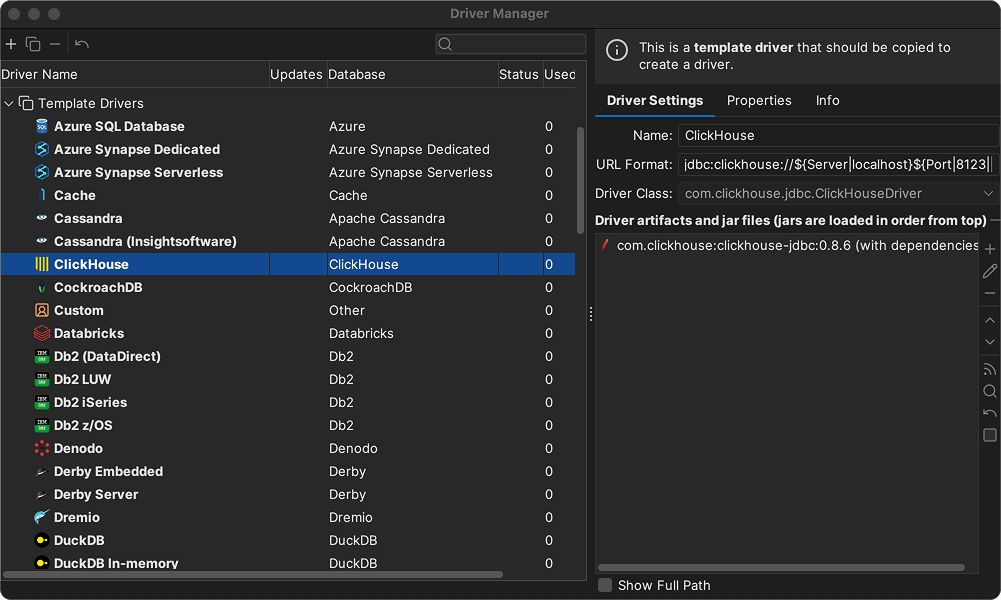
ClickHouse に接続する
DbVisualizer でデータベースに接続するには、まず Database Connection を作成して設定する必要があります。
-
Database->Create Database Connection から新しい接続を作成し、ポップアップメニューからデータベース用のドライバーを選択します。
-
新しい接続の Object View タブが開きます。
-
Name フィールドに接続名を入力し、必要に応じて Notes フィールドに接続の説明を入力します。
-
Database Type は Auto Detect のままにします。
-
Driver Type で選択したドライバーに緑色のチェックマークが付いていれば、そのまま使用できます。付いていない場合は、Driver Manager でドライバーを設定する必要があることがあります。
-
残りのフィールドにデータベースサーバーの情報を入力します。
-
Ping Server ボタンをクリックし、指定したアドレスとポートにネットワーク接続できることを確認します。
-
Ping Server の結果でサーバーに到達できることを確認したら、Connect をクリックしてデータベースサーバーに接続します。
詳しく見る
DbVisualizer の詳細については、DbVisualizer documentation を参照してください。