

 Set up docs MCP
기존 Nginx와 통합
이 섹션에서는 OpenTelemetry 모듈을 설치하고 트레이스를 ClickStack으로 전송하도록 구성하여 기존 Nginx 설치에 분산 트레이싱을 추가하는 방법을 설명합니다. 기존 환경을 직접 구성하기 전에 통합을 테스트하려면 다음 섹션에서 사전 구성된 설정과 샘플 데이터를 사용해 볼 수 있습니다.
사전 요구 사항
- OTLP 엔드포인트(포트 4317/4318)에 접근할 수 있는 상태로 실행 중인 ClickStack 인스턴스
- 기존 Nginx 설치(버전 1.18 이상)
- Nginx 구성을 수정할 수 있는 root 또는 sudo 권한
- ClickStack 호스트명 또는 IP 주소
OpenTelemetry Nginx module 설치
Nginx에 tracing을 추가하는 가장 쉬운 방법은 OpenTelemetry 지원이 기본으로 포함된 공식 Nginx image를 사용하는 것입니다.
nginx:otel image 사용
현재 사용 중인 Nginx image를 OpenTelemetry가 활성화된 버전으로 교체하십시오:
# docker-compose.yml 또는 Dockerfile에서
image: nginx:1.27-otel
이 image에는 ngx_otel_module.so가 미리 설치되어 있어 바로 사용할 수 있습니다.
Nginx가 ClickStack으로 트레이스를 전송하도록 구성
nginx.conf 파일에 OpenTelemetry 구성을 추가하십시오. 이 구성은 module을 로드하고 트레이스를 ClickStack의 OTLP 엔드포인트로 보냅니다.
먼저 API Key를 가져오십시오:
- ClickStack URL에서 HyperDX를 엽니다
- 설정 → API Keys로 이동합니다
- 수집 API Key를 복사합니다
- 이를 환경 변수로 설정합니다:
export CLICKSTACK_API_KEY=your-api-key-here
다음을 nginx.conf에 추가하십시오:
load_module modules/ngx_otel_module.so;

events {
    worker_connections 1024;
}

http {
    # OpenTelemetry exporter 구성
    otel_exporter {
        endpoint <clickstack-host>:4317;
        header authorization ${CLICKSTACK_API_KEY};
    }

    # 이 nginx 인스턴스를 식별하기 위한 서비스 이름
    otel_service_name "nginx-proxy";

    # tracing 활성화
    otel_trace on;

    server {
        listen 80;

        location / {
            # 이 location에 대해 tracing 활성화
            otel_trace_context propagate;
            otel_span_name "$request_method $uri";

            # 트레이스에 요청 세부 정보 추가
            otel_span_attr http.status_code $status;
            otel_span_attr http.request.method $request_method;
            otel_span_attr http.route $uri;

            # 기존 프록시 또는 애플리케이션 구성
            proxy_pass http://your-backend;
        }
    }
}
Docker에서 Nginx를 실행하는 경우 환경 변수를 컨테이너에 전달하십시오:
services:
  nginx:
    image: nginx:1.27-otel
    environment:
      - CLICKSTACK_API_KEY=${CLICKSTACK_API_KEY}
    volumes:
- ./nginx.conf:/etc/nginx/nginx.conf:ro<clickstack-host>를 ClickStack 인스턴스의 호스트명 또는 IP 주소로 바꾸십시오.
구성 이해하기
추적되는 항목: Nginx로 들어오는 각 요청은 다음 정보를 보여주는 트레이스 스팬을 생성합니다:
- 요청 메서드와 경로
- HTTP 상태 코드
- 요청 소요 시간
- 타임스탬프
스팬 속성:
otel_span_attr 지시어는 각 트레이스에 메타데이터를 추가하므로, HyperDX에서 상태 코드, 메서드, route 등을 기준으로 요청을 필터링하고 분석할 수 있습니다.
이 변경을 적용한 후 Nginx 구성을 테스트하십시오:
nginx -t테스트가 통과하면 Nginx를 다시 로드하십시오:
# Docker의 경우
docker-compose restart nginx

# systemd의 경우
sudo systemctl reload nginx
HyperDX에서 트레이스 확인
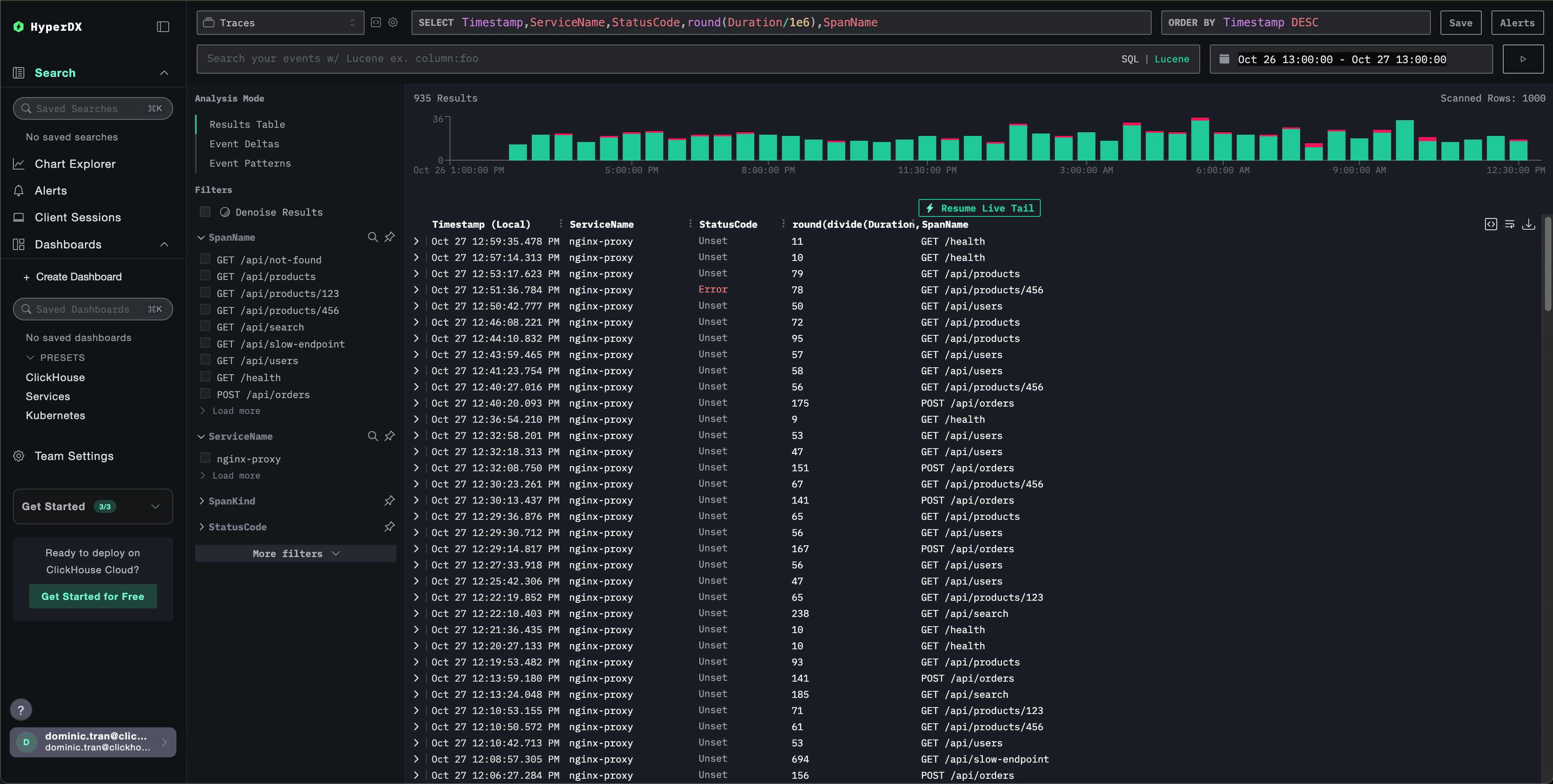
구성이 완료되면 HyperDX에 로그인하여 트레이스가 정상적으로 수집되는지 확인하십시오. 다음과 비슷한 화면이 표시되어야 합니다. 트레이스가 보이지 않으면 시간 범위를 조정해 보십시오:
데모 데이터세트
production 시스템을 구성하기 전에 nginx 트레이스 통합을 테스트하려는 사용자를 위해, 실제 트래픽 패턴을 반영해 미리 생성된 Nginx 트레이스 샘플 데이터세트를 제공합니다.
ClickStack 시작
아직 ClickStack을 실행하지 않았다면 다음과 같이 시작하세요:
docker run --name clickstack-demo \
  -p 8080:8080 -p 4317:4317 -p 4318:4318 \
  clickhouse/clickstack-all-in-one:latest
계속하기 전에 ClickStack이 완전히 초기화될 때까지 약 30초 정도 기다리세요.
- 포트 8080: HyperDX 웹 인터페이스
- 포트 4317: OTLP gRPC 엔드포인트 (nginx 모듈에서 사용)
- 포트 4318: OTLP HTTP 엔드포인트 (데모 트레이스에서 사용)
샘플 데이터세트 다운로드
샘플 트레이스 파일을 다운로드하고 timestamp를 현재 시각으로 업데이트하세요:
# 트레이스 다운로드
curl -O https://datasets-documentation.s3.eu-west-3.amazonaws.com/clickstack-integrations/nginx-traces-sample.json
이 데이터세트에는 다음이 포함됩니다:
- 실제와 유사한 타이밍의 트레이스 스팬 1,000개
- 다양한 트래픽 패턴을 가진 9개의 endpoint
- 약 93%의 성공률(200), 약 3%의 클라이언트 오류(404), 약 4%의 서버 오류(500)
- 10ms~800ms 범위의 지연 시간
- 기존 트래픽 패턴을 유지한 채 현재 시각으로 이동한 데이터
트레이스를 ClickStack으로 전송
API Key를 환경 변수로 설정하세요(아직 설정하지 않았다면):
export CLICKSTACK_API_KEY=your-api-key-hereAPI Key 가져오기:
- ClickStack URL에서 HyperDX를 엽니다
- 설정 → API Keys로 이동합니다
- 수집 API Key를 복사합니다
그런 다음 트레이스를 ClickStack으로 전송합니다:
curl -X POST http://localhost:4318/v1/traces \
  -H "Content-Type: application/json" \
  -H "Authorization: $CLICKSTACK_API_KEY" \
-d @nginx-traces-sample.json트레이스가 성공적으로 전송되었음을 나타내는 {"partialSuccess":{}}와 같은 응답이 표시되어야 합니다. 1,000개의 트레이스가 모두 ClickStack으로 수집됩니다.
HyperDX에서 트레이스 확인
- HyperDX를 열고 계정에 로그인합니다(먼저 계정을 만들어야 할 수도 있습니다)
- 검색 보기로 이동한 다음 source를
Traces로 설정합니다 - 시간 범위를 2025-10-25 13:00:00 - 2025-10-28 13:00:00으로 설정합니다
검색 보기에는 다음과 같이 표시됩니다:
대시보드 및 시각화
ClickStack으로 트레이스를 모니터링하기 시작할 수 있도록, 트레이스 데이터에 필요한 핵심 시각화를 제공합니다.
대시보드 구성 다운로드
사전 구축된 대시보드 가져오기
- HyperDX를 열고 Dashboards 섹션으로 이동합니다.
- 오른쪽 상단의 점 3개 메뉴에서 "Import Dashboard"를 클릭합니다.

- nginx-trace-dashboard.json 파일을 업로드한 다음 "Finish Import"를 클릭합니다.
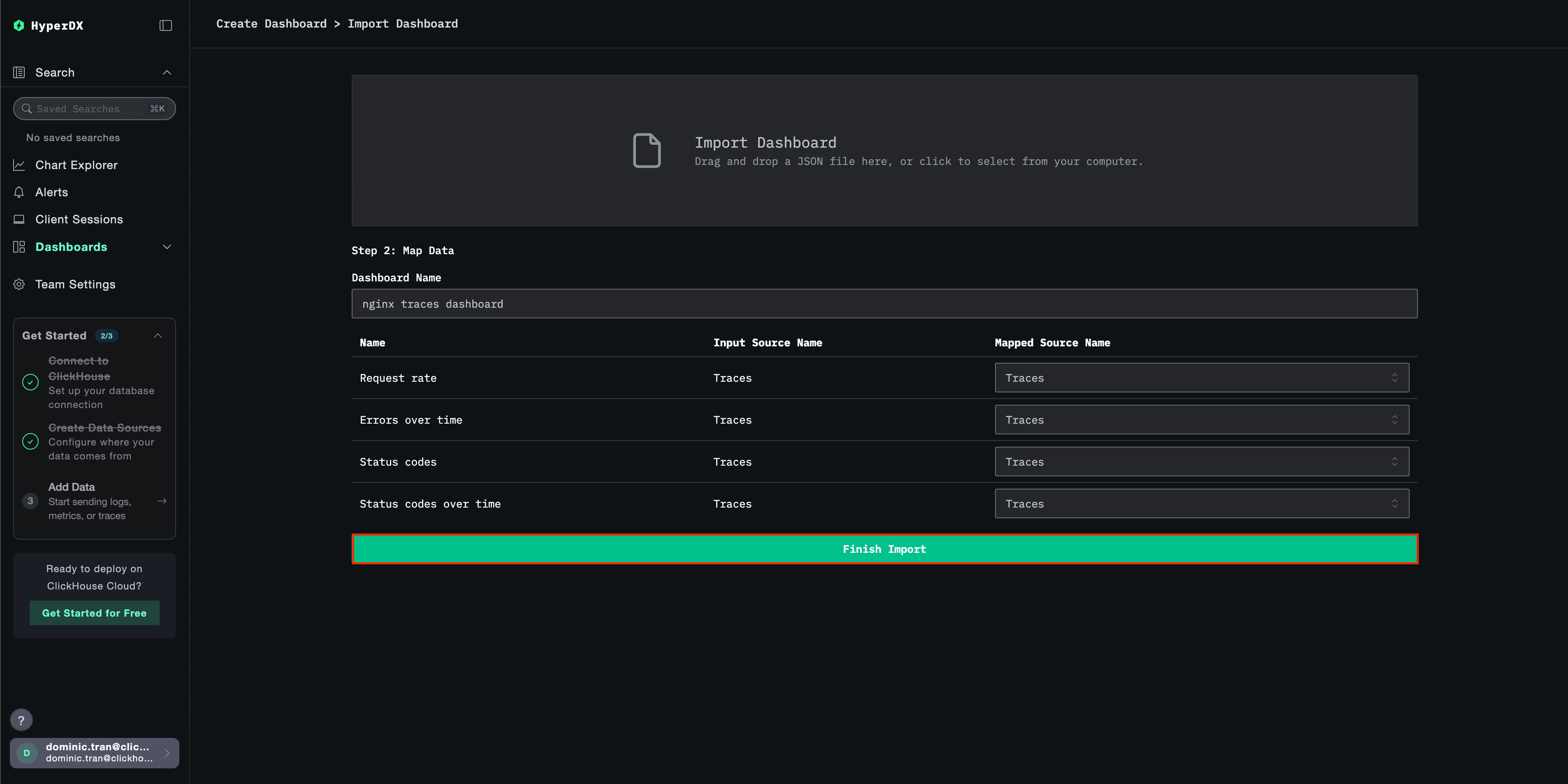
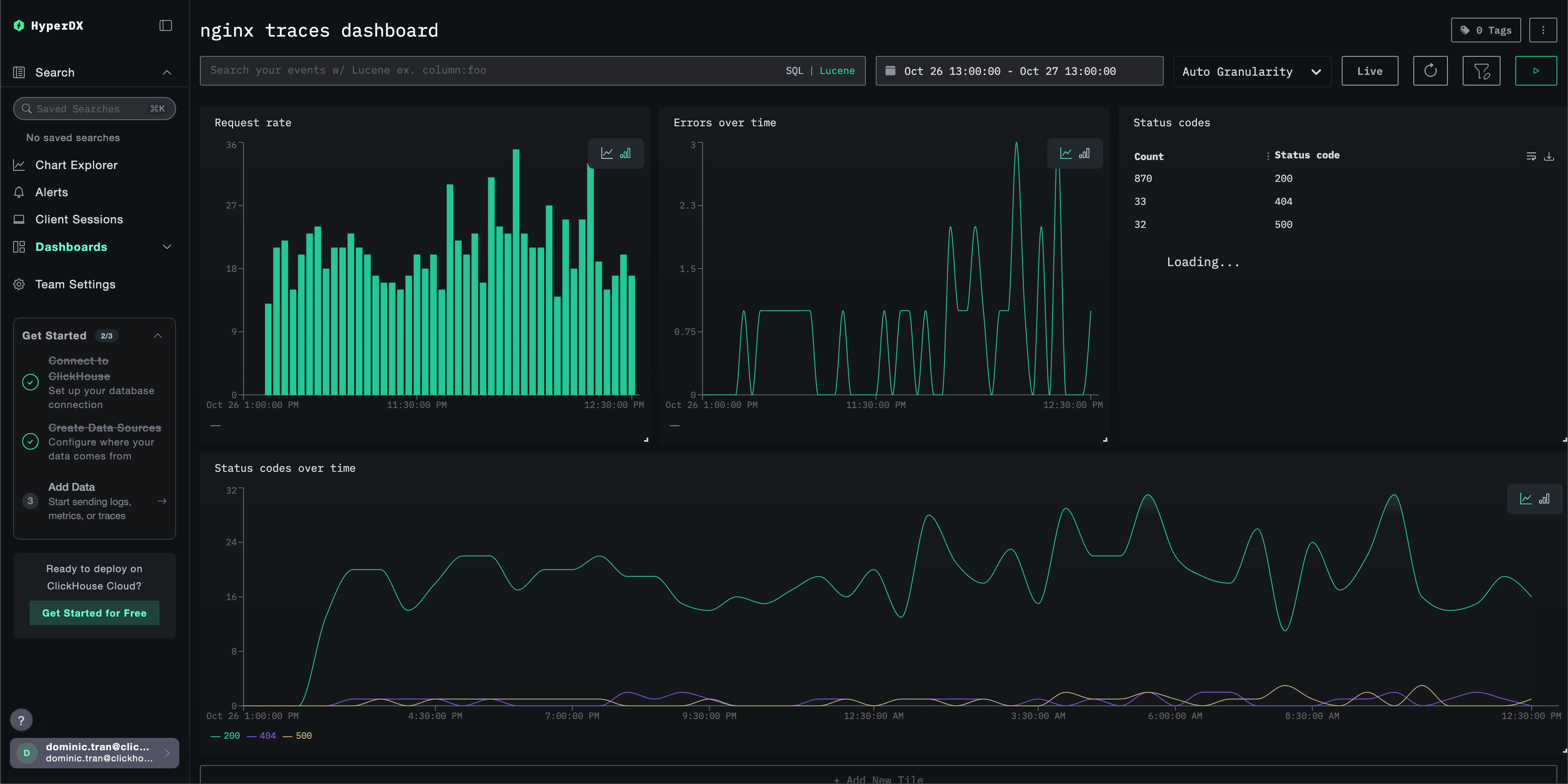
대시보드가 생성되며 모든 시각화가 미리 구성됩니다.
문제 해결
HyperDX에 트레이스가 표시되지 않는 경우
nginx 모듈이 로드되었는지 확인하세요:
nginx -V 2>&1 | grep otelOpenTelemetry 모듈에 대한 참조가 보여야 합니다.
네트워크 연결을 확인하세요:
telnet <clickstack-host> 4317이제 OTLP gRPC 엔드포인트에 성공적으로 연결됩니다.
API Key가 설정되었는지 확인하세요:
echo $CLICKSTACK_API_KEYAPI Key가 출력되어야 합니다(비어 있지 않아야 합니다).
nginx 오류 로그를 확인하세요:
# Docker의 경우
docker logs <nginx-container> 2>&1 | grep -i otel

# systemd의 경우
sudo tail -f /var/log/nginx/error.log | grep -i otel
OpenTelemetry 관련 오류를 살펴봅니다.
nginx가 요청을 받고 있는지 확인하세요:
# 트래픽 수신 여부를 확인하기 위해 액세스 로그 확인
tail -f /var/log/nginx/access.log
다음 단계
프로덕션 환경으로 전환하기
이 가이드는 Nginx OpenTelemetry 모듈에서 ClickStack의 OTLP 엔드포인트로 트레이스를 직접 전송합니다. 프로덕션 배포에서는 배칭과 복원력을 위해 자체 OTel Collector를 게이트웨이로 실행하는 것을 권장합니다. 프로덕션 구성에 대해서는 OpenTelemetry 데이터 전송을 참조하십시오.