

 Set up docs MCP
Intégration à une installation Nginx existante
Cette section explique comment ajouter le traçage distribué à votre installation Nginx existante en installant le module OpenTelemetry et en le configurant pour envoyer les traces à ClickStack. Si vous souhaitez tester l’intégration avant de configurer votre propre installation, vous pouvez utiliser notre configuration préconfigurée et nos données d’exemple dans la section suivante.
Prérequis
- Instance ClickStack en cours d’exécution avec des endpoints OTLP accessibles (ports 4317/4318)
- Installation Nginx existante (version 1.18 ou ultérieure)
- Accès root ou sudo pour modifier la configuration Nginx
- Nom d’hôte ou adresse IP de votre instance ClickStack
Installer le module Nginx OpenTelemetry
Le moyen le plus simple d’ajouter le traçage à Nginx consiste à utiliser l’image Nginx officielle avec la prise en charge d’OpenTelemetry intégrée.
Utilisation de l’image nginx:otel
Remplacez votre image Nginx actuelle par la version compatible OpenTelemetry :
# Dans votre docker-compose.yml ou Dockerfile
image: nginx:1.27-otel
Cette image inclut ngx_otel_module.so, préinstallé et prêt à l’emploi.
Configurer Nginx pour envoyer des traces à ClickStack
Ajoutez la configuration OpenTelemetry à votre fichier nginx.conf. Cette configuration charge le module et envoie les traces vers l’endpoint OTLP de ClickStack.
Commencez par récupérer votre clé API :
- Ouvrez HyperDX à l’URL de votre instance ClickStack
- Accédez à Settings → API Keys
- Copiez votre clé API d’ingestion
- Définissez-la comme variable d’environnement :
export CLICKSTACK_API_KEY=your-api-key-here
Ajoutez ceci à votre nginx.conf :
load_module modules/ngx_otel_module.so;

events {
    worker_connections 1024;
}

http {
    # Configuration de l’exporter OpenTelemetry
    otel_exporter {
        endpoint <clickstack-host>:4317;
        header authorization ${CLICKSTACK_API_KEY};
    }

    # Nom du service pour identifier cette instance Nginx
    otel_service_name "nginx-proxy";

    # Activer le traçage
    otel_trace on;

    server {
        listen 80;

        location / {
            # Activer le traçage pour cet emplacement
            otel_trace_context propagate;
            otel_span_name "$request_method $uri";

            # Ajouter des détails de requête aux traces
            otel_span_attr http.status_code $status;
            otel_span_attr http.request.method $request_method;
            otel_span_attr http.route $uri;

            # Votre configuration de proxy ou d’application existante
            proxy_pass http://your-backend;
        }
    }
}
Si vous exécutez Nginx dans Docker, transmettez la variable d’environnement au conteneur :
services:
  nginx:
    image: nginx:1.27-otel
    environment:
      - CLICKSTACK_API_KEY=${CLICKSTACK_API_KEY}
    volumes:
      - ./nginx.conf:/etc/nginx/nginx.conf:ro
Remplacez <clickstack-host> par le nom d’hôte ou l’adresse IP de votre instance ClickStack.
Comprendre la configuration
Ce qui est tracé : Chaque requête vers Nginx crée un span de trace affichant :
- la méthode et le chemin de la requête
- le code d’état HTTP
- la durée de la requête
- l’horodatage
Attributs de span :
Les directives otel_span_attr ajoutent des métadonnées à chaque trace, ce qui vous permet de filtrer et d’analyser les requêtes dans HyperDX par code d’état, méthode, route, etc.
Après avoir effectué ces modifications, testez votre configuration Nginx :
nginx -tSi le test réussit, rechargez Nginx :
# Pour Docker
docker-compose restart nginx

# Pour systemd
sudo systemctl reload nginx
Vérifier les traces dans HyperDX
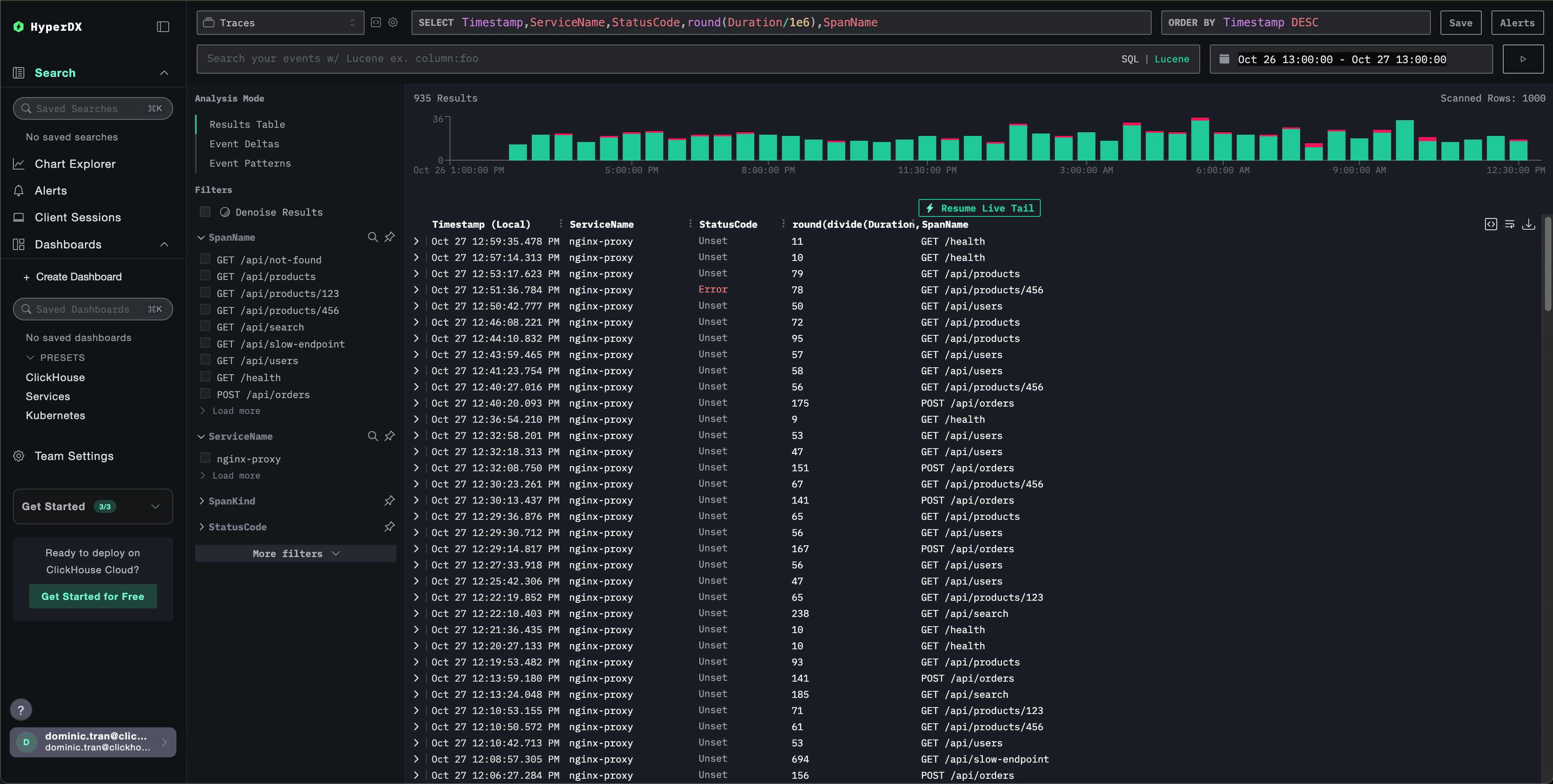
Une fois la configuration en place, connectez-vous à HyperDX et vérifiez que les traces arrivent bien. Vous devriez voir quelque chose comme ceci ; si vous ne voyez pas de traces, essayez d’ajuster l’intervalle de temps :
Jeu de données de démonstration
Pour les utilisateurs qui souhaitent tester l’intégration des traces nginx avant de configurer leurs systèmes de production, nous fournissons un jeu de données d’exemple contenant des traces Nginx pré-générées avec des profils de trafic réalistes.
Démarrer ClickStack
Si ClickStack n’est pas encore en cours d’exécution, démarrez-le avec :
docker run --name clickstack-demo \
  -p 8080:8080 -p 4317:4317 -p 4318:4318 \
  clickhouse/clickstack-all-in-one:latest
Attendez environ 30 secondes que ClickStack soit complètement initialisé avant de continuer.
- Port 8080 : interface web HyperDX
- Port 4317 : endpoint OTLP gRPC (utilisé par le module nginx)
- Port 4318 : endpoint OTLP HTTP (utilisé pour les traces de démonstration)
Télécharger le jeu de données d’exemple
Téléchargez le fichier d’exemple de traces et mettez les horodatages à l’heure actuelle :
# Télécharger les traces
curl -O https://datasets-documentation.s3.eu-west-3.amazonaws.com/clickstack-integrations/nginx-traces-sample.json
Le jeu de données comprend :
- 1 000 spans de trace avec une chronologie réaliste
- 9 endpoints différents avec des profils de trafic variés
- ~93 % de réussite (200), ~3 % d’erreurs client (404), ~4 % d’erreurs serveur (500)
- Des latences allant de 10ms à 800ms
- Les profils de trafic d’origine sont conservés, mais décalés à l’heure actuelle
Envoyer les traces à ClickStack
Définissez votre clé API comme variable d’environnement (si ce n’est pas déjà fait) :
export CLICKSTACK_API_KEY=your-api-key-hereObtenir votre clé API :
- Ouvrez HyperDX à l’URL de votre ClickStack
- Accédez à Settings → API Keys
- Copiez votre clé API d’ingestion
Envoyez ensuite les traces à ClickStack :
curl -X POST http://localhost:4318/v1/traces \
  -H "Content-Type: application/json" \
  -H "Authorization: $CLICKSTACK_API_KEY" \
-d @nginx-traces-sample.jsonVous devriez voir une réponse comme {"partialSuccess":{}}, indiquant que les traces ont bien été envoyées. Les 1 000 traces seront toutes ingérées dans ClickStack.
Vérifier les traces dans HyperDX
- Ouvrez HyperDX et connectez-vous à votre compte (vous devrez peut-être d’abord en créer un)
- Accédez à la vue Search et définissez la source sur
Traces - Réglez l’intervalle de temps sur 2025-10-25 13:00:00 - 2025-10-28 13:00:00
Voici ce que vous devriez voir dans votre vue Search :
Tableaux de bord et visualisations
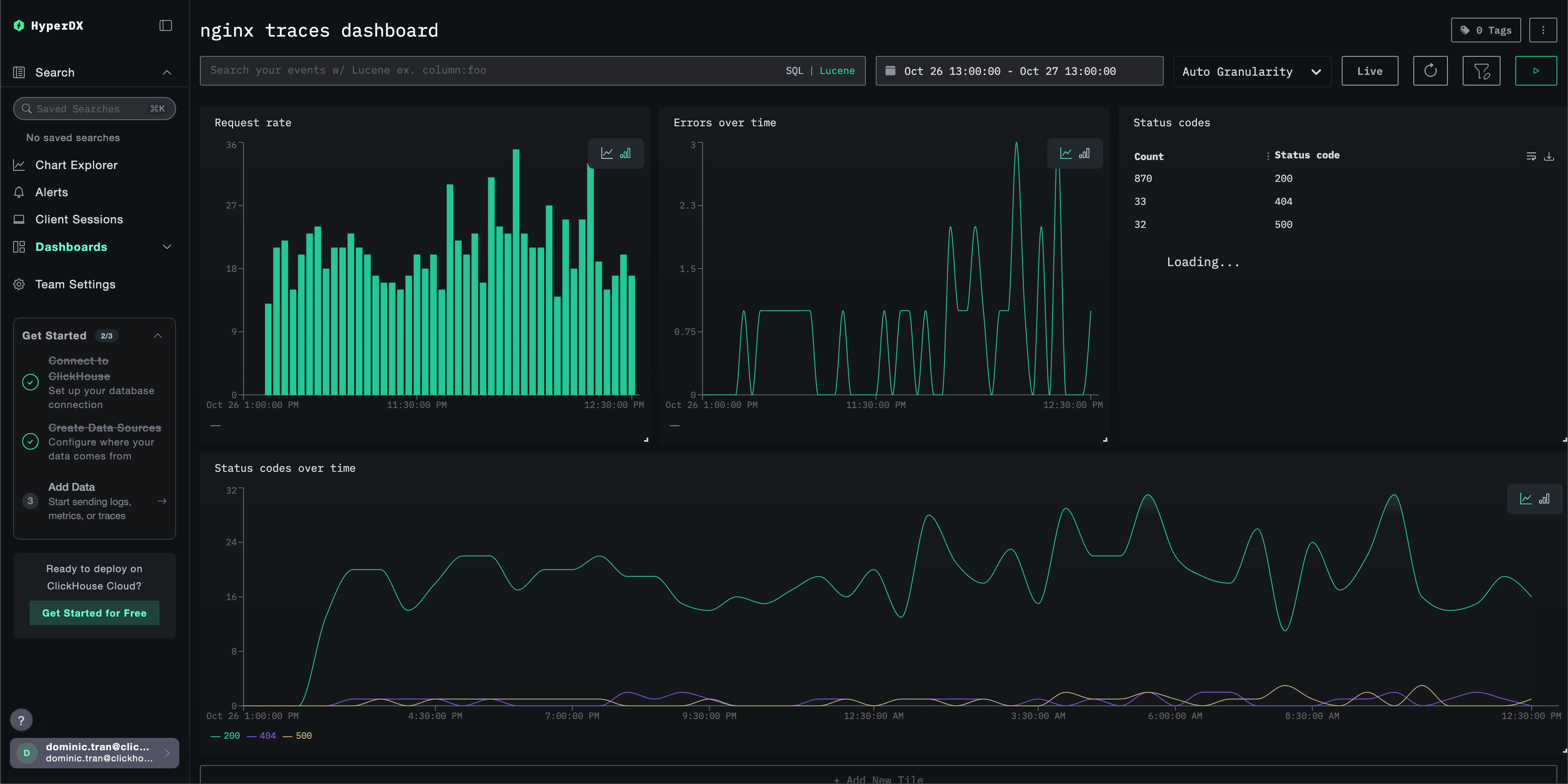
Pour vous aider à commencer à surveiller les traces avec ClickStack, nous fournissons les visualisations essentielles pour les données de traces.
Télécharger la configuration du tableau de bord
Importez le tableau de bord préconfiguré
- Ouvrez HyperDX et accédez à la section Dashboards.
- Cliquez sur "Import Dashboard" dans le coin supérieur droit, sous les points de suspension.

- Téléversez le fichier nginx-trace-dashboard.json, puis cliquez sur Finish Import.
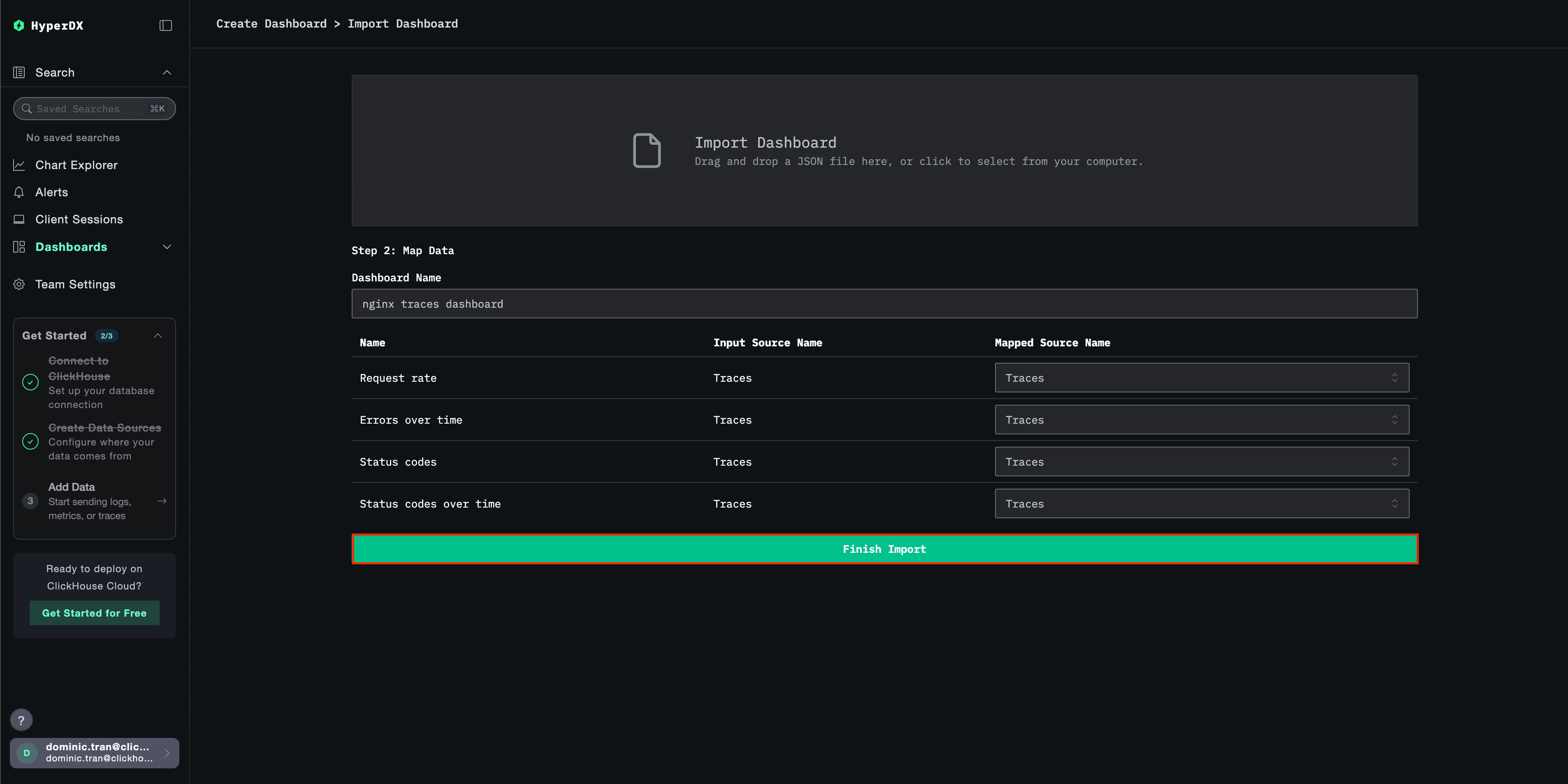
Le tableau de bord sera créé avec toutes les visualisations préconfigurées.
Dépannage
Aucune trace n’apparaît dans HyperDX
Vérifiez que le module nginx est chargé :
nginx -V 2>&1 | grep otelVous devriez voir des mentions du module OpenTelemetry.
Vérifiez la connectivité réseau :
telnet <clickstack-host> 4317La connexion à l’endpoint gRPC OTLP devrait réussir.
Vérifiez que la clé API est définie :
echo $CLICKSTACK_API_KEYDoit afficher votre clé API (non vide).
Vérifiez les journaux d’erreurs de Nginx :
# For Docker
docker logs <nginx-container> 2>&1 | grep -i otel

# For systemd
sudo tail -f /var/log/nginx/error.log | grep -i otel
Recherchez les erreurs liées à OpenTelemetry.
Vérifiez que nginx reçoit des requêtes :
# Check access logs to confirm traffic
tail -f /var/log/nginx/access.log
Étapes suivantes
- Configurez des alertes pour les métriques critiques (taux d’erreur, seuils de latence)
- Créez des tableaux de bord supplémentaires pour des cas d’usage spécifiques (supervision des API, événements de sécurité)
Passage en production
Ce guide envoie les traces directement du module OpenTelemetry de Nginx vers l’endpoint OTLP de ClickStack. Pour les déploiements en production, nous recommandons d’exécuter votre propre OTel collector en tant que passerelle afin d’apporter le traitement par lots et la résilience. Consultez Envoi de données OpenTelemetry pour la configuration de production.