

 Set up docs MCP
Temporal은 간단하면서도 정교하고 복원력이 뛰어난 애플리케이션을 구축할 수 있도록 추상화 계층을 제공합니다.
기존 Temporal Cloud와의 통합
이 섹션에서는 ClickStack OTel collector에서 Prometheus 수신기를 구성해 ClickStack을 설정하는 방법을 설명합니다.
사전 요구 사항
- 실행 중인 ClickStack 인스턴스
- 기존 Temporal Cloud 계정
- ClickStack에서 Temporal Cloud에 대한 HTTP 네트워크 액세스
Temporal Cloud 키 생성
Temporal Cloud API Key가 있는지 확인하십시오. 이 키는 Temporal 문서의 Authentication guide를 따르면 생성할 수 있습니다.
사용자 지정 OTel collector 구성 만들기
ClickStack에서는 사용자 지정 설정 파일을 마운트하고 환경 변수를 설정해 기본 OpenTelemetry collector 구성을 확장할 수 있습니다. 사용자 지정 구성은 OpAMP를 통해 HyperDX가 관리하는 기본 구성에 머지됩니다.
다음 구성으로 temporal-metrics.yaml 파일을 만드세요:
receivers:
  prometheus/temporal:
    config:
      scrape_configs:
      - job_name: 'temporal-cloud'
        scrape_interval: 60s
        scrape_timeout: 30s
        honor_timestamps: true
        scheme: https
        authorization:
          type: Bearer
          credentials_file: /etc/otelcol-contrib/temporal.key
        static_configs:
          - targets: ['metrics.temporal.io']
        metrics_path: '/v1/metrics'

processors:
  resource:
    attributes:
      - key: service.name
        value: "temporal"
        action: upsert

service:
  pipelines:
    metrics/temporal:
      receivers: [prometheus/temporal]
      processors:
        - resource
        - memory_limiter
        - batch
      exporters:
        - clickhouse
이 구성은 다음을 수행합니다:
metrics.temporal.io의 Temporal Cloud에 연결합니다- 60초마다 메트릭을 수집합니다
- 주요 성능 메트릭을 수집합니다
- OpenTelemetry semantic conventions에 따라 필수
service.name리소스 속성을 설정합니다 - 전용 파이프라인을 통해 메트릭을 ClickHouse exporter로 전달합니다
사용자 지정 구성을 로드하도록 ClickStack 구성
기존 ClickStack 배포에서 사용자 지정 collector 구성을 활성화하려면 다음 작업을 수행해야 합니다.
- 사용자 지정 구성 파일을
/etc/otelcol-contrib/custom.config.yaml에 마운트합니다 - 환경 변수
CUSTOM_OTELCOL_CONFIG_FILE=/etc/otelcol-contrib/custom.config.yaml를 설정합니다 temporal.key파일을/etc/otelcol-contrib/temporal.key에 마운트합니다- ClickStack과 Temporal 간에 네트워크 연결이 가능한지 확인합니다
모든 명령은 temporal-metrics.yaml 및 temporal.key가 저장된 sample 디렉터리에서 실행한다고 가정합니다.
옵션 1: Docker Compose
ClickStack 배포 구성을 업데이트합니다:
services:
  clickstack:
    # ... existing configuration ...
    environment:
      - CUSTOM_OTELCOL_CONFIG_FILE=/etc/otelcol-contrib/custom.config.yaml
    volumes:
      - ./temporal-metrics.yaml:/etc/otelcol-contrib/custom.config.yaml:ro
      - ./temporal.key:/etc/otelcol-contrib/temporal.key:ro
      # ... other volumes ...
옵션 2: Docker run (all-in-one 이미지)
docker run으로 all-in-one 이미지를 사용하는 경우:
docker run --name clickstack \
  -p 8080:8080 -p 4317:4317 -p 4318:4318 \
  -e CUSTOM_OTELCOL_CONFIG_FILE=/etc/otelcol-contrib/custom.config.yaml \
  -v "$(pwd)/temporal-metrics.yaml:/etc/otelcol-contrib/custom.config.yaml:ro" \
  -v "$(pwd)/temporal.key:/etc/otelcol-contrib/temporal.key:ro" \
  clickhouse/clickstack-all-in-one:latest
HyperDX에서 메트릭 확인
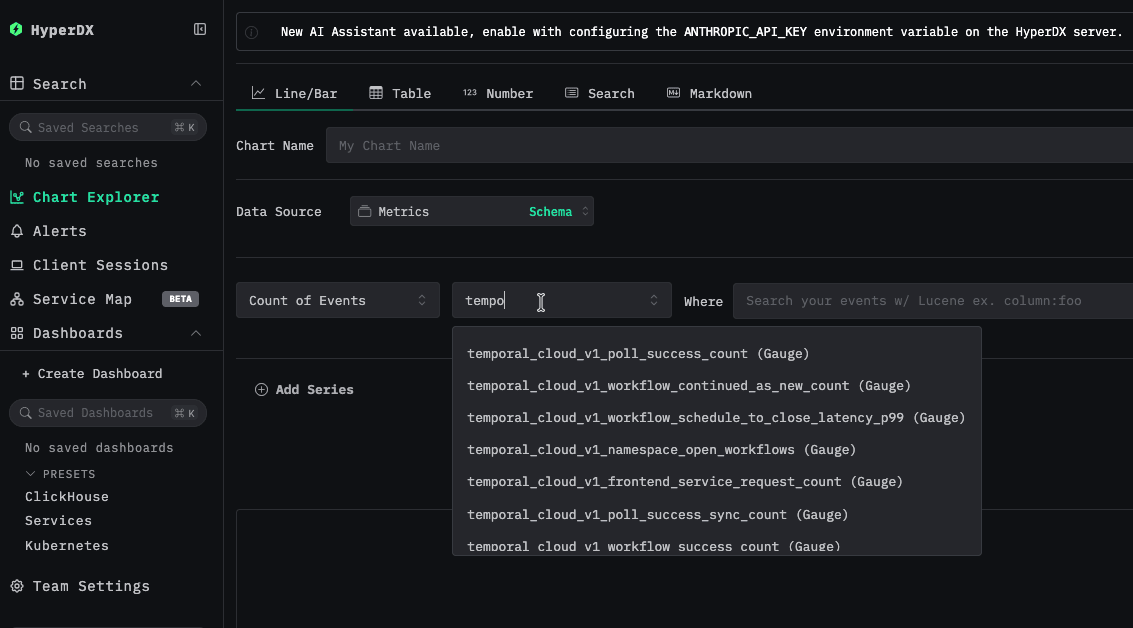
구성이 완료되면 HyperDX에 로그인하여 메트릭이 정상적으로 수집되는지 확인합니다:
- Metrics 탐색기로 이동합니다
temporal로 시작하는 메트릭을 검색합니다(예:temporal_cloud_v1_workflow_success_count,temporal_cloud_v1_poll_timeout_count)- 설정한 수집 주기에 따라 메트릭 데이터 포인트가 표시되는지 확인합니다
대시보드 및 시각화
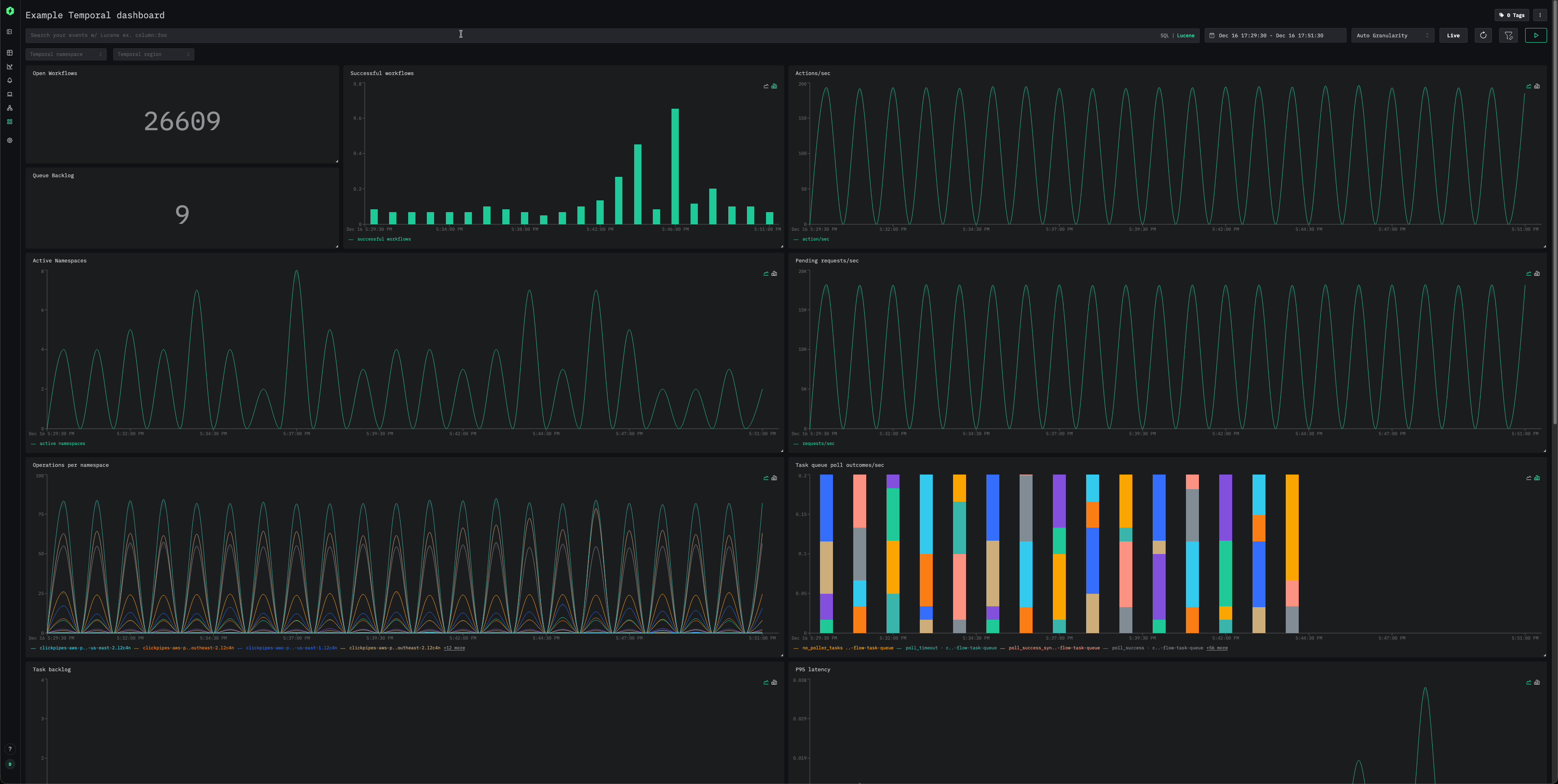
ClickStack로 Temporal Cloud 모니터링을 시작하는 데 도움이 되도록 Temporal 메트릭용 예시 시각화를 제공합니다.
대시보드 구성 다운로드
사전 구축된 대시보드 가져오기
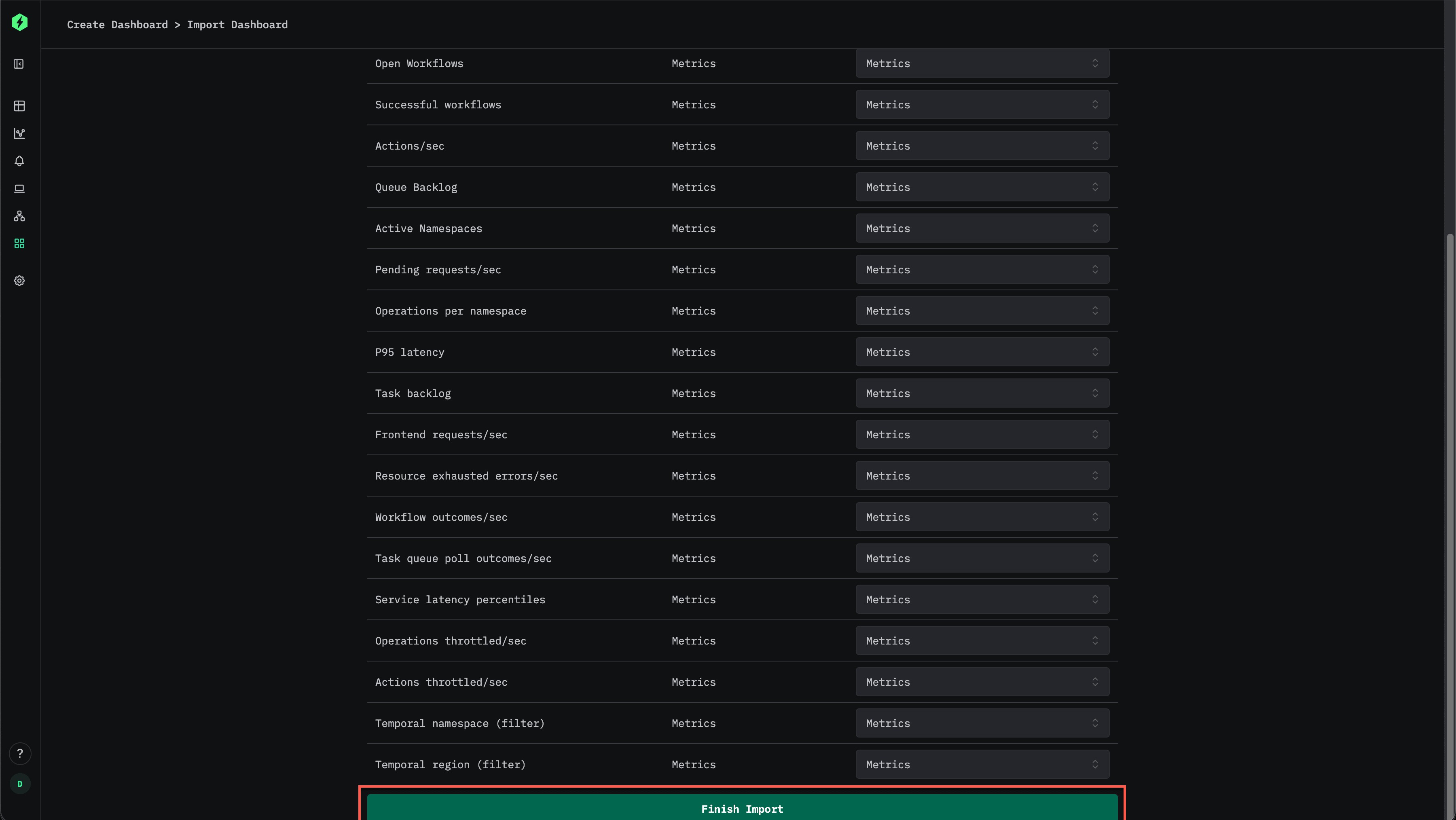
- HyperDX를 열고 Dashboards 섹션으로 이동합니다
- 오른쪽 상단의 줄임표 메뉴에서 Import Dashboard를 클릭합니다

temporal-metrics-dashboard.json파일을 업로드한 다음 Finish Import를 클릭합니다
대시보드 보기
모든 시각화가 사전 구성된 상태로 대시보드가 생성됩니다:
문제 해결
사용자 지정 구성이 로드되지 않는 경우
환경 변수 CUSTOM_OTELCOL_CONFIG_FILE이 올바르게 설정되었는지 확인하세요:
docker exec <container-name> printenv CUSTOM_OTELCOL_CONFIG_FILE사용자 정의 구성 파일이 /etc/otelcol-contrib/custom.config.yaml에 마운트되었는지 확인하세요:
docker exec <container-name> ls -lh /etc/otelcol-contrib/custom.config.yaml
# 보통, docker exec clickstack ls -lh /etc/otelcol-contrib/custom.config.yaml
사용자 지정 구성 내용이 정상적으로 읽히는지 확인합니다:
docker exec <container-name> cat /etc/otelcol-contrib/custom.config.yaml
# 보통, docker exec clickstack cat /etc/otelcol-contrib/custom.config.yaml
컨테이너에 temporal.key가 마운트되어 있는지 확인하십시오:
docker exec <container-name> cat /etc/otelcol-contrib/temporal.key
# 일반적으로, docker exec clickstack cat /etc/otelcol-contrib/temporal.key
# temporal.key 내용이 출력되면 정상입니다
HyperDX에 메트릭이 표시되지 않음
collector에서 Temporal Cloud에 접근할 수 있는지 확인하십시오:
# ClickStack 컨테이너에서 실행
docker exec <container-name> curl -H "Authorization: Bearer <API_KEY>" https://metrics.temporal.io/v1/metrics
Prometheus 메트릭이 연속으로 출력되는 것을 확인할 수 있습니다. 예:
temporal_cloud_v1_workflow_success_count{operation="CompletionStats",region="aws-us-east-2",temporal_account="l2c4n",temporal_namespace="clickpipes-aws-prd-apps-us-east-2.l2c4n",temporal_task_queue="clickpipes-svc-dc118d12-b397-4975-a33e-c2888ac12ac4-peer-flow-task-queue",temporal_workflow_type="QRepPartitionWorkflow"} 0.067 1765894320실제로 적용된 구성에 Prometheus 수신기가 포함되어 있는지 확인하십시오:
docker exec <container> cat /etc/otel/supervisor-data/effective.yaml | grep -A 10 "Prometheus:"
## 보통은: docker exec clickstack cat /etc/otel/supervisor-data/effective.yaml | grep -A 10 "prometheus:"
collector agent의 로그에서 오류를 확인하세요:
docker exec <container> cat /etc/otel/supervisor-data/agent.log | grep -i Prometheus
# 연결 오류 또는 인증 실패 항목을 확인하세요
# docker exec clickstack cat /etc/otel/supervisor-data/agent.log | grep -i Prometheus
collector 로그에서 확인하세요:
docker exec <container> cat /var/log/otel-collector.log | grep -i error
# 설정 파싱 오류를 확인하세요 - 초기 supervisor.opamp-client 오류는 무시해도 됩니다
# docker exec clickstack cat /var/log/otel-collector.log | grep -i error
인증 오류
로그에 인증 오류가 나타나면 API Key를 확인하세요.
네트워크 연결 문제
ClickStack에서 Temporal Cloud에 연결할 수 없는 경우 Docker Compose 파일 또는 docker run 명령에서 외부 네트워킹이 허용되어 있는지 확인하십시오.
다음 단계
- 중요한 메트릭(워크플로 실패율, 작업 백로그 증가, 스케줄 시작까지의 지연 시간)에 대한 알림을 설정합니다
- 특정 사용 사례(네임스페이스 수준 모니터링, 워크플로 유형별 성능)에 맞는 추가 대시보드를 만듭니다
- 서로 다른 엔드포인트와 서비스 이름을 사용하도록 수신기 구성을 복제해 여러 Temporal Cloud 계정을 모니터링합니다
프로덕션 환경으로 전환하기
이 가이드는 빠르게 설정할 수 있도록 ClickStack에 기본 제공되는 OpenTelemetry Collector를 확장합니다. 프로덕션 배포 환경에서는 자체 OTel Collector를 실행하여 데이터를 ClickStack의 OTLP 엔드포인트로 보내는 것을 권장합니다. 프로덕션용 구성은 OpenTelemetry 데이터 전송을 참조하십시오.