

 Set up docs MCP
既存のNginxとのインテグレーション
このセクションでは、OpenTelemetry モジュールをインストールし、トレースを ClickStack に送信するよう設定することで、既存の Nginx 環境に分散トレーシングを追加する方法を説明します。 ご自身の既存環境を設定する前にこのインテグレーションを試したい場合は、次のセクションで、事前構成済みの環境とサンプルデータを使ってテストできます。
前提条件
- OTLP エンドポイントにアクセス可能な状態で稼働している ClickStack インスタンス (ポート 4317/4318)
- 既存の Nginx インストール (バージョン 1.18 以上)
- Nginx の設定を変更するための root または sudo 権限
- ClickStack のホスト名または IP アドレス
OpenTelemetry Nginx モジュールをインストールする
Nginx にトレーシングを追加する最も簡単な方法は、OpenTelemetry サポートが組み込まれた公式の Nginx イメージを使用することです。
nginx:otel イメージを使用する
現在の Nginx イメージを OpenTelemetry 対応版に置き換えます。
# docker-compose.yml または Dockerfile 内
image: nginx:1.27-otel
このイメージには ngx_otel_module.so があらかじめインストールされており、すぐに使用できます。
Nginx が ClickStack にトレースを送信するよう設定する
nginx.conf ファイルに OpenTelemetry の設定を追加します。この設定では、モジュールを読み込み、トレースを ClickStack の OTLP エンドポイントに送信します。
まず、API key を取得します:
- ClickStack の URL で HyperDX を開きます
- Settings → API Keys に移動します
- インジェスト API key をコピーします
- 環境変数として設定します:
export CLICKSTACK_API_KEY=your-api-key-here
これを nginx.conf に追加します:
load_module modules/ngx_otel_module.so;

events {
    worker_connections 1024;
}

http {
    # OpenTelemetry エクスポーターの設定
    otel_exporter {
        endpoint <clickstack-host>:4317;
        header authorization ${CLICKSTACK_API_KEY};
    }

    # この nginx インスタンスを識別するためのサービス名
    otel_service_name "nginx-proxy";

    # トレーシングを有効化
    otel_trace on;

    server {
        listen 80;

        location / {
            # この location でトレーシングを有効化
            otel_trace_context propagate;
            otel_span_name "$request_method $uri";

            # トレースにリクエストの詳細を追加
            otel_span_attr http.status_code $status;
            otel_span_attr http.request.method $request_method;
            otel_span_attr http.route $uri;

            # 既存のプロキシまたはアプリケーション設定
            proxy_pass http://your-backend;
        }
    }
}
Docker で Nginx を実行している場合は、環境変数をコンテナーに渡します:
services:
  nginx:
    image: nginx:1.27-otel
    environment:
      - CLICKSTACK_API_KEY=${CLICKSTACK_API_KEY}
    volumes:
      - ./nginx.conf:/etc/nginx/nginx.conf:ro
<clickstack-host> は、ClickStack インスタンスのホスト名または IP アドレスに置き換えてください。
設定内容を理解する
トレースされる内容: Nginx への各リクエストごとに、次を示す trace スパン が作成されます:
- リクエストメソッドとパス
- HTTP ステータスコード
- リクエスト時間
- タイムスタンプ
スパン 属性:
otel_span_attr ディレクティブは各トレースにメタデータを追加し、ステータスコード、メソッド、ルートなどで HyperDX 内のリクエストを絞り込んで分析できるようにします。
これらの変更を行った後、Nginx の設定をテストします:
nginx -tテストに成功したら、Nginx を再読み込みします:
# Docker の場合
docker-compose restart nginx

# systemd の場合
sudo systemctl reload nginx
HyperDX でトレースを確認する
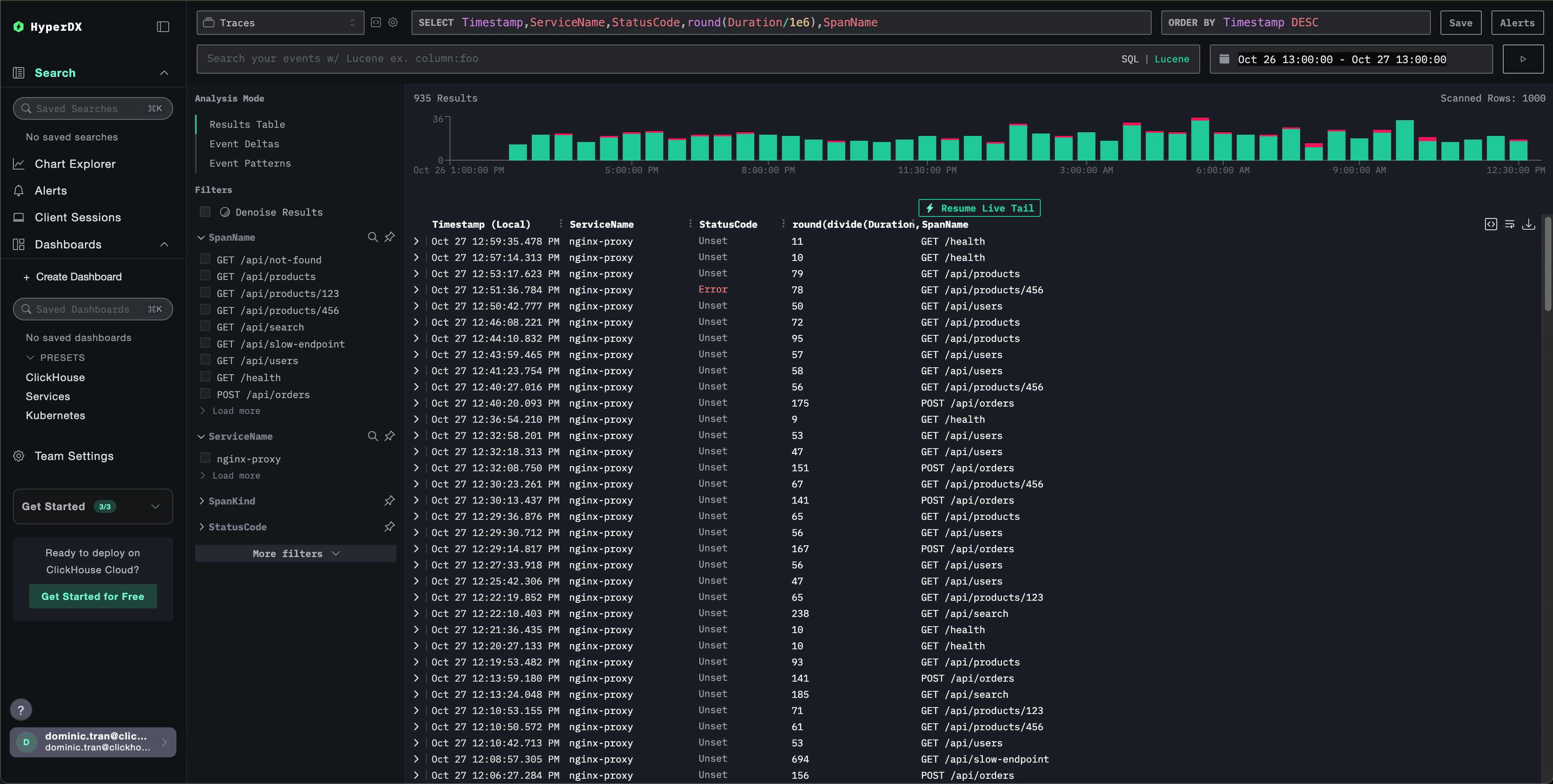
設定が完了したら、HyperDX にログインしてトレースが流れていることを確認します。次のような表示になるはずです。トレースが表示されない場合は、時間範囲を調整してみてください。
デモデータセット
本番環境を構成する前に nginx のトレースインテグレーションを試したいユーザー向けに、実際のトラフィックパターンに近い、事前生成済みの Nginx トレース のサンプルデータセットを用意しています。
ClickStack を起動する
まだ ClickStack を起動していない場合は、次のコマンドを実行します。
docker run --name clickstack-demo \
  -p 8080:8080 -p 4317:4317 -p 4318:4318 \
  clickhouse/clickstack-all-in-one:latest
続行する前に、ClickStack の初期化が完了するまで約 30 秒待ってください。
- ポート 8080: HyperDX の Web インターフェイス
- ポート 4317: OTLP gRPC エンドポイント (nginx モジュールで使用)
- ポート 4318: OTLP HTTP エンドポイント (デモトレースで使用)
サンプルデータセットをダウンロードする
サンプルトレースファイルをダウンロードし、タイムスタンプ を現在時刻に更新します。
# トレースをダウンロード
curl -O https://datasets-documentation.s3.eu-west-3.amazonaws.com/clickstack-integrations/nginx-traces-sample.json
このデータセットには次の内容が含まれています。
- 現実的なタイミングの 1,000 件のトレーススパン
- 異なるトラフィックパターンを持つ 9 種類の エンドポイント
- 約 93% の成功 (200) 、約 3% のクライアントエラー (404) 、約 4% のサーバーエラー (500)
- 10ms 〜 800ms のレイテンシ
- 元のトラフィックパターンを維持したまま、現在時刻にシフト
トレースを ClickStack に送信する
API key を環境変数として設定します (まだ設定していない場合) 。
export CLICKSTACK_API_KEY=your-api-key-hereAPI key を取得するには:
- ClickStack の URL で HyperDX を開きます
- Settings → API Keys に移動します
- インジェスト API key をコピーします
続いて、トレースを ClickStack に送信します。
curl -X POST http://localhost:4318/v1/traces \
  -H "Content-Type: application/json" \
  -H "Authorization: $CLICKSTACK_API_KEY" \
-d @nginx-traces-sample.jsonトレースが正常に送信されたことを示す {"partialSuccess":{}} のようなレスポンスが返るはずです。1,000 件すべてのトレースが ClickStack に取り込まれます。
HyperDX でトレースを確認する
- HyperDX を開いてアカウントにログインします (先にアカウントの作成が必要な場合があります)
- Search view に移動し、source を
Tracesに設定します - 時間範囲を 2025-10-25 13:00:00 - 2025-10-28 13:00:00 に設定します
Search view には次のように表示されるはずです。
ダッシュボードと可視化
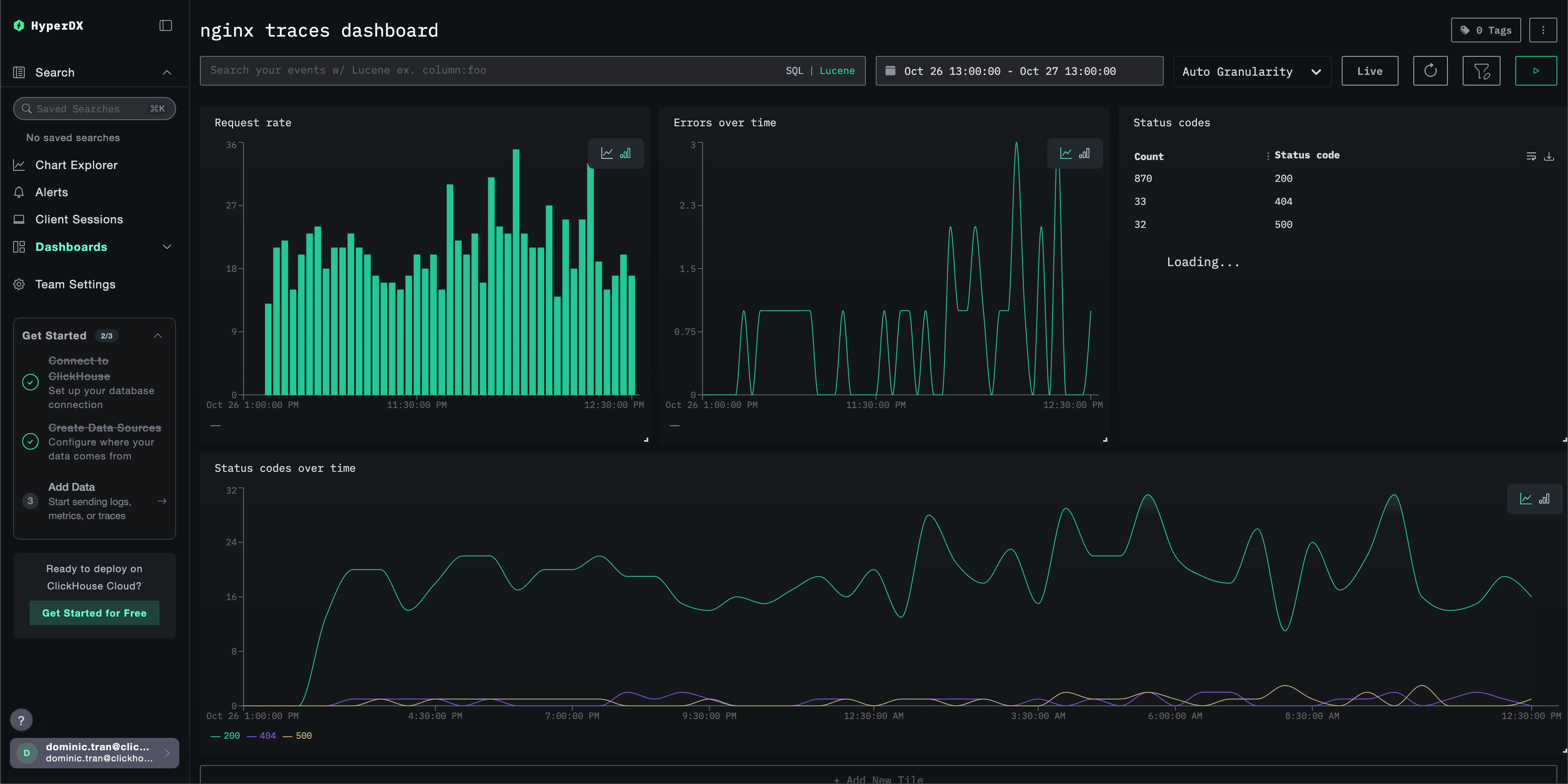
ClickStack でトレースの監視をすぐに始められるように、トレースデータ用の基本的な可視化を用意しています。
ダッシュボード設定をダウンロードします
あらかじめ用意されたダッシュボードをインポートします
- HyperDX を開き、Dashboards セクションに移動します。
- 右上の三点メニューから "Import Dashboard" をクリックします。

- nginx-trace-dashboard.json ファイルをアップロードし、インポートを完了します。
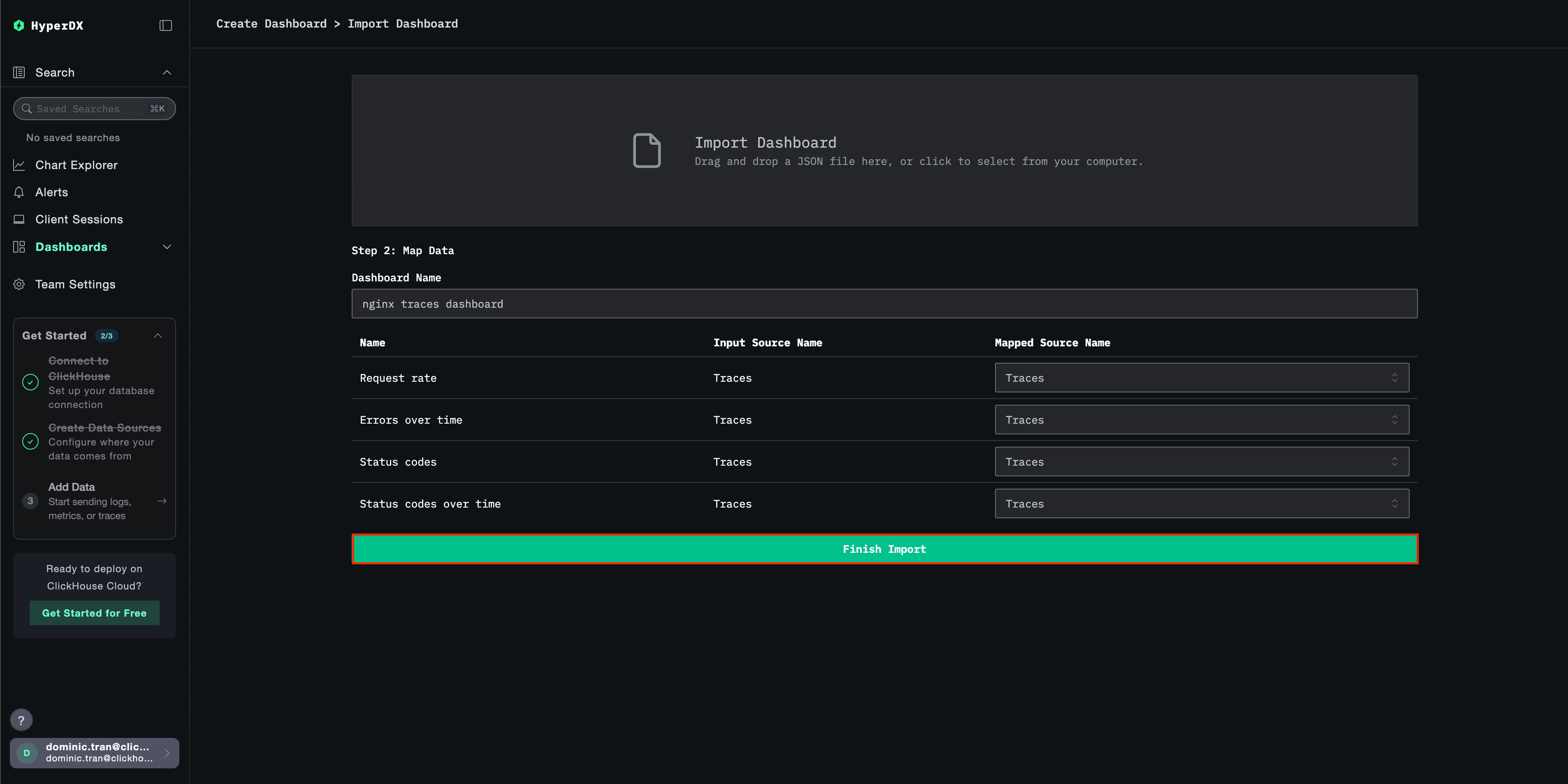
すべての可視化が事前設定された状態でダッシュボードが作成されます。
トラブルシューティング
HyperDX にトレースが表示されない場合
nginx モジュールが読み込まれていることを確認します。
nginx -V 2>&1 | grep otelOpenTelemetry モジュールへの参照が表示されるはずです。
ネットワーク接続を確認する:
telnet <clickstack-host> 4317これで OTLP gRPC エンドポイントに正常に接続できるはずです。
API key が設定されていることを確認してください:
echo $CLICKSTACK_API_KEYAPI key が出力されるはずです (空でないことを確認してください) 。
nginx のエラーログを確認します:
# Dockerの場合
docker logs <nginx-container> 2>&1 | grep -i otel

# systemdの場合
sudo tail -f /var/log/nginx/error.log | grep -i otel
OpenTelemetry 関連のエラーを確認します。
nginx がリクエストを受信していることを確認します。
# アクセスログでトラフィックを確認する
tail -f /var/log/nginx/access.log
次のステップ
本番環境への移行
このガイドでは、Nginx OpenTelemetry モジュールから ClickStack の OTLP エンドポイント にトレースを直接送信します。本番環境へのデプロイでは、バッチ処理と耐障害性を確保するため、ゲートウェイとして独自の OTel collector を実行することを推奨します。本番環境向けの設定については、OpenTelemetry データの送信を参照してください。