

 Set up docs MCP
与现有 Nginx 集成
本节介绍如何通过安装 OpenTelemetry 模块,并将其配置为向 ClickStack 发送链路追踪,为现有的 Nginx 部署添加分布式链路追踪。 如果您想在配置自己的现有环境之前先测试此集成,可以使用我们预先配置好的环境和样本数据,参见下一节。
前置条件
- 正在运行且可访问 OTLP 端点 (端口 4317/4318) 的 ClickStack 实例
- 已安装 Nginx (版本 1.18 或更高)
- 具有修改 Nginx 配置的 root 或 sudo 权限
- ClickStack 主机名或 IP 地址
安装 OpenTelemetry Nginx 模块
为 Nginx 添加链路追踪的最简单方式,是使用内置 OpenTelemetry 支持的官方 Nginx image。
使用 nginx:otel image
将当前的 Nginx image 替换为启用了 OpenTelemetry 的版本:
# 在你的 docker-compose.yml 或 Dockerfile 中
image: nginx:1.27-otel
该 image 已预装 ngx_otel_module.so,可直接使用。
配置 Nginx 将链路追踪发送到 ClickStack
将 OpenTelemetry 配置添加到你的 nginx.conf 文件中。该配置会加载模块,并将链路追踪发送到 ClickStack 的 OTLP 端点。
首先,获取你的 API key:
- 在你的 ClickStack URL 中打开 HyperDX
- 进入 Settings → API Keys
- 复制你的摄取 API key
- 将其设置为环境变量:
export CLICKSTACK_API_KEY=your-api-key-here
将以下内容添加到你的 nginx.conf 中:
load_module modules/ngx_otel_module.so;

events {
    worker_connections 1024;
}

http {
    # OpenTelemetry exporter 配置
    otel_exporter {
        endpoint <clickstack-host>:4317;
        header authorization ${CLICKSTACK_API_KEY};
    }

    # 用于标识此 nginx 实例的服务名称
    otel_service_name "nginx-proxy";

    # 启用链路追踪
    otel_trace on;

    server {
        listen 80;

        location / {
            # 为此 location 启用链路追踪
            otel_trace_context propagate;
            otel_span_name "$request_method $uri";

            # 将请求详细信息添加到链路追踪中
            otel_span_attr http.status_code $status;
            otel_span_attr http.request.method $request_method;
            otel_span_attr http.route $uri;

            # 你现有的 proxy 或应用配置
            proxy_pass http://your-backend;
        }
    }
}
如果在 Docker 中运行 Nginx,请将该环境变量传递给容器:
services:
  nginx:
    image: nginx:1.27-otel
    environment:
      - CLICKSTACK_API_KEY=${CLICKSTACK_API_KEY}
    volumes:
      - ./nginx.conf:/etc/nginx/nginx.conf:ro
将 <clickstack-host> 替换为你的 ClickStack 实例主机名或 IP 地址。
理解该配置
会追踪什么: 发往 Nginx 的每个请求都会创建一个 trace span,显示:
- 请求方法和路径
- HTTP 状态码
- 请求耗时
- 时间戳
Span attributes:
otel_span_attr 指令会为每个 trace 添加元数据,使你能够在 HyperDX 中按状态码、方法、路由等对请求进行过滤和分析。
完成这些更改后,测试你的 Nginx 配置:
nginx -t如果测试通过,重新加载 Nginx:
# 对于 Docker
docker-compose restart nginx

# 对于 systemd
sudo systemctl reload nginx
在 HyperDX 中验证链路追踪
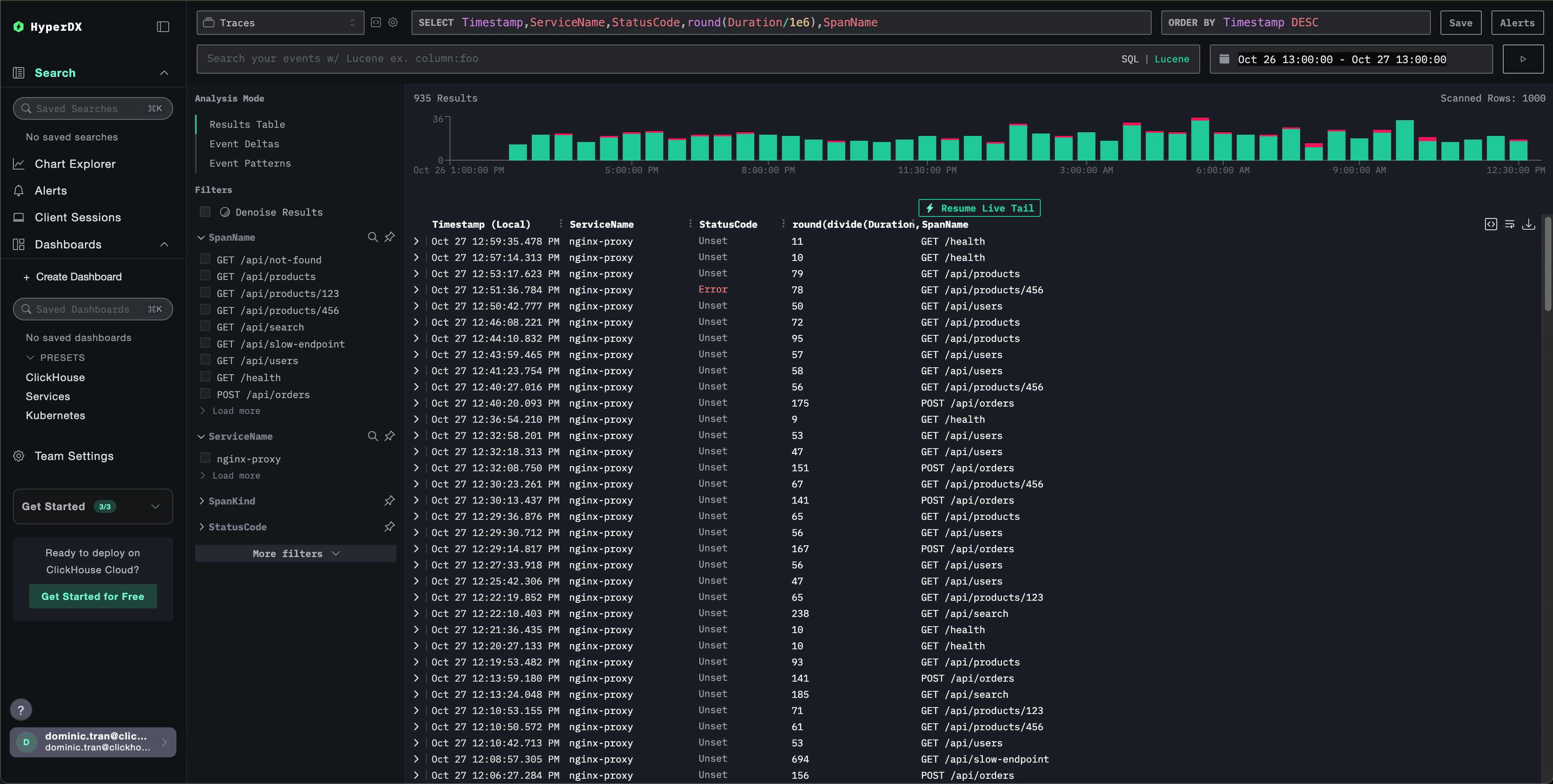
配置完成后,登录 HyperDX 并确认链路追踪是否已开始流入。你应该会看到类似下面的内容;如果没有看到链路追踪,请尝试调整时间范围:
演示数据集
对于想在配置生产系统之前先测试 Nginx 链路追踪集成的用户,我们提供了一个预先生成的 Nginx 链路追踪演示数据集,其中包含逼真的流量模式。
启动 ClickStack
如果你还没有运行 ClickStack,请使用以下命令启动:
docker run --name clickstack-demo \
  -p 8080:8080 -p 4317:4317 -p 4318:4318 \
  clickhouse/clickstack-all-in-one:latest
继续之前,请等待约 30 秒,让 ClickStack 完成初始化。
- 端口 8080:HyperDX Web 界面
- 端口 4317:OTLP gRPC 端点 (由 nginx 模块使用)
- 端口 4318:OTLP HTTP 端点 (用于演示链路追踪)
下载样本数据集
下载样本链路追踪文件,并将时间戳更新为当前时间:
# 下载 traces
curl -O https://datasets-documentation.s3.eu-west-3.amazonaws.com/clickstack-integrations/nginx-traces-sample.json
该数据集包含:
- 1,000 个具有真实时序的 trace span
- 9 个不同的端点,流量模式各不相同
- ~93% 成功率 (200) 、~3% 客户端错误 (404) 、~4% 服务器错误 (500)
- 延迟范围为 10ms 到 800ms
- 保留原始流量模式,并整体移位到当前时间
将链路追踪发送到 ClickStack
将你的 API key 设置为环境变量 (如果尚未设置):
export CLICKSTACK_API_KEY=your-api-key-here获取你的 API key:
- 在你的 ClickStack URL 中打开 HyperDX
- 进入 Settings → API Keys
- 复制你的 摄取 API key
然后将链路追踪发送到 ClickStack:
curl -X POST http://localhost:4318/v1/traces \
  -H "Content-Type: application/json" \
  -H "Authorization: $CLICKSTACK_API_KEY" \
-d @nginx-traces-sample.json你应该会看到类似 {"partialSuccess":{}} 的响应,表示链路追踪已成功发送。全部 1,000 条链路追踪都会被摄取到 ClickStack 中。
在 HyperDX 中验证链路追踪
- 打开 HyperDX 并登录你的账户 (你可能需要先创建一个账户)
- 进入搜索视图,并将数据源设为
Traces - 将时间范围设置为 2025-10-25 13:00:00 - 2025-10-28 13:00:00
以下是你应当在搜索视图中看到的内容:
仪表盘和可视化
为帮助你开始使用 ClickStack 监控链路追踪,我们提供了用于链路追踪数据的关键可视化内容。
下载仪表盘配置
导入预置仪表盘
- 打开 HyperDX,进入“仪表盘”部分。
- 点击右上角省略号菜单中的“导入仪表盘”。

- 上传 nginx-trace-dashboard.json 文件,然后点击“完成导入”。
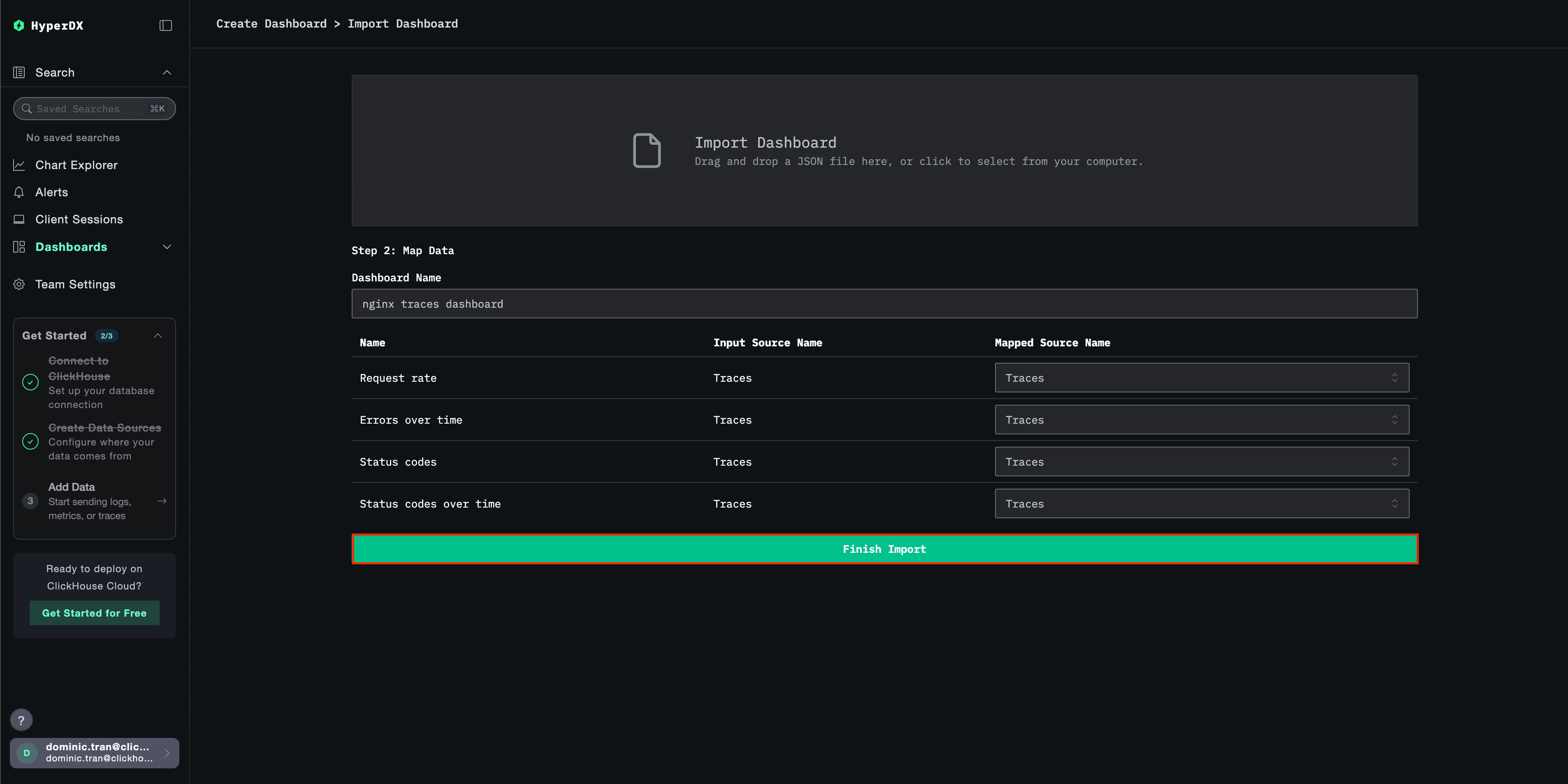
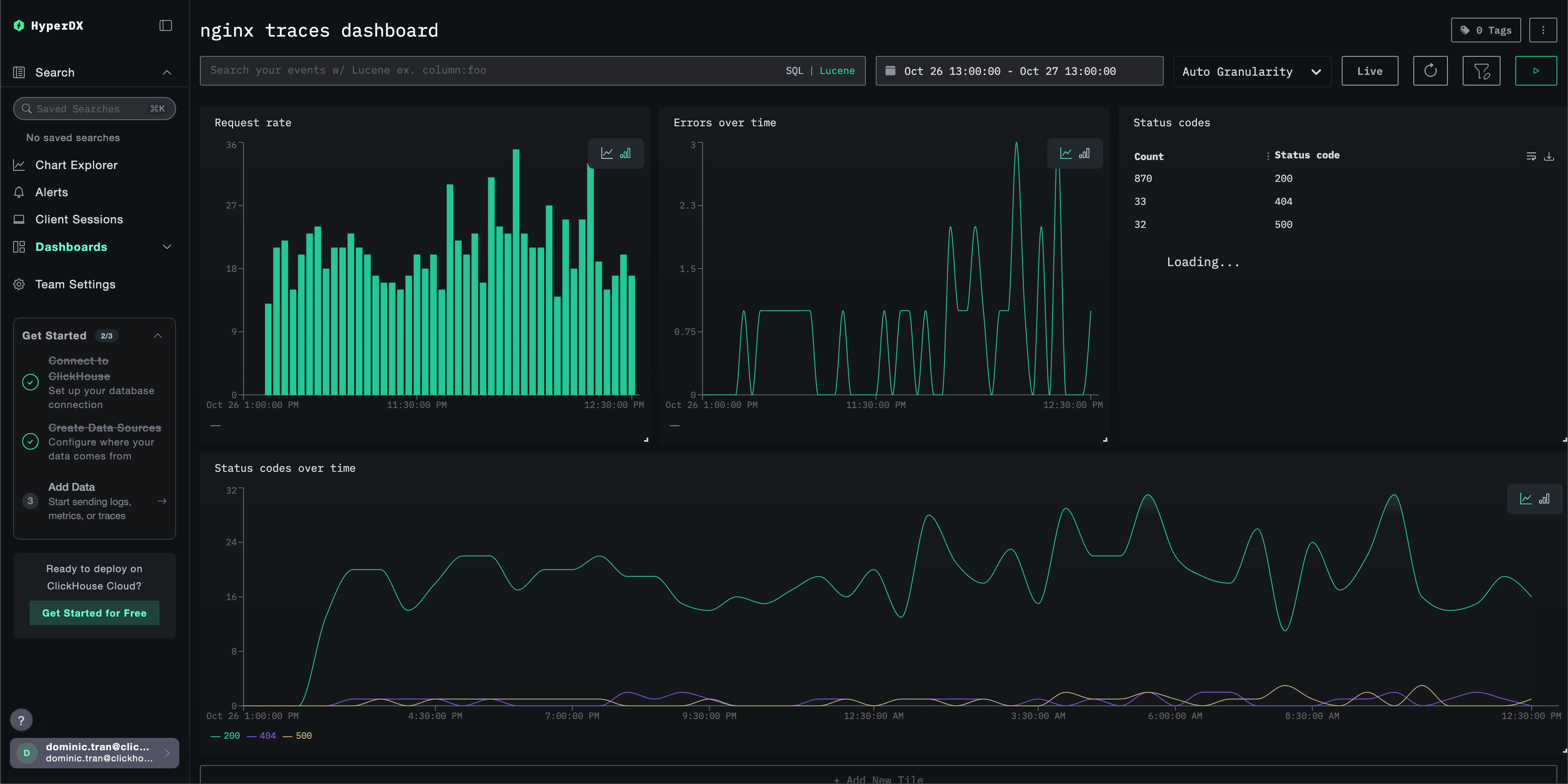
仪表盘创建后,所有可视化都会预先配置好。
故障排查
HyperDX 中未显示任何链路追踪
确认是否已加载 nginx 模块:
nginx -V 2>&1 | grep otel你应该会看到提及 OpenTelemetry 模块的内容。
检查网络连接:
telnet <clickstack-host> 4317这应能成功连接到 OTLP gRPC 端点。
确认已设置 API key:
echo $CLICKSTACK_API_KEY应输出你的 API key (不应为空) 。
检查 nginx 错误日志:
# 适用于 Docker
docker logs <nginx-container> 2>&1 | grep -i otel

# 适用于 systemd
sudo tail -f /var/log/nginx/error.log | grep -i otel
检查与 OpenTelemetry 相关的错误。
确认 nginx 是否正在接收请求:
# 检查访问日志以确认流量
tail -f /var/log/nginx/access.log
后续步骤
进入生产环境
本指南将链路追踪直接从 Nginx OpenTelemetry 模块发送到 ClickStack 的 OTLP 端点。对于生产环境部署,我们建议部署您自己的 OTel collector 作为网关,以提供批处理和更强的容错能力。有关生产环境配置,请参阅发送 OpenTelemetry 数据。