

 Set up docs MCP
Temporal 提供了一个抽象层,用于构建从简单到复杂且具备弹性的应用程序。
与现有 Temporal Cloud 集成
本节将介绍如何通过为 ClickStack OTel collector 配置 Prometheus receiver 来配置 ClickStack。
前置条件
- 正在运行的 ClickStack 实例
- 已有 Temporal Cloud 账户
- ClickStack 能够通过 HTTP 访问你的 Temporal Cloud
创建 Temporal Cloud 密钥
请确保您已拥有 Temporal Cloud API 密钥。您可以按照 Temporal 文档中的身份验证指南创建该密钥。
创建自定义 OTel collector 配置
ClickStack 允许你通过挂载自定义配置文件并设置环境变量,扩展基础 OpenTelemetry collector 配置。自定义配置会与 HyperDX 通过 OpAMP 管理的基础配置合并。
创建一个名为 temporal-metrics.yaml 的文件,内容如下:
receivers:
  prometheus/temporal:
    config:
      scrape_configs:
      - job_name: 'temporal-cloud'
        scrape_interval: 60s
        scrape_timeout: 30s
        honor_timestamps: true
        scheme: https
        authorization:
          type: Bearer
          credentials_file: /etc/otelcol-contrib/temporal.key
        static_configs:
          - targets: ['metrics.temporal.io']
        metrics_path: '/v1/metrics'

processors:
  resource:
    attributes:
      - key: service.name
        value: "temporal"
        action: upsert

service:
  pipelines:
    metrics/temporal:
      receivers: [prometheus/temporal]
      processors:
        - resource
        - memory_limiter
        - batch
      exporters:
        - clickhouse
此配置:
- 连接到
metrics.temporal.io上的 Temporal Cloud - 每 60 秒采集一次指标
- 采集关键性能指标
- 按照 OpenTelemetry 语义约定设置必需的
service.name资源属性 - 通过专用管道将指标路由到 ClickHouse 导出器
配置 ClickStack 以加载自定义配置
要在现有的 ClickStack 部署中启用自定义 collector 配置,必须:
- 将自定义配置文件挂载到
/etc/otelcol-contrib/custom.config.yaml - 设置环境变量
CUSTOM_OTELCOL_CONFIG_FILE=/etc/otelcol-contrib/custom.config.yaml - 将
temporal.key文件挂载到/etc/otelcol-contrib/temporal.key - 确保 ClickStack 与 Temporal 之间的网络连通
以下所有命令都假定在示例目录中执行,即存放 temporal-metrics.yaml 和 temporal.key 的目录。
选项 1:Docker Compose
更新您的 ClickStack 部署配置:
services:
  clickstack:
    # ... existing configuration ...
    environment:
      - CUSTOM_OTELCOL_CONFIG_FILE=/etc/otelcol-contrib/custom.config.yaml
    volumes:
      - ./temporal-metrics.yaml:/etc/otelcol-contrib/custom.config.yaml:ro
      - ./temporal.key:/etc/otelcol-contrib/temporal.key:ro
      # ... other volumes ...
选项 2:Docker run (一体化镜像)
如果通过 docker run 使用一体化镜像:
docker run --name clickstack \
  -p 8080:8080 -p 4317:4317 -p 4318:4318 \
  -e CUSTOM_OTELCOL_CONFIG_FILE=/etc/otelcol-contrib/custom.config.yaml \
  -v "$(pwd)/temporal-metrics.yaml:/etc/otelcol-contrib/custom.config.yaml:ro" \
  -v "$(pwd)/temporal.key:/etc/otelcol-contrib/temporal.key:ro" \
  clickhouse/clickstack-all-in-one:latest
在 HyperDX 中验证指标
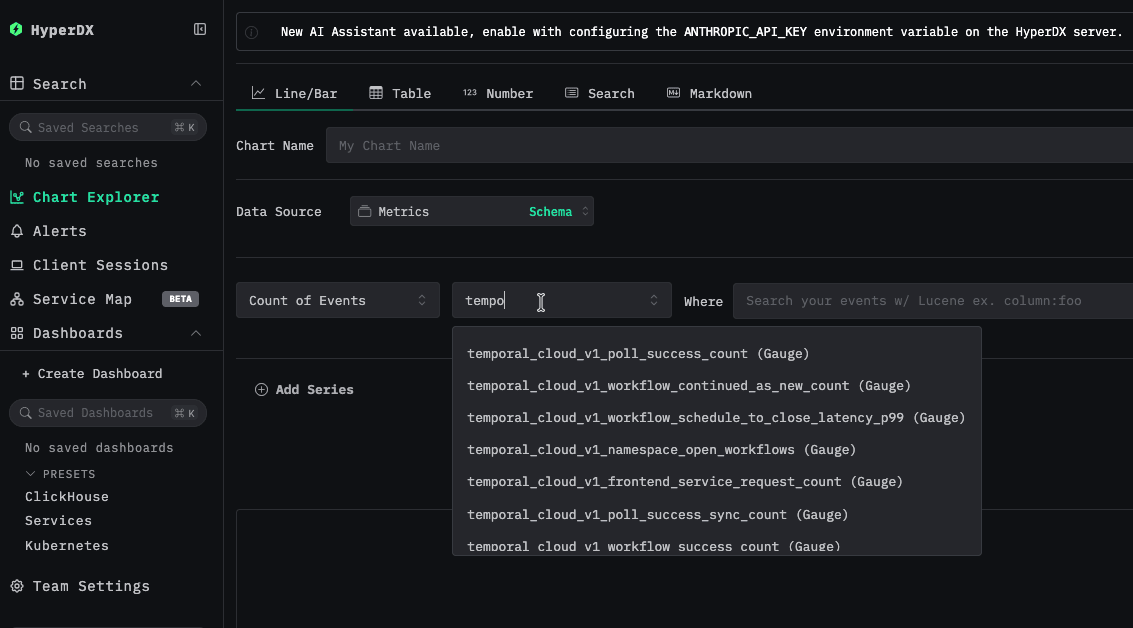
配置完成后,登录 HyperDX 并确认指标已开始流入:
- 进入 Metrics 浏览器
- 搜索以
temporal开头的指标 (例如:temporal_cloud_v1_workflow_success_count、temporal_cloud_v1_poll_timeout_count) - 你应能看到指标数据点按所配置的采集间隔持续出现
仪表盘和可视化
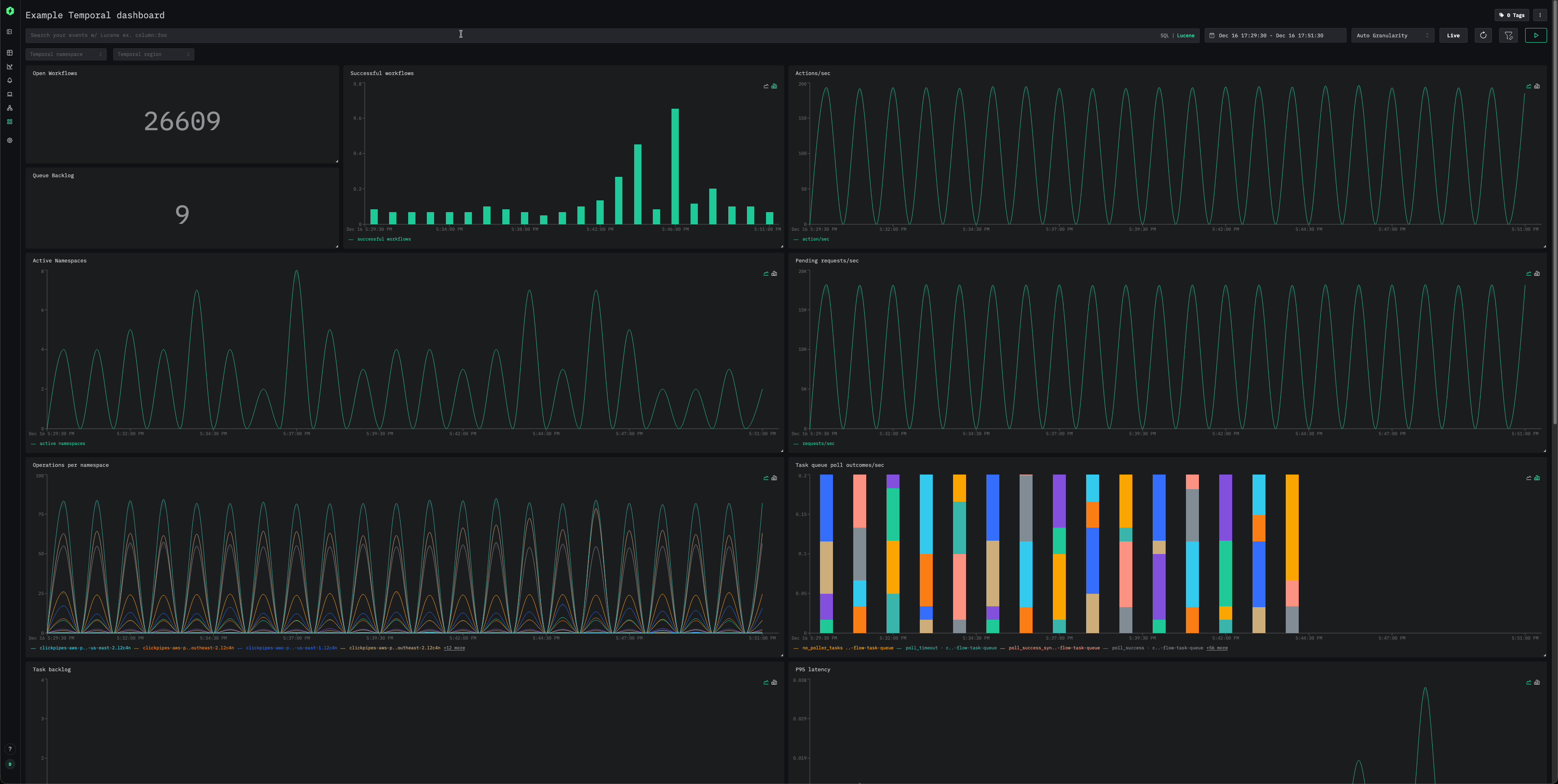
为帮助你开始使用 ClickStack 监控 Temporal Cloud,我们提供了一些 Temporal 指标的示例可视化。
下载仪表盘配置
导入预构建仪表盘
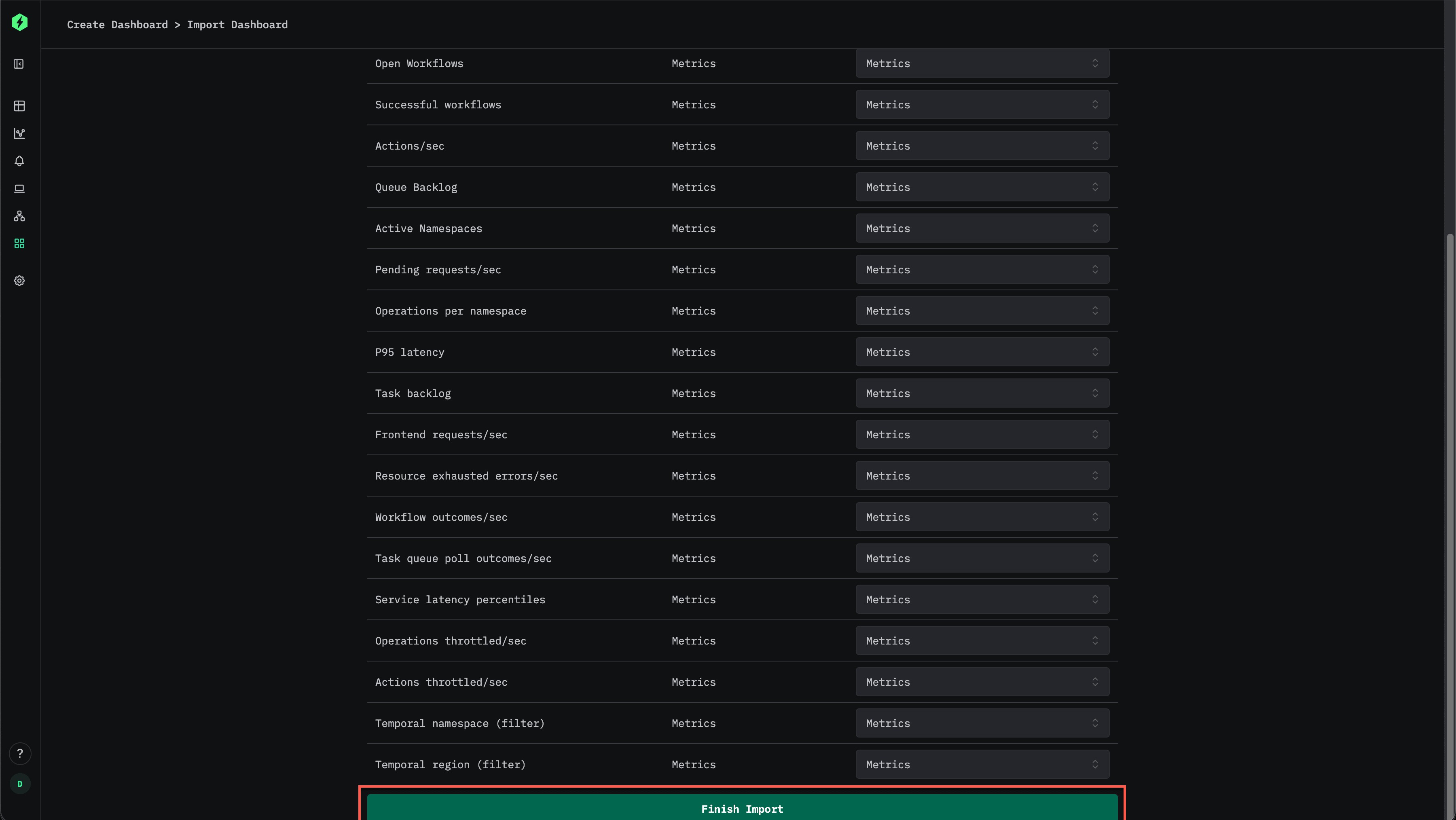
- 打开 HyperDX 并导航到“仪表盘”部分
- 点击右上角省略号菜单下的 导入仪表盘

- 上传
temporal-metrics-dashboard.json文件,然后点击 完成导入
查看仪表盘
该仪表盘会创建完成,并预先配置好所有可视化:
故障排查
自定义配置未正确加载
请确认环境变量 CUSTOM_OTELCOL_CONFIG_FILE 已正确设置:
docker exec <container-name> printenv CUSTOM_OTELCOL_CONFIG_FILE检查自定义配置文件是否已挂载到 /etc/otelcol-contrib/custom.config.yaml:
docker exec <container-name> ls -lh /etc/otelcol-contrib/custom.config.yaml
# 通常为:docker exec clickstack ls -lh /etc/otelcol-contrib/custom.config.yaml
查看自定义配置内容,确认其可正常读取:
docker exec <container-name> cat /etc/otelcol-contrib/custom.config.yaml
# 通常为:docker exec clickstack cat /etc/otelcol-contrib/custom.config.yaml
确认 temporal.key 已挂载到容器中:
docker exec <container-name> cat /etc/otelcol-contrib/temporal.key
# 通常为:docker exec clickstack cat /etc/otelcol-contrib/temporal.key
# 该命令应输出您的 temporal.key
HyperDX 中未显示任何指标
验证 collector 能否访问 Temporal Cloud:
# 在 ClickStack 容器内执行
docker exec <container-name> curl -H "Authorization: Bearer <API_KEY>" https://metrics.temporal.io/v1/metrics
你应该会看到输出了一系列 Prometheus 指标,例如:
temporal_cloud_v1_workflow_success_count{operation="CompletionStats",region="aws-us-east-2",temporal_account="l2c4n",temporal_namespace="clickpipes-aws-prd-apps-us-east-2.l2c4n",temporal_task_queue="clickpipes-svc-dc118d12-b397-4975-a33e-c2888ac12ac4-peer-flow-task-queue",temporal_workflow_type="QRepPartitionWorkflow"} 0.067 1765894320确认生效的配置中是否包含你的 Prometheus receiver:
docker exec <container> cat /etc/otel/supervisor-data/effective.yaml | grep -A 10 "Prometheus:"
## 通常为:docker exec clickstack cat /etc/otel/supervisor-data/effective.yaml | grep -A 10 "prometheus:"
检查 collector agent 日志中是否有错误:
docker exec <container> cat /etc/otel/supervisor-data/agent.log | grep -i Prometheus
# 查找连接错误或身份验证失败
# docker exec clickstack cat /etc/otel/supervisor-data/agent.log | grep -i Prometheus
查看 collector 日志:
docker exec <container> cat /var/log/otel-collector.log | grep -i error
# 查找配置解析错误 - 早期的 supervisor.opamp-client 报错可忽略
# docker exec clickstack cat /var/log/otel-collector.log | grep -i error
身份验证错误
如果你在日志中看到身份验证错误,请检查你的 API 密钥。
网络连接问题
如果 ClickStack 无法访问 Temporal Cloud,请确保你的 Docker Compose 文件或 docker run 命令已启用外部网络。
后续步骤
- 为关键指标 (工作流失败率、任务积压增长、从调度到启动的延迟) 设置告警
- 为特定用例创建额外的仪表盘 (命名空间级监控、工作流类型性能)
- 通过复制 receiver 配置并为其指定不同的端点和服务名称,监控多个 Temporal Cloud 账户
面向生产环境
本指南利用 ClickStack 内置的 OpenTelemetry Collector 实现快速设置。对于生产环境部署,我们建议运行您自己的 OTel Collector,并将数据发送到 ClickStack 的 OTLP 端点。有关生产环境配置,请参阅发送 OpenTelemetry 数据。