

 Set up docs MCP
Temporal ofrece una capa de abstracción para crear aplicaciones simples, sofisticadas y resilientes.
Integración con Temporal Cloud existente
En esta sección se explica cómo configurar ClickStack mediante la configuración del ClickStack OTel collector con el receiver de Prometheus.
Requisitos previos
- Instancia de ClickStack en funcionamiento
- Cuenta existente de Temporal Cloud
- Acceso de red HTTP desde ClickStack a Temporal Cloud
Crear una clave de Temporal Cloud
Asegúrese de tener una API key de Temporal Cloud. Puede crearla siguiendo la guía de autenticación de la documentación de Temporal.
Crear una configuración personalizada del OTel collector
ClickStack permite ampliar la configuración base del OpenTelemetry collector montando un archivo de configuración personalizado y definiendo una variable de entorno. La configuración personalizada se combina con la configuración base gestionada por HyperDX a través de OpAMP.
Cree un archivo llamado temporal-metrics.yaml con la siguiente configuración:
receivers:
  prometheus/temporal:
    config:
      scrape_configs:
      - job_name: 'temporal-cloud'
        scrape_interval: 60s
        scrape_timeout: 30s
        honor_timestamps: true
        scheme: https
        authorization:
          type: Bearer
          credentials_file: /etc/otelcol-contrib/temporal.key
        static_configs:
          - targets: ['metrics.temporal.io']
        metrics_path: '/v1/metrics'

processors:
  resource:
    attributes:
      - key: service.name
        value: "temporal"
        action: upsert

service:
  pipelines:
    metrics/temporal:
      receivers: [prometheus/temporal]
      processors:
        - resource
        - memory_limiter
        - batch
      exporters:
        - clickhouse
Esta configuración:
- Se conecta a Temporal Cloud en
metrics.temporal.io - Recopila métricas cada 60 segundos
- Recopila métricas clave de rendimiento
- Establece el atributo de recurso
service.namerequerido según las convenciones semánticas de OpenTelemetry - Envía las métricas al exporter de ClickHouse mediante una canalización dedicada
Configurar ClickStack para cargar una configuración personalizada
Para habilitar una configuración personalizada del collector en su despliegue actual de ClickStack, debe:
- Montar el archivo de configuración personalizado en
/etc/otelcol-contrib/custom.config.yaml - Establecer la variable de entorno
CUSTOM_OTELCOL_CONFIG_FILE=/etc/otelcol-contrib/custom.config.yaml - Montar el archivo
temporal.keyen/etc/otelcol-contrib/temporal.key - Asegurar la conectividad de red entre ClickStack y Temporal
Todos los comandos asumen que se ejecutan desde el directorio de ejemplo, donde se almacenan temporal-metrics.yaml y temporal.key.
Opción 1: Docker Compose
Actualice la configuración de despliegue de ClickStack:
services:
  clickstack:
    # ... existing configuration ...
    environment:
      - CUSTOM_OTELCOL_CONFIG_FILE=/etc/otelcol-contrib/custom.config.yaml
    volumes:
      - ./temporal-metrics.yaml:/etc/otelcol-contrib/custom.config.yaml:ro
      - ./temporal.key:/etc/otelcol-contrib/temporal.key:ro
      # ... other volumes ...
Opción 2: docker run (imagen todo en uno)
Si usas la imagen todo en uno con docker run:
docker run --name clickstack \
  -p 8080:8080 -p 4317:4317 -p 4318:4318 \
  -e CUSTOM_OTELCOL_CONFIG_FILE=/etc/otelcol-contrib/custom.config.yaml \
  -v "$(pwd)/temporal-metrics.yaml:/etc/otelcol-contrib/custom.config.yaml:ro" \
  -v "$(pwd)/temporal.key:/etc/otelcol-contrib/temporal.key:ro" \
  clickhouse/clickstack-all-in-one:latest
Verificar métricas en HyperDX
Una vez configurado todo, inicia sesión en HyperDX y verifica que las métricas estén llegando:
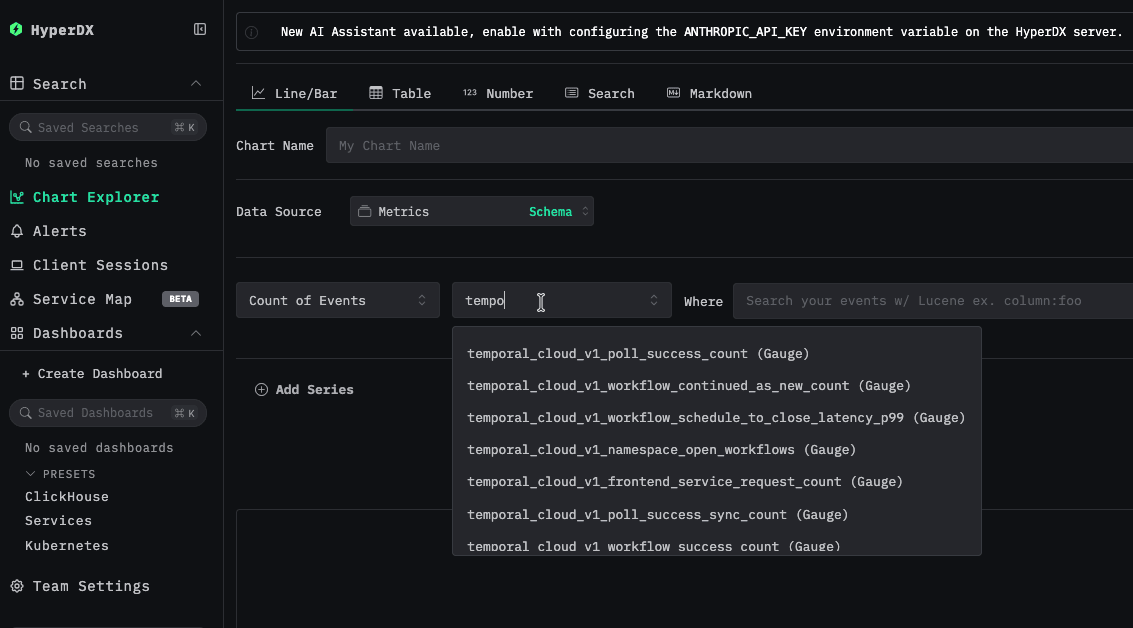
- Ve al explorador de métricas
- Busca métricas que empiecen por
temporal(p. ej.,temporal_cloud_v1_workflow_success_count,temporal_cloud_v1_poll_timeout_count) - Deberías ver puntos de datos de métricas según el intervalo de recopilación configurado
Dashboards y visualización
Para ayudarte a empezar a monitorear Temporal Cloud con ClickStack, proporcionamos algunas visualizaciones de ejemplo para las métricas de Temporal.
Descargar la configuración del dashboard
Importar el dashboard preconfigurado
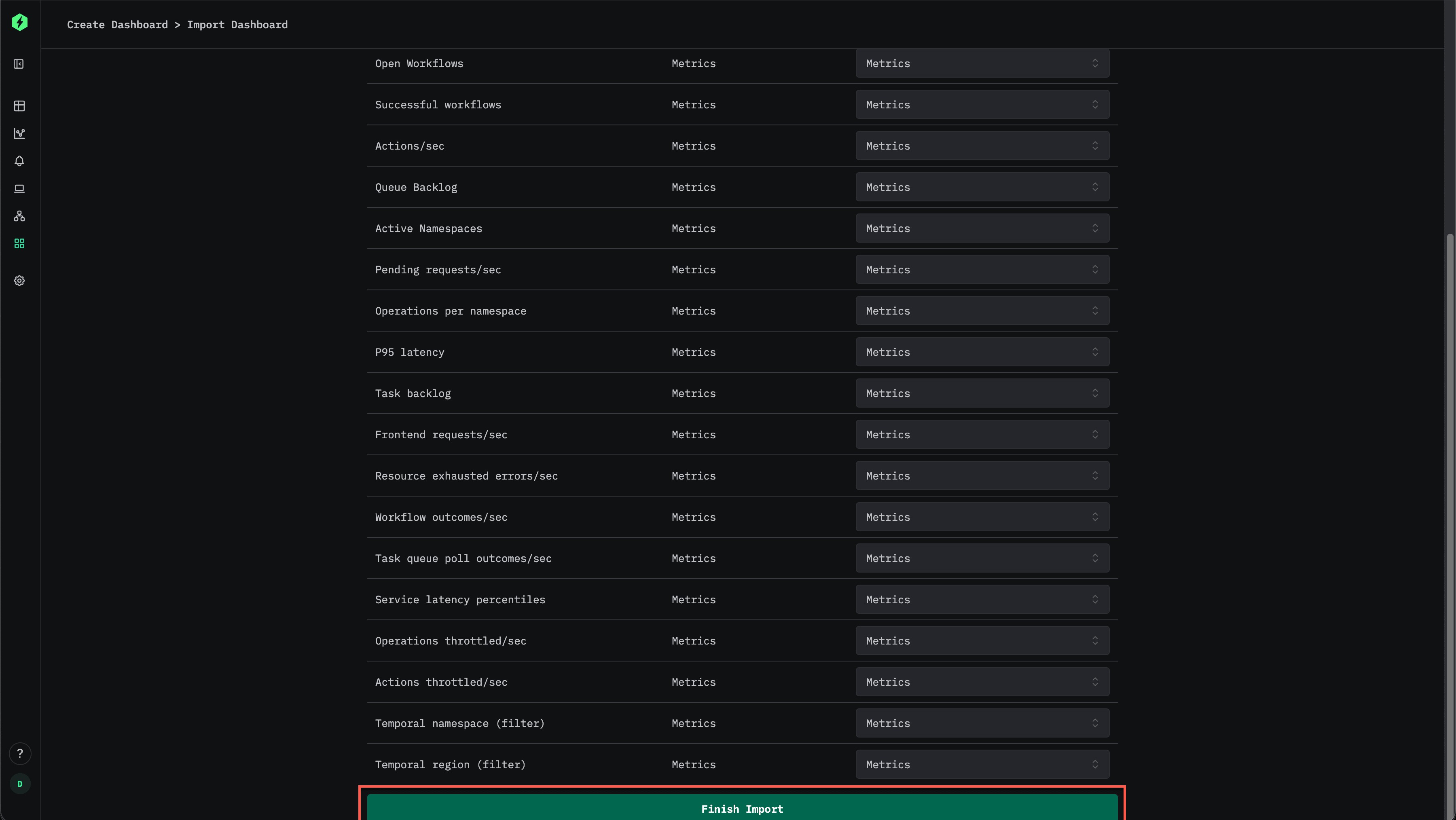
- Abre HyperDX y ve a la sección Dashboards
- Haz clic en Import Dashboard en la esquina superior derecha, dentro del menú de tres puntos

- Sube el archivo
temporal-metrics-dashboard.jsony haz clic en Finish Import
Ver el dashboard
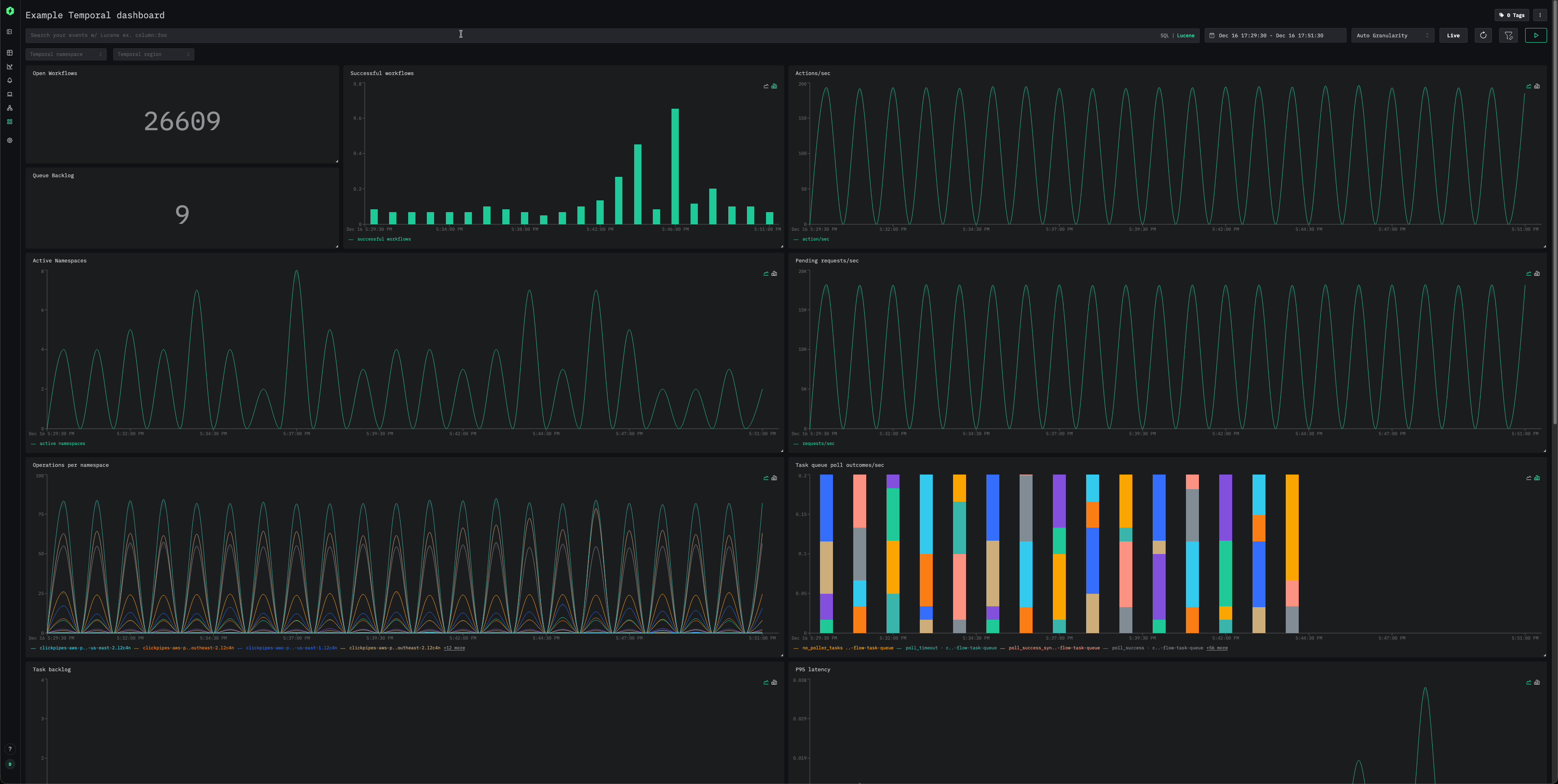
El dashboard se creará con todas las visualizaciones ya configuradas:
Solución de problemas
La configuración personalizada no se carga
Verifica que la variable de entorno CUSTOM_OTELCOL_CONFIG_FILE esté configurada correctamente:
docker exec <container-name> printenv CUSTOM_OTELCOL_CONFIG_FILECompruebe que el archivo de configuración personalizado esté montado en /etc/otelcol-contrib/custom.config.yaml:
docker exec <container-name> ls -lh /etc/otelcol-contrib/custom.config.yaml
# normalmente, docker exec clickstack ls -lh /etc/otelcol-contrib/custom.config.yaml
Compruebe el contenido de la configuración personalizada para verificar que sea legible:
docker exec <container-name> cat /etc/otelcol-contrib/custom.config.yaml
# normalmente, docker exec clickstack cat /etc/otelcol-contrib/custom.config.yaml
Verifica que temporal.key esté montado en el contenedor:
docker exec <container-name> cat /etc/otelcol-contrib/temporal.key
# normalmente, docker exec clickstack cat /etc/otelcol-contrib/temporal.key
# Esto debería mostrar el contenido de tu temporal.key
No aparecen métricas en HyperDX
Comprueba que se pueda acceder a Temporal Cloud desde el collector:
# Desde el contenedor de ClickStack
docker exec <container-name> curl -H "Authorization: Bearer <API_KEY>" https://metrics.temporal.io/v1/metrics
Deberías ver una serie de métricas de Prometheus mostradas, por ejemplo:
temporal_cloud_v1_workflow_success_count{operation="CompletionStats",region="aws-us-east-2",temporal_account="l2c4n",temporal_namespace="clickpipes-aws-prd-apps-us-east-2.l2c4n",temporal_task_queue="clickpipes-svc-dc118d12-b397-4975-a33e-c2888ac12ac4-peer-flow-task-queue",temporal_workflow_type="QRepPartitionWorkflow"} 0.067 1765894320Verifica que la configuración efectiva incluya tu receiver de Prometheus:
docker exec <container> cat /etc/otel/supervisor-data/effective.yaml | grep -A 10 "Prometheus:"
## normalmente, docker exec clickstack cat /etc/otel/supervisor-data/effective.yaml | grep -A 10 "prometheus:"
Compruebe si hay errores en los logs del agente collector:
docker exec <container> cat /etc/otel/supervisor-data/agent.log | grep -i Prometheus
# Buscar errores de conexión o fallos de autenticación
# docker exec clickstack cat /etc/otel/supervisor-data/agent.log | grep -i Prometheus
Revise los logs del collector:
docker exec <container> cat /var/log/otel-collector.log | grep -i error
# Buscar errores de análisis de configuración - los errores tempranos de supervisor.opamp-client pueden ignorarse
# docker exec clickstack cat /var/log/otel-collector.log | grep -i error
Errores de autenticación
Si ve errores de autenticación en los logs, compruebe su clave de API.
Problemas de conectividad de red
Si ClickStack no puede conectarse a Temporal Cloud, asegúrate de que tu archivo de Docker Compose o tus comandos docker run permitan la conectividad de red externa.
Siguientes pasos
- Configura alertas para métricas críticas (tasas de fallo de los flujos de trabajo, crecimiento del atraso de tareas, latencia entre la programación y el inicio)
- Crea paneles adicionales para casos de uso específicos (monitorización a nivel de espacio de nombres, rendimiento por tipo de flujo de trabajo)
- Supervisa varias cuentas de Temporal Cloud duplicando la configuración del receiver con distintos endpoints y nombres de servicio
Preparación para producción
Esta guía amplía el OpenTelemetry Collector integrado de ClickStack para facilitar una configuración rápida. Para implementaciones de producción, recomendamos ejecutar su propio OTel Collector y enviar los datos al endpoint OTLP de ClickStack. Consulte Envío de datos de OpenTelemetry para ver la configuración de producción.