

 Set up docs MCP
Temporal предоставляет абстракцию для создания как простых, так и сложных отказоустойчивых приложений.
Интеграция с существующим Temporal Cloud
В этом разделе описывается настройка ClickStack через конфигурирование коллектора ClickStack OTel с приёмником Prometheus.
Предварительные требования
- Работающий экземпляр ClickStack
- Действующая учетная запись Temporal Cloud
- Сетевой доступ по HTTP из ClickStack в ваш Temporal Cloud
Создайте ключ Temporal Cloud
Убедитесь, что у вас есть API-ключ Temporal Cloud. Его можно создать, следуя руководству по аутентификации в документации Temporal.
Создайте пользовательскую конфигурацию OTel collector
ClickStack позволяет расширить базовую конфигурацию OpenTelemetry Collector, подключив собственный файл конфигурации и задав переменную окружения. Эта конфигурация объединяется с базовой конфигурацией, которой HyperDX управляет через OpAMP.
Создайте файл temporal-metrics.yaml со следующей конфигурацией:
receivers:
  prometheus/temporal:
    config:
      scrape_configs:
      - job_name: 'temporal-cloud'
        scrape_interval: 60s
        scrape_timeout: 30s
        honor_timestamps: true
        scheme: https
        authorization:
          type: Bearer
          credentials_file: /etc/otelcol-contrib/temporal.key
        static_configs:
          - targets: ['metrics.temporal.io']
        metrics_path: '/v1/metrics'

processors:
  resource:
    attributes:
      - key: service.name
        value: "temporal"
        action: upsert

service:
  pipelines:
    metrics/temporal:
      receivers: [prometheus/temporal]
      processors:
        - resource
        - memory_limiter
        - batch
      exporters:
        - clickhouse
Эта конфигурация:
- Подключается к Temporal Cloud по адресу
metrics.temporal.io - Собирает метрики каждые 60 секунд
- Собирает основные метрики производительности
- Устанавливает обязательный атрибут ресурса
service.nameв соответствии с семантическими соглашениями OpenTelemetry - Направляет метрики в экспортёр ClickHouse через отдельный конвейер
Настройка ClickStack для загрузки пользовательской конфигурации
Чтобы включить пользовательскую конфигурацию коллектора в существующем развертывании ClickStack, необходимо:
- Смонтировать пользовательский файл конфигурации по пути
/etc/otelcol-contrib/custom.config.yaml - Установить переменную окружения
CUSTOM_OTELCOL_CONFIG_FILE=/etc/otelcol-contrib/custom.config.yaml - Смонтировать файл
temporal.keyпо пути/etc/otelcol-contrib/temporal.key - Обеспечить сетевую связность между ClickStack и Temporal
Во всех командах предполагается, что они выполняются из каталога sample, в котором хранятся temporal-metrics.yaml и temporal.key.
Вариант 1: Docker Compose
Обновите конфигурацию развертывания ClickStack:
services:
  clickstack:
    # ... existing configuration ...
    environment:
      - CUSTOM_OTELCOL_CONFIG_FILE=/etc/otelcol-contrib/custom.config.yaml
    volumes:
      - ./temporal-metrics.yaml:/etc/otelcol-contrib/custom.config.yaml:ro
      - ./temporal.key:/etc/otelcol-contrib/temporal.key:ro
      # ... other volumes ...
Вариант 2: Docker run (образ «всё в одном»)
Если вы используете образ «всё в одном» с docker run:
docker run --name clickstack \
  -p 8080:8080 -p 4317:4317 -p 4318:4318 \
  -e CUSTOM_OTELCOL_CONFIG_FILE=/etc/otelcol-contrib/custom.config.yaml \
  -v "$(pwd)/temporal-metrics.yaml:/etc/otelcol-contrib/custom.config.yaml:ro" \
  -v "$(pwd)/temporal.key:/etc/otelcol-contrib/temporal.key:ro" \
  clickhouse/clickstack-all-in-one:latest
Проверьте метрики в HyperDX
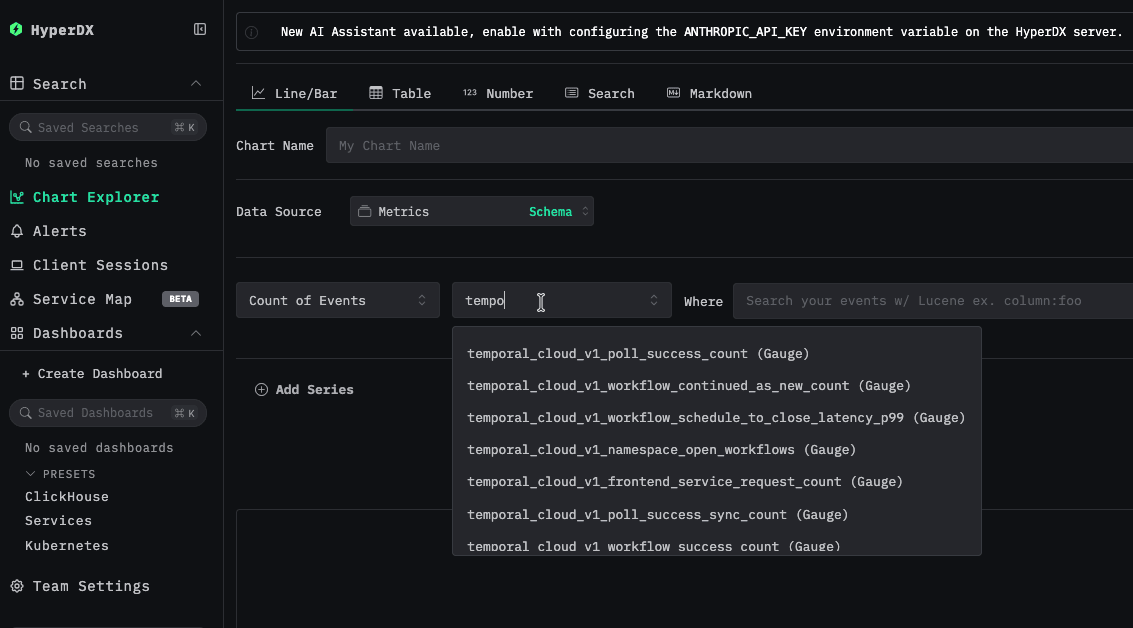
После настройки войдите в HyperDX и убедитесь, что метрики поступают:
- Перейдите в Metrics explorer
- Найдите метрики, начинающиеся с
temporal(например,temporal_cloud_v1_workflow_success_count,temporal_cloud_v1_poll_timeout_count) - Вы должны увидеть, как точки данных метрик появляются с заданным интервалом сбора
Панели мониторинга и визуализация
Чтобы вам было проще начать мониторинг Temporal Cloud с помощью ClickStack, мы подготовили несколько примеров визуализаций для метрик Temporal.
Скачать конфигурацию панели мониторинга
Скачать конфигурацию панели мониторинга.
Импортируйте преднастроенный дашборд
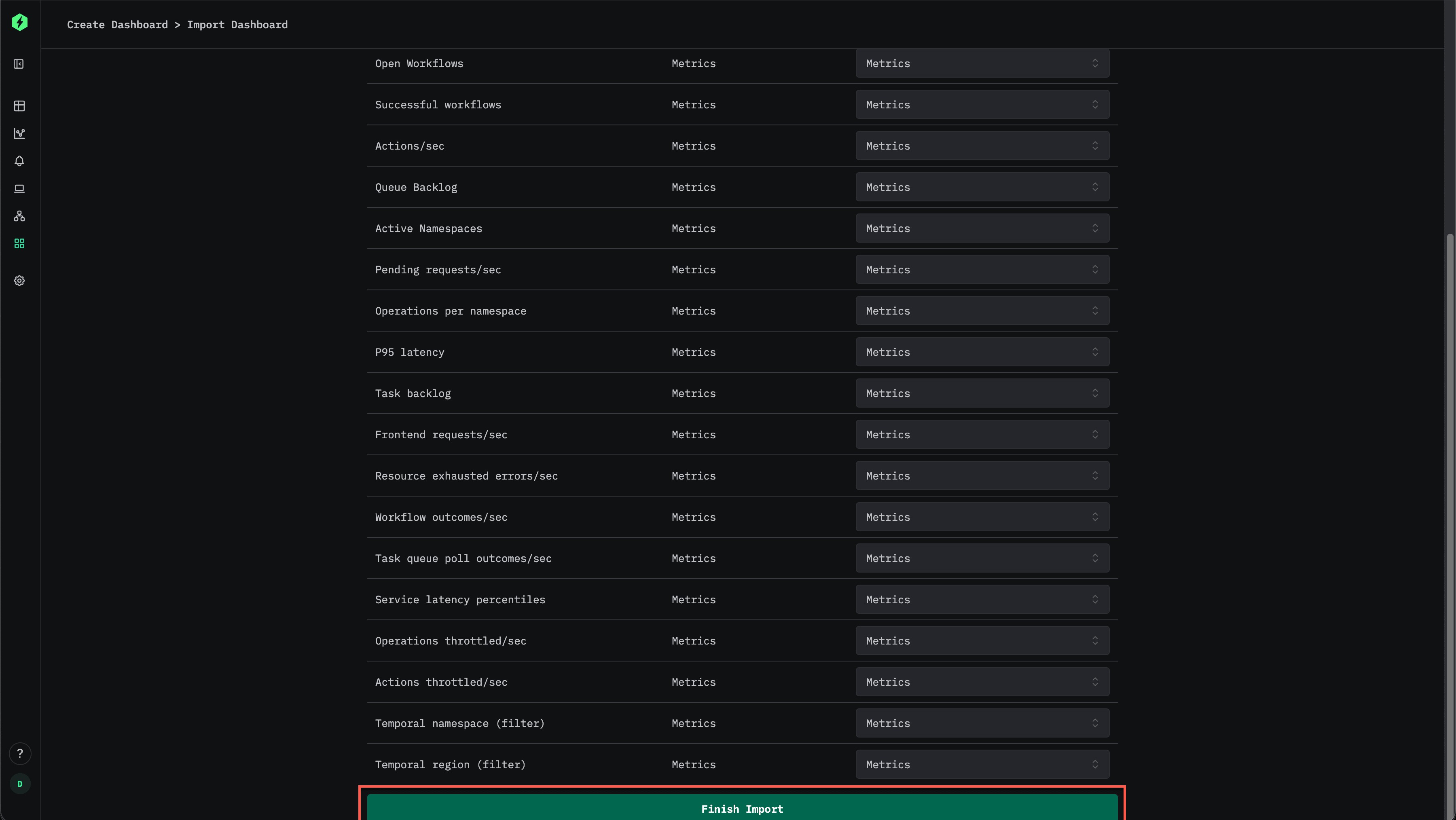
- Откройте HyperDX и перейдите в раздел Dashboards
- Нажмите Import Dashboard в правом верхнем углу в меню с многоточием

- Загрузите файл
temporal-metrics-dashboard.jsonи нажмите Finish Import
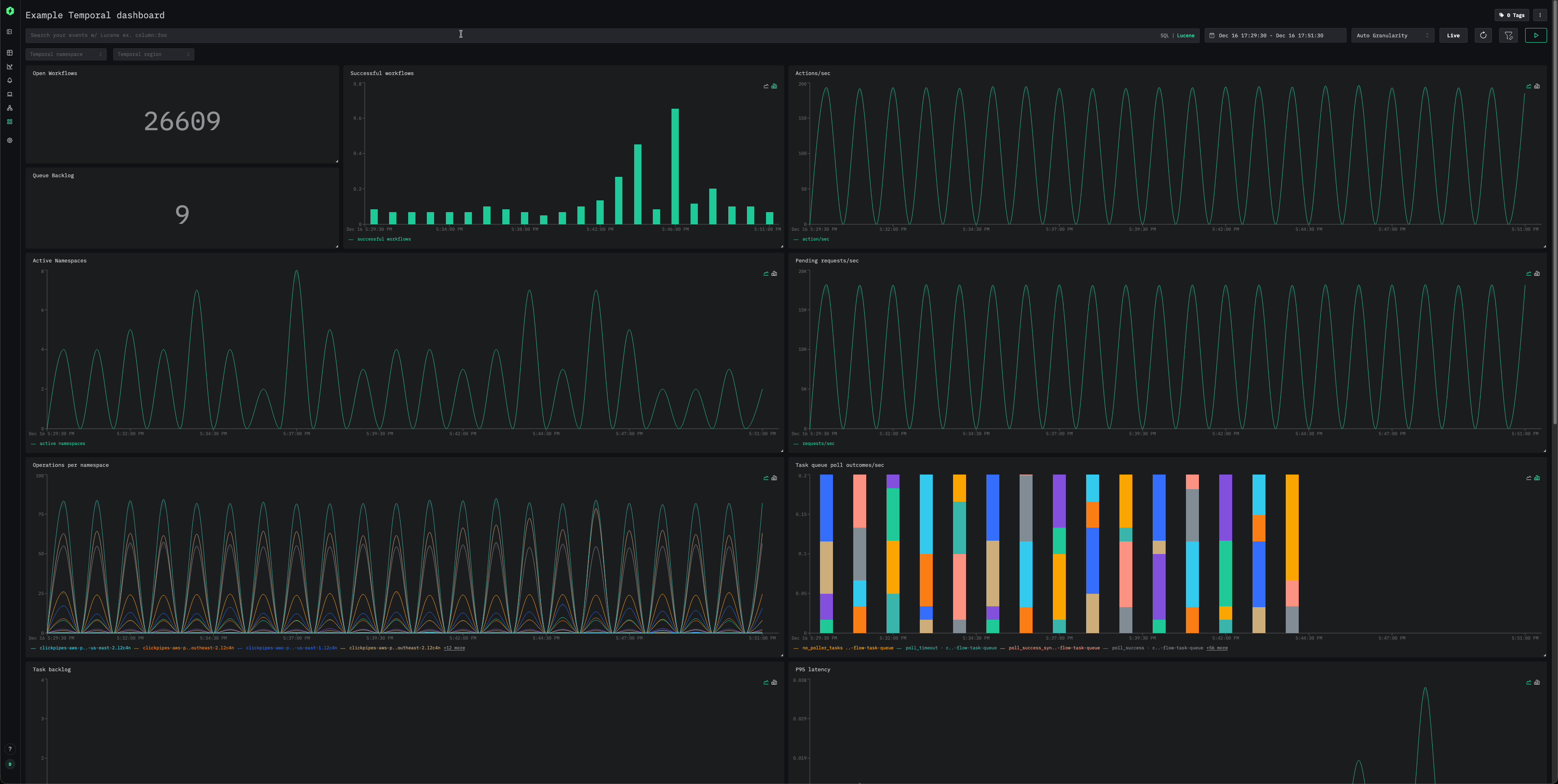
Просмотрите панель мониторинга
Панель мониторинга будет создана со всеми преднастроенными визуализациями:
Устранение неполадок
Пользовательский config не загружается
Убедитесь, что переменная окружения CUSTOM_OTELCOL_CONFIG_FILE указана правильно:
docker exec <container-name> printenv CUSTOM_OTELCOL_CONFIG_FILEПроверьте, что пользовательский файл конфигурации смонтирован в /etc/otelcol-contrib/custom.config.yaml:
docker exec <container-name> ls -lh /etc/otelcol-contrib/custom.config.yaml
# обычно: docker exec clickstack ls -lh /etc/otelcol-contrib/custom.config.yaml
Просмотрите содержимое пользовательской конфигурации, чтобы убедиться, что его можно прочитать:
docker exec <container-name> cat /etc/otelcol-contrib/custom.config.yaml
# обычно: docker exec clickstack cat /etc/otelcol-contrib/custom.config.yaml
Убедитесь, что файл temporal.key смонтирован в контейнер:
docker exec <container-name> cat /etc/otelcol-contrib/temporal.key
# обычно: docker exec clickstack cat /etc/otelcol-contrib/temporal.key
# Эта команда должна вывести содержимое вашего temporal.key
В HyperDX не отображаются метрики
Убедитесь, что Temporal Cloud доступен для коллектора:
# Из контейнера ClickStack
docker exec <container-name> curl -H "Authorization: Bearer <API_KEY>" https://metrics.temporal.io/v1/metrics
Вы должны увидеть ряд метрик Prometheus, например:
temporal_cloud_v1_workflow_success_count{operation="CompletionStats",region="aws-us-east-2",temporal_account="l2c4n",temporal_namespace="clickpipes-aws-prd-apps-us-east-2.l2c4n",temporal_task_queue="clickpipes-svc-dc118d12-b397-4975-a33e-c2888ac12ac4-peer-flow-task-queue",temporal_workflow_type="QRepPartitionWorkflow"} 0.067 1765894320Убедитесь, что в эффективную конфигурацию входит ваш приёмник Prometheus:
docker exec <container> cat /etc/otel/supervisor-data/effective.yaml | grep -A 10 "Prometheus:"
## обычно: docker exec clickstack cat /etc/otel/supervisor-data/effective.yaml | grep -A 10 "prometheus:"
Проверьте журналы collector agent на наличие ошибок:
docker exec <container> cat /etc/otel/supervisor-data/agent.log | grep -i Prometheus
# Ищите ошибки подключения или сбои аутентификации
# docker exec clickstack cat /etc/otel/supervisor-data/agent.log | grep -i Prometheus
Проверьте журналы коллектора:
docker exec <container> cat /var/log/otel-collector.log | grep -i error
# Ищите ошибки разбора конфигурации — ранние ошибки supervisor.opamp-client можно игнорировать
# docker exec clickstack cat /var/log/otel-collector.log | grep -i error
Ошибки аутентификации
Если в журналах появляются ошибки аутентификации, проверьте API-ключ.
Проблемы с сетевым подключением
Если ClickStack не удаётся подключиться к Temporal Cloud, убедитесь, что в вашем файле Docker Compose или командах docker run разрешён доступ к внешней сети.
Следующие шаги
- Настройте оповещения для критически важных метрик (частота сбоев workflow, рост очереди задач, задержка от планирования до запуска)
- Создайте дополнительные панели мониторинга для конкретных сценариев использования (мониторинг на уровне пространства имен, производительность разных типов workflow)
- Отслеживайте несколько аккаунтов Temporal Cloud, дублируя конфигурацию приёмника с разными конечными точками и именами сервисов
Переход в продакшн
В этом руководстве для быстрой настройки используется встроенный в ClickStack OpenTelemetry Collector. Для развертываний в продакшне мы рекомендуем запускать собственный OTel Collector и отправлять данные в конечную точку OTLP ClickStack. Конфигурация для продакшна описана в разделе Отправка данных OpenTelemetry.