

 Set up docs MCP
Este guia demonstra o ClickStack Open Source e o Managed ClickStack usando um conjunto de dados de exemplo.
O guia a seguir pressupõe que você concluiu o Guia de Introdução ao Managed ClickStack e tem as credenciais de conexão anotadas.
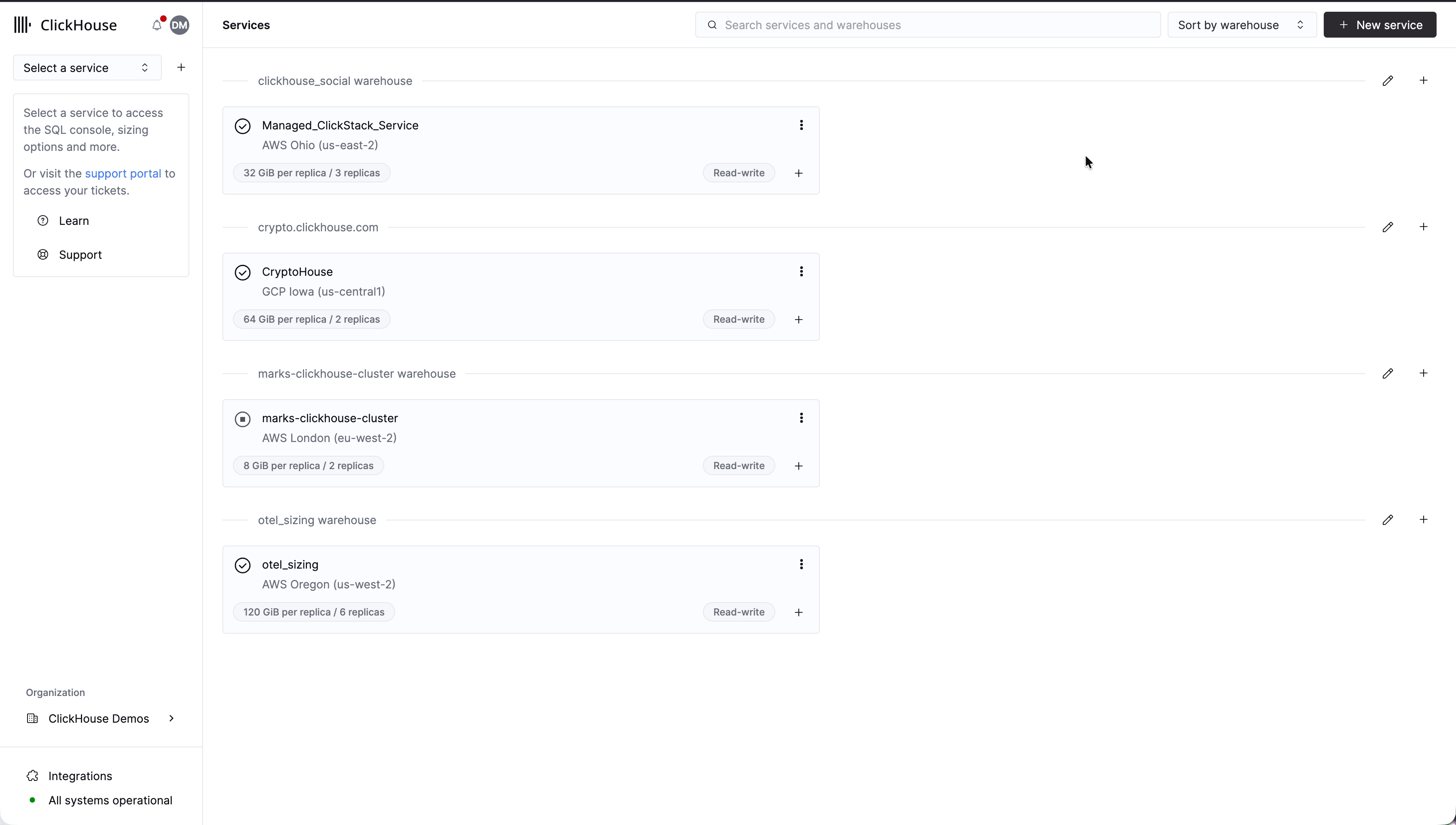
Selecione seu serviço
Selecione o serviço com Managed ClickStack na página inicial do ClickHouse Cloud.
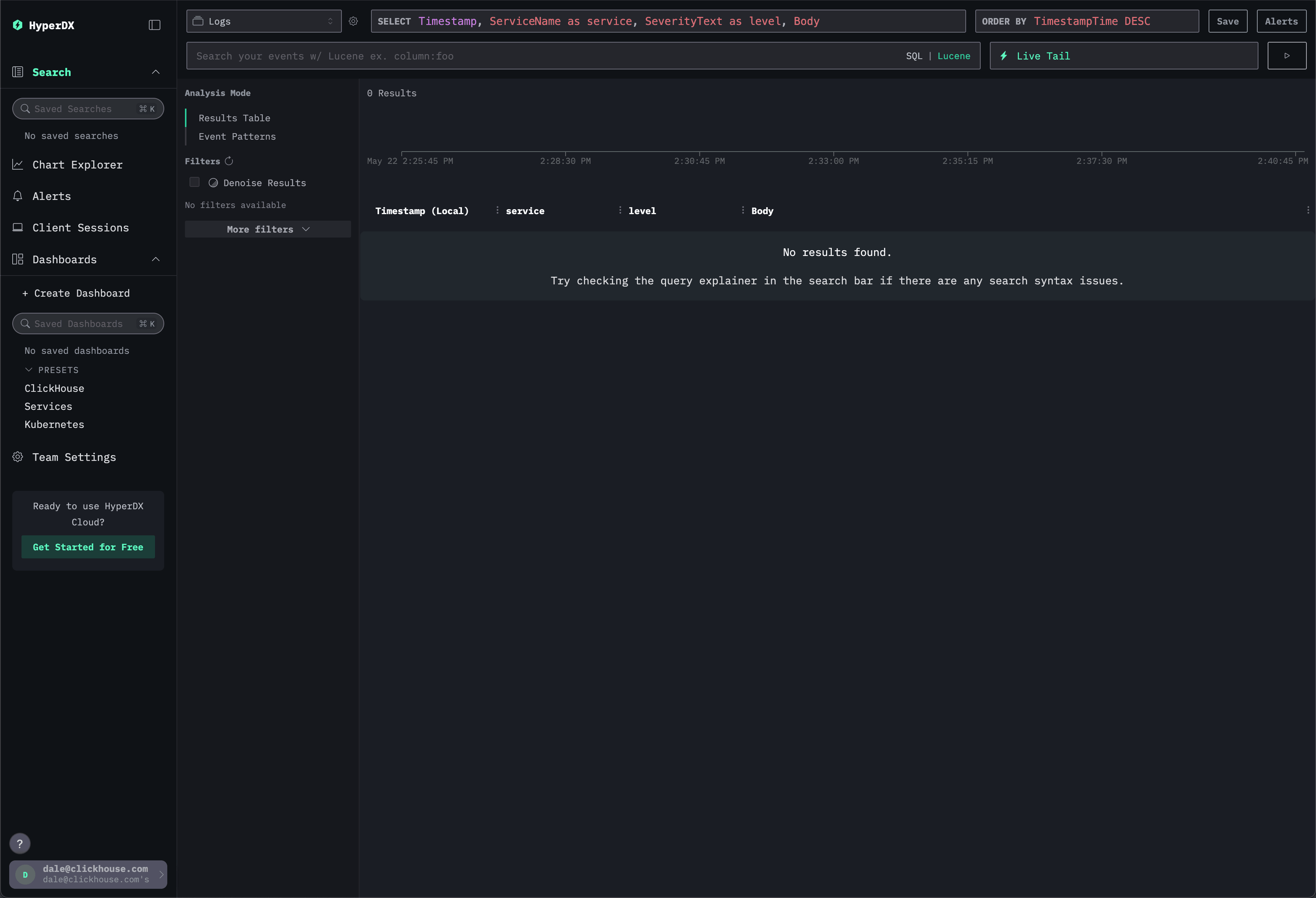
Acesse a ClickStack UI (HyperDX)
Selecione ClickStack no menu à esquerda para acessar a ClickStack UI, onde sua autenticação será feita automaticamente.
Baixe os dados de exemplo
Para preencher a UI com dados de exemplo, baixe o arquivo a seguir:
# curl
curl -O https://storage.googleapis.com/hyperdx/sample.tar.gz
# or
# wget https://storage.googleapis.com/hyperdx/sample.tar.gz
Este arquivo contém logs, métricas e traces de exemplo da nossa demo pública do OpenTelemetry — uma loja virtual simples com microsserviços. Copie este arquivo para um diretório de sua escolha.
Carregar dados de exemplo
Para carregar esses dados, basta enviá-los ao endpoint HTTP do coletor OpenTelemetry (OTel) implantado.
Execute o comando a seguir para enviar os dados ao OTel collector:
for filename in $(tar -tf sample.tar.gz); do
  endpoint="http://localhost:4318/v1/${filename%.json}"
  echo "loading ${filename%.json}"
  tar -xOf sample.tar.gz "$filename" | while read -r line; do
    printf '%s\n' "$line" | curl -s -o /dev/null -X POST "$endpoint" \
    -H "Content-Type: application/json" \
    -H "authorization: ${CLICKSTACK_API_KEY}" \
    --data-binary @-
  done
done
Isso simula fontes OTLP de logs, traces e metrics enviando dados para o OTel collector. Em produção, essas fontes podem ser clientes para linguagens específicas ou até mesmo outros OTel collectors.
Ao voltar para a visualização Busca, você deverá ver que os dados começaram a carregar (ajuste o período para Last 1 hour se os dados não aparecerem):
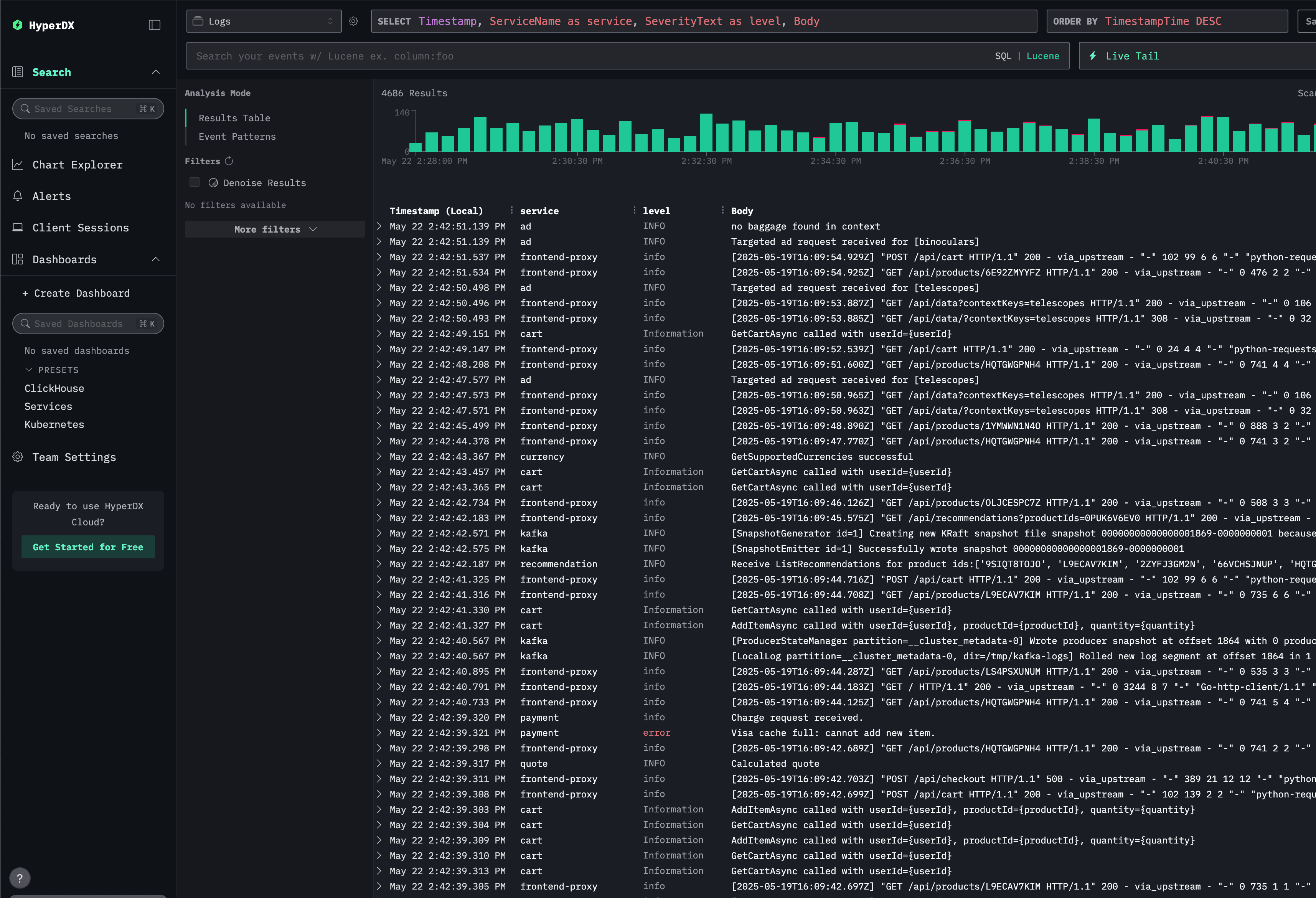
O carregamento dos dados levará alguns minutos. Aguarde a conclusão do carregamento antes de prosseguir para as próximas etapas.
Explorar sessões
Suponha que tenhamos relatos de que nossos usuários estão enfrentando problemas para pagar por produtos. Podemos visualizar a experiência deles usando os recursos de session replay do HyperDX.
Selecione Client Sessions no menu à esquerda.
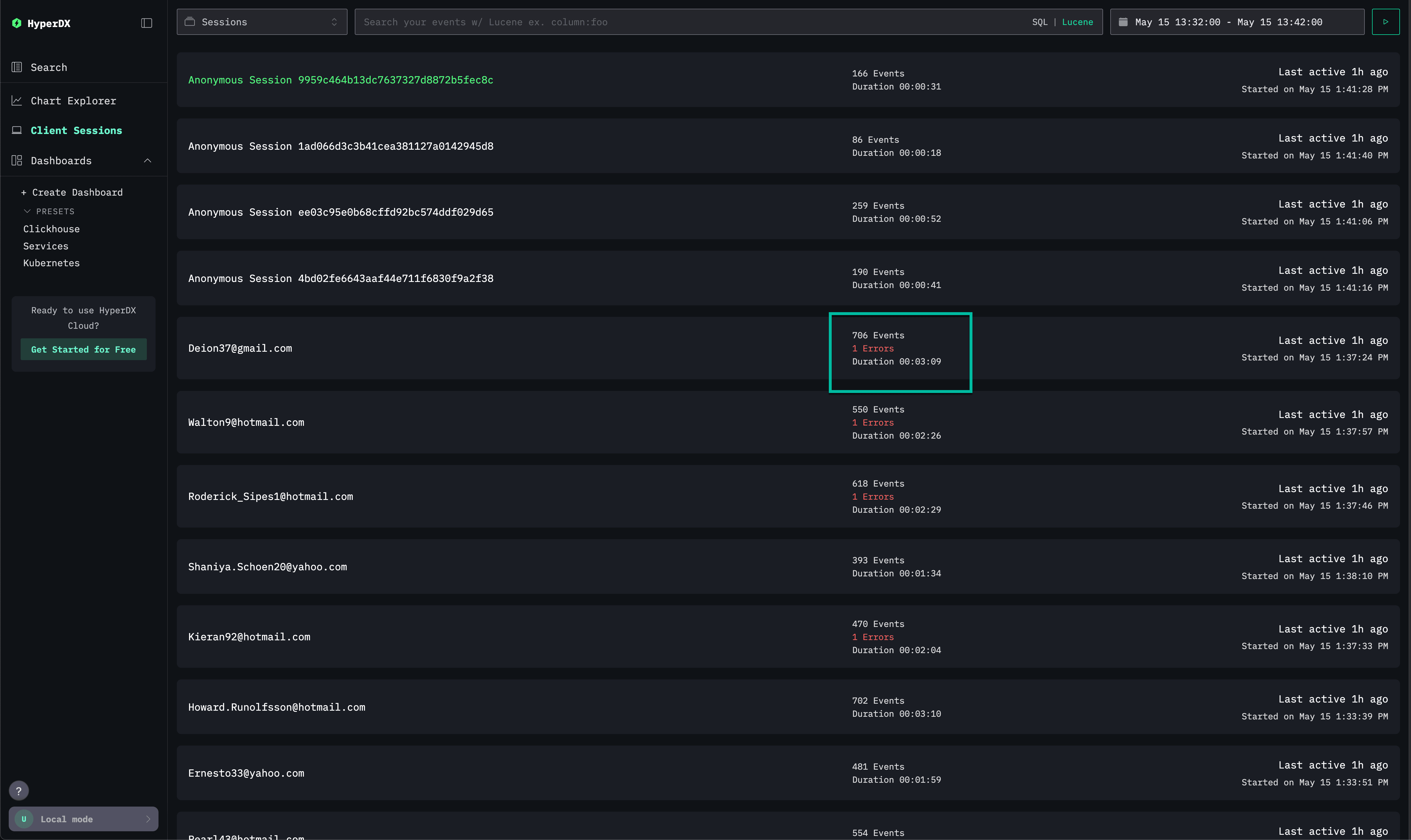
Essa visualização nos permite ver as sessões de front-end da nossa loja de e-commerce. As sessões permanecem anônimas até que os usuários avancem para o checkout e tentem concluir uma compra.
Observe que algumas sessões com e-mails têm um erro associado, o que pode confirmar os relatos de transações com falha.
Selecione um trace com falha e e-mail associado. A visualização seguinte nos permite reproduzir a sessão do usuário e analisar o problema. Pressione play para assistir à sessão.
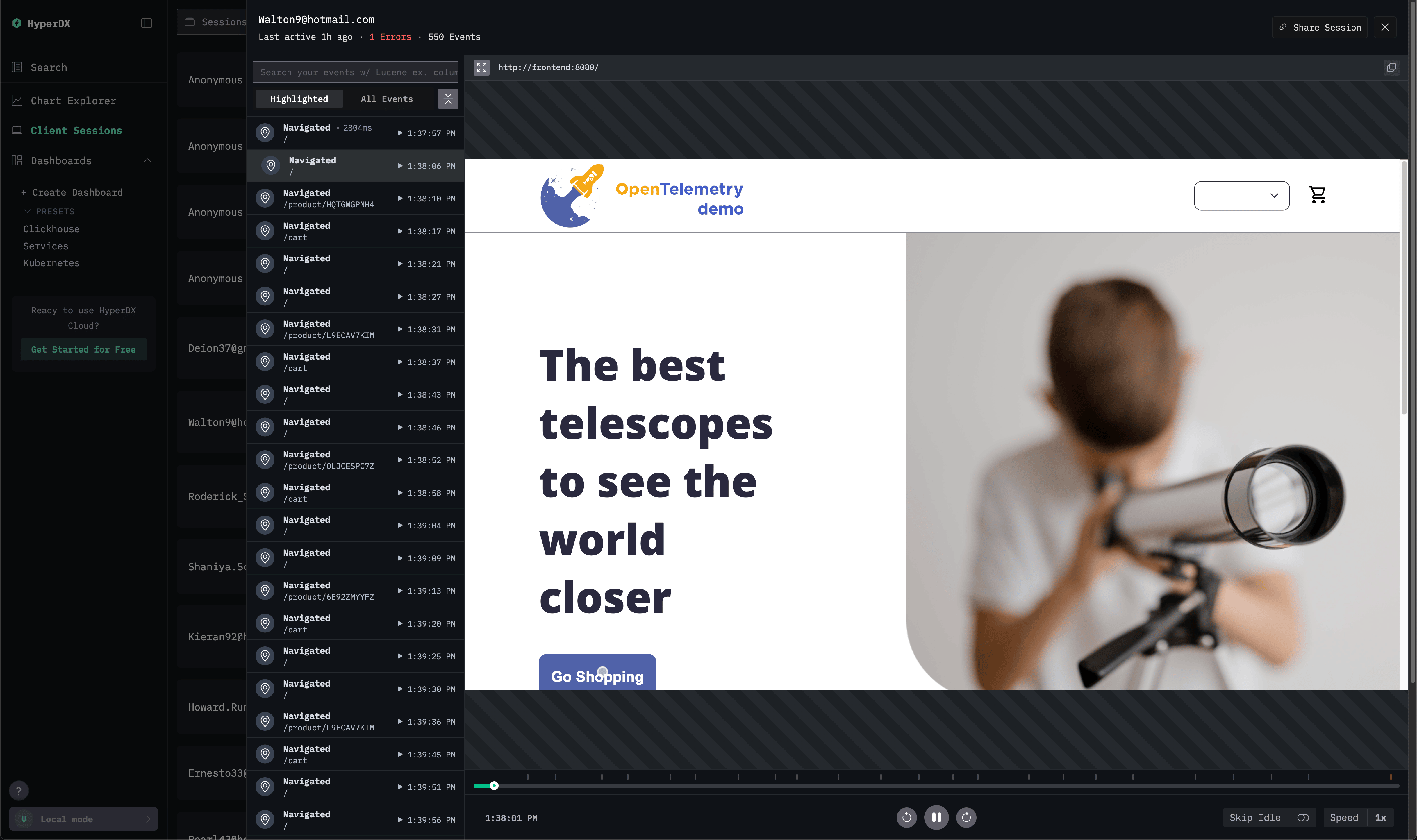
A reprodução mostra o usuário navegando pelo site e adicionando itens ao carrinho. Se quiser, avance para um ponto posterior da sessão, quando ele tenta concluir o pagamento.
O usuário não conseguiu finalizar o pedido, sem nenhum erro evidente. Role até a parte inferior do painel esquerdo, que contém os eventos de rede e console do navegador do usuário. Você notará que um erro 500 foi gerado ao fazer uma chamada para /api/checkout.
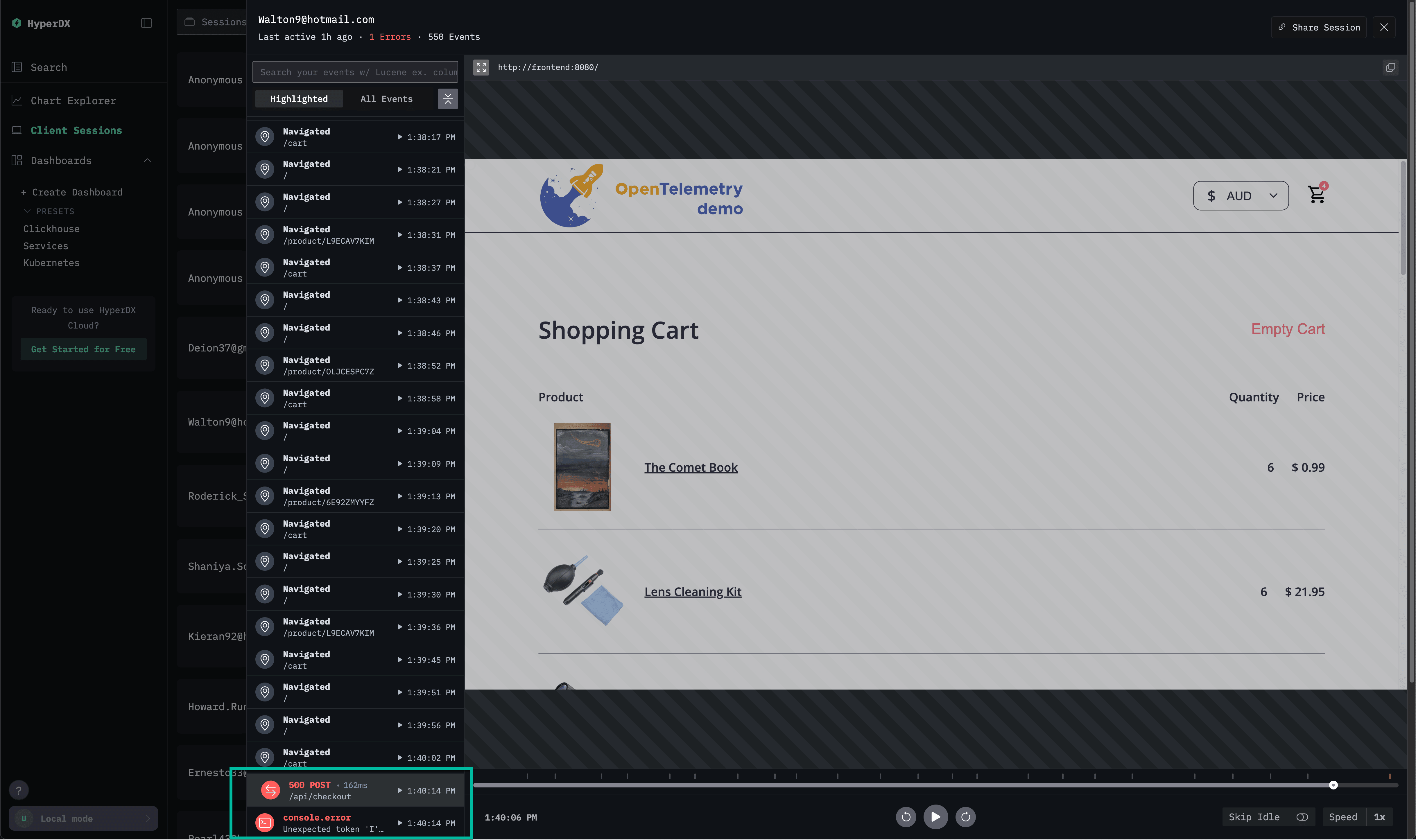
Selecione esse erro 500. Nem o Overview nem Column Values indicam a origem do problema, além do fato de que o erro é inesperado, causando um Internal Error.
Explore traces
Navegue até a aba Trace para ver o trace distribuído completo.
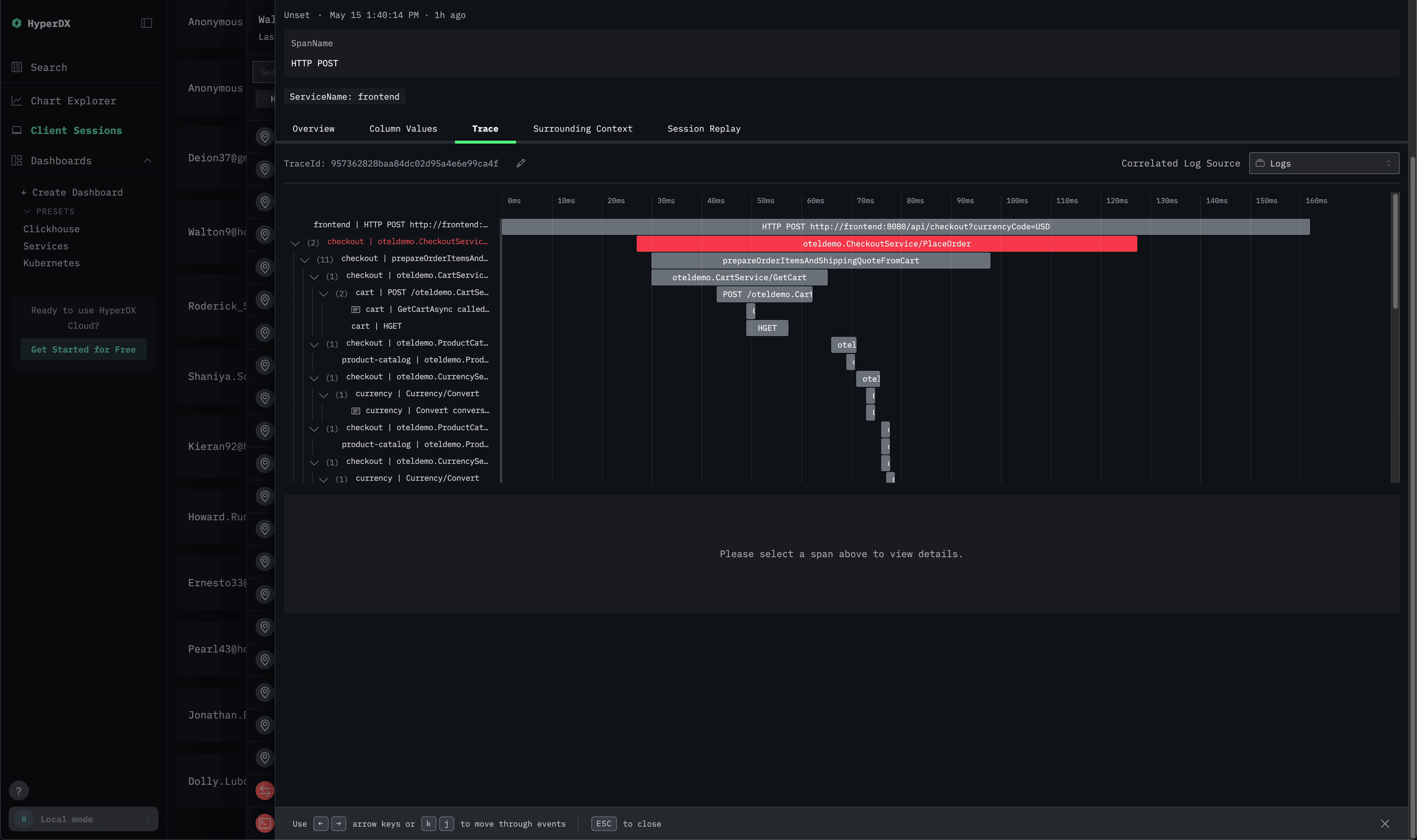
Role para baixo no trace para ver a origem do erro: o span do serviço checkout. Selecione o span do serviço Payment.
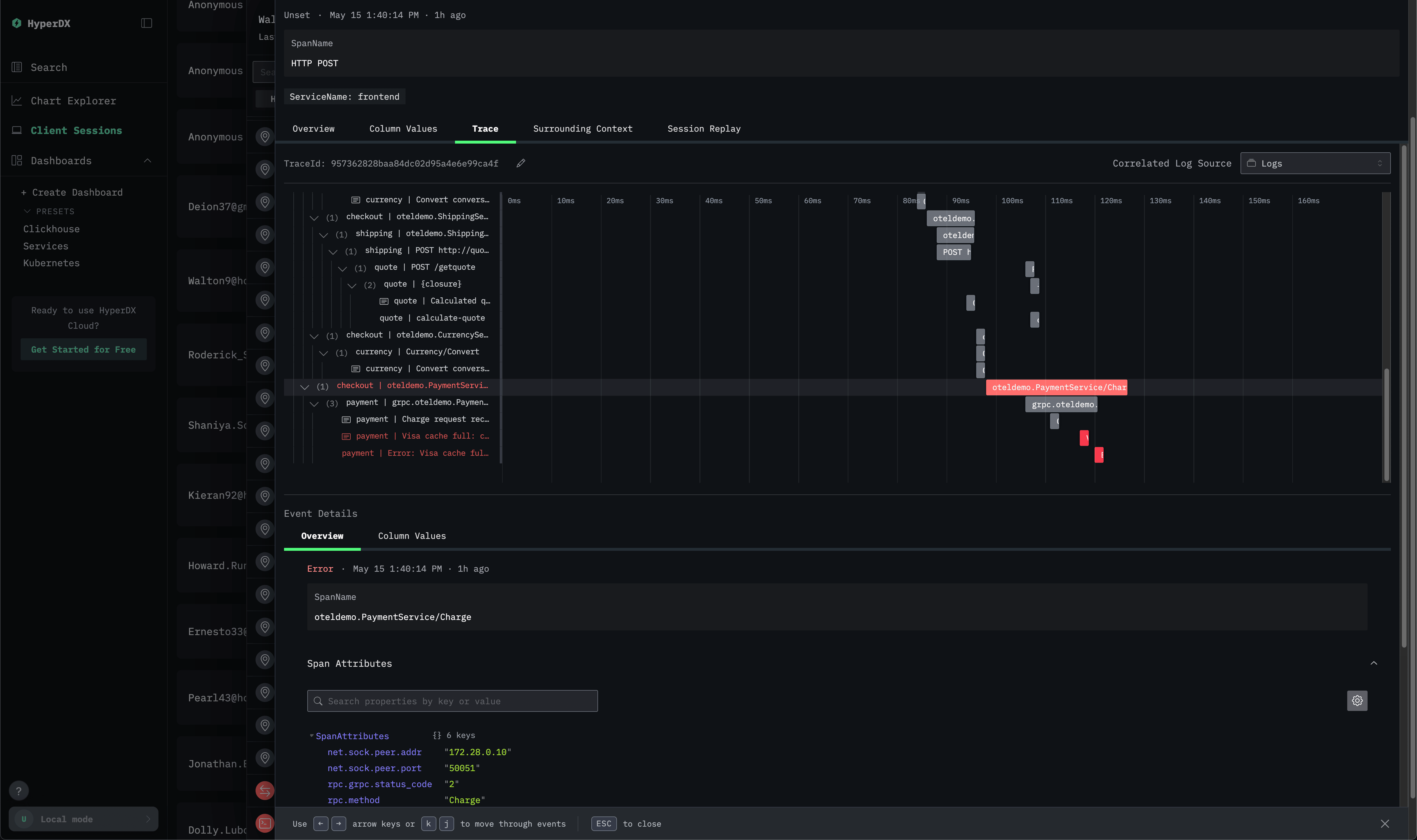
Selecione a aba Column Values e role para baixo. Podemos ver que o problema está associado a um cache cheio.
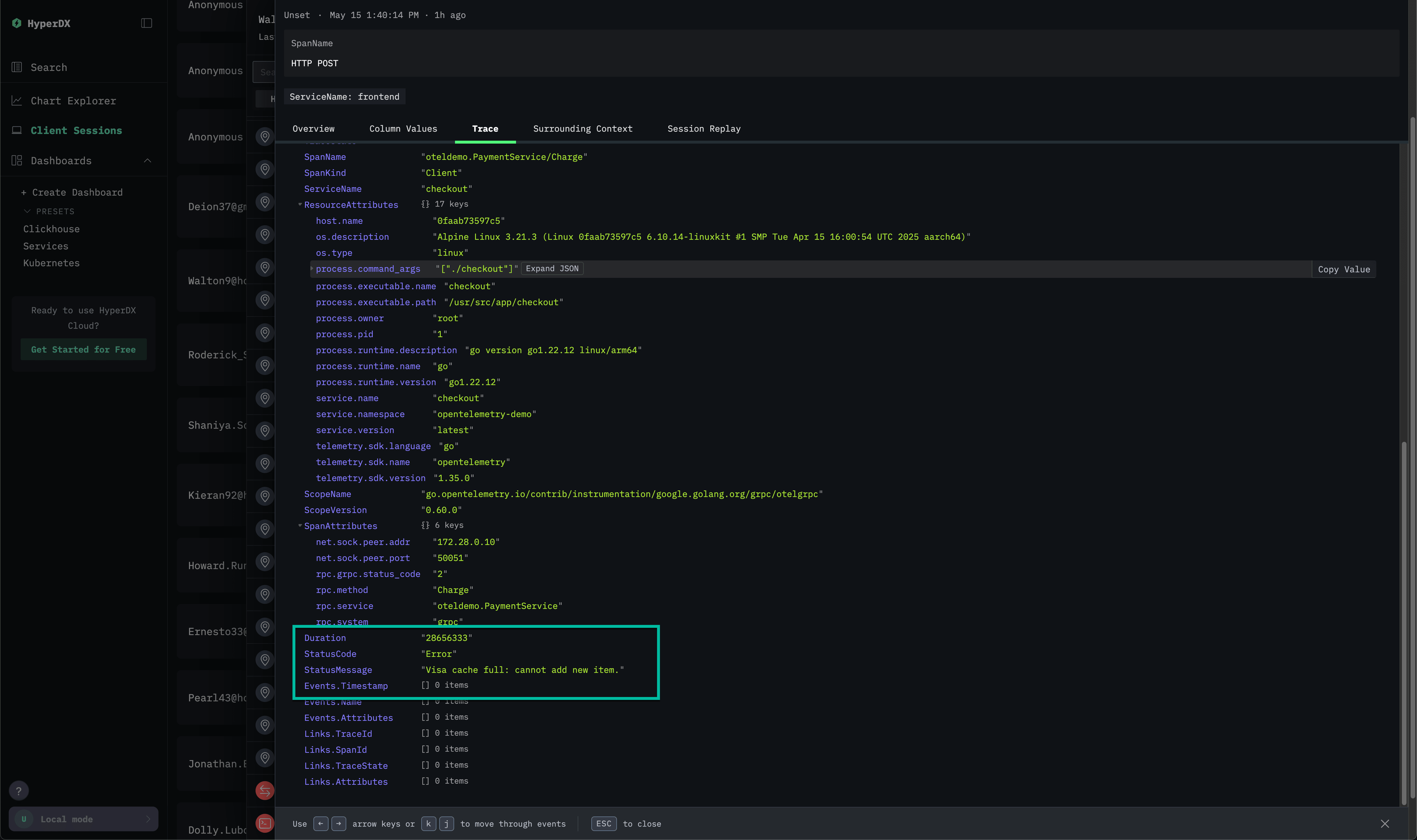
Ao subir de volta no trace, podemos ver que os logs estão correlacionados com o span, graças à configuração anterior. Eles fornecem mais contexto.
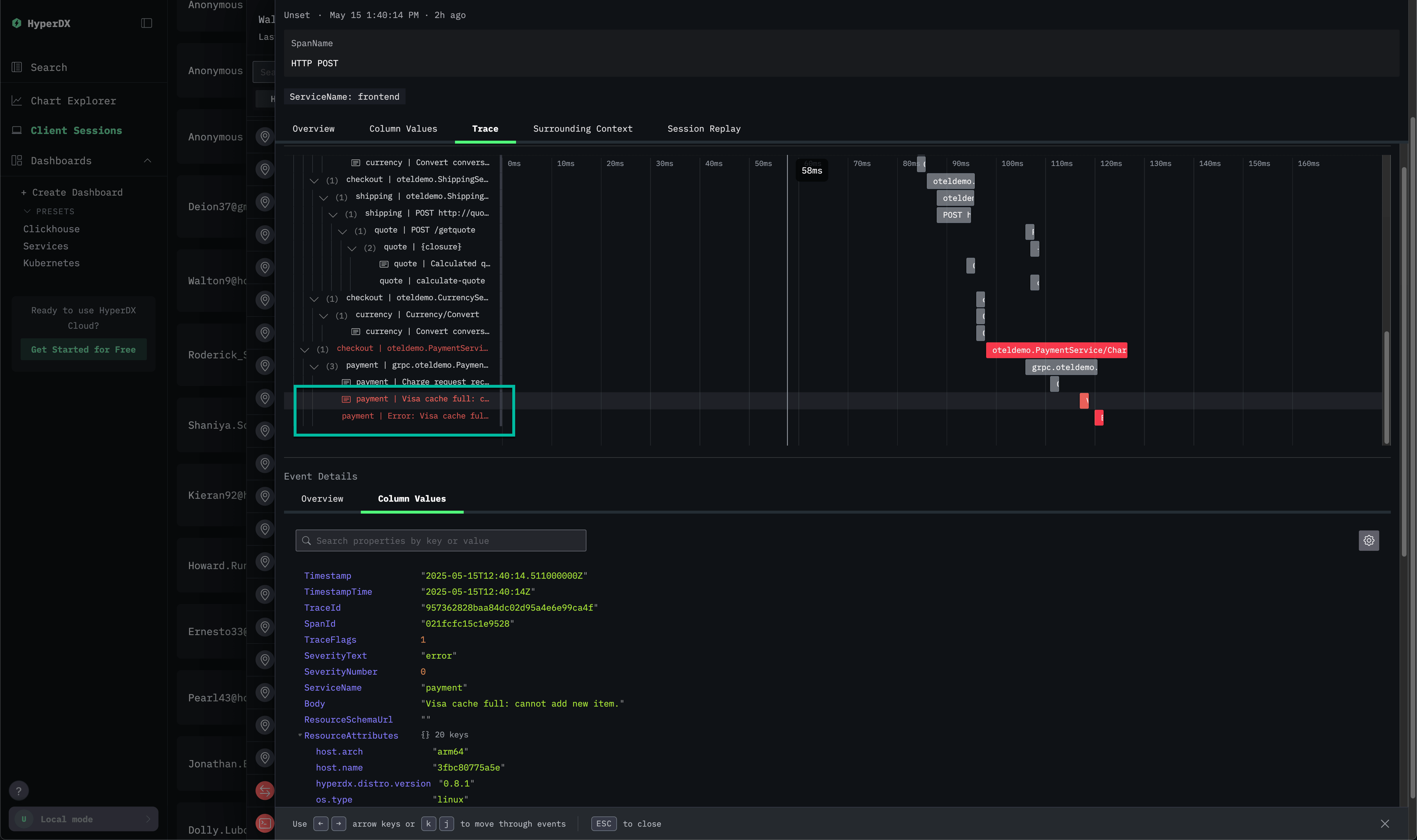
Identificamos que um cache está ficando cheio no serviço de pagamento, o que está impedindo a conclusão dos pagamentos.
Explorar logs
Para mais detalhes, podemos voltar para a visualização Busca:
Selecione Logs nas fontes e aplique um filtro para o serviço payment.
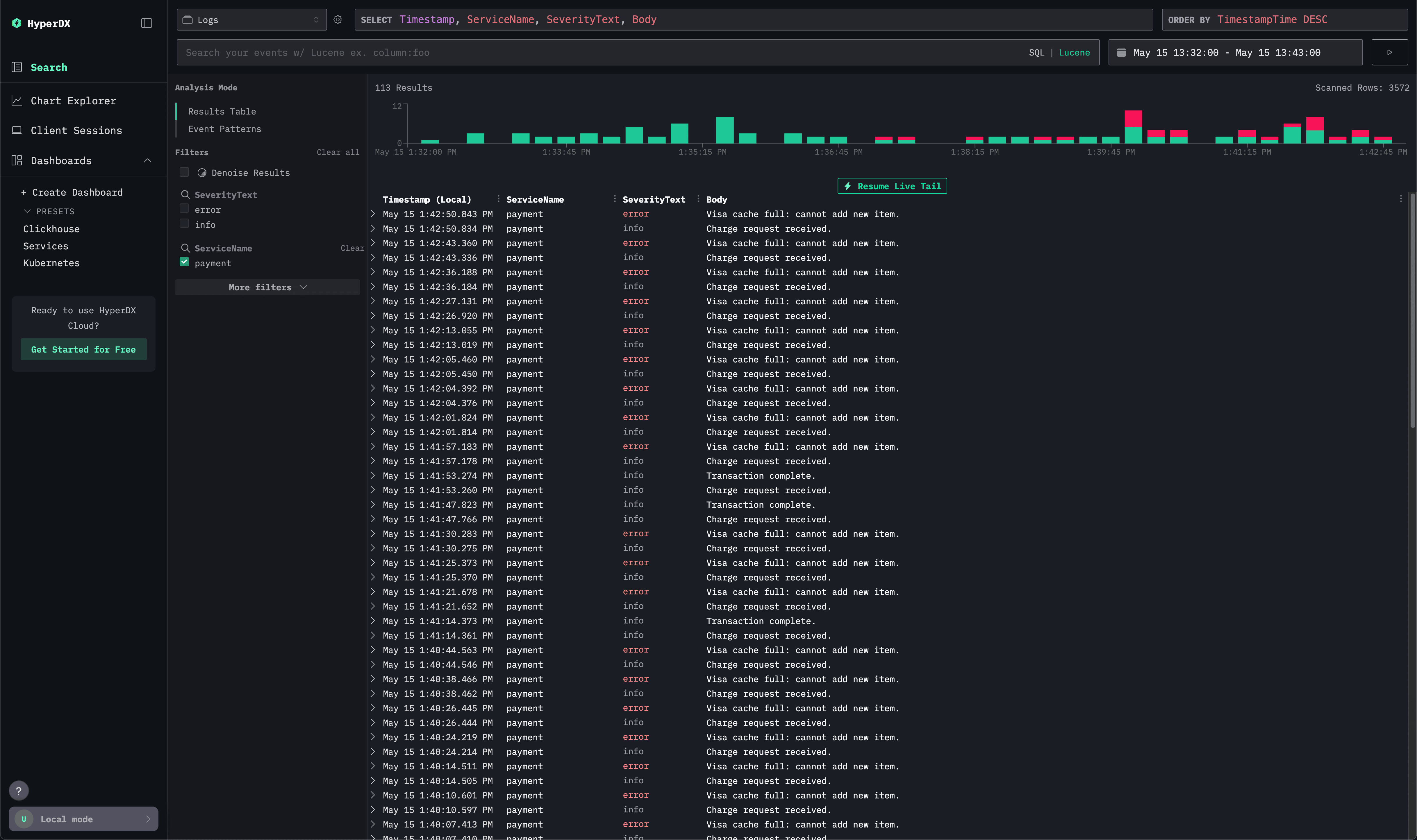
Podemos ver que, embora o problema seja recente, o número de pagamentos afetados é alto. Além disso, um cache relacionado aos pagamentos com Visa parece estar causando problemas.
Métricas do gráfico
Embora um erro tenha sido claramente inserido no código, podemos usar métricas para confirmar o tamanho do cache. Navegue até a visualização Chart Explorer.
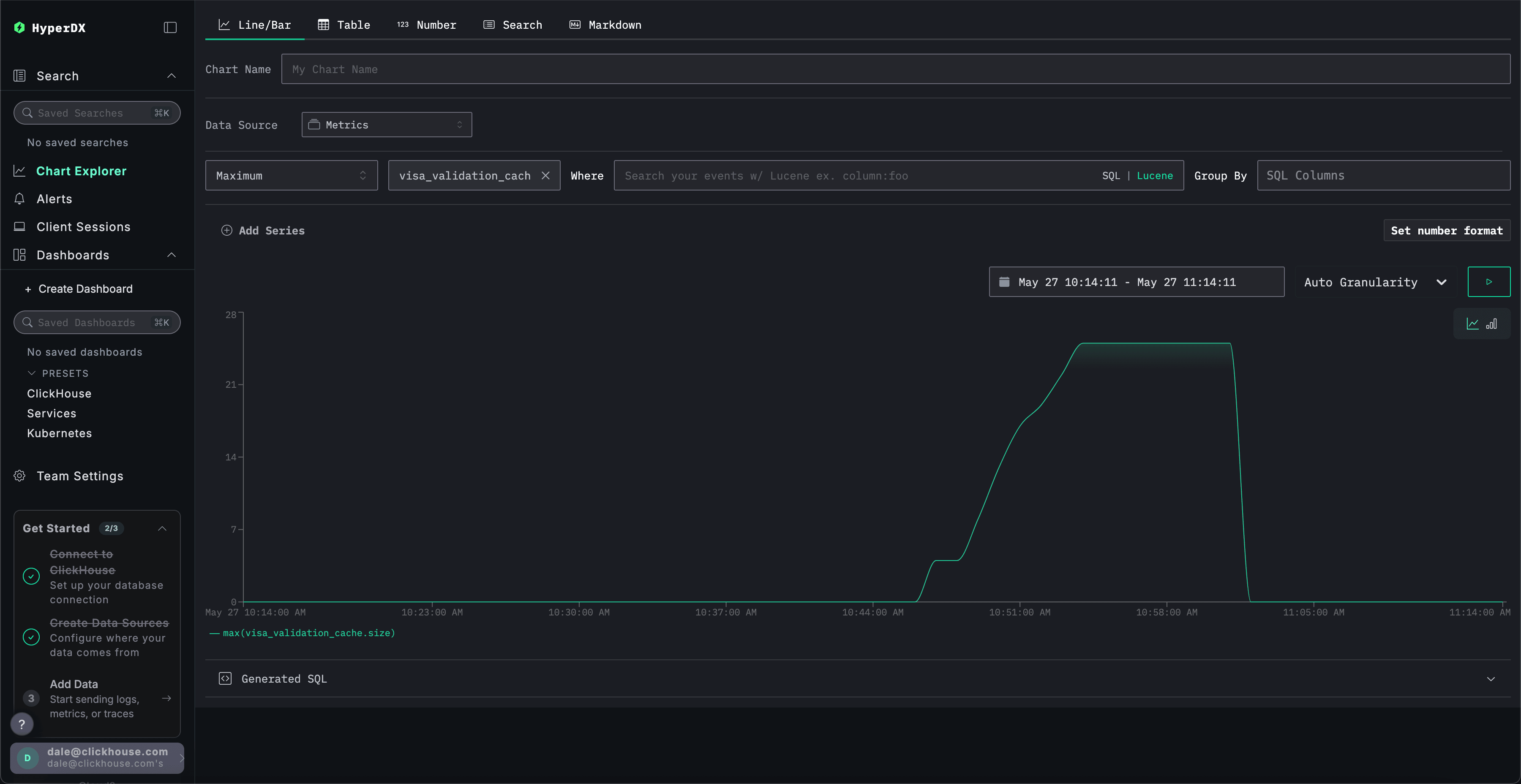
Selecione Metrics como a fonte de dados. Complete o construtor de gráficos para plotar o Maximum de visa_validation_cache.size (Gauge) e pressione o botão play. O cache estava claramente aumentando até atingir um tamanho máximo, após o qual erros passaram a ser gerados.
O exemplo a seguir pressupõe que você iniciou o ClickStack Open Source usando a imagem all-in-one e copiou a API key de ingestão.
Acesse a ClickStack UI (HyperDX)
Acesse http://localhost:8080 para abrir a ClickStack UI.
Copie a API key de ingestão
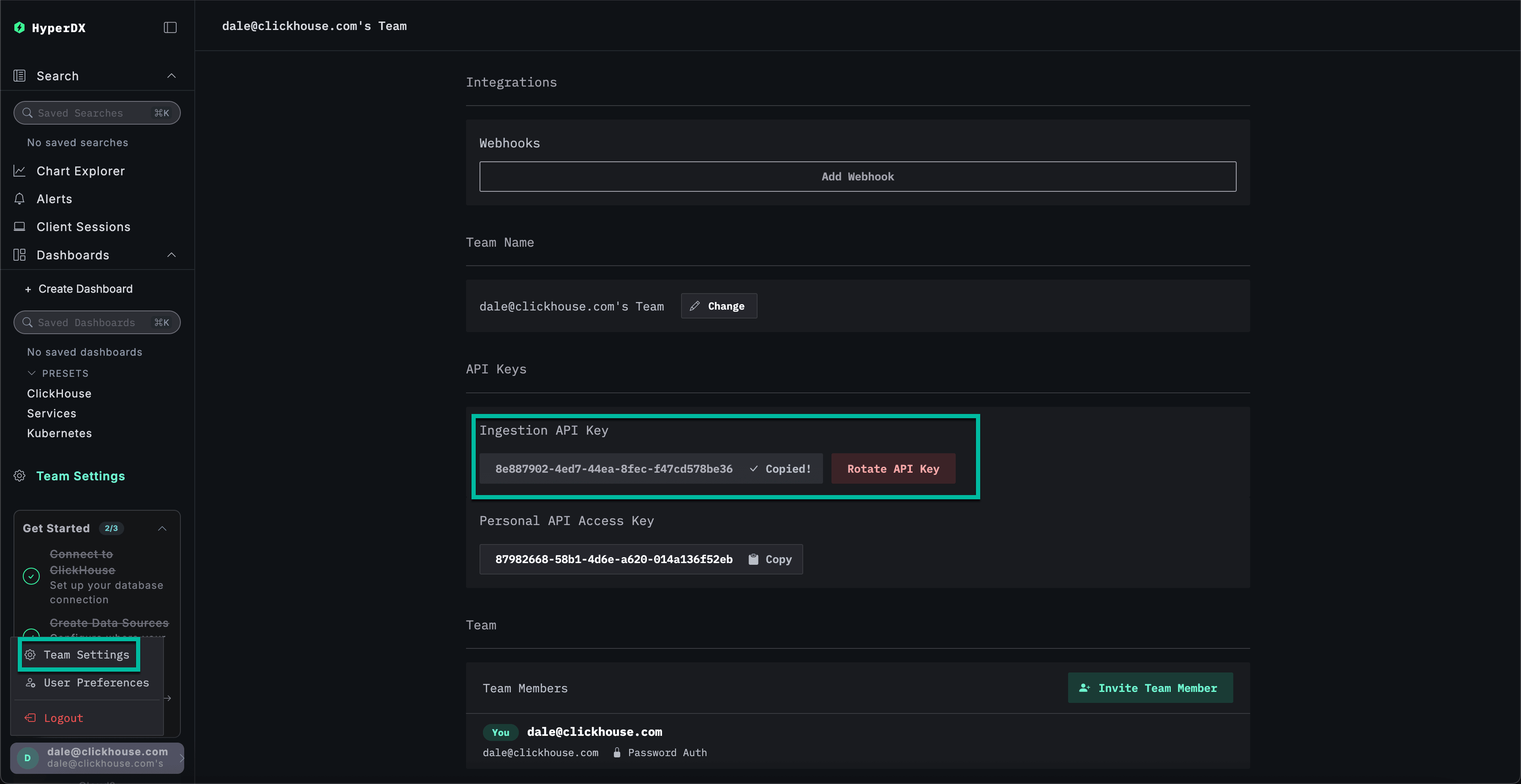
Acesse Team Settings e copie a API key de ingestão da seção API Keys. Essa API key garante a segurança da ingestão de dados pelo coletor do OpenTelemetry.
Baixe os dados de exemplo
Para preencher a UI com dados de exemplo, baixe o arquivo a seguir:
# curl
curl -O https://storage.googleapis.com/hyperdx/sample.tar.gz
# or
# wget https://storage.googleapis.com/hyperdx/sample.tar.gz
Este arquivo contém logs, métricas e traces de exemplo da nossa demo pública do OpenTelemetry — uma loja virtual simples com microsserviços. Copie este arquivo para um diretório de sua escolha.
Carregar dados de exemplo
Para carregar esses dados, basta enviá-los ao endpoint HTTP do coletor OpenTelemetry (OTel) implantado.
Primeiro, exporte a chave de API copiada acima.
# export API key
export CLICKSTACK_API_KEY=<YOUR_INGESTION_API_KEY>
Execute o comando a seguir para enviar os dados ao OTel collector:
for filename in $(tar -tf sample.tar.gz); do
  endpoint="http://localhost:4318/v1/${filename%.json}"
  echo "loading ${filename%.json}"
  tar -xOf sample.tar.gz "$filename" | while read -r line; do
    printf '%s\n' "$line" | curl -s -o /dev/null -X POST "$endpoint" \
    -H "Content-Type: application/json" \
    -H "authorization: ${CLICKSTACK_API_KEY}" \
    --data-binary @-
  done
done
Isso simula fontes OTLP de logs, traces e metrics enviando dados para o OTel collector. Em produção, essas fontes podem ser clientes para linguagens específicas ou até mesmo outros OTel collectors.
Ao voltar para a visualização Busca, você deverá ver que os dados começaram a carregar (ajuste o período para Last 1 hour se os dados não aparecerem):
O carregamento dos dados levará alguns minutos. Aguarde a conclusão do carregamento antes de prosseguir para as próximas etapas.
Explorar sessões
Suponha que tenhamos relatos de que nossos usuários estão enfrentando problemas para pagar por produtos. Podemos visualizar a experiência deles usando os recursos de session replay do HyperDX.
Selecione Client Sessions no menu à esquerda.
Essa visualização nos permite ver as sessões de front-end da nossa loja de e-commerce. As sessões permanecem anônimas até que os usuários avancem para o checkout e tentem concluir uma compra.
Observe que algumas sessões com e-mails têm um erro associado, o que pode confirmar os relatos de transações com falha.
Selecione um trace com falha e e-mail associado. A visualização seguinte nos permite reproduzir a sessão do usuário e analisar o problema. Pressione play para assistir à sessão.
A reprodução mostra o usuário navegando pelo site e adicionando itens ao carrinho. Se quiser, avance para um ponto posterior da sessão, quando ele tenta concluir o pagamento.
O usuário não conseguiu finalizar o pedido, sem nenhum erro evidente. Role até a parte inferior do painel esquerdo, que contém os eventos de rede e console do navegador do usuário. Você notará que um erro 500 foi gerado ao fazer uma chamada para /api/checkout.
Selecione esse erro 500. Nem o Overview nem Column Values indicam a origem do problema, além do fato de que o erro é inesperado, causando um Internal Error.
Explore traces
Navegue até a aba Trace para ver o trace distribuído completo.
Role para baixo no trace para ver a origem do erro: o span do serviço checkout. Selecione o span do serviço Payment.
Selecione a aba Column Values e role para baixo. Podemos ver que o problema está associado a um cache cheio.
Ao subir de volta no trace, podemos ver que os logs estão correlacionados com o span, graças à configuração anterior. Eles fornecem mais contexto.
Identificamos que um cache está ficando cheio no serviço de pagamento, o que está impedindo a conclusão dos pagamentos.
Explorar logs
Para mais detalhes, podemos voltar para a visualização Busca:
Selecione Logs nas fontes e aplique um filtro para o serviço payment.
Podemos ver que, embora o problema seja recente, o número de pagamentos afetados é alto. Além disso, um cache relacionado aos pagamentos com Visa parece estar causando problemas.
Métricas do gráfico
Embora um erro tenha sido claramente inserido no código, podemos usar métricas para confirmar o tamanho do cache. Navegue até a visualização Chart Explorer.
Selecione Metrics como a fonte de dados. Complete o construtor de gráficos para plotar o Maximum de visa_validation_cache.size (Gauge) e pressione o botão play. O cache estava claramente aumentando até atingir um tamanho máximo, após o qual erros passaram a ser gerados.