

 Set up docs MCP
Este guia de introdução permite coletar logs e métricas locais do seu sistema e enviá-los ao ClickStack para visualização e análise.
Este exemplo funciona apenas em sistemas OSX e Linux
Este guia pressupõe que você concluiu o Guia de Primeiros Passos do Managed ClickStack e tem as credenciais de conexão anotadas.
Criar uma configuração personalizada do OpenTelemetry
Crie um arquivo custom-local-config.yaml com o seguinte conteúdo:
receivers:
  filelog:
    include:
      - /host/var/log/**/*.log        # Linux logs from host
      - /host/var/log/syslog
      - /host/var/log/messages
      - /host/private/var/log/*.log   # macOS logs from host
    start_at: beginning
    resource:
      service.name: "system-logs"

  hostmetrics:
    collection_interval: 1s
    scrapers:
      cpu:
        metrics:
          system.cpu.time:
            enabled: true
          system.cpu.utilization:
            enabled: true
      memory:
        metrics:
          system.memory.usage:
            enabled: true
          system.memory.utilization:
            enabled: true
      filesystem:
        metrics:
          system.filesystem.usage:
            enabled: true
          system.filesystem.utilization:
            enabled: true
      paging:
        metrics:
          system.paging.usage:
            enabled: true
          system.paging.utilization:
            enabled: true
          system.paging.faults:
            enabled: true
      disk:
      load:
      network:
      processes:

service:
  pipelines:
    logs/local:
      receivers: [filelog]
      processors:
        - memory_limiter
        - batch
      exporters:
        - clickhouse
    metrics/hostmetrics:
      receivers: [hostmetrics]
      processors:
        - memory_limiter
        - batch
      exporters:
        - clickhouse
Esta configuração coleta logs e métricas do sistema em sistemas OSX e Linux, enviando os resultados para o ClickStack. Ela estende o ClickStack collector com a adição de novos receivers e pipelines — você faz referência ao exporter clickhouse e aos processors (memory_limiter, batch) já configurados no ClickStack collector base.
Para mais detalhes sobre a estrutura de configuração do OpenTelemetry (OTel), recomendamos o guia oficial.
Inicie o coletor OpenTelemetry
Execute um coletor autônomo com o seguinte comando:
docker run -d \
  -p 4317:4317 -p 4318:4318 \
  --user 0:0 \
  -e CUSTOM_OTELCOL_CONFIG_FILE=/etc/otelcol-contrib/custom.config.yaml \
  -e CLICKHOUSE_ENDPOINT=${CLICKHOUSE_ENDPOINT} \
  -e CLICKHOUSE_USER=${CLICKHOUSE_USER} \
  -e CLICKHOUSE_PASSWORD=${CLICKHOUSE_PASSWORD} \
  -v "$(pwd)/custom-local-config.yaml:/etc/otelcol-contrib/custom.config.yaml:ro" \
  -v /var/log:/host/var/log:ro \
  -v /private/var/log:/host/private/var/log:ro \
  clickhouse/clickstack-otel-collector:latest
O coletor começará imediatamente a coletar os logs e as métricas do sistema local.
Selecione seu serviço
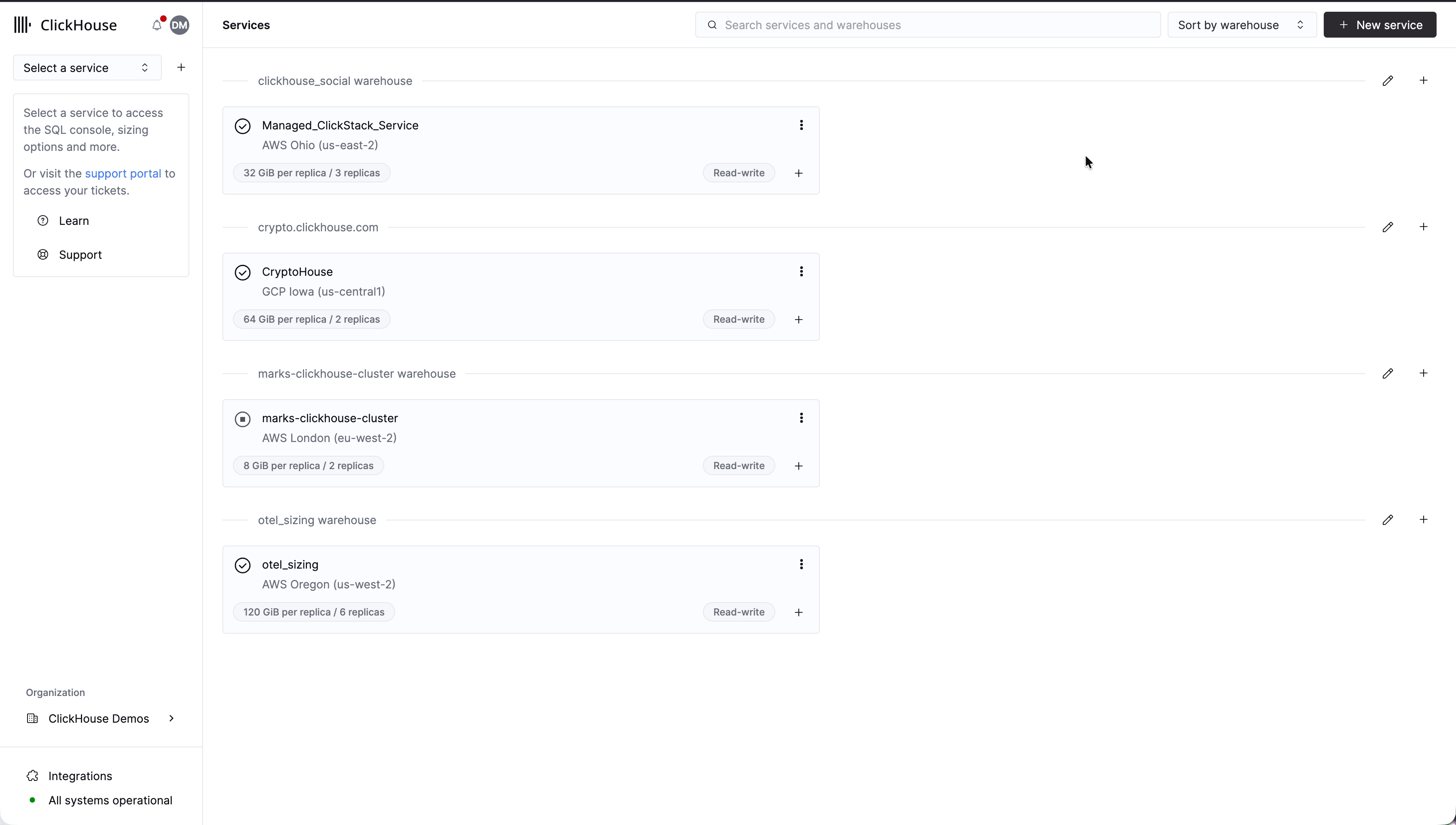
Selecione o serviço Managed ClickStack na página inicial do ClickHouse Cloud.
Explore os logs do sistema
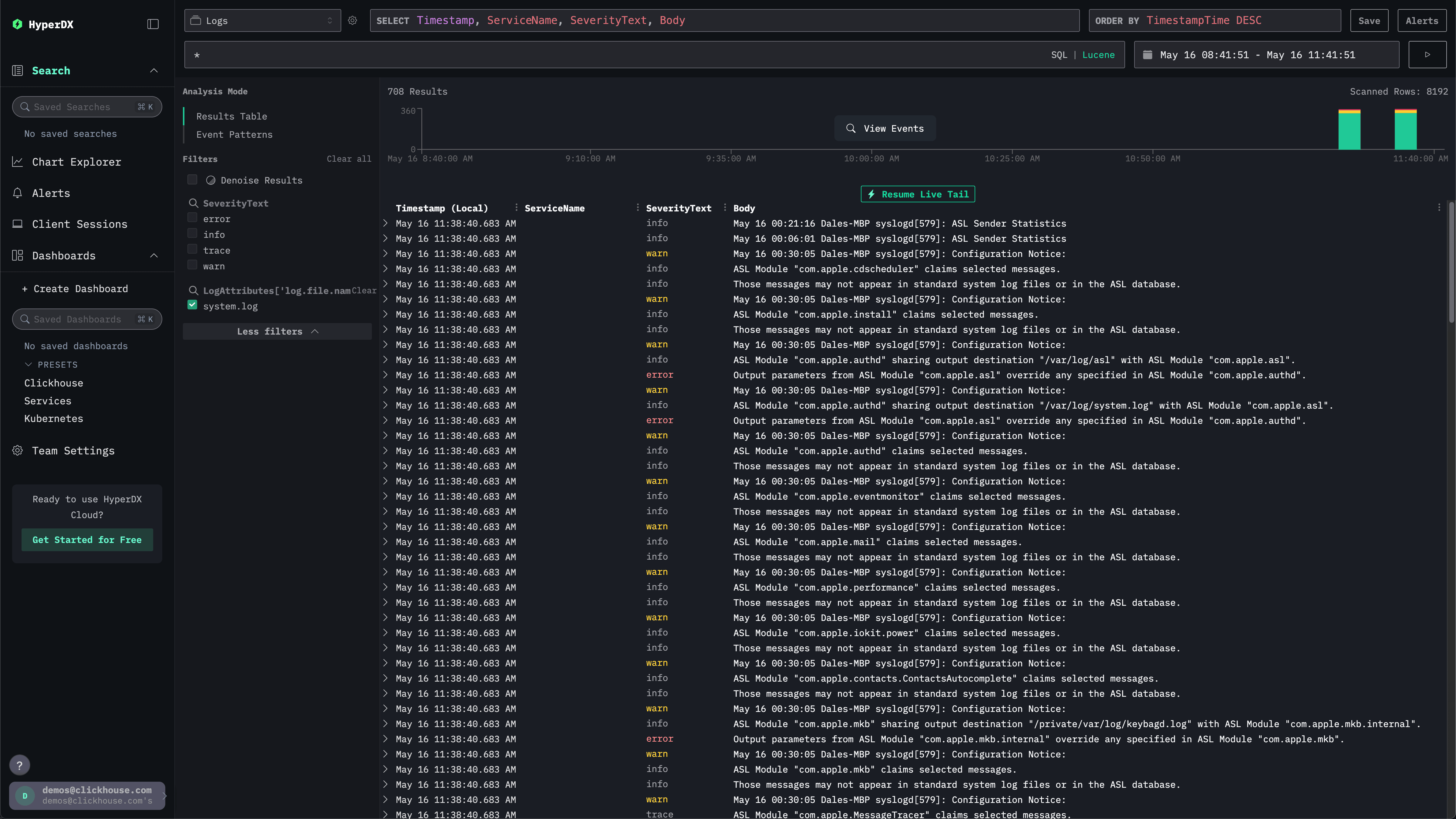
Selecione ClickStack no menu à esquerda para acessar a UI do ClickStack, onde você será autenticado automaticamente.
A UI de pesquisa deve ser preenchida com logs locais do sistema. Expanda os filtros para selecionar system.log:
Explore as métricas do sistema
Podemos explorar nossas métricas usando gráficos.
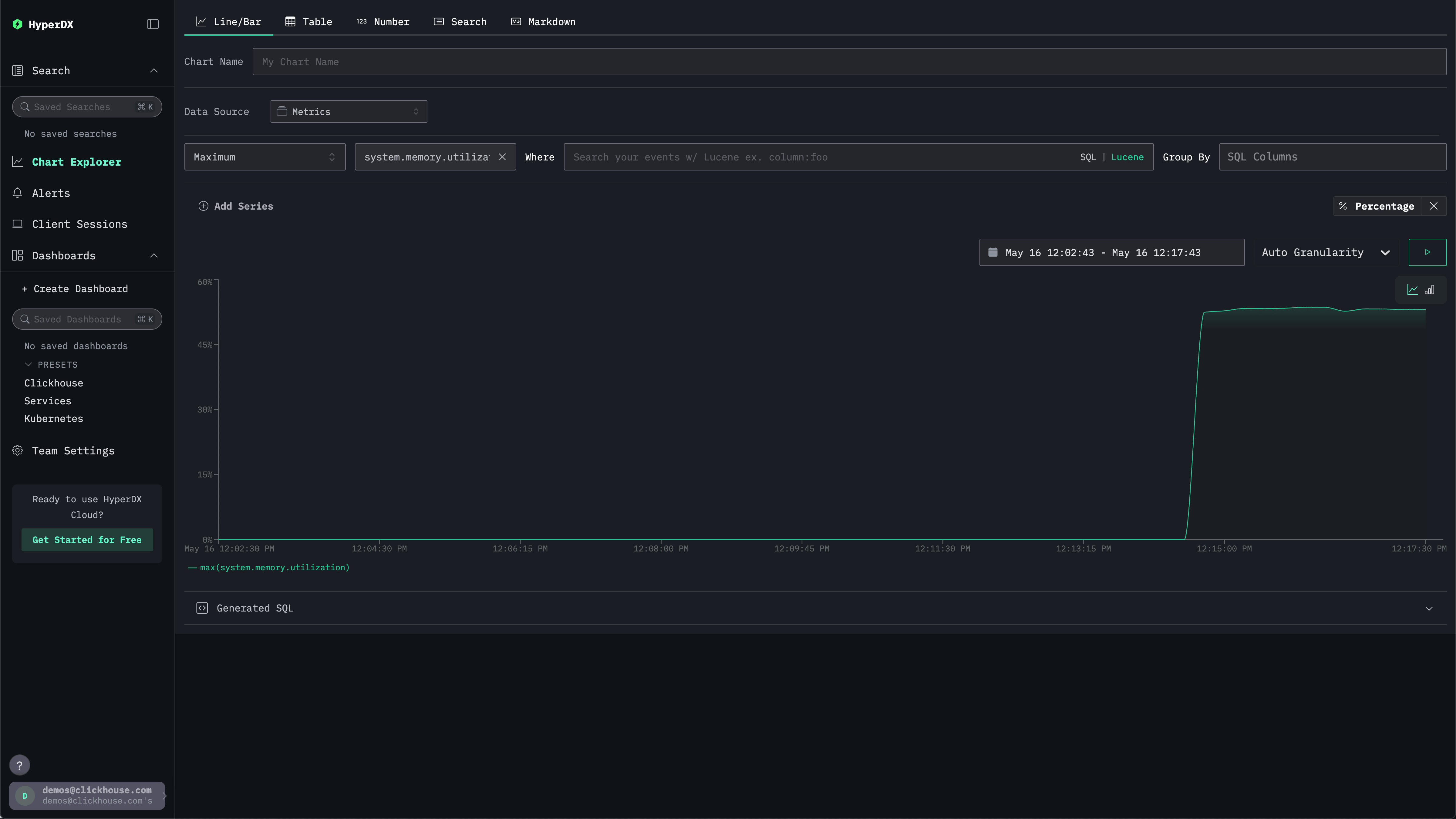
Navegue até o Chart Explorer pelo menu à esquerda. Selecione a fonte Metrics e Maximum como tipo de agregação.
No menu Select a Metric, basta digitar memory antes de selecionar system.memory.utilization (Gauge).
Pressione o botão de execução para visualizar a utilização de memória ao longo do tempo.
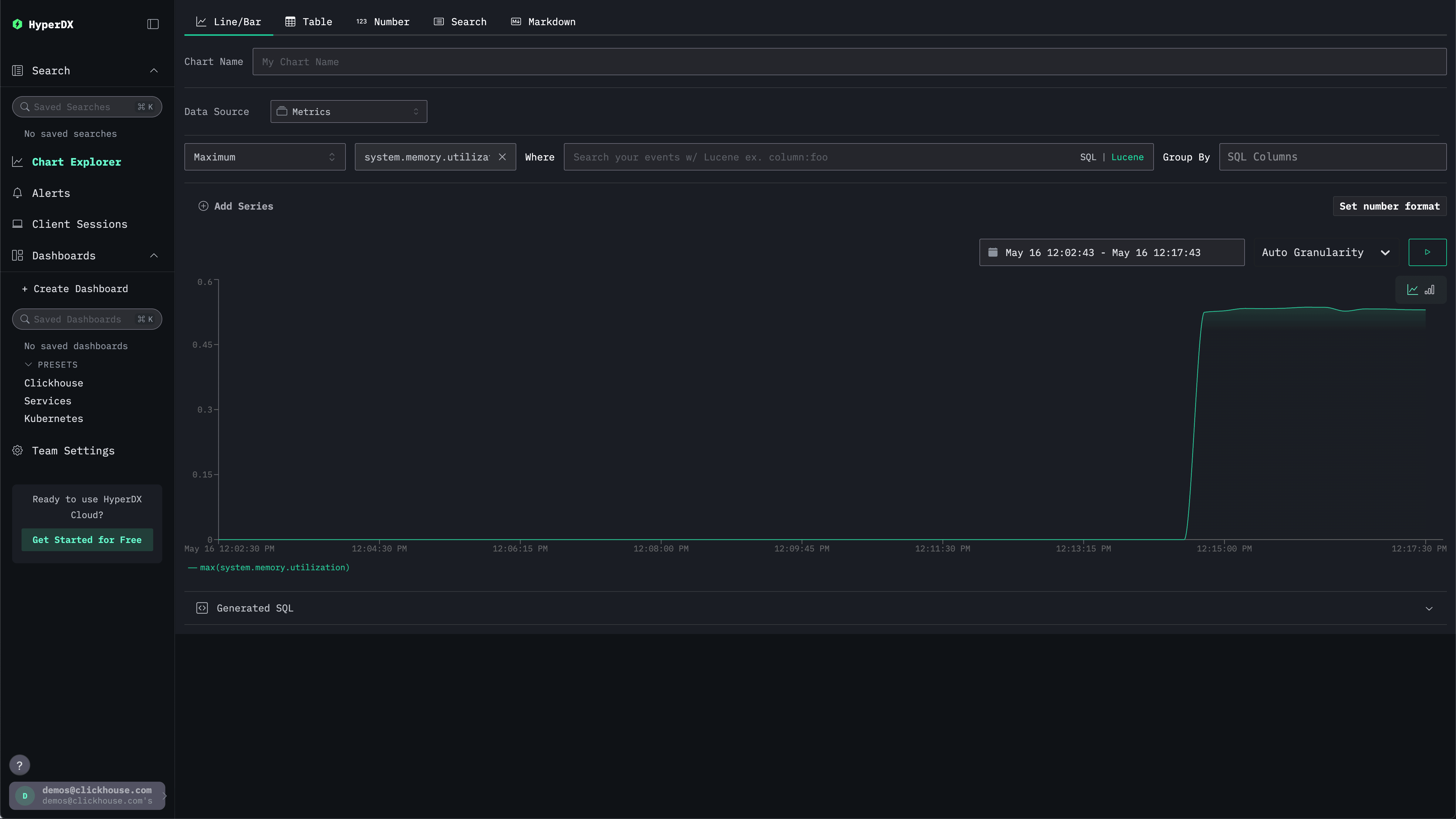
Observe que o valor é retornado como uma porcentagem (%) em ponto flutuante. Para exibi-lo com mais clareza, selecione Set number format.
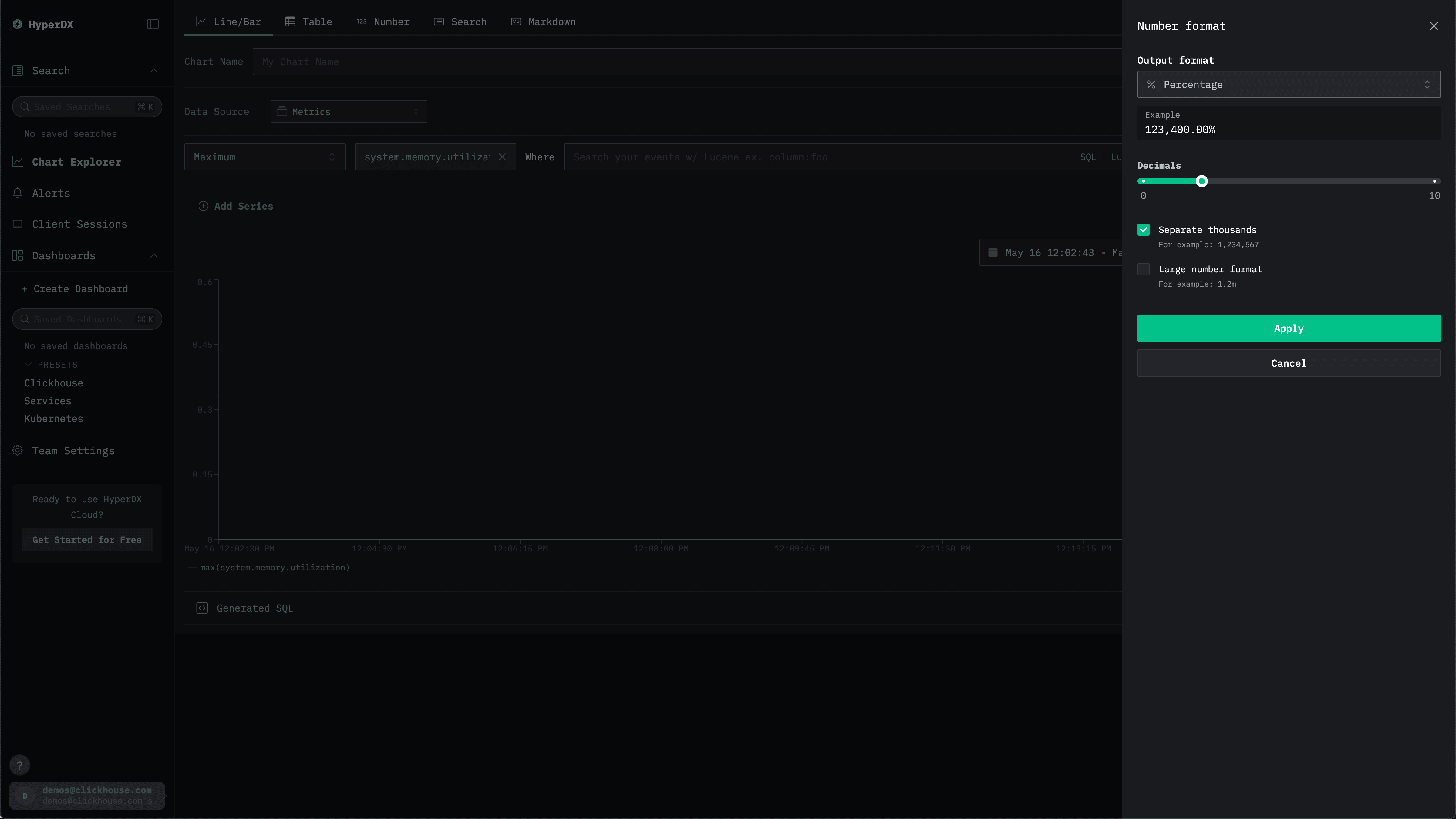
No menu seguinte, você pode selecionar Percentage no menu suspenso Output format antes de clicar em Apply.
Criar uma configuração personalizada do OpenTelemetry
Crie um arquivo custom-local-config.yaml com o seguinte conteúdo:
receivers:
  filelog:
    include:
      - /host/var/log/**/*.log        # Linux logs from host
      - /host/var/log/syslog
      - /host/var/log/messages
      - /host/private/var/log/*.log   # macOS logs from host
    start_at: beginning
    resource:
      service.name: "system-logs"

  hostmetrics:
    collection_interval: 1s
    scrapers:
      cpu:
        metrics:
          system.cpu.time:
            enabled: true
          system.cpu.utilization:
            enabled: true
      memory:
        metrics:
          system.memory.usage:
            enabled: true
          system.memory.utilization:
            enabled: true
      filesystem:
        metrics:
          system.filesystem.usage:
            enabled: true
          system.filesystem.utilization:
            enabled: true
      paging:
        metrics:
          system.paging.usage:
            enabled: true
          system.paging.utilization:
            enabled: true
          system.paging.faults:
            enabled: true
      disk:
      load:
      network:
      processes:

service:
  pipelines:
    logs/local:
      receivers: [filelog]
      processors:
        - memory_limiter
        - batch
      exporters:
        - clickhouse
    metrics/hostmetrics:
      receivers: [hostmetrics]
      processors:
        - memory_limiter
        - batch
      exporters:
        - clickhouse
Esta configuração coleta logs e métricas do sistema em sistemas OSX e Linux, enviando os resultados para o ClickStack. Ela estende o ClickStack collector com a adição de novos receivers e pipelines — você faz referência ao exporter clickhouse e aos processors (memory_limiter, batch) já configurados no ClickStack collector base.
Para mais detalhes sobre a estrutura de configuração do OpenTelemetry (OTel), recomendamos o guia oficial.
Iniciar o ClickStack com configuração personalizada
Execute o seguinte comando docker para iniciar o contêiner all-in-one com sua configuração personalizada:
docker run -d --name clickstack \
  -p 8080:8080 -p 4317:4317 -p 4318:4318 \
  --user 0:0 \
  -e CUSTOM_OTELCOL_CONFIG_FILE=/etc/otelcol-contrib/custom.config.yaml \
  -v "$(pwd)/custom-local-config.yaml:/etc/otelcol-contrib/custom.config.yaml:ro" \
  -v /var/log:/host/var/log:ro \
  -v /private/var/log:/host/private/var/log:ro \
clickhouse/clickstack-all-in-one:latestExplore os logs do sistema
Acesse http://localhost:8080 para acessar a interface do ClickStack se estiver implantando localmente.
As fontes de dados devem ser pré-criadas automaticamente. A UI de pesquisa deve estar preenchida com logs do sistema local. Expanda os filtros para selecionar o system.log:
Explore as métricas do sistema
Podemos explorar nossas métricas usando gráficos.
Navegue até o Chart Explorer pelo menu à esquerda. Selecione a source Metrics e Maximum como tipo de agregação.
No menu Select a Metric, basta digitar memory antes de selecionar system.memory.utilization (Gauge).
Pressione o botão de execução para visualizar a utilização de memória ao longo do tempo.
Observe que o valor é retornado como uma porcentagem (%) em ponto flutuante. Para exibi-lo com mais clareza, selecione Set number format.
No menu seguinte, você pode selecionar Percentage no menu suspenso Output format antes de clicar em Apply.