

 Set up docs MCP
Lightdash 是面向现代数据团队打造的AI 优先 BI 平台,将 dbt 的开放性与 ClickHouse 的高性能结合在一起。将 ClickHouse 连接到 Lightdash 后,团队即可基于其 dbt 语义层获得AI 驱动的自助式分析体验,确保每个问题都能通过经过治理且一致的指标得到解答。
开发者喜爱 Lightdash,因为它具备开放架构、可进行版本控制的 YAML 模型,以及可直接融入其工作流的集成——从 GitHub 到 IDE。
此次合作汇聚了 ClickHouse 的速度 与 Lightdash 的开发者体验,让借助 AI 进行探索、可视化和自动化洞察变得前所未有地轻松。
使用 Lightdash 和 ClickHouse 构建交互式仪表盘
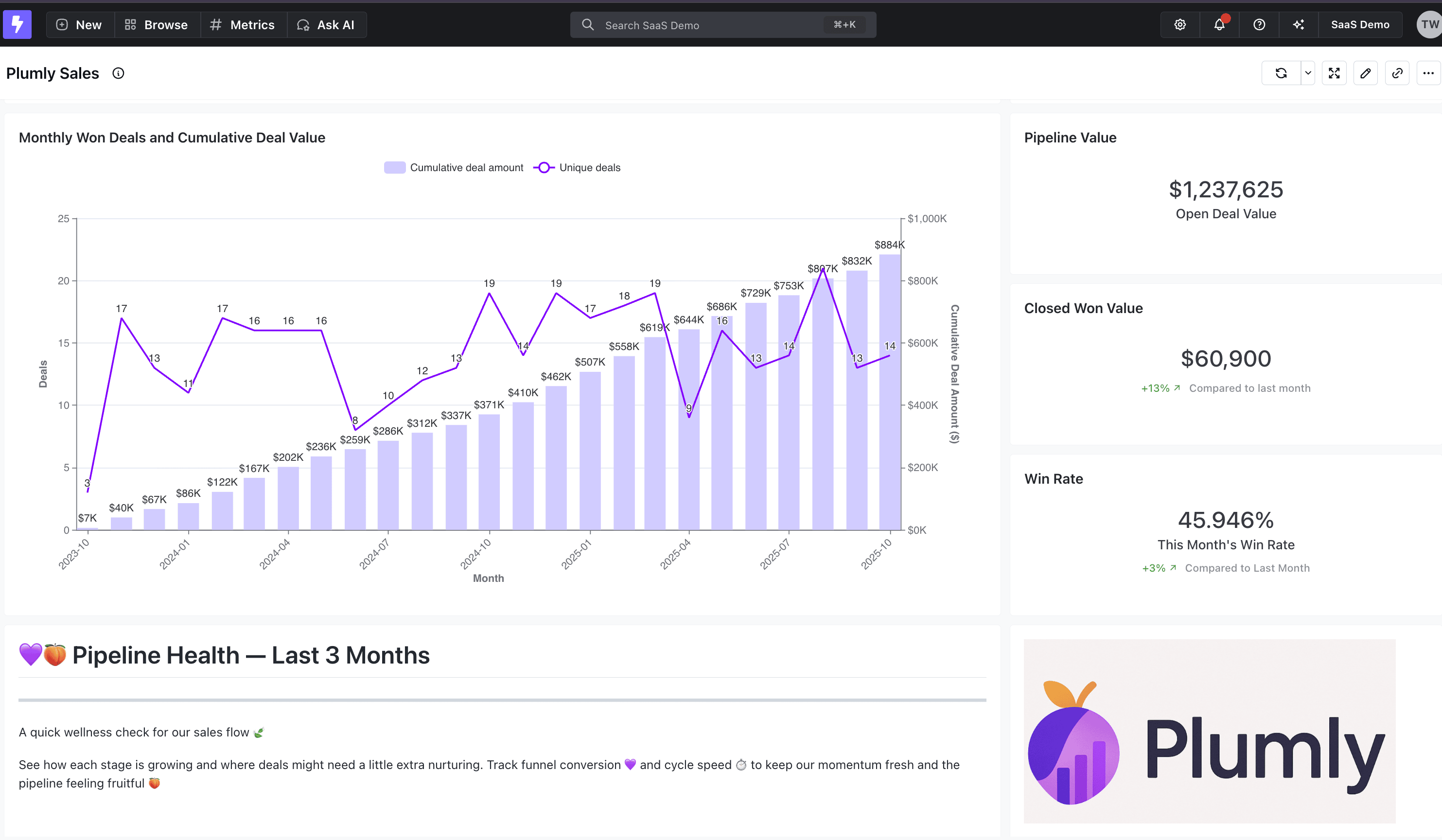
在本指南中,你将了解 Lightdash 如何连接到 ClickHouse,以探索 dbt 模型并构建交互式仪表盘。 下方示例展示了一个由 ClickHouse 数据驱动的已完成仪表盘。
收集连接信息
设置 Lightdash 与 ClickHouse 的连接时,您需要准备以下信息:
- Host: 您的 ClickHouse database 运行所在的地址
- User: 您的 ClickHouse database 用户名
- Password: 您的 ClickHouse database 密码
- DB name: 您的 ClickHouse database 名称
- Schema: dbt 用于编译和运行项目的默认 schema (可在您的
profiles.yml中找到) - Port: ClickHouse HTTPS interface 端口 (默认:
8443) - Secure: 启用此选项以使用 HTTPS/SSL 建立安全连接
- Retries: Lightdash 重试失败的 ClickHouse queries 的次数 (默认:
3) - Start of week: 选择报表周的起始日;默认使用您的仓库设置
要通过 HTTP(S) 连接到 ClickHouse,你需要以下信息:
| Parameter(s) | Description |
|---|---|
HOST and PORT |
通常,使用 TLS 时端口为 8443;不使用 TLS 时端口为 8123。 |
DATABASE NAME |
默认情况下,存在一个名为 default 的数据库。请使用你要连接的数据库名称。 |
USERNAME and PASSWORD |
默认情况下,用户名为 default。请根据你的使用场景使用相应的用户名。 |
你的 ClickHouse Cloud 服务的连接信息可在 ClickHouse Cloud 控制台中查看。 选择一个服务,然后点击 Connect:

选择 HTTPS。连接信息会显示在示例 curl 命令中。

如果你使用的是自管理 ClickHouse,则连接信息由你的 ClickHouse 管理员配置。
为 ClickHouse 配置 dbt profile
在 Lightdash 中,connection 基于你现有的 dbt 项目。
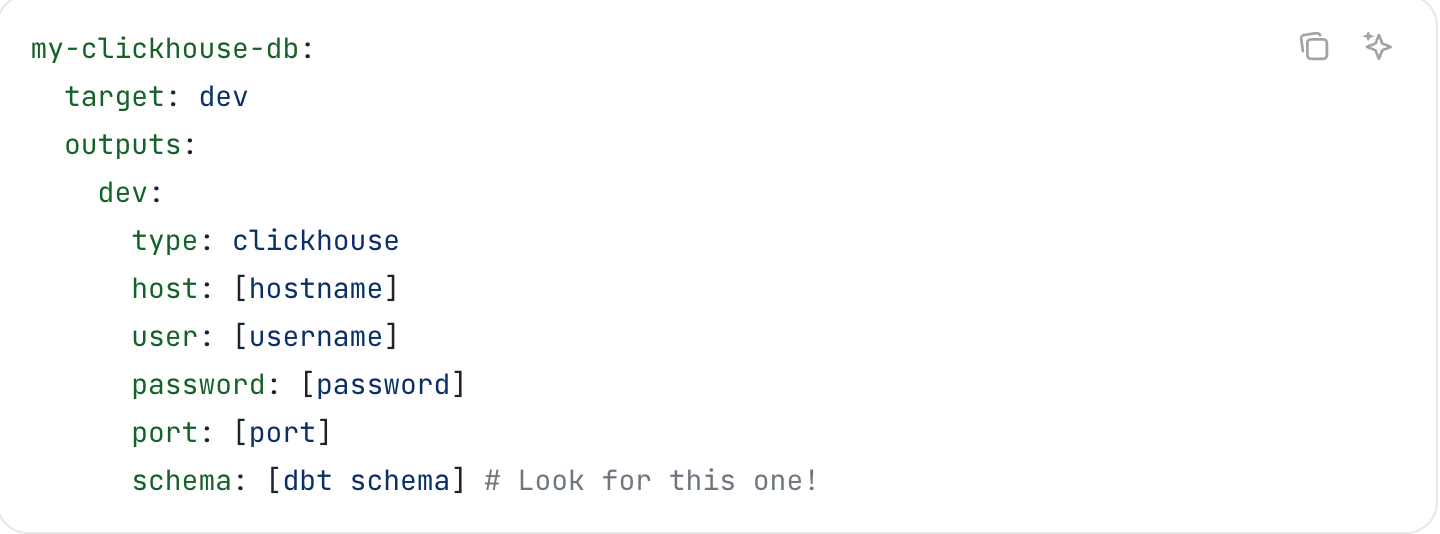
要连接到 ClickHouse,请确保本地的 ~/.dbt/profiles.yml 文件中包含有效的 ClickHouse 目标配置。
例如:
创建连接到 ClickHouse 的 Lightdash 项目
为 ClickHouse 配置好 dbt profile 后,你还需要将 dbt 项目 连接到 Lightdash。
由于这一流程对所有仓库都相同,这里不再赘述——你可以按照 Lightdash 官方指南导入 dbt 项目:
连接 dbt 项目后,Lightdash 会自动从 profiles.yml 文件中识别你的 ClickHouse 配置。连接测试成功后,你就可以开始浏览 dbt 模型,并构建由 ClickHouse 提供支持的仪表盘。
在 Lightdash 中探索 ClickHouse 数据
连接后,Lightdash 会自动同步你的 dbt 模型,并提供:
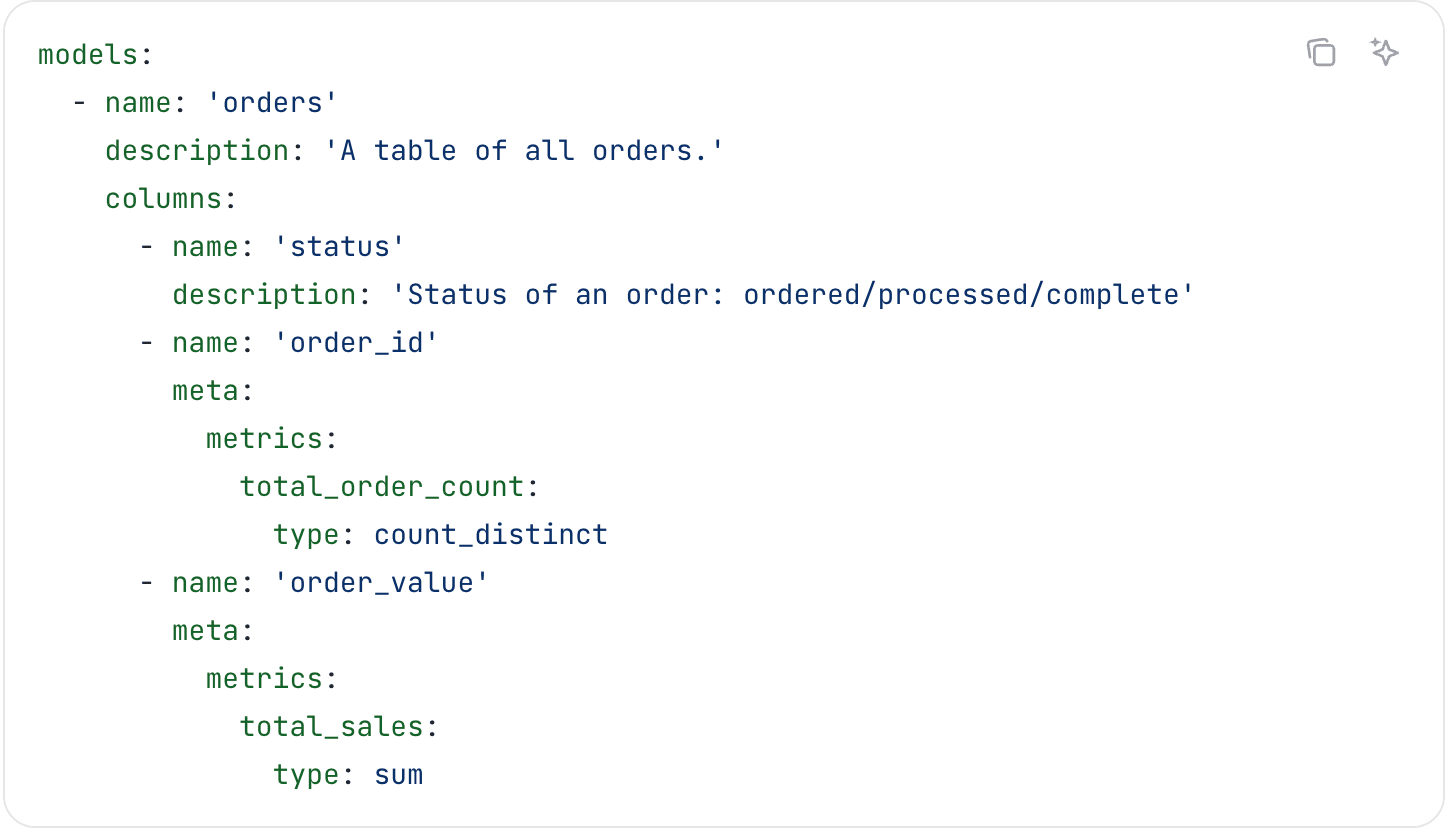
- YAML 中定义的 维度 和 measures
- 语义层逻辑,例如指标、JOIN 和 explores
- 由 ClickHouse 实时查询驱动的 仪表盘
现在,你可以构建仪表盘、共享洞察,甚至使用 Ask AI 直接基于 ClickHouse 生成可视化——无需手动编写 SQL。
从表中查询数据
当你的 dbt 项目连接到 Lightdash 并完成同步后,就可以直接从 表 (或“explores”) 开始探索数据。 每个表都对应一个 dbt 模型,并包含你在 YAML 中定义的指标和维度。
Explore 页面由五个主要区域组成:
- Dimensions and Metrics — 所选表中的所有可用字段
- Filters — 限制查询返回的数据
- Chart — 以图表形式展示查询结果
- Results — 查看从 ClickHouse 数据库返回的原始数据
- SQL — 查看结果背后生成的 SQL 查询
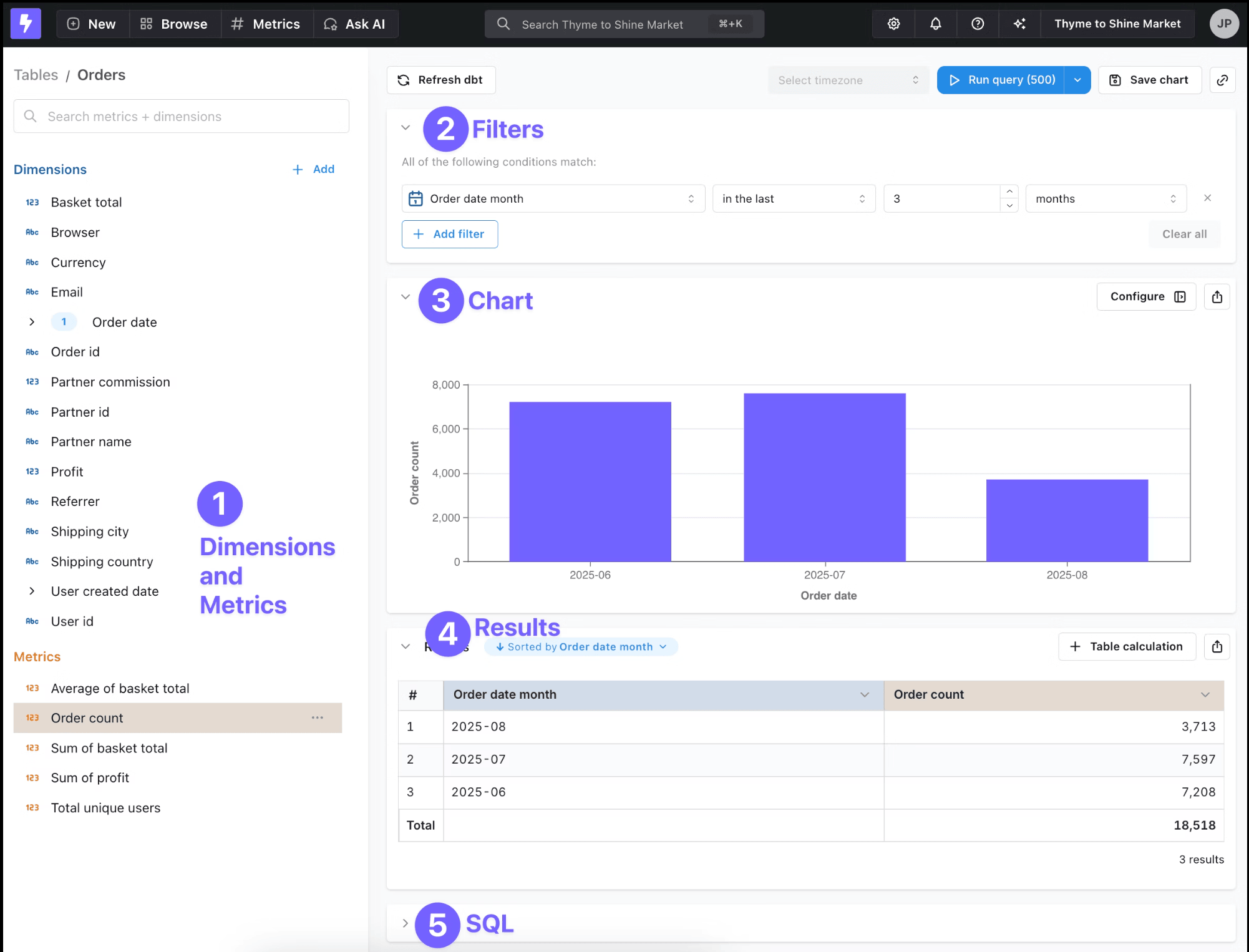
在这里,你可以通过交互方式构建和调整查询——拖放字段、添加过滤器,并在表格、柱状图或时间序列等可视化类型之间切换。
若要进一步了解 explores 以及如何基于表进行查询,请参阅: 表和 Explore 页面的简介 → Lightdash Docs
构建仪表盘
在探索数据并保存可视化内容后,您可以将它们组合成仪表盘,与团队共享。
Lightdash 中的仪表盘支持完整的交互功能——您可以应用过滤器、添加选项卡,并查看由实时 ClickHouse 查询驱动的图表。
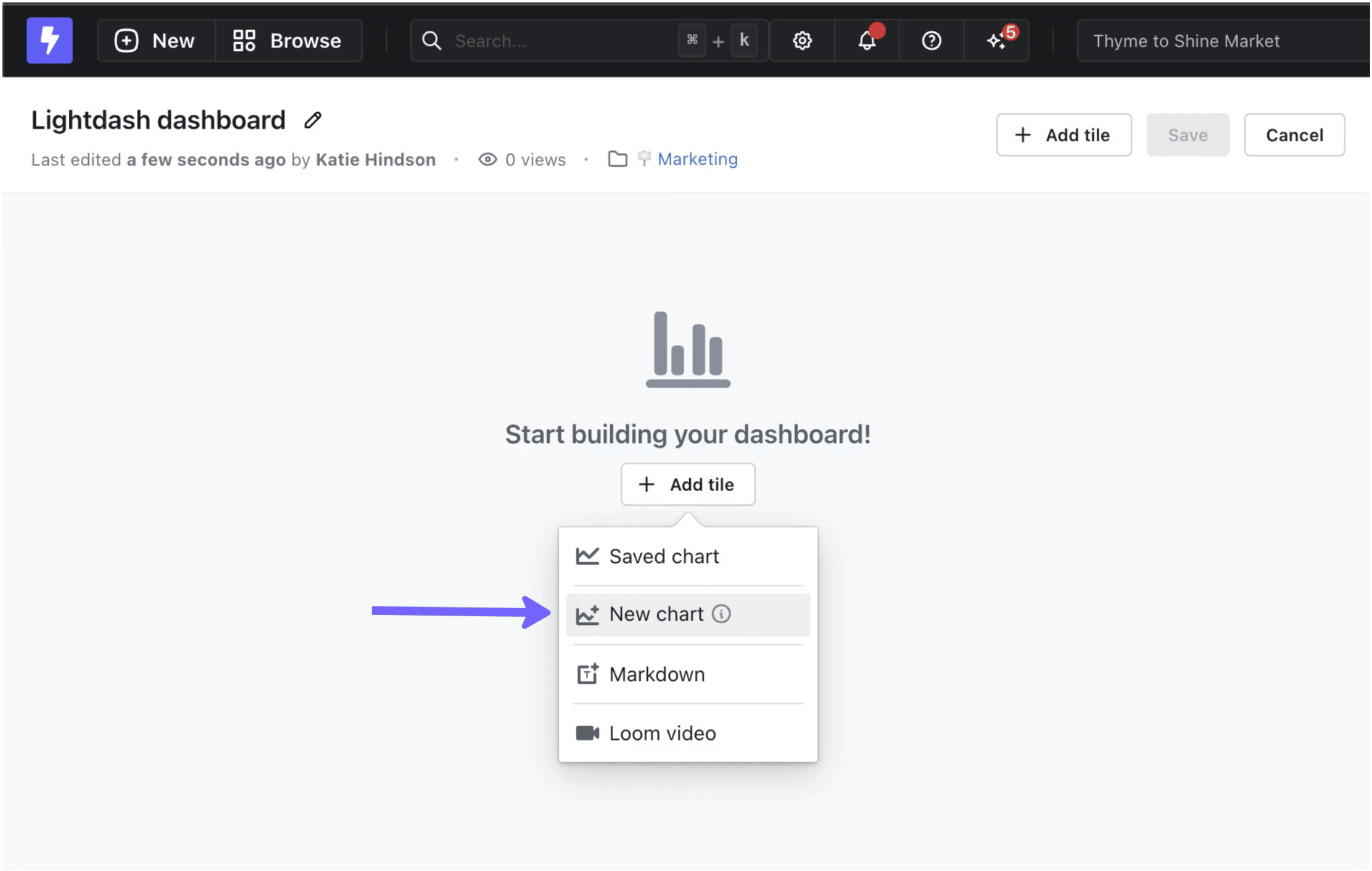
您还可以直接在仪表盘中创建新图表,这有助于让项目保持整洁有序。以这种方式创建的图表仅限该仪表盘使用——无法在项目中的其他位置复用。
要创建仅限仪表盘使用的图表:
- 点击 Add tile
- 选择 New chart
- 在图表构建器中创建可视化
- 保存后,它将显示在仪表盘底部
在此了解有关创建和组织仪表盘的更多信息: 构建仪表盘 → Lightdash Docs
Ask AI:由 dbt 驱动的自助分析
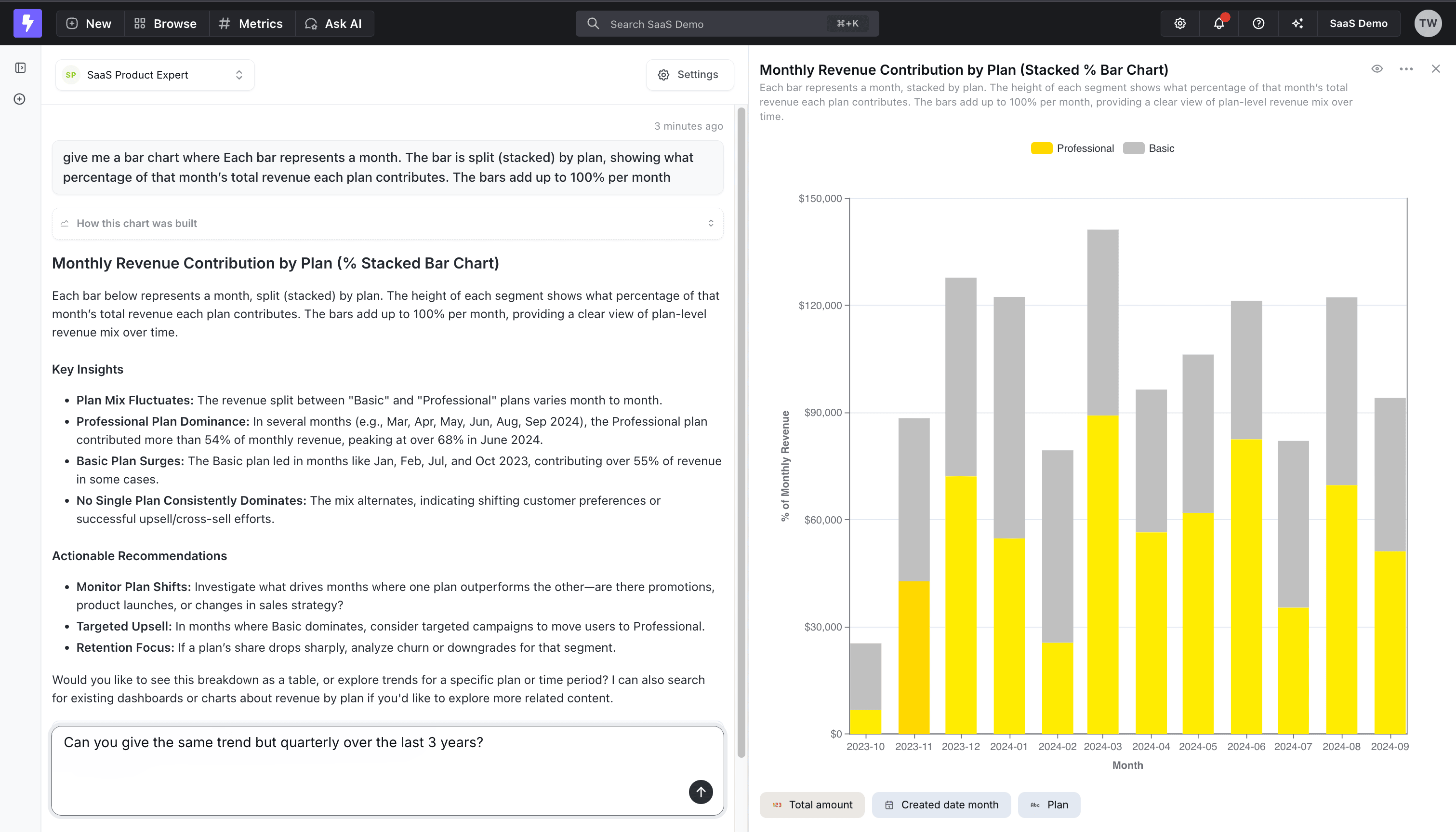
AI 智能体在 Lightdash 中让数据探索真正实现自助化。 你无需编写查询,只要用自然语言提出问题——例如 “我们的月度收入增长是多少?”——AI 智能体就会自动生成合适的可视化,并引用你在 dbt 中定义的指标和模型,以确保结果准确且一致。
它基于你在 dbt 中使用的同一语义层,这意味着每个答案都受到治理、可解释且响应迅速——而这一切都由 ClickHouse 提供支持。
了解更多
要进一步了解如何将 dbt 项目连接到 Lightdash,请访问 Lightdash 文档 → ClickHouse 设置。