

 Set up docs MCP
什么是标准引导流程?
标准引导流程 是在您自己的云账号中使用 BYOC 部署 ClickHouse 的默认引导式流程。在这种方式下,ClickHouse Cloud 会在您的 AWS 账户、GCP 项目或 Azure 订阅中预配部署所需的所有核心云资源——例如 VPC/VNet、子网、安全组 (Security Group) 、Kubernetes (EKS/GKE/AKS) 集群,以及相关的 IAM 角色/服务账号/服务主体——以确保配置一致且安全,并尽量减少您的团队需要手动执行的步骤。
使用标准引导流程时,您只需提供一个专用的 AWS 账户、GCP 项目或 Azure 订阅,并运行一个初始技术栈 (通过 CloudFormation 或 Terraform) ,以创建 ClickHouse Cloud 编排后续设置所需的最小权限和信任关系。之后的所有步骤——包括基础设施预配和服务启动——都通过 ClickHouse Cloud Web 控制台进行管理。
强烈建议客户准备一个专用的 AWS 账户、GCP 项目或 Azure 订阅来托管 ClickHouse BYOC 部署,以确保在权限和资源层面实现更好的隔离。ClickHouse 将在您的账号中部署一组专用的云资源 (VPC/VNet、Kubernetes 集群、IAM 角色/服务账号/服务主体、对象存储桶等) 。
如果您需要更定制化的设置 (例如部署到现有 VPC 中) ,请参阅 自定义引导流程 文档。
申请访问权限
若要开始引导流程,请联系我们。我们的团队将指导您了解 BYOC 的相关要求,帮助您选择最合适的部署方案,并将您的账户加入允许列表。
引导流程
准备 AWS 账户/GCP 项目/Azure 订阅
在您的组织下准备一个全新的 AWS 账户、GCP 项目或 Azure 订阅。
选择云提供商
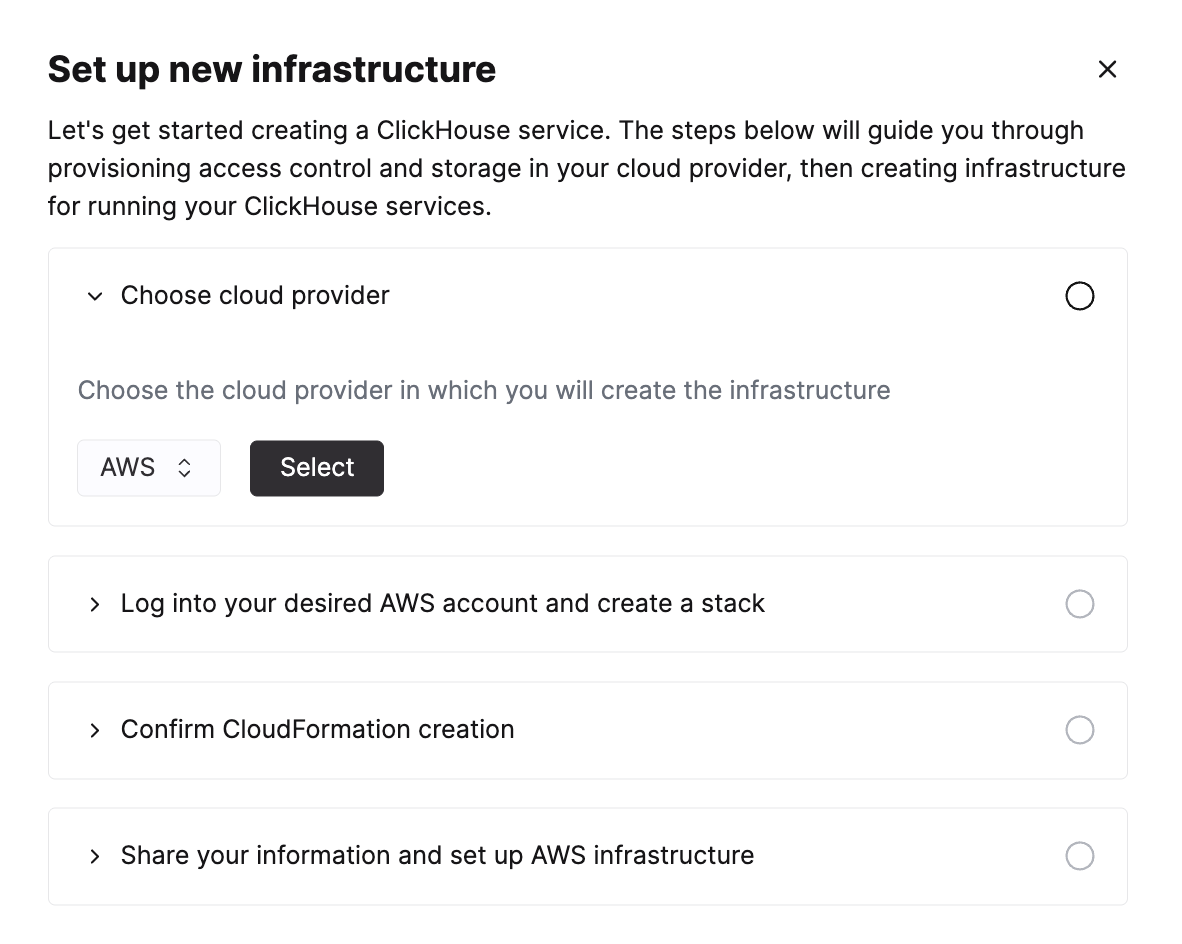
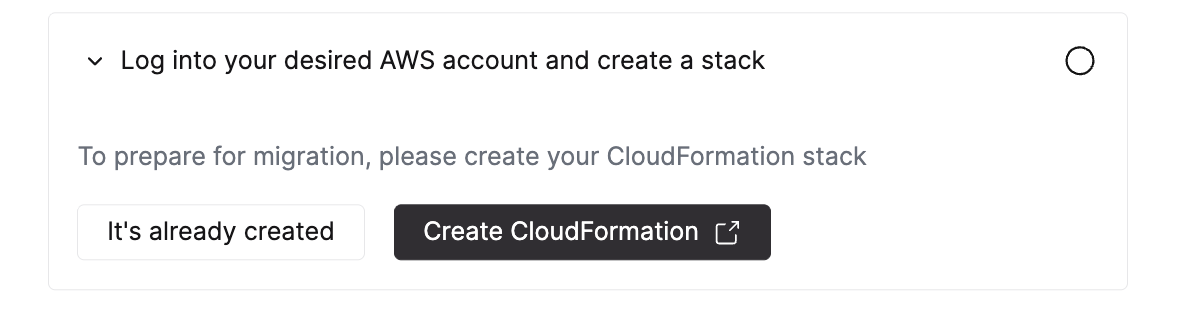
账户/项目/订阅设置
初始 BYOC 设置可通过 CloudFormation 模板 (AWS)、Terraform 模块 (GCP) 或 Terraform 模块 (Azure) 完成。该设置会创建一个具有高权限的身份 (IAM role/服务账号/服务主体) ,使 ClickHouse Cloud 中的 BYOC 控制器能够管理您的基础设施。
AWS 的 Terraform 模块
如果您希望在 AWS 部署中使用 Terraform 而非 CloudFormation,请使用 terraform-byoc-onboarding 模块:
module "clickhouse_onboarding" {
  source      = "github.com/ClickHouse/terraform-byoc-onboarding.git//modules/aws?ref=<version>"
  external_id = "<external-id-provided-by-clickhouse>"
}
将 <version> 替换为该模块发布页面中的最新标签——始终使用最新发布版本。
该模块会输出 clickhouse_management_role_arn。在标准流程中,您无需使用此值——Onboarding 会在 ClickHouse Cloud 控制台中继续进行——但请妥善保留:如果您的设置偏离默认配置 (例如需要协调自定义角色名称) ,ClickHouse 会要求您提供此值。
AWS 外部 ID
在 AWS 上,设置期间创建的 IAM 角色会通过外部 ID (sts:ExternalId) 信任 ClickHouse Cloud,以防范混淆代理攻击。开始 Onboarding 时,ClickHouse Cloud 控制台会为您的 AWS 账户生成外部 ID,并在 CloudFormation 链接中预填该值;如果您使用 Terraform,请将同一值作为 external_id 传入。同一 AWS 账户中的所有 BYOC 基础设施共享同一个外部 ID。
配置 BYOC 基础设施
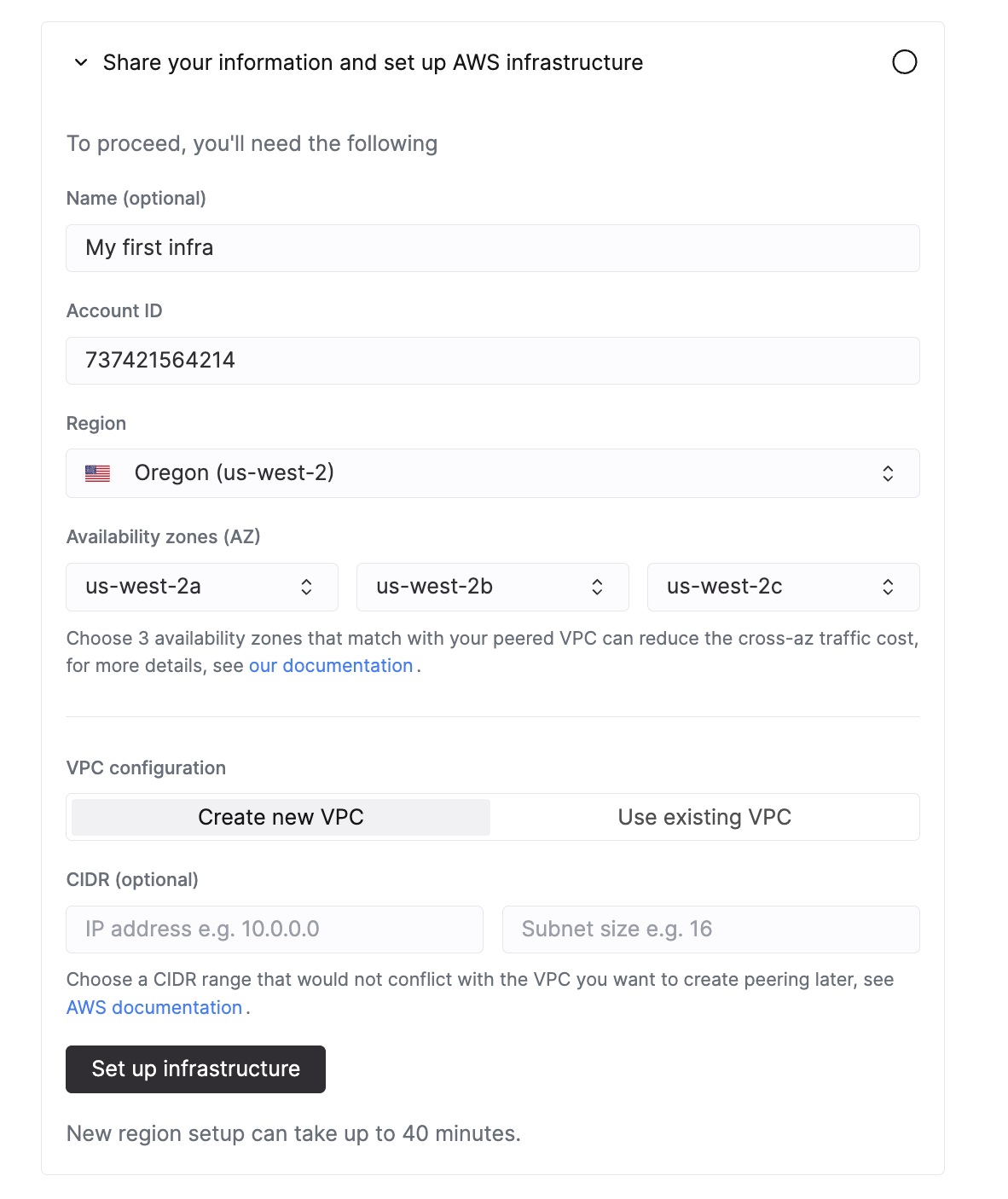
系统将提示您通过 ClickHouse Cloud 控制台设置基础设施,包括对象存储桶、VPC/VNet 和 Kubernetes 集群。某些配置必须在此阶段确定,之后将无法更改。具体如下:
-
区域:我们支持的区域文档中列出的所有公有区域均可用于 BYOC 部署。目前尚不支持私有区域。
-
VPC/VNet CIDR 范围:默认情况下,BYOC VPC (AWS/GCP) 或 VNet (Azure) 的 CIDR 范围为
10.0.0.0/16。如果计划与其他账户建立 VPC/VNet 对等连接,请确保 CIDR 范围不重叠。最小范围因云平台而异:- AWS:
/23 - Azure:
/23 - GCP:
/20
这些是最低要求,而非建议值:每个副本都会占用 IP 地址,因此规模较大的部署需要更大的范围。
- AWS:
-
可用区:如果计划使用 VPC 对等连接,将源账户与 BYOC 账户的可用区对齐有助于降低跨可用区流量成本。例如,在 AWS 中,可用区后缀 (
a、b、c) 在不同账户中可能对应不同的物理可用区 ID。有关详细信息,请参阅 AWS 指南。
预检验证
当您点击 Set up Infrastructure 时,ClickHouse Cloud 会在创建任何资源之前,针对您的账户运行一组只读的预检检查。如果全部通过,预配将继续进行。如果某项检查未通过,设置将暂停,控制台会明确显示问题所在,以便您在创建任何资源之前予以修复。
这些检查会确认:
- 权限 — 管理身份 (IAM role / 服务账号 / 服务主体) 拥有 ClickHouse Cloud 预配和运行部署所需的权限。
- 已启用的服务 (GCP) — 您的项目已启用所需的 Google Cloud API (Compute Engine、Kubernetes Engine、Cloud Storage、Network Connectivity、IAM)。
- 网络 (AWS 自带 VPC) — 您的 VPC 和子网符合网络要求:包括子网大小、所需标签、可用区分布、出站连接和可用 IP 地址。
- 配额和防护措施 (AWS) — 您的账户拥有充足的服务配额 (VPC、NAT gateways、Elastic IPs、EKS clusters、vCPUs),且没有任何组织策略 (SCP) 阻止执行所需操作。
当检查未通过时,每一项都会列出其对应的操作及失败原因 (例如 iam:CreateRole · explicitDeny) 。展开 Show passed checks 即可查看所有通过的检查项。
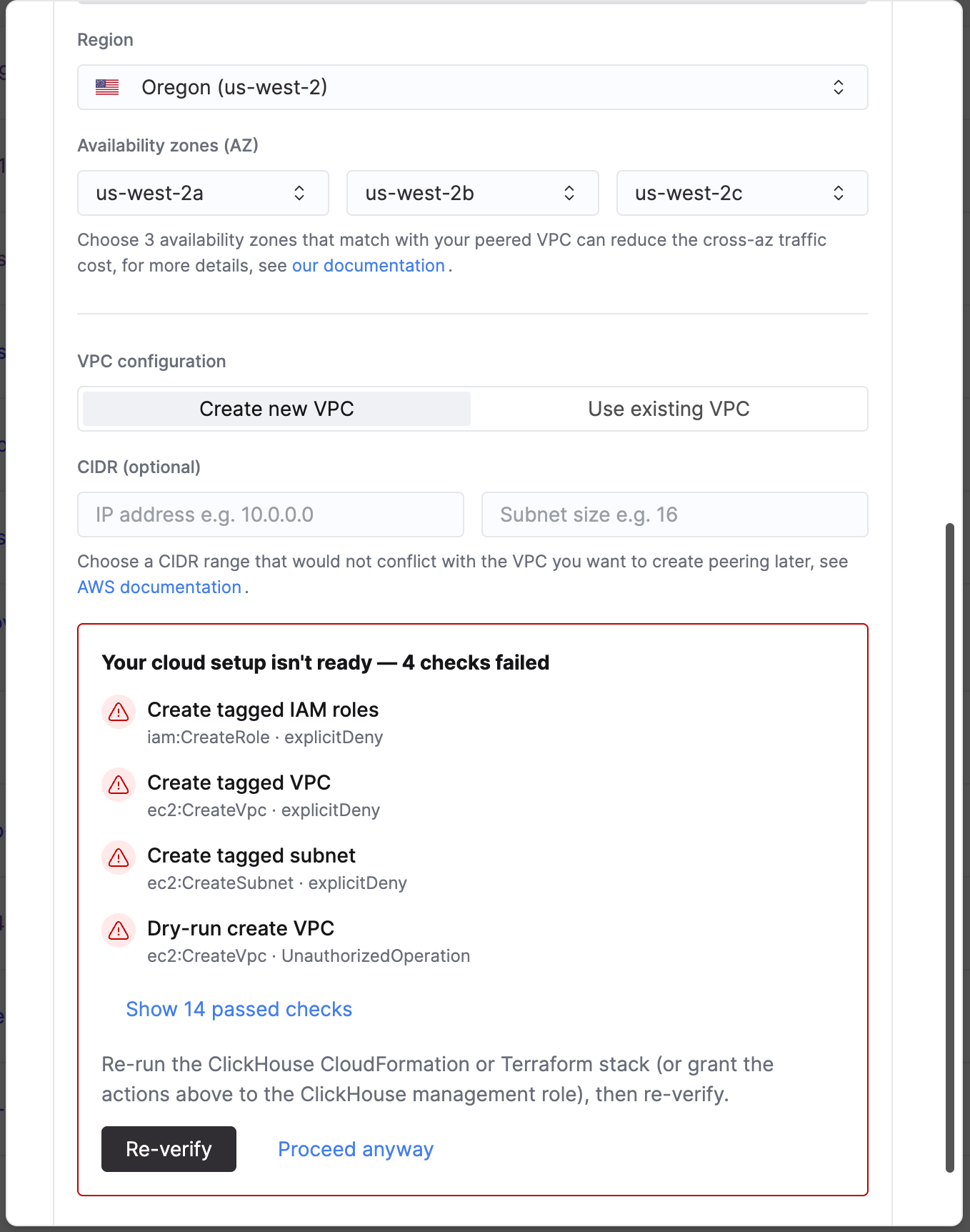
要解决这些失败,请重新运行最新的 ClickHouse CloudFormation 或 Terraform 堆栈 — 或将报告中列出的 actions 授予管理身份 (IAM role / 服务账号 / 服务主体) — 然后选择以下方式之一:
- 重新验证 — 重新运行预检。修复已报告的问题后,使用此选项确认设置已准备就绪,可进行预配。
- 仍要继续 — 即使检查失败也继续预配。仅当您确信报告的失败是误报时才使用此选项;否则预配很可能会中途失败。
请参照下表排查常见故障。
| 验证错误 | 可能原因 | 解决方法 |
|---|---|---|
| 无法 assume management role (AWS) | Onboarding 技术栈未完成,或者角色或外部 ID 不匹配 | 重新运行最新的 onboarding 堆栈,并确认控制台中显示的外部 ID与信任策略中的值一致 |
| 无法模拟管理服务账号 (GCP) | Onboarding Terraform 未完成,或 clickhouse-management 服务账号不存在,或未授予 ClickHouse 对其进行模拟的权限 |
重新运行最新的 onboarding Terraform,并确认 clickhouse-management 服务账号存在,且已授予 ClickHouse 模拟该账号的权限 |
| 缺少权限 (例如创建 VPC、创建 IAM role、创建 Kubernetes 集群) | 管理身份缺少所需权限,通常是由于使用了自定义或过期的技术栈 | 重新运行最新的 onboarding 堆栈,该堆栈会授予完整的权限集;如果您有意限制权限,请补充所报告的权限 |
| 未启用所需的 API (GCP) | 项目中必需的 Google Cloud 服务 API 已被禁用 | 启用该 API,例如:gcloud services enable compute.googleapis.com --project <your-project> |
| 子网或 VPC 配置问题 (AWS 自带 VPC) — CIDR 范围过小、缺少标签、可用区数量不足、无出站网络访问,或可用 IP 地址不足 | 提供的 VPC 不符合 BYOC 网络要求 | 调整 VPC,使其满足网络要求 |
| service 配额不足 (AWS) | 您的账户中所需资源的配额过低 | 向您的云提供商申请提高配额;请参阅 AWS 服务限制 |
| 受组织策略 / SCP 阻止 (AWS) | 组织级防护策略禁止该账户执行所需操作 | 请与云管理员协作,允许 BYOC 账户执行该操作 |
创建您的第一个 BYOC ClickHouse 服务
在 BYOC 基础设施预配完成后,您就可以开始创建第一个 ClickHouse 服务。打开 ClickHouse Cloud 控制台,选择您的 BYOC 环境,并按照提示创建新服务。
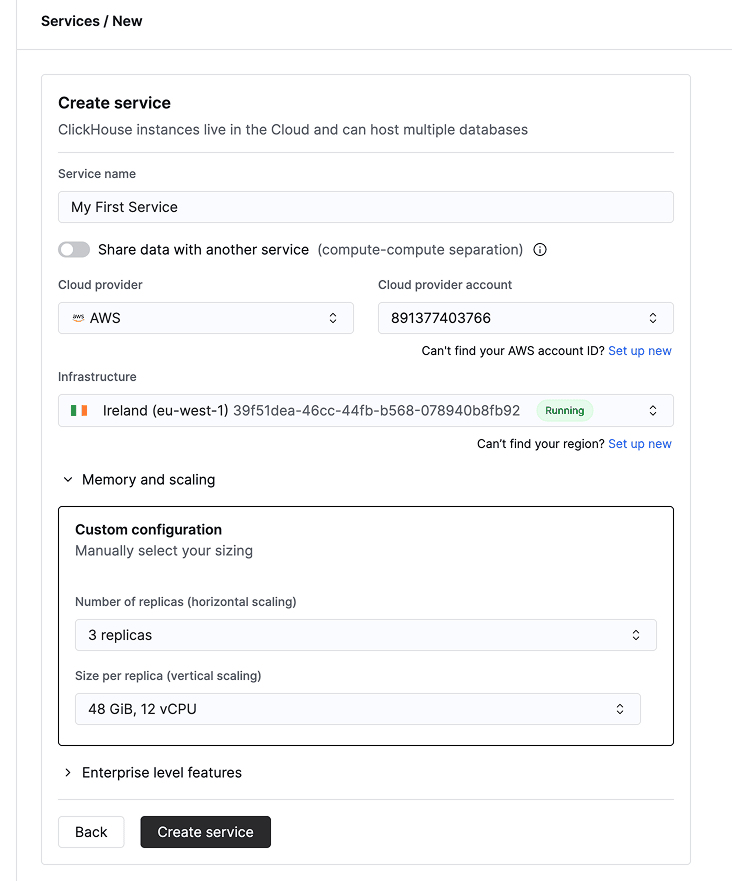
在创建服务过程中,您需要配置以下选项:
- Service name:为您的 ClickHouse 服务输入一个清晰且便于识别的名称。
- BYOC infrastructure:选择服务要运行的 BYOC 环境,包括云账户和区域。
- Resource configuration:选择分配给 ClickHouse 副本的 CPU 和内存资源。
- Replica count:设置副本数量,以提高高可用性。