

 Set up docs MCP
GCP PSC 仅在 Scale 和 Enterprise 计划中可用。要升级,请访问 Cloud Console 中的计划页面。
Private Service Connect (PSC) 是 Google Cloud 的一项网络功能,可让消费者在其虚拟私有云 (VPC) 网络内私密访问托管服务。同样,它也允许托管服务提供方在各自独立的 VPC 网络中托管这些服务,并向消费者提供私有连接。
服务提供方通过创建 Private Service Connect 服务,将其应用发布给消费者。服务消费者则通过其中一种 Private Service Connect 类型直接访问这些 Private Service Connect 服务。
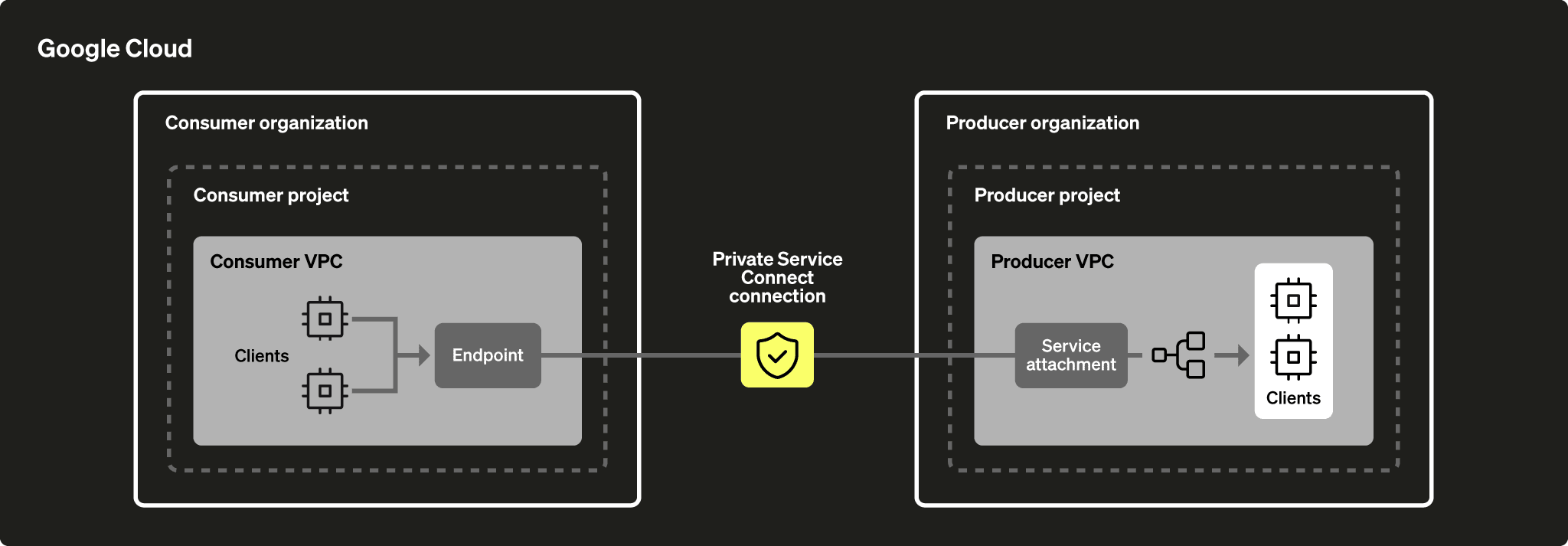
使用 Private Service Connect Global Access 时的重要注意事项:
- 使用 Global Access 的区域必须属于同一个 VPC。
- 必须在 PSC 级别显式启用 Global Access (参见下方截图) 。
- 确保你的 firewall 设置不会阻止来自其他区域对 PSC 的访问。
- 请注意,你可能会产生 GCP 跨区域数据传输费用。
不支持跨区域连接。提供方和消费者所在的区域必须相同。不过,你可以通过在 Private Service Connect (PSC) 级别启用 Global Access,从 VPC 中的其他区域进行连接。
完成以下步骤以启用 GCP PSC:
- 获取用于 Private Service Connect 的 GCP 服务附件。
- 创建服务端点。
- 将“Endpoint ID”添加到 ClickHouse Cloud 服务。
- 将“Endpoint ID”添加到 ClickHouse 服务 允许列表。
注意事项
ClickHouse 会尝试将您的服务分组,以便在同一 GCP 区域内复用同一个已发布的 PSC 端点。不过,这种分组并非一定能实现,尤其是在您将服务分布在多个 ClickHouse 组织中时。 如果您已经为 ClickHouse 组织中的其他服务配置了 PSC,通常可以借助这种分组跳过大部分步骤,直接进入最后一步:将“Endpoint ID”添加到 ClickHouse 服务允许列表。
Terraform 示例见此处。
开始之前
你需要先获取 ClickHouse Cloud 服务的相关信息。你可以通过 ClickHouse Cloud 控制台或 ClickHouse API 获取这些信息。如果你打算使用 ClickHouse API,请先设置以下环境变量,然后再继续:
REGION=<您的区域代码,使用 GCP 格式,例如:us-central1>
PROVIDER=gcp
KEY_ID=<您的 ClickHouse key ID>
KEY_SECRET=<您的 ClickHouse key secret>
ORG_ID=<您的 ClickHouse 组织 ID>
SERVICE_NAME=<您的 ClickHouse 服务名称>您可以创建新的 ClickHouse Cloud API key,也可以使用现有的 API key。
按区域、提供商和服务名称筛选,获取您的 ClickHouse INSTANCE_ID:
INSTANCE_ID=$(curl --silent --user "${KEY_ID:?}:${KEY_SECRET:?}" \
"https://api.clickhouse.cloud/v1/organizations/${ORG_ID:?}/services" | \
jq ".result[] | select (.region==\"${REGION:?}\" and .provider==\"${PROVIDER:?}\" and .name==\"${SERVICE_NAME:?}\") | .id " -r)获取 Private Service Connect 所需的 GCP 服务附件和 DNS 名称
选项 1:ClickHouse Cloud 控制台
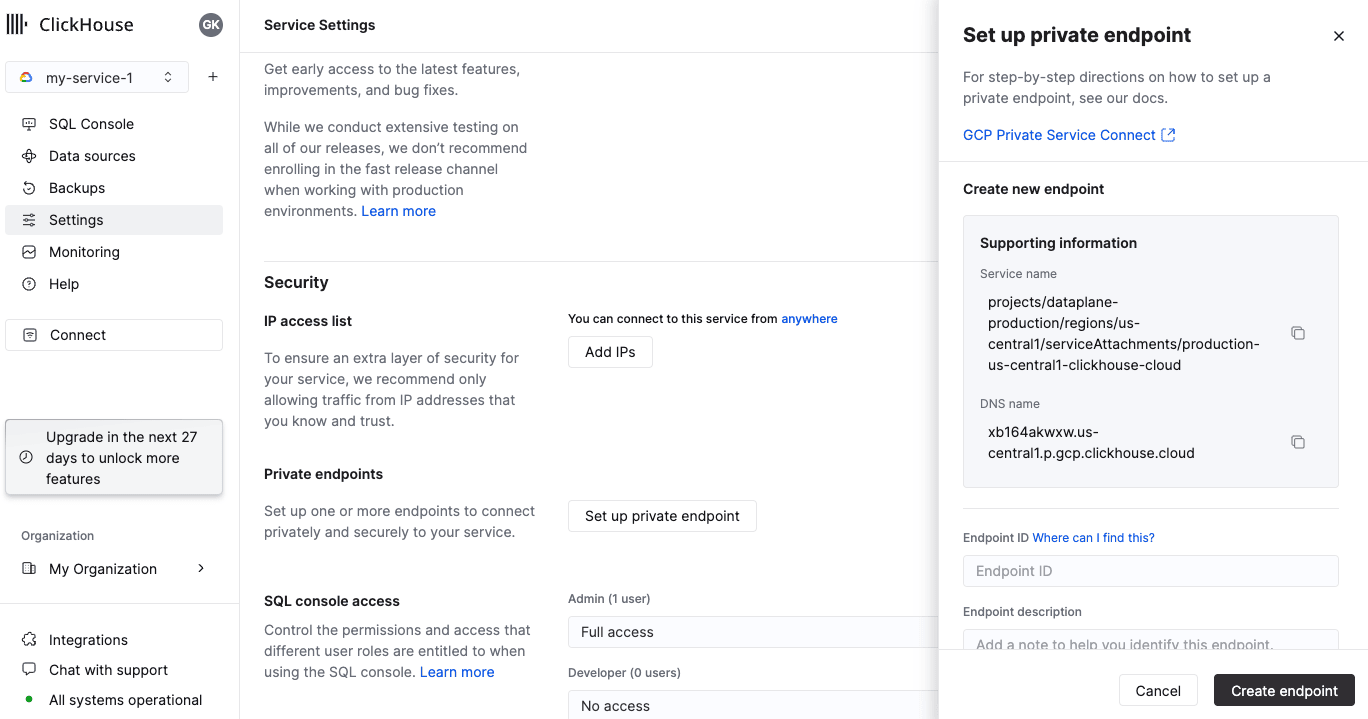
在 ClickHouse Cloud 控制台中,打开要通过 Private Service Connect 连接的服务,然后打开 设置 菜单。点击 设置专用终结点 按钮。记下 服务名称 (endpointServiceId) 和 DNS 名称 (privateDnsHostname),后续步骤中会用到它们。
选项 2:API
获取 Private Service Connect 的 GCP 服务附件和 DNS 名称:
curl --silent --user "${KEY_ID:?}:${KEY_SECRET:?}" "https://api.clickhouse.cloud/v1/organizations/${ORG_ID:?}/services/${INSTANCE_ID:?}/privateEndpointConfig" | jq  .result
{
  "endpointServiceId": "projects/.../regions/us-central1/serviceAttachments/production-us-central1-clickhouse-cloud",
  "privateDnsHostname": "xxxxxxxxxx.us-central1.p.gcp.clickhouse.cloud"
}
记下 endpointServiceId 和 privateDnsHostname,后续步骤会用到它们。
创建服务端点
在本节中,你将创建一个服务端点。
添加 Private Service Connection
首先,创建一个 Private Service Connection。
选项 1:使用 Google Cloud Console
在 Google Cloud Console 中,导航到 Network services -> Private Service Connect。
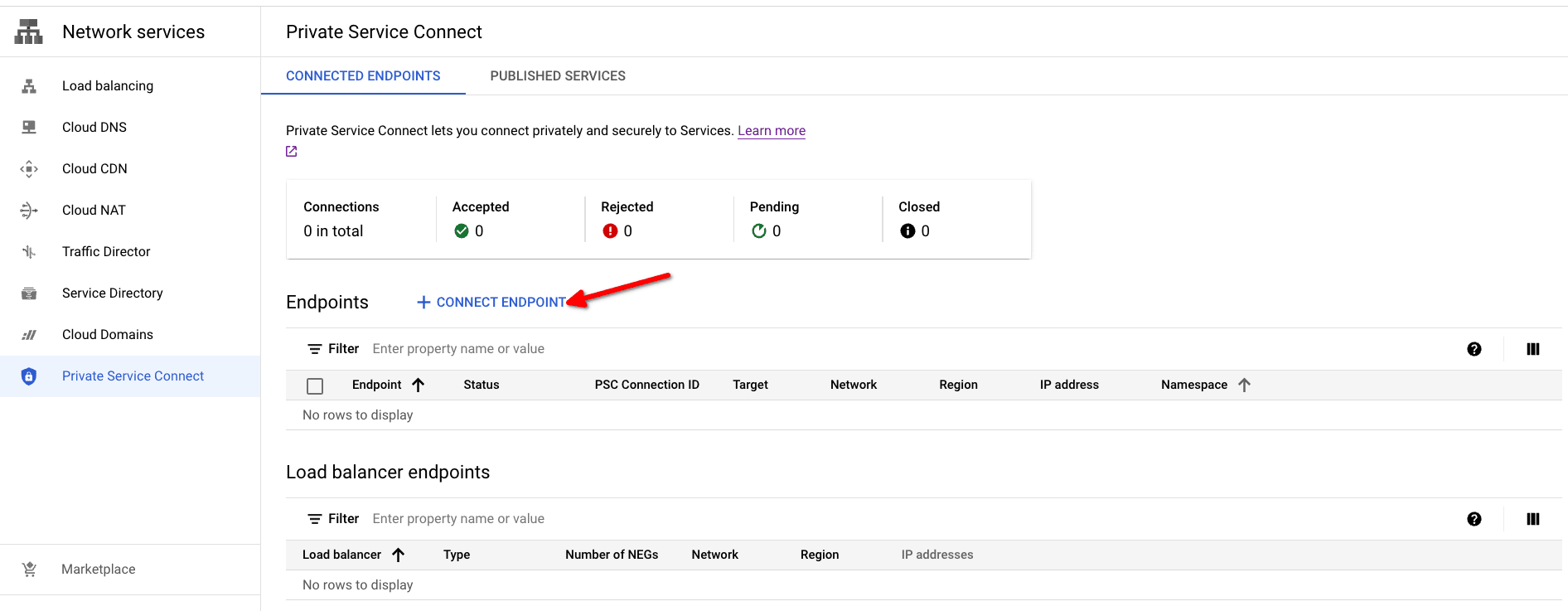
点击 Connect Endpoint 按钮,打开 Private Service Connect 创建对话框。
- Target:使用 Published service
- Target service:使用获取用于 Private Service Connect 的 GCP 服务附件步骤中的
endpointServiceIdAPI 或Service nameconsole。 - Endpoint name:为 PSC Endpoint name 设置一个名称。
- Network/Subnetwork/IP address:选择要用于该连接的网络。你需要为 Private Service Connect 端点创建一个 IP 地址,或使用现有地址。在我们的示例中,我们预先创建了一个名为 your-ip-address 的地址,并将 IP 地址设为
10.128.0.2。 - 若要使该端点可从任何区域访问,可以选中 Enable global access 复选框。
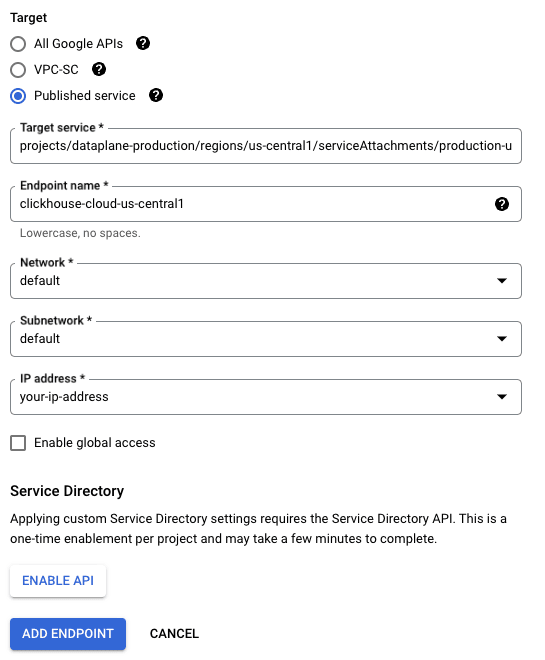
要创建 PSC 端点,请点击 ADD ENDPOINT 按钮。
连接获批后,Status 列会从 Pending 变为 Accepted。

复制 PSC Connection ID;你将在后续步骤中将其用作 Endpoint ID。
选项 2:使用 Terraform
provider "google" {
  project = "my-gcp-project"
  region  = "us-central1"
}

variable "region" {
  type    = string
  default = "us-central1"
}

variable "subnetwork" {
  type = string
  default = "https://www.googleapis.com/compute/v1/projects/my-gcp-project/regions/us-central1/subnetworks/default"
}

variable "network" {
  type = string
  default = "https://www.googleapis.com/compute/v1/projects/my-gcp-project/global/networks/default"
}

resource "google_compute_address" "psc_endpoint_ip" {
  address      = "10.128.0.2"
  address_type = "INTERNAL"
  name         = "your-ip-address"
  purpose      = "GCE_ENDPOINT"
  region       = var.region
  subnetwork   = var.subnetwork
}

resource "google_compute_forwarding_rule" "clickhouse_cloud_psc" {
  ip_address            = google_compute_address.psc_endpoint_ip.self_link
  name                  = "ch-cloud-${var.region}"
  network               = var.network
  region                = var.region
  load_balancing_scheme = ""
  # 服务附件
  target = "https://www.googleapis.com/compute/v1/$TARGET" # 详见下方注释
}

output "psc_connection_id" {
  value       = google_compute_forwarding_rule.clickhouse_cloud_psc.psc_connection_id
  description = "Add GCP PSC Connection ID to allow list on instance level."
}为端点设置私有 DNS 名称
你需要将“DNS 名称” (取自 获取用于 Private Service Connect 的 GCP 服务附件和 DNS 名称 步骤) 指向 GCP Private Service Connect 端点 IP 地址。这可确保你的 VPC/Network 内的服务/组件能够正确解析该名称。
向 ClickHouse Cloud 组织添加 Endpoint ID
选项 1:ClickHouse Cloud 控制台
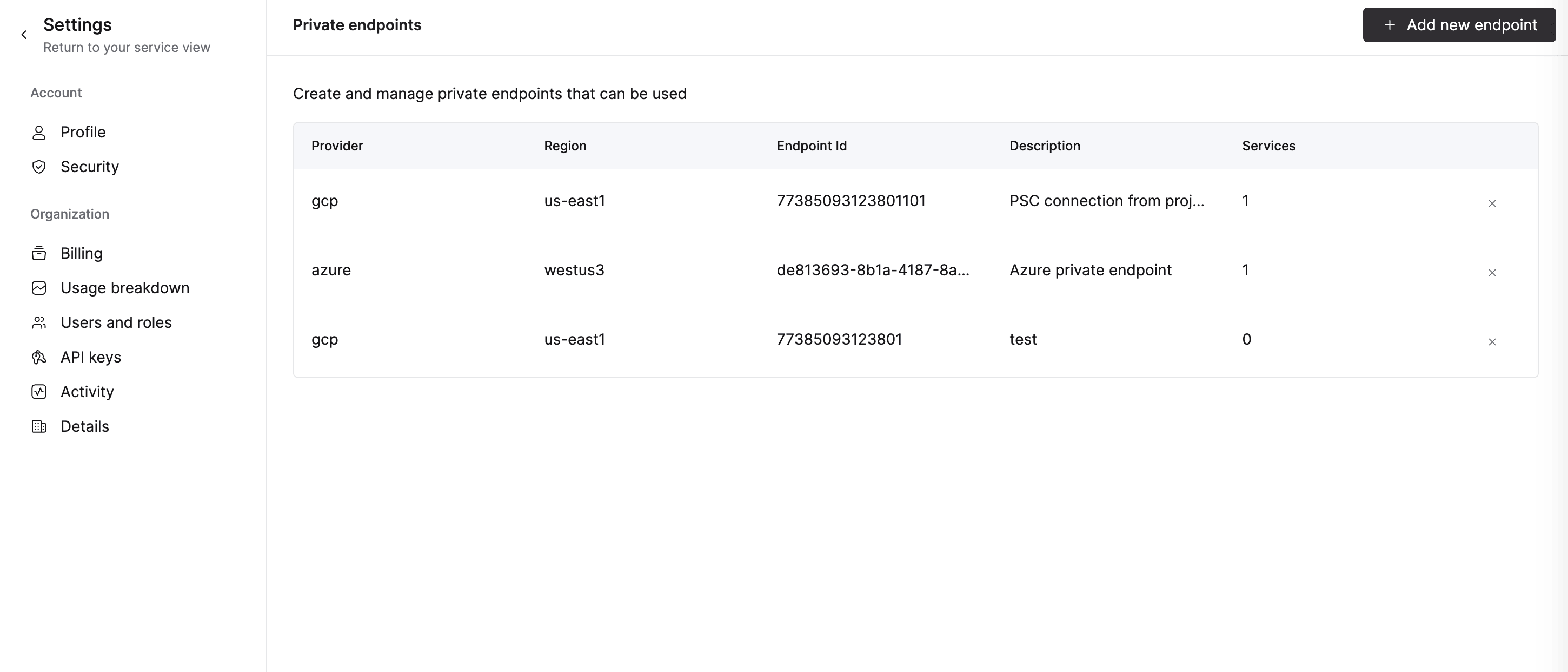
要将端点添加到您的组织,请前往将“Endpoint ID”添加到 ClickHouse 服务允许列表这一步。通过 ClickHouse Cloud 控制台将 PSC Connection ID 添加到服务允许列表时,也会自动将其添加到组织中。
要移除端点,请打开 Organization details -> Private Endpoints,然后点击删除按钮将其移除。
选项 2:API
在运行任何命令之前,请先设置以下环境变量:
将下方的 ENDPOINT_ID 替换为添加 Private Service Connection步骤中的 Endpoint ID 值。
要添加端点,请运行:
cat <<EOF | tee pl_config_org.json
{
  "privateEndpoints": {
    "add": [
      {
        "cloudProvider": "gcp",
        "id": "${ENDPOINT_ID:?}",
        "description": "A GCP private endpoint",
        "region": "${REGION:?}"
      }
    ]
  }
}
EOF
如需删除端点,请运行:
cat <<EOF | tee pl_config_org.json
{
  "privateEndpoints": {
    "remove": [
      {
        "cloudProvider": "gcp",
        "id": "${ENDPOINT_ID:?}",
        "region": "${REGION:?}"
      }
    ]
  }
}
EOF
为组织添加/删除专用终结点:
curl --silent --user "${KEY_ID:?}:${KEY_SECRET:?}" -X PATCH -H "Content-Type: application/json" "https://api.clickhouse.cloud/v1/organizations/${ORG_ID:?}" -d @pl_config_org.json将“Endpoint ID”添加到 ClickHouse 服务允许列表
您需要为每个应可通过 Private Service Connect 访问的实例,将 Endpoint ID 添加到允许列表中。
选项 1:ClickHouse Cloud 控制台
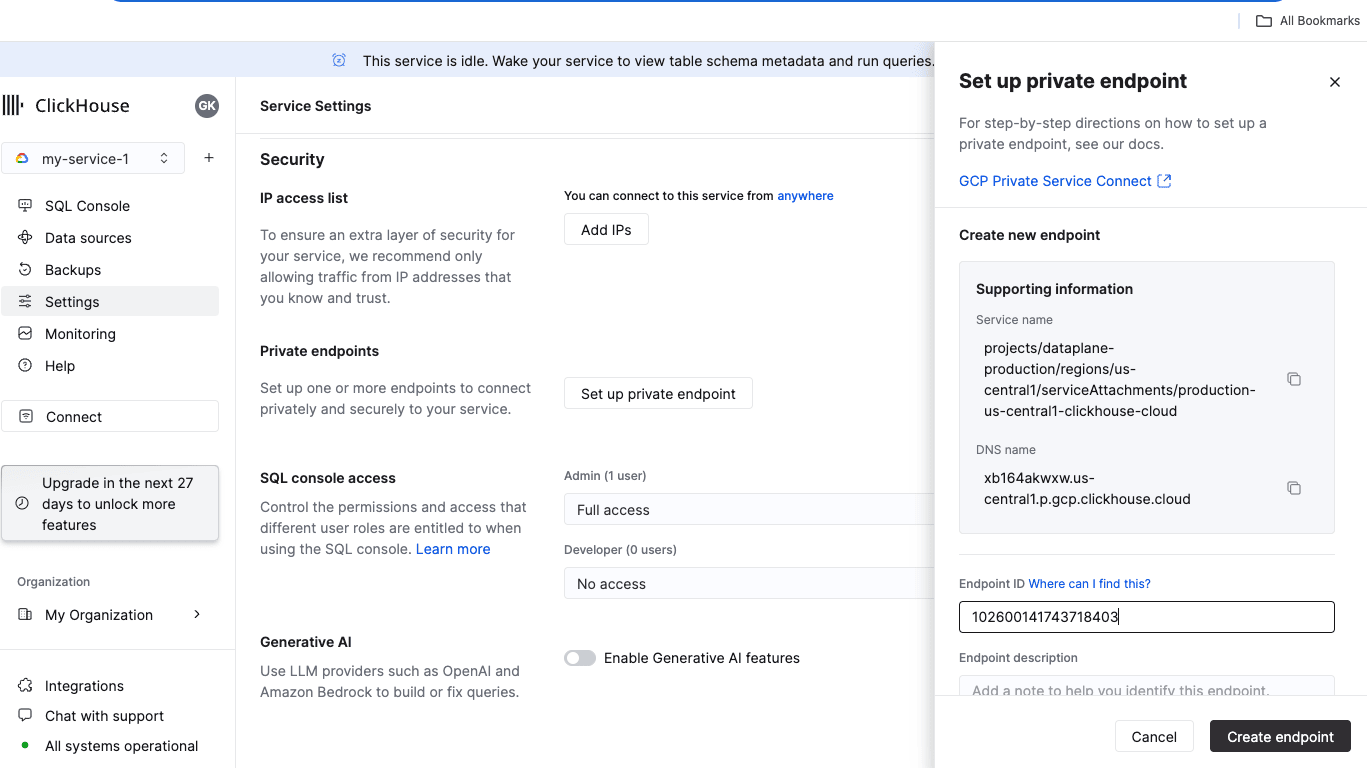
在 ClickHouse Cloud 控制台中,打开您要通过 Private Service Connect 连接的服务,然后前往 设置。输入在添加 Private Service Connection步骤中获取的 Endpoint ID。点击 创建端点。
选项 2:API
在运行任何命令之前,请先设置以下环境变量:
将下方的 ENDPOINT_ID 替换为添加 Private Service Connection步骤中的 Endpoint ID 值。
对于每个需要通过 Private Service Connect 访问的服务,都要执行此操作。
添加:
cat <<EOF | tee pl_config.json
{
  "privateEndpointIds": {
    "add": [
      "${ENDPOINT_ID}"
    ]
  }
}
EOF
移除:
cat <<EOF | tee pl_config.json
{
  "privateEndpointIds": {
    "remove": [
      "${ENDPOINT_ID}"
    ]
  }
}
EOF
curl --silent --user "${KEY_ID:?}:${KEY_SECRET:?}" -X PATCH -H "Content-Type: application/json" "https://api.clickhouse.cloud/v1/organizations/${ORG_ID:?}/services/${INSTANCE_ID:?}" -d @pl_config.json | jq通过 Private Service Connect 访问实例
每个启用了 Private Service Connect 的服务都同时具有公共端点和私有端点。要通过 Private Service Connect 连接,您需要使用私有端点,即在获取用于 Private Service Connect 的 GCP 服务附件和 DNS 名称步骤中获取的 privateDnsHostname。
获取私有 DNS 主机名
选项 1:ClickHouse Cloud 控制台
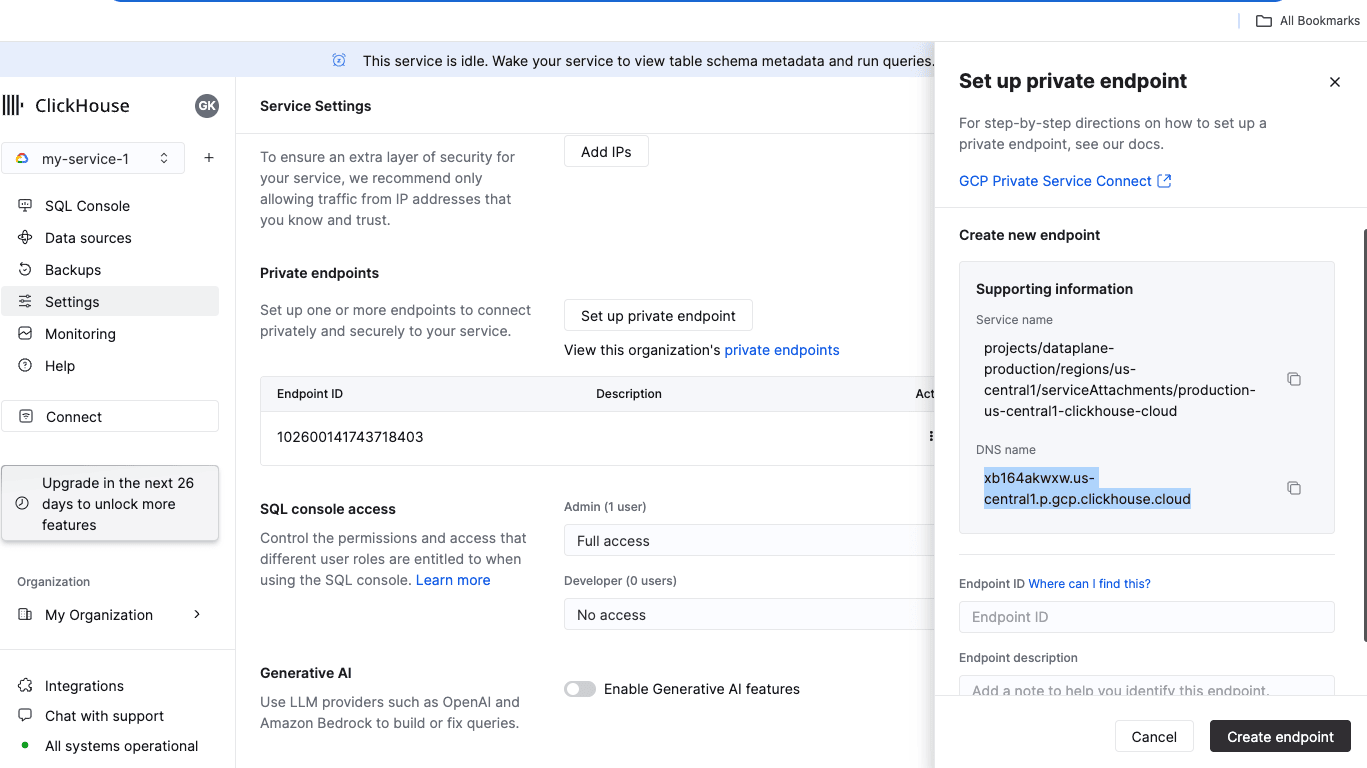
在 ClickHouse Cloud 控制台中,前往 设置。点击 设置专用终结点 按钮。在打开的弹出面板中,复制 DNS 名称。
选项 2:API
curl --silent --user "${KEY_ID:?}:${KEY_SECRET:?}" "https://api.clickhouse.cloud/v1/organizations/${ORG_ID:?}/services/${INSTANCE_ID:?}/privateEndpointConfig" | jq .result{
...
"privateDnsHostname": "xxxxxxx.<region code>.p.gcp.clickhouse.cloud"
}在此示例中,连接到 xxxxxxx.yy-xxxxN.p.gcp.clickhouse.cloud 主机名的连接将通过 Private Service Connect 路由。与此同时,xxxxxxx.yy-xxxxN.gcp.clickhouse.cloud 将通过互联网路由。
故障排查
测试 DNS 设置
DNS_NAME - 使用获取用于 Private Service Connect 的 GCP 服务附件和 DNS 名称步骤中的 privateDnsHostname
nslookup $DNS_NAMENon-authoritative answer:
...
Address: 10.128.0.2连接被对端重置
- 最可能的原因是尚未将 Endpoint ID 添加到服务允许列表中。请重新查看_将 Endpoint ID 添加到服务允许列表_步骤。
测试连通性
如果您通过 PSC 链接连接时遇到问题,请使用 openssl 检查连通性。请确保 Private Service Connect 端点的状态为 Accepted:
OpenSSL 应该能够成功连接 (请在输出中查看 CONNECTED) 。errno=104 是预期现象。
DNS_NAME - 使用 获取 Private Service Connect 的 GCP 服务附件和 DNS 名称 步骤中的 privateDnsHostname
openssl s_client -connect ${DNS_NAME}:9440CONNECTED(00000003)
write:errno=104
---
no peer certificate available
---
No client certificate CA names sent
---
SSL handshake has read 0 bytes and written 335 bytes
Verification: OK
---
New, (NONE), Cipher is (NONE)
Secure Renegotiation IS NOT supported
Compression: NONE
Expansion: NONE
No ALPN negotiated
Early data was not sent
Verify return code: 0 (ok)检查端点过滤器
REST API
curl --silent --user "${KEY_ID:?}:${KEY_SECRET:?}" -X GET -H "Content-Type: application/json" "https://api.clickhouse.cloud/v1/organizations/${ORG_ID:?}/services/${INSTANCE_ID:?}" | jq .result.privateEndpointIds
[
  "102600141743718403"
]
连接到远程数据库
根据 GCP Private Service Connect 文档:
面向服务的设计:生产者服务通过负载均衡器发布,向消费者 VPC 网络公开单个 IP 地址。访问生产者服务的消费者流量是单向的,只能访问该服务的 IP 地址,而不能访问整个对等互连的 VPC 网络。
要将 ClickHouse Cloud 中的 MySQL 或 PostgreSQL 表函数连接到托管在你的 GCP VPC 中的数据库,请配置 GCP VPC 防火墙规则,允许来自 ClickHouse Cloud 的连接。请查看 ClickHouse Cloud 各区域的默认出站 IP 地址以及可用的静态 IP 地址。
更多信息
如需了解更多详细信息,请访问 cloud.google.com/vpc/docs/configure-private-service-connect-services。