Set up docs MCP
ClickHouse 在 GCP 上的 BYOC 支持两种私有连接方式:VPC 对等互连 和 PSC (Private Service Connect)。
前置条件
VPC 对等互连 和 PSC 共同需要执行的步骤。
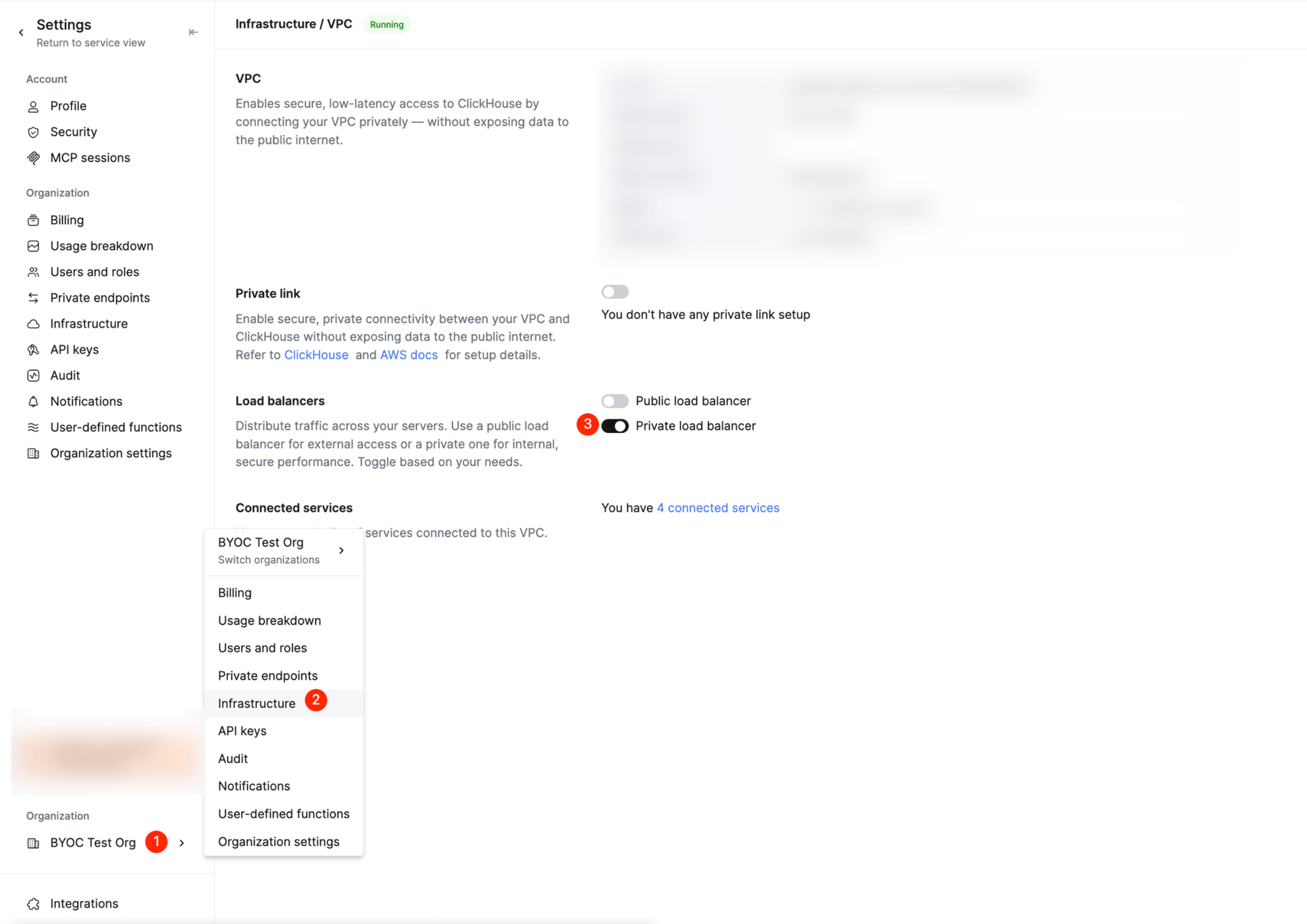
为 ClickHouse BYOC 启用私有负载均衡器
在 ClickHouse Cloud 控制台中,为您的 BYOC 基础设施启用私网负载均衡器。
设置 VPC 对等互连
请先了解 GCP VPC 对等互连 功能,并注意 VPC 对等互连的限制 (例如,已对等互连的 VPC 网络之间,子网 IP 范围不能重叠) 。ClickHouse BYOC 使用私网负载均衡器,通过对等互连为 ClickHouse 服务提供网络连通性。
如需为 ClickHouse BYOC 创建或删除 VPC 对等互连,请按照以下步骤操作:
创建对等连接
在本示例中,我们将在 BYOC VPC 网络与另一个现有的 VPC 网络之间建立对等互连。
- 在 ClickHouse BYOC Google Cloud 项目中,进入 “VPC Network”。
- 选择 “VPC network peering”。
- 点击 “Create connection”。
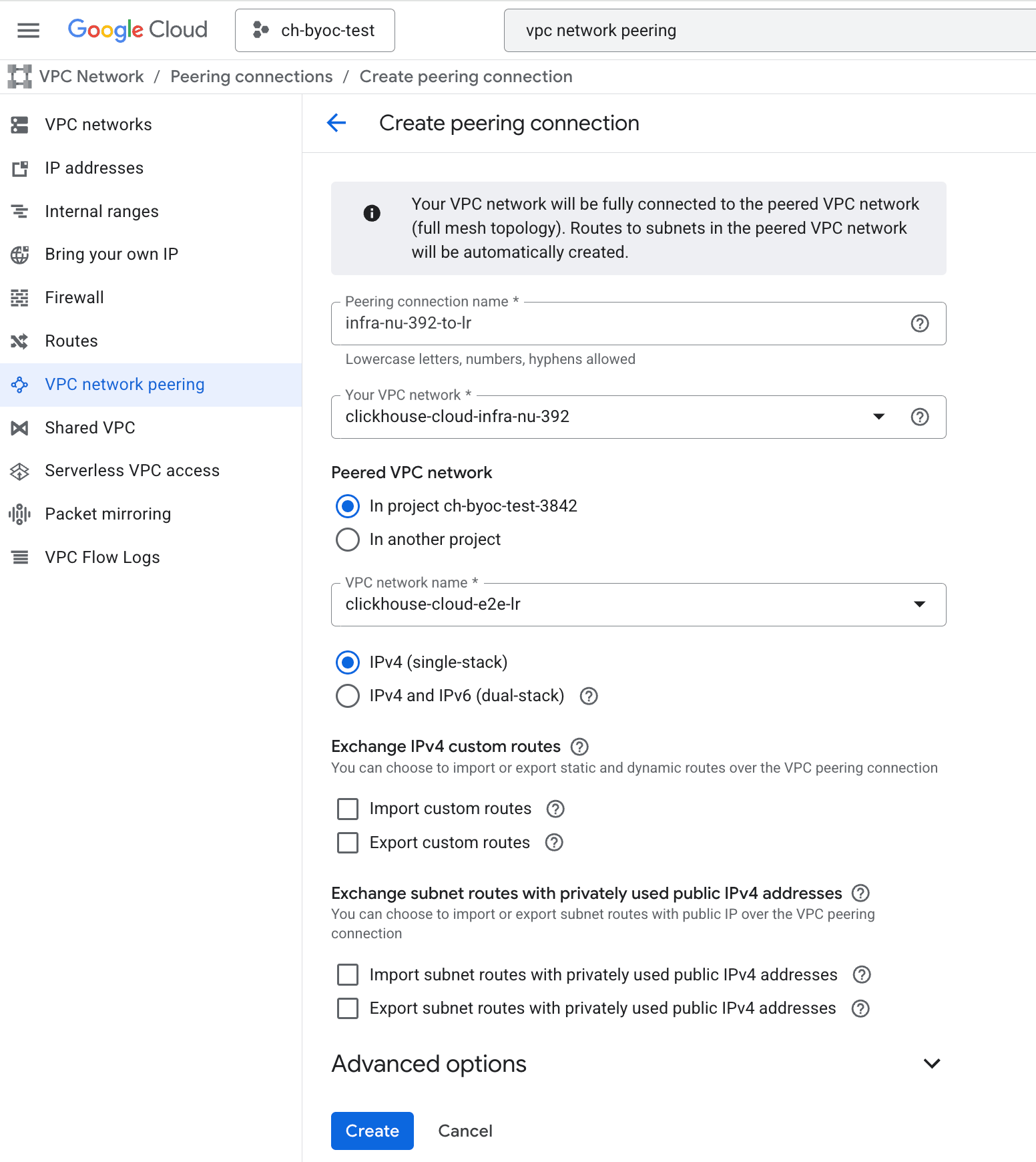
- 根据你的需求填写必要字段。下面是在同一 GCP 项目中创建对等互连的截图。
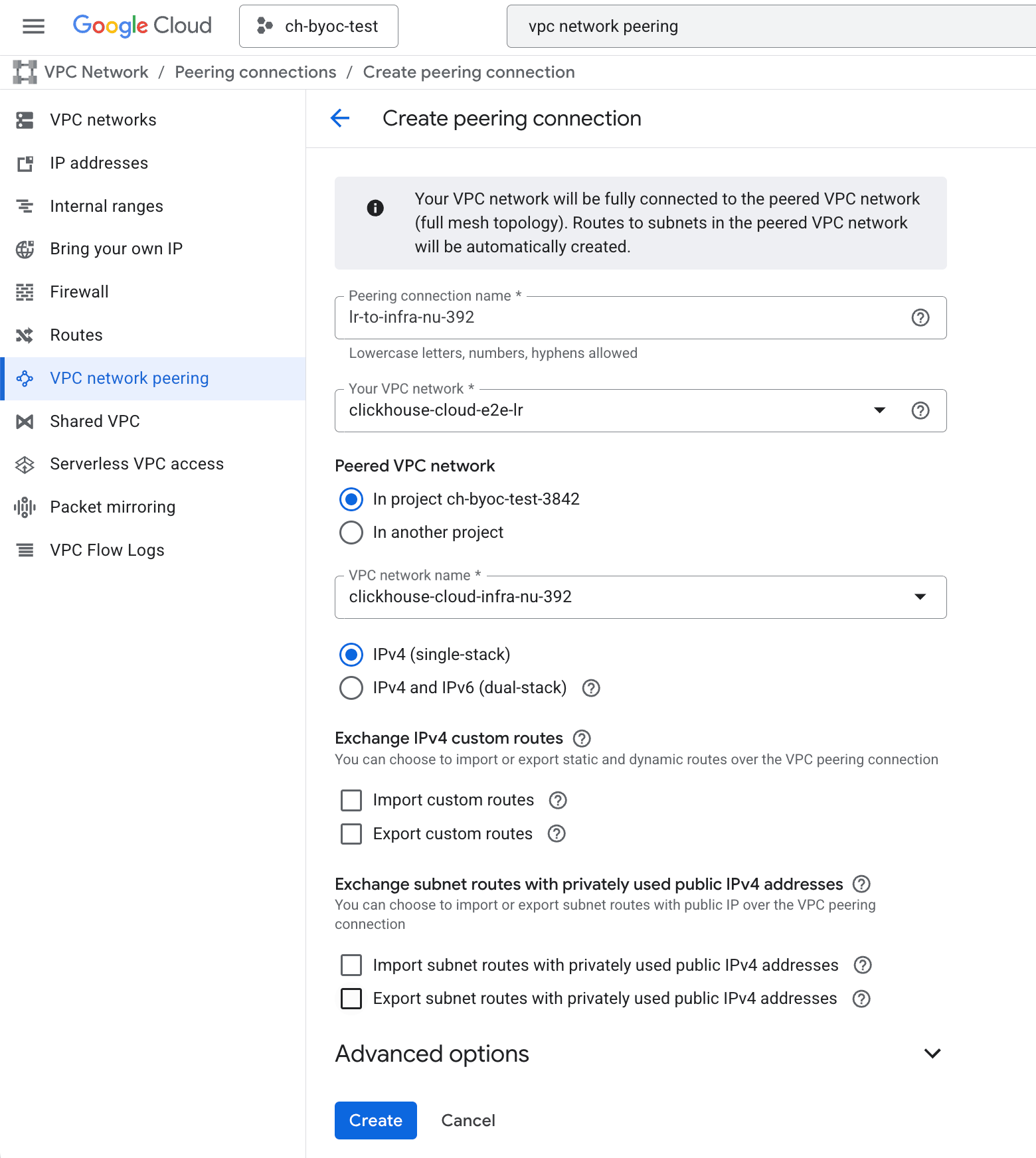
GCP VPC 对等互连要求在这两个网络之间建立 2 个连接才能生效 (即,一个从 BYOC 网络到现有 VPC 网络的连接,以及一个从现有 VPC 网络到 BYOC 网络的连接) 。因此,你还需要按相反方向再创建 1 个连接。下面是创建第二个对等连接的截图:
两个连接都创建完成后,刷新 Google Cloud Console 页面,这 2 个连接的状态应变为 “Active”:
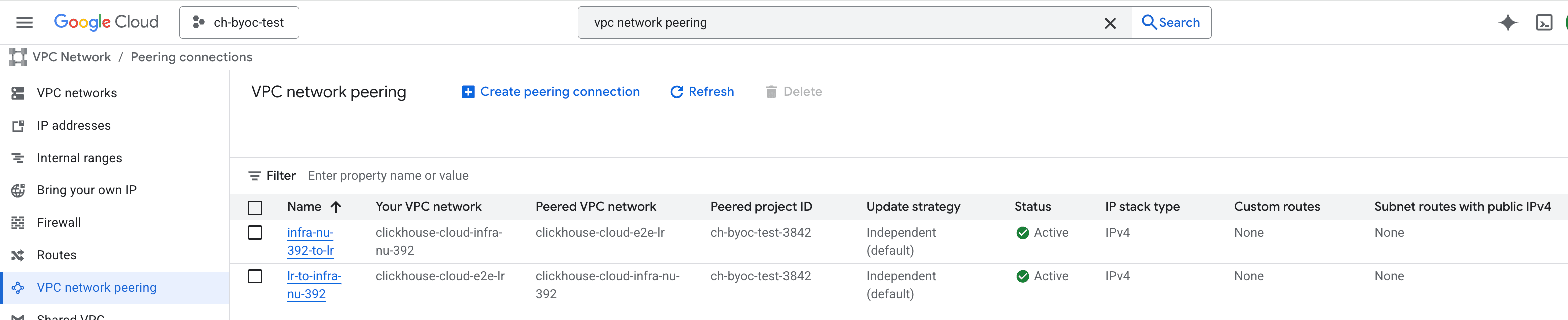
此时,应可从已对等互连的 VPC 访问 ClickHouse 服务。
通过对等连接访问 ClickHouse 服务
如需私有访问 ClickHouse,系统会预配私网负载均衡器和端点,以便从用户已对等互连的 VPC 安全连接。专用终结点遵循公共端点的格式,并带有 -private 后缀。例如:
- 公共端点:
h5ju65kv87.mhp0y4dmph.us-east1.gcp.clickhouse-byoc.com - 专用终结点:
h5ju65kv87-private.mhp0y4dmph.us-east1.gcp.clickhouse-byoc.com
配置 PSC (Private Service Connect)
GCP PSC (Private Service Connect) 可为您的 ClickHouse BYOC 服务提供安全的私网连接,无需进行 VPC 对等互连 或使用互联网网关。所有流量均在 GCP 网络内传输,确保不会经过公网。
在 ClickHouse 控制台中启用 Private Link
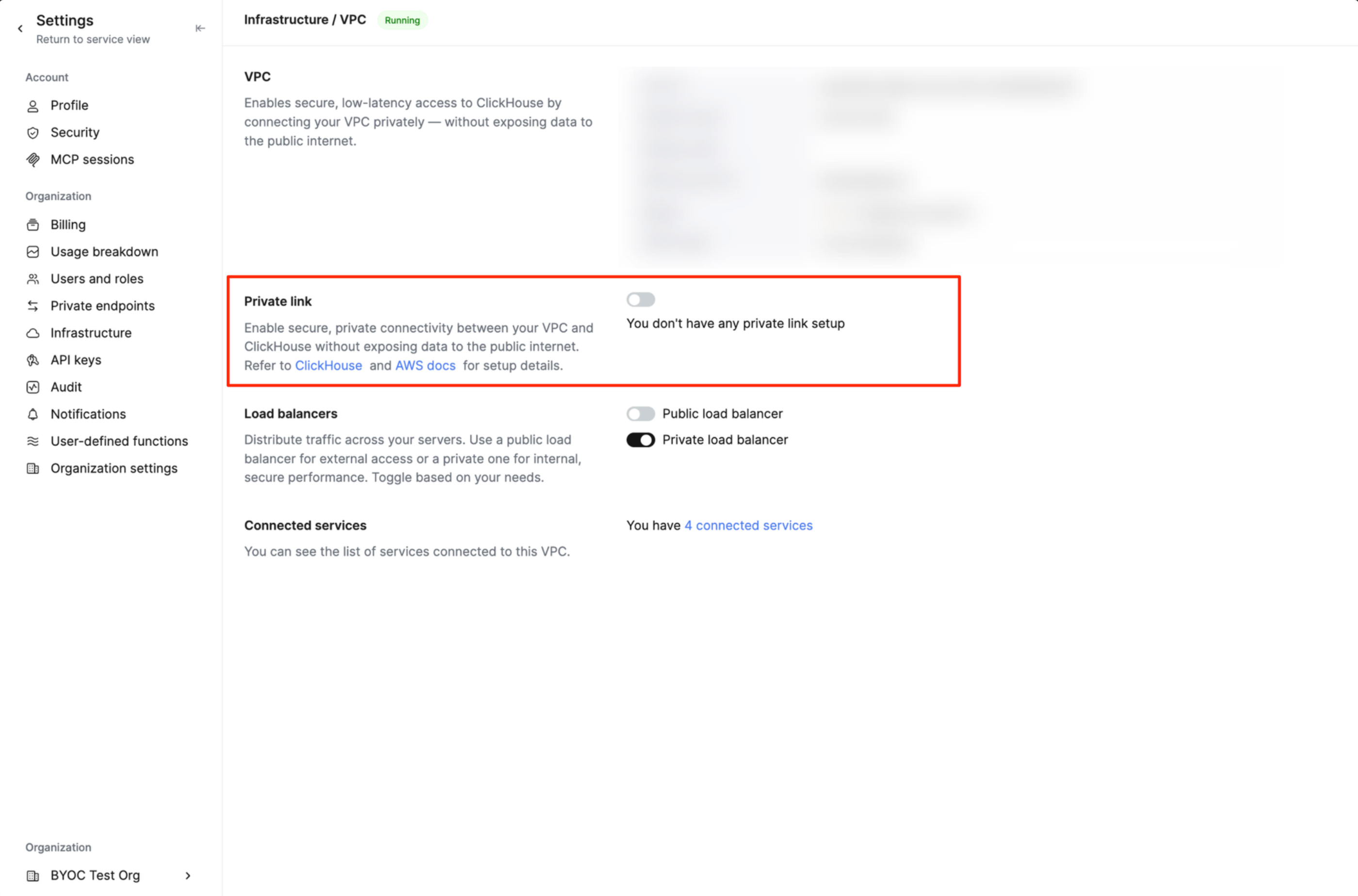
[object Object]
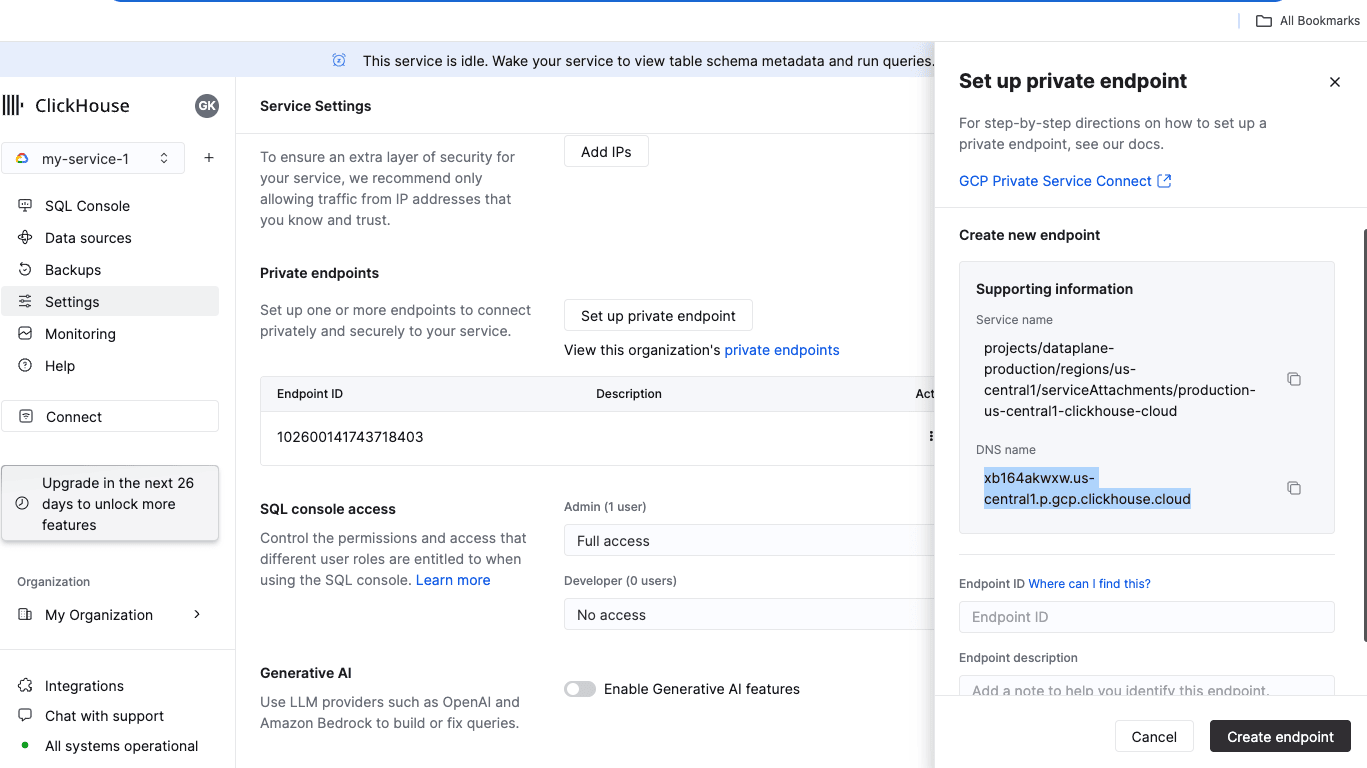
- 在 ClickHouse Cloud 控制台中,进入要通过 PSC 连接的服务的 Settings 页面。
- 点击“设置专用终结点”。
- 在打开的弹出面板中,复制
Service name和DNS name的值,下一步将用到它们。 (启用 Private Link 后,可能需要一段时间才能生成这些值。)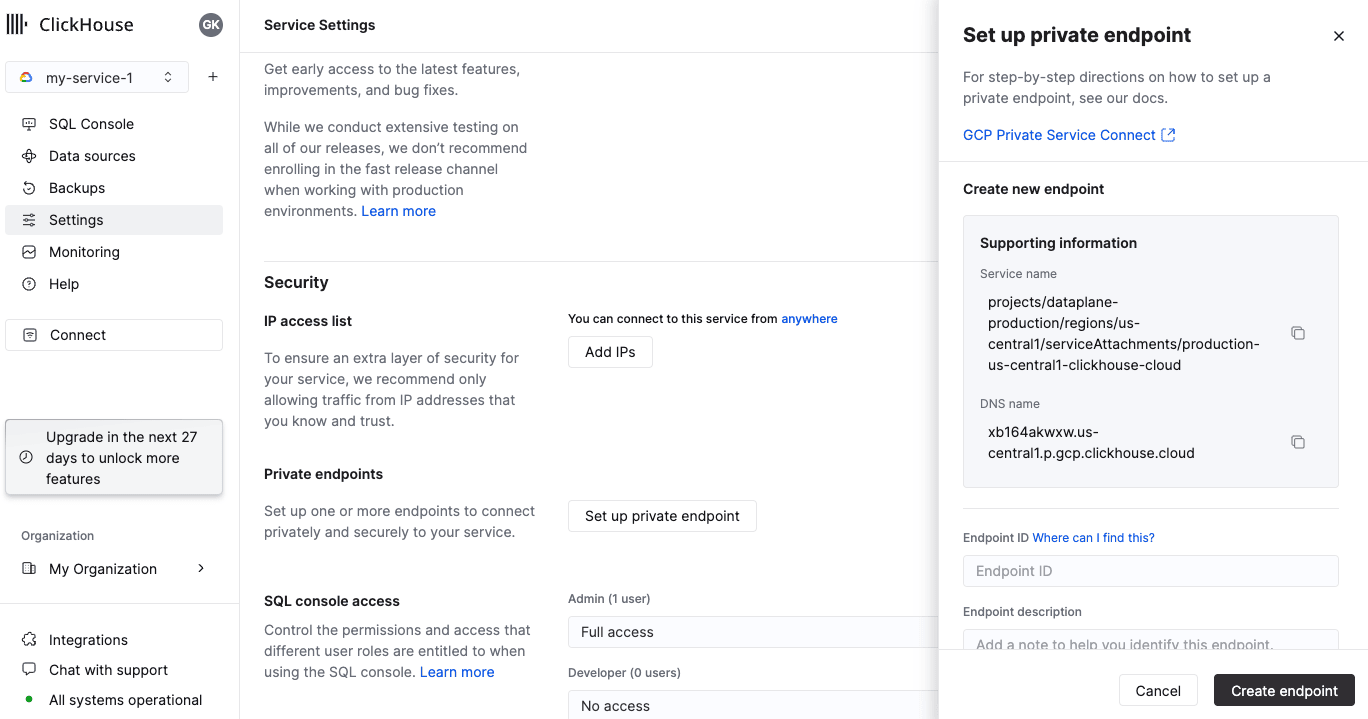
在您的网络中创建端点
-
打开您自己的 GCP 控制台 (即客户端应用程序所在 GCP 账户的控制台) → Network Services → Private Service Connect → Connected Endpoints。
-
点击“Connect Endpoint”按钮,打开 Private Service Connect 创建对话框。
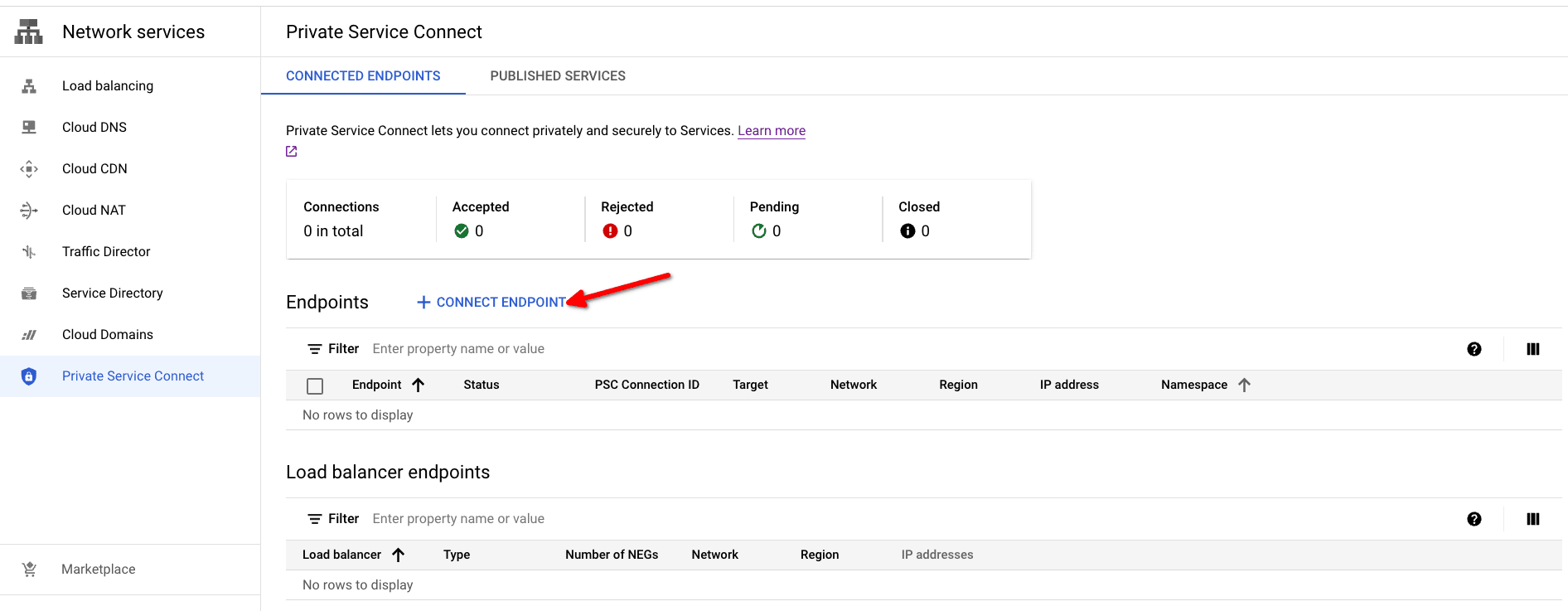
-
填写以下字段:
- 目标:选择
Published service - 目标服务:使用上一步获取的
Service name - 端点名称:输入有效的端点名称
- 网络/子网:选择用于连接的网络;客户端应用程序将通过该网络进行连接
- IP 地址:为端点选择或创建新的 IP 地址;在步骤 为端点设置私有 DNS 名称 中需要使用该 IP 地址
- (可选) 启用全局访问:如果希望可从任意区域访问该端点,请启用此选项
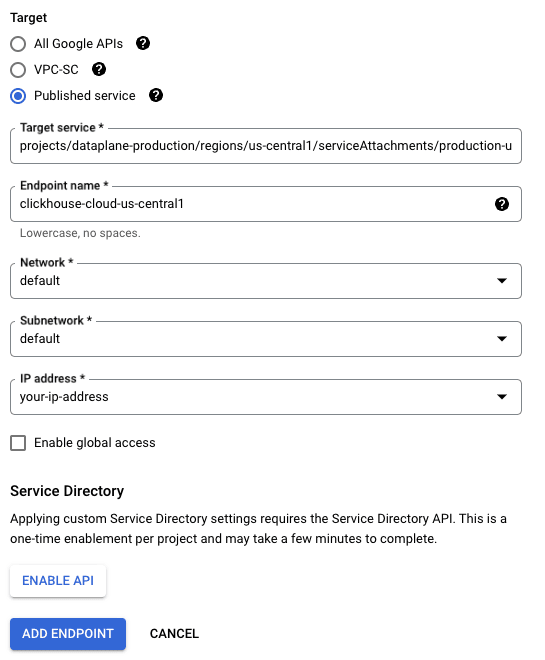
- 点击“ADD ENDPOINT”按钮创建端点。
- 目标:选择
-
连接获批后,Status 列将从 Pending 变为 Accepted。
-
创建端点后,复制
PSC Connection ID的值,下一步将用到它。
[object Object]
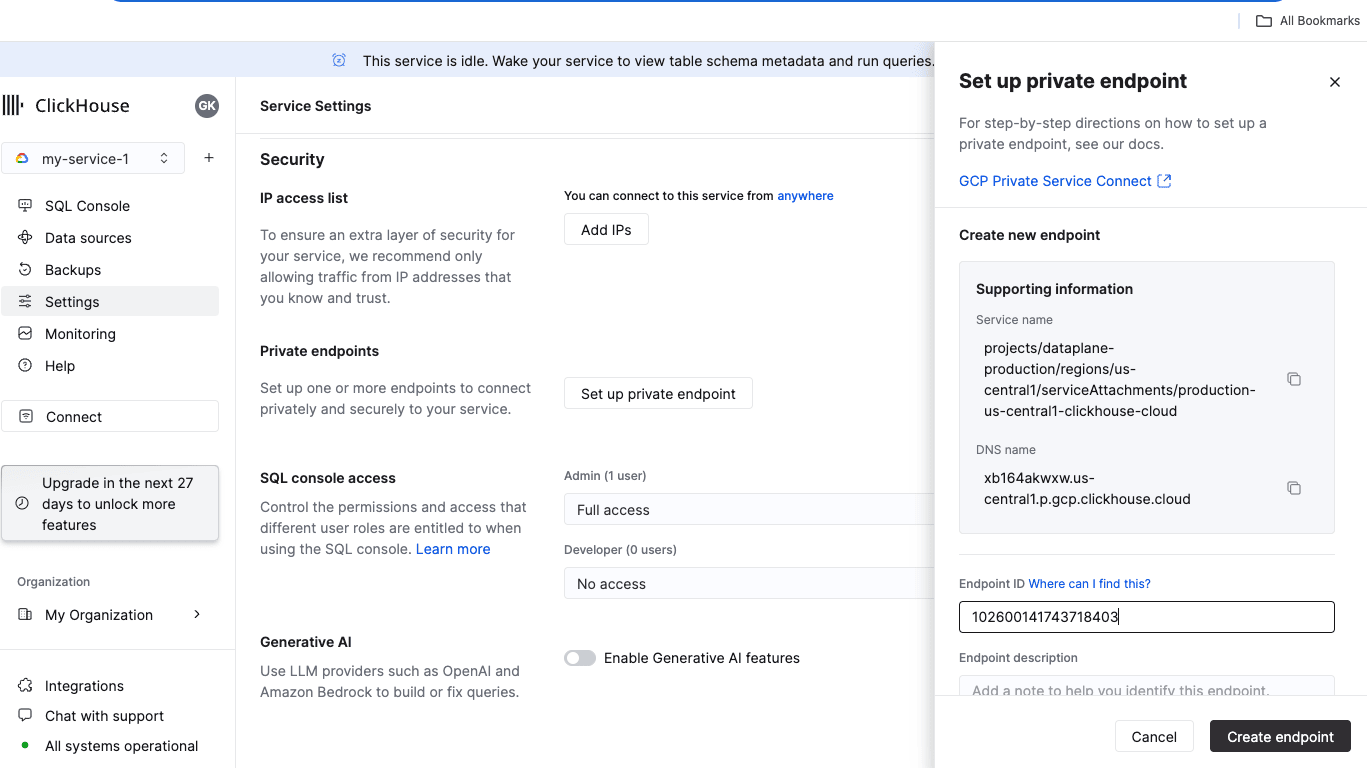
- 在 ClickHouse Cloud 控制台中,进入要通过 PSC 连接的服务的 Settings 页面。
- 点击“设置专用终结点”。
- 在打开的弹出面板中,将上一步获取的
PSC Connection ID填入Endpoint ID字段,也可选择添加描述。 - 点击“创建端点”。
为端点设置私有 DNS 名称
您需要将“DNS name”的所有子域名 (通配符) 指向 GCP PSC 端点 IP 地址,以确保 VPC/网络中的服务和组件能够正确解析该名称。
通过 PSC 访问实例
- 在 ClickHouse Cloud 控制台中,进入服务的 Settings 页面。
- 点击“设置专用终结点”。
- 在打开的弹出面板中,复制
DNS name。