

 Set up docs MCP
ClickHouse Assistant 可让你使用自然语言分析 ClickHouse Cloud 服务中的数据。它可以结合活动选项卡、已保存的查询、schema 和仪表盘等上下文,生成查询、可视化内容和摘要。
Assistant 还提供 Docs AI 模式,可用于提出基于 ClickHouse 文档的问题。使用本指南启用 Assistant,并在 ClickHouse Cloud 控制台中使用这两种模式。
前置条件
- 你必须有权访问已启用 AI 功能的 ClickHouse Cloud 组织 (如果无法使用,请联系你的组织管理员或支持团队) 。
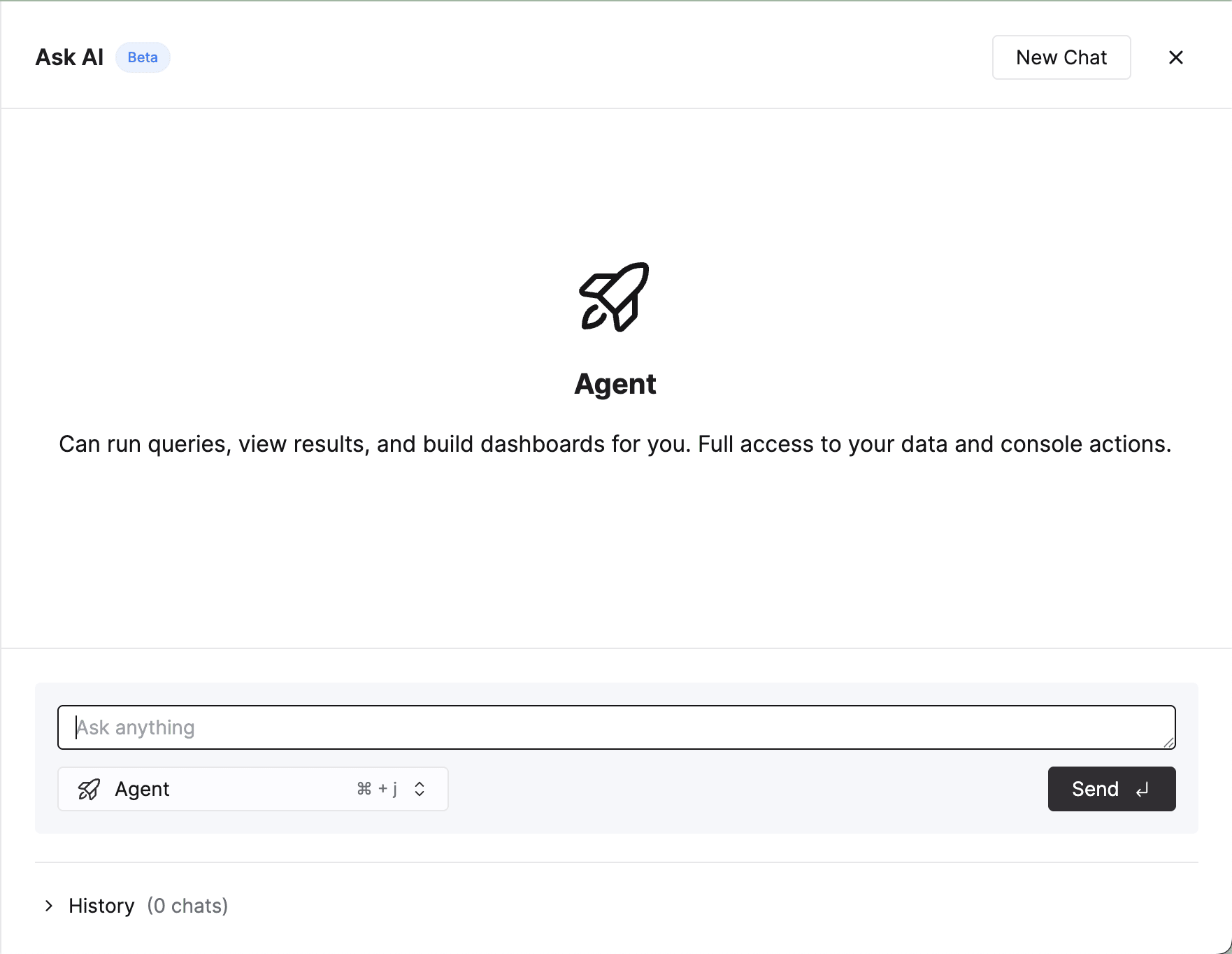
打开 AI Chat 面板
- 进入某个 ClickHouse Cloud 服务。
- 在左侧边栏中,点击标有“ClickHouse Assistant”的闪光图标。
- (快捷方式) 按 ⌘ + ' (macOS) 或 Ctrl + ' (Linux/Windows) 即可切换打开状态。
接受数据使用同意(首次使用)
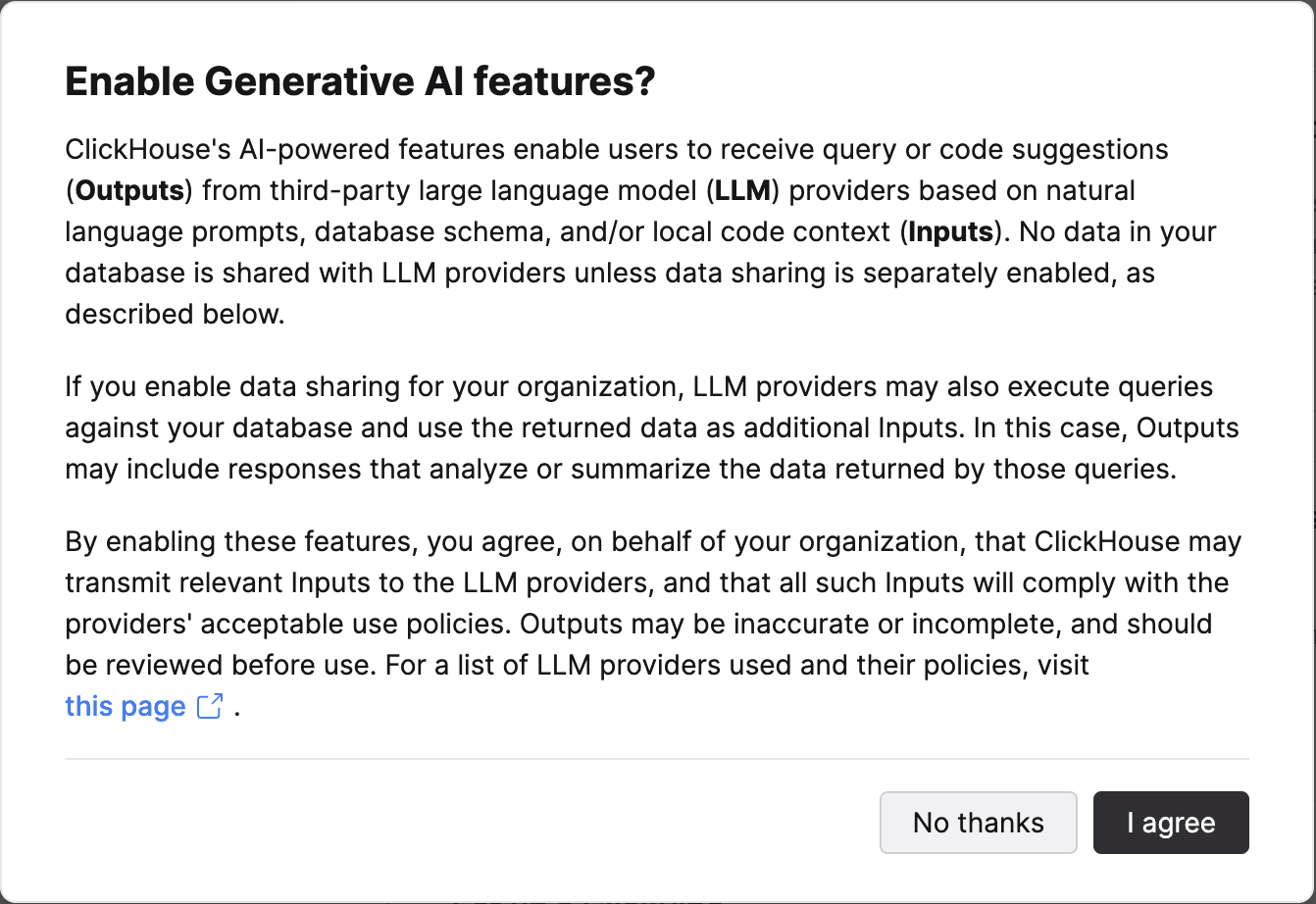
- 首次使用时,系统会弹出同意对话框,说明数据处理方式以及第三方 LLM 子处理方。
- 查看并接受后即可继续。如果你拒绝,面板将不会打开。
选择聊天模式
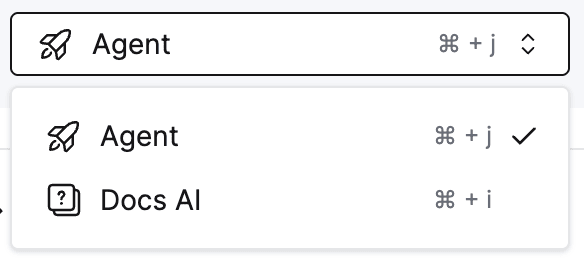
AI Chat 当前支持:
- Agent:基于 schema 和 metadata 进行多步推理 (服务必须处于唤醒状态) 。
- Docs AI (Ask):专注于基于 ClickHouse 官方文档和最佳实践参考资料的问答。
使用弹出面板左下角的模式选择器进行切换。
编写并发送消息
- 输入你的问题 (例如:“创建一个 materialized view,按用户聚合每日事件”) 。
- 按 Enter 发送 (使用 Shift + Enter 换行) 。
- 模型处理期间,你可以点击“Stop”中断。
理解“Agent”的思考步骤
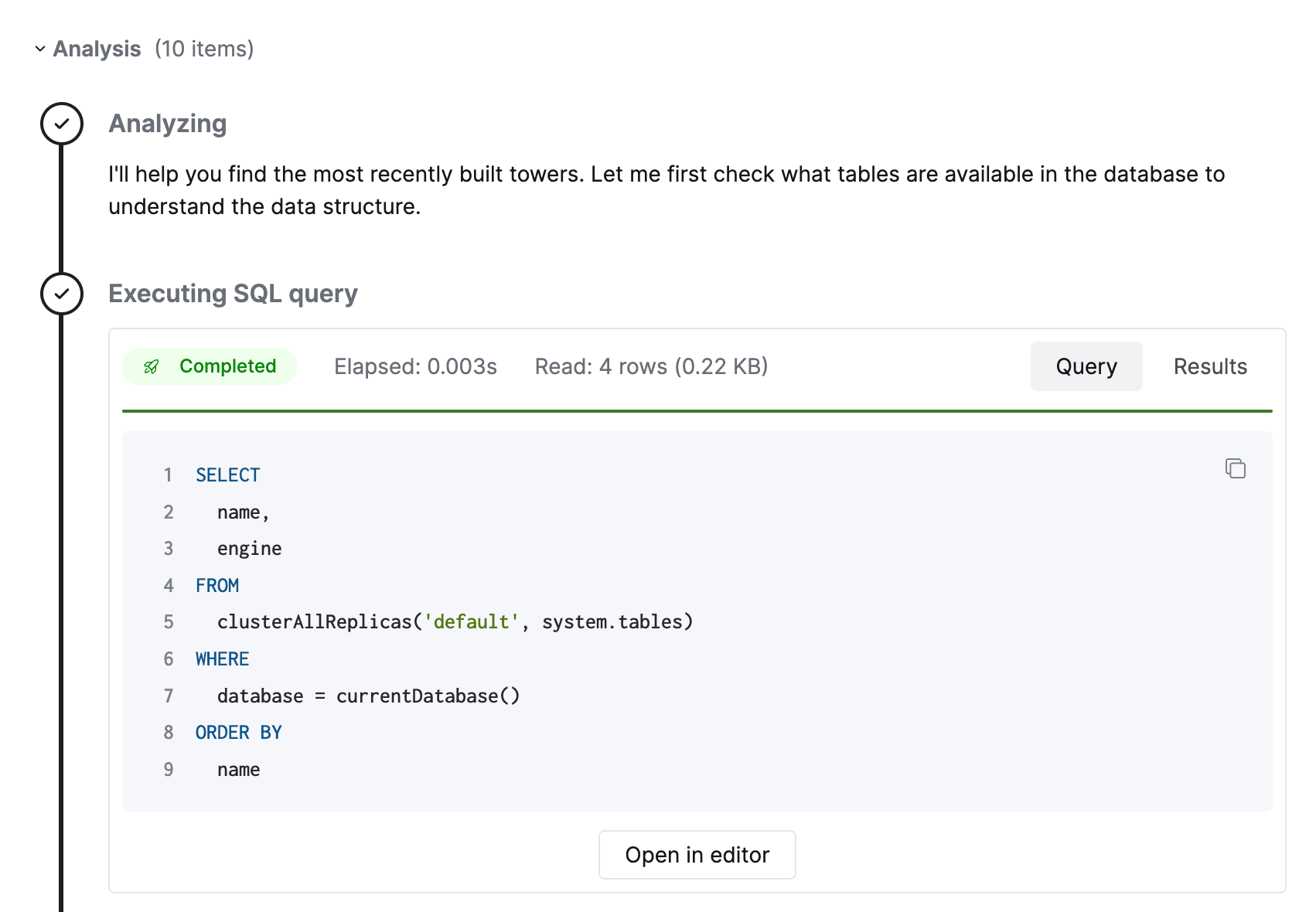
在 Agent 模式下,你可能会看到可展开的中间“思考”或规划步骤。这些步骤可以帮助你了解助手是如何形成答案的。可根据需要折叠或展开。
开始新的聊天
点击“New Chat”按钮以清除上下文并开始新的会话。
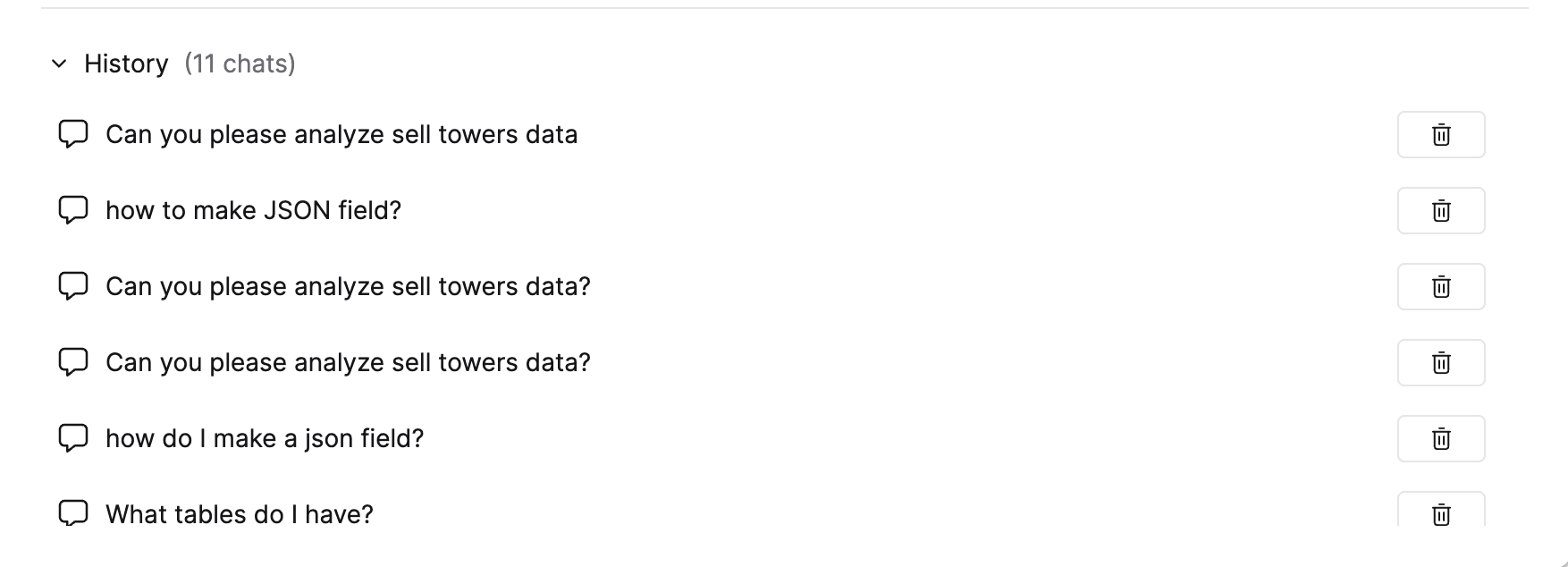
查看聊天历史
- 下方区域会列出你最近的聊天记录。
- 选择之前的聊天以加载其中的消息。
- 使用垃圾桶图标删除某个对话。
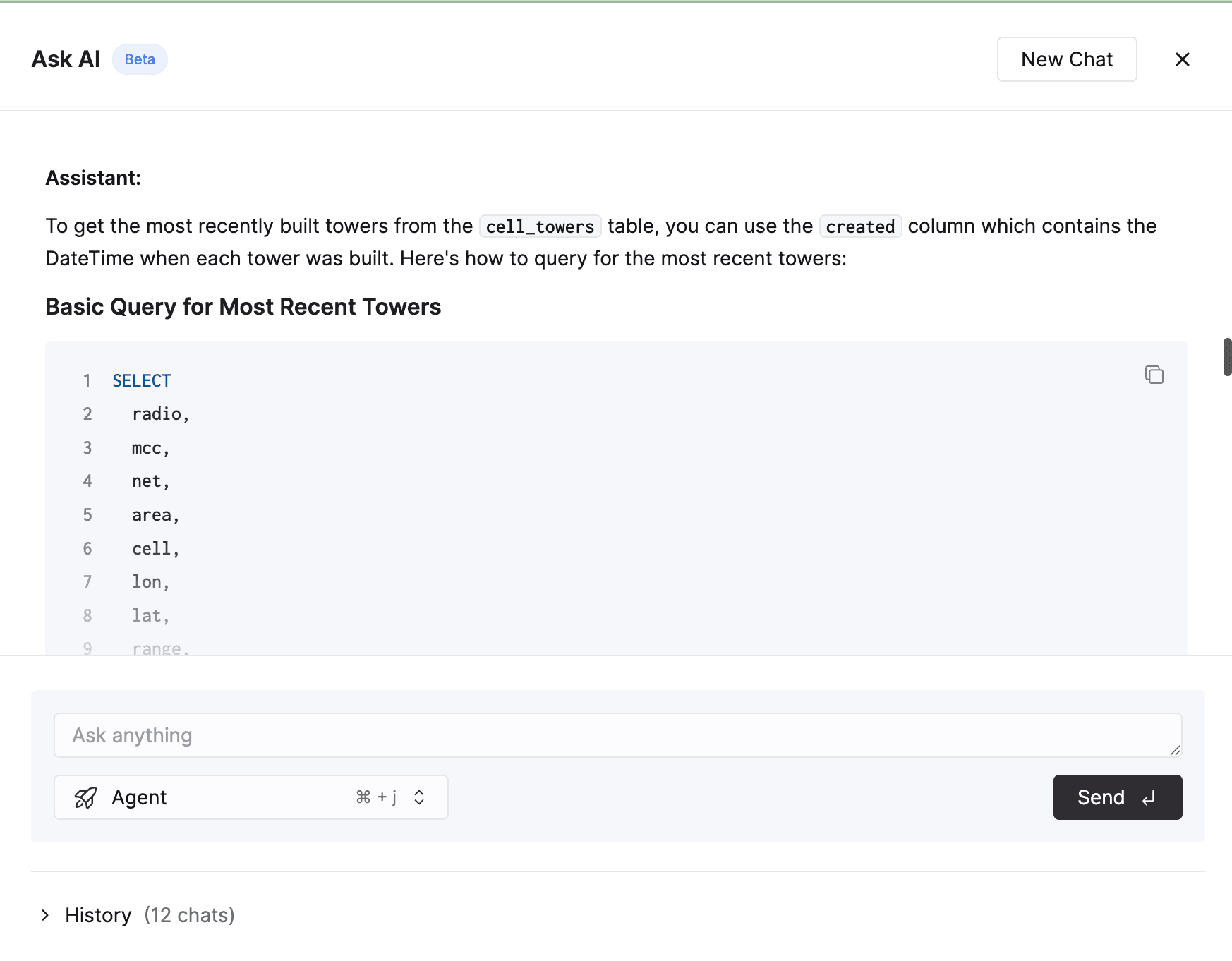
处理生成的 SQL
当助手返回 SQL 时:
- 检查其正确性。
- 点击“Open in editor”将查询加载到新的 SQL 选项卡中。
- 在控制台中修改并执行。

停止或中断响应
如果响应耗时过长或开始偏离主题:
- 点击“Stop”按钮 (处理期间可见) 。
- 该消息会被标记为已中断;你可以完善提示词后重新发送。
键盘快捷键
| 操作 | 快捷键 |
|---|---|
| 打开 AI Chat | ⌘ + ' / Ctrl + ' |
| 发送消息 | Enter |
| 换行 | Shift + Enter |