Set up docs MCP
يشرح هذا الدليل كيفية إعداد Open WebUI مع ClickHouse MCP server وتوصيله بمجموعات البيانات التجريبية في ClickHouse.
تثبيت uv
ستحتاج إلى تثبيت uv لاتباع الإرشادات الواردة في هذا الدليل. إذا كنت لا ترغب في استخدام uv، فستحتاج إلى تحديث إعدادات ClickHouse MCP server لاستخدام مدير حزم بديل.
تشغيل Open WebUI
لتشغيل Open WebUI، يمكنك تنفيذ الأمر التالي:
uv run --with open-webui open-webui serveانتقل إلى http://localhost:8080/ لعرض واجهة المستخدم.
تهيئة ClickHouse MCP server
لإعداد ClickHouse MCP server، سنحتاج إلى تحويل MCP server إلى نقاط نهاية Open API. لنبدأ أولًا بتعيين متغيرات البيئة التي ستمكننا من الاتصال بـ ClickHouse SQL playground:
export CLICKHOUSE_HOST="sql-clickhouse.clickhouse.com"
export CLICKHOUSE_USER="demo"
export CLICKHOUSE_PASSWORD=""
وبعد ذلك، يمكننا تشغيل mcpo لإنشاء نقاط نهاية Open API:
uvx mcpo --port 8000 -- uv run --with mcp-clickhouse --python 3.10 mcp-clickhouseيمكنك الاطلاع على قائمة بنقاط النهاية التي تم إنشاؤها بالانتقال إلى http://localhost:8000/docs
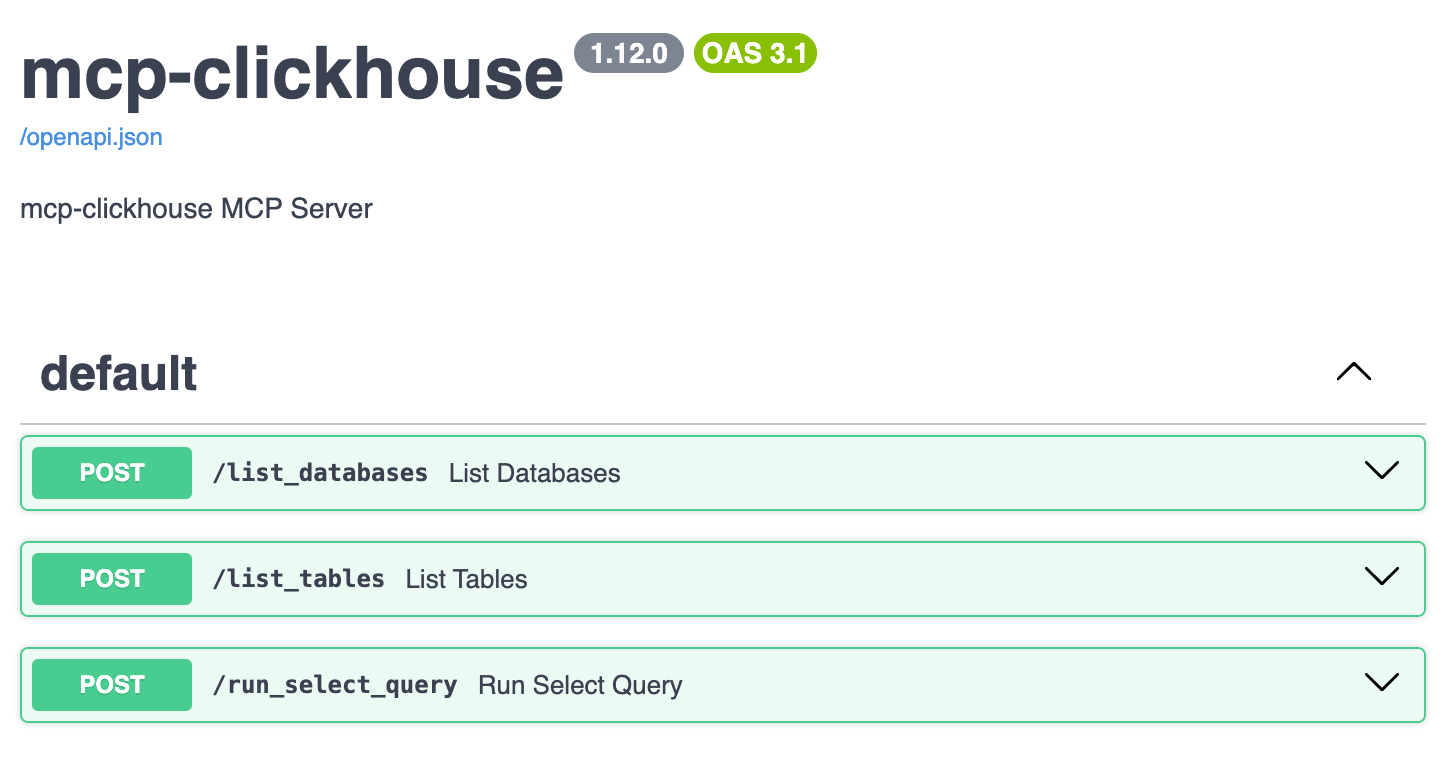
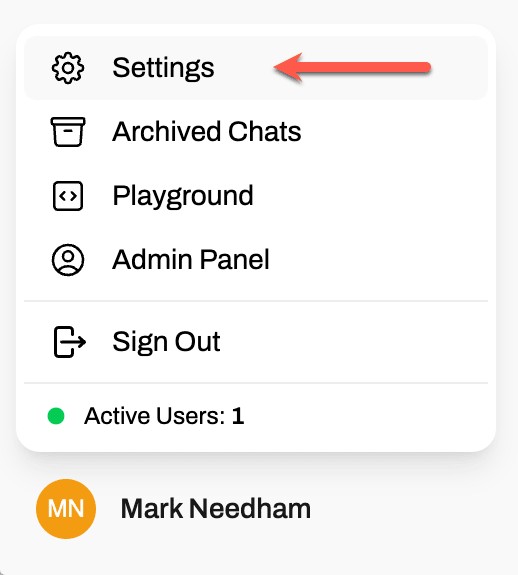
لاستخدام نقاط النهاية هذه مع Open WebUI، نحتاج إلى الانتقال إلى الإعدادات:
انقر على Tools:
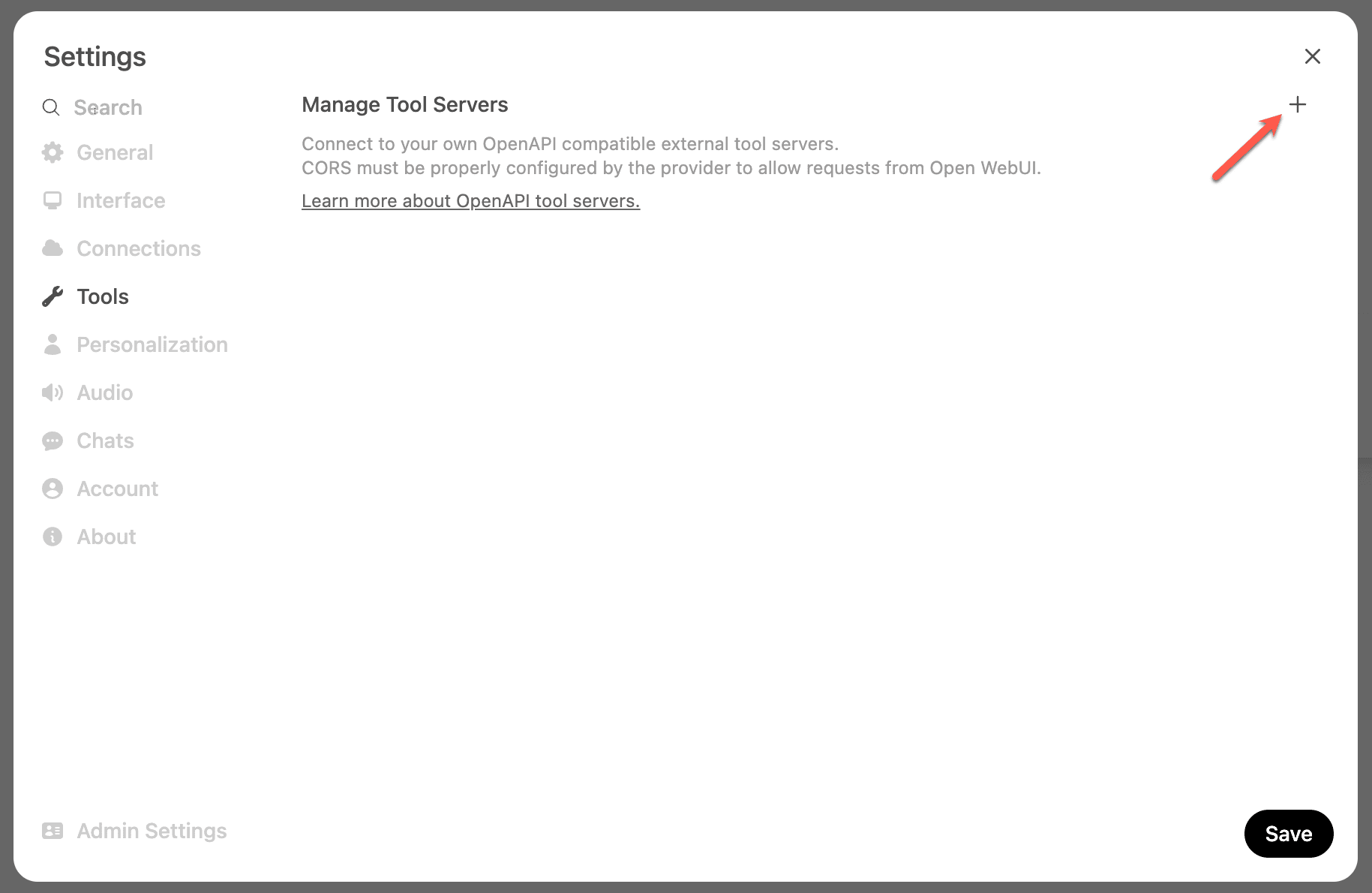
أضف http://localhost:8000 باعتباره URL الأداة:
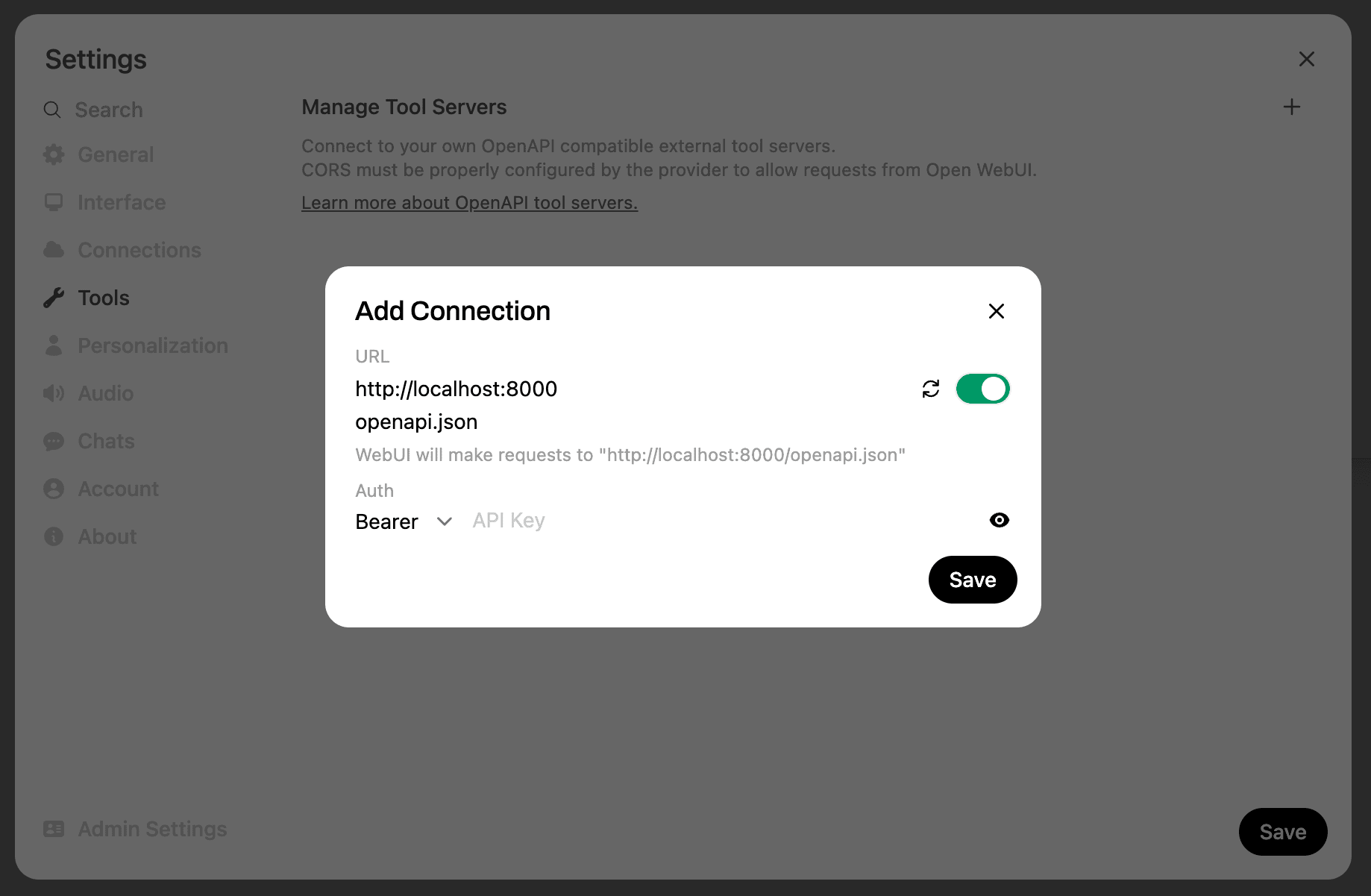
بمجرد الانتهاء من ذلك، ينبغي أن نرى 1 بجانب أيقونة الأداة في شريط الدردشة:

إذا نقرنا على أيقونة الأداة، يمكننا بعد ذلك عرض الأدوات المتاحة:
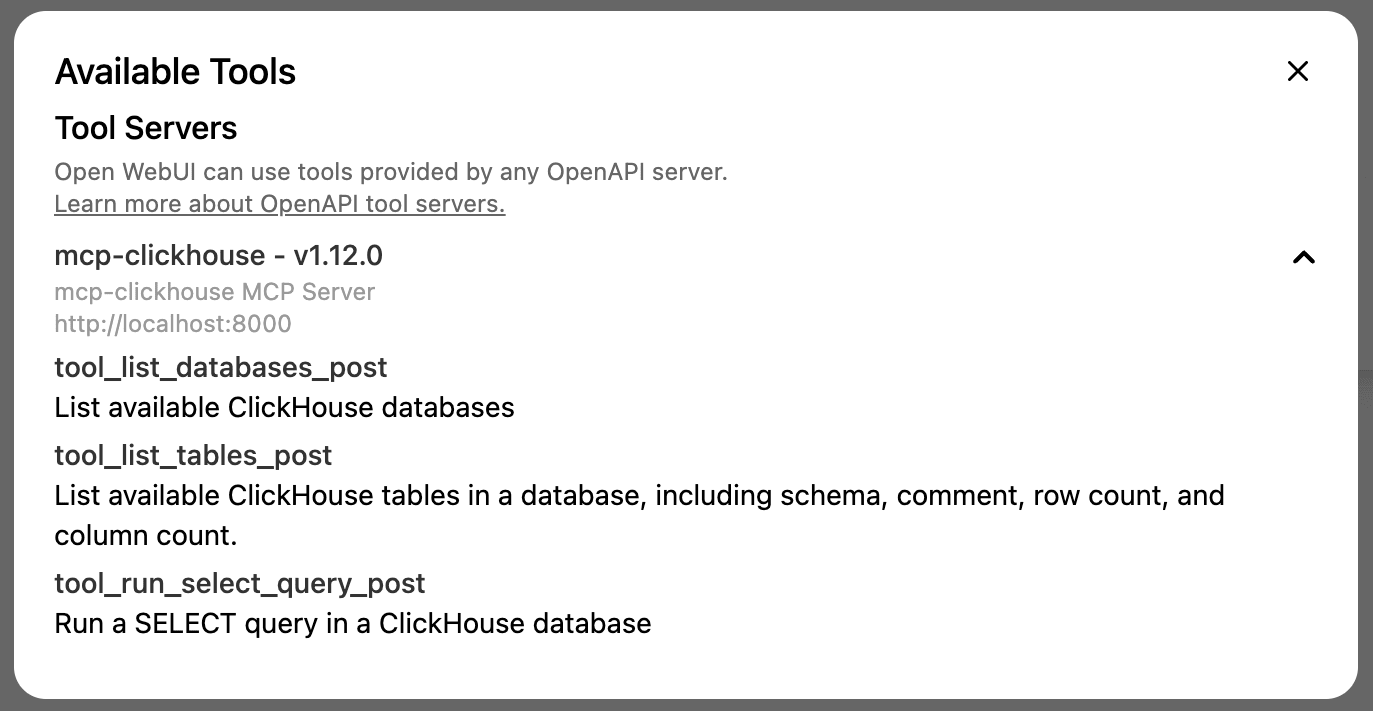
تهيئة OpenAI
بشكل افتراضي، يعمل Open WebUI مع نماذج Ollama، لكن يمكننا أيضًا إضافة نقاط نهاية متوافقة مع OpenAI.
تُضبط هذه الإعدادات عبر قائمة الإعدادات، لكن هذه المرة نحتاج إلى النقر على علامة التبويب Connections:
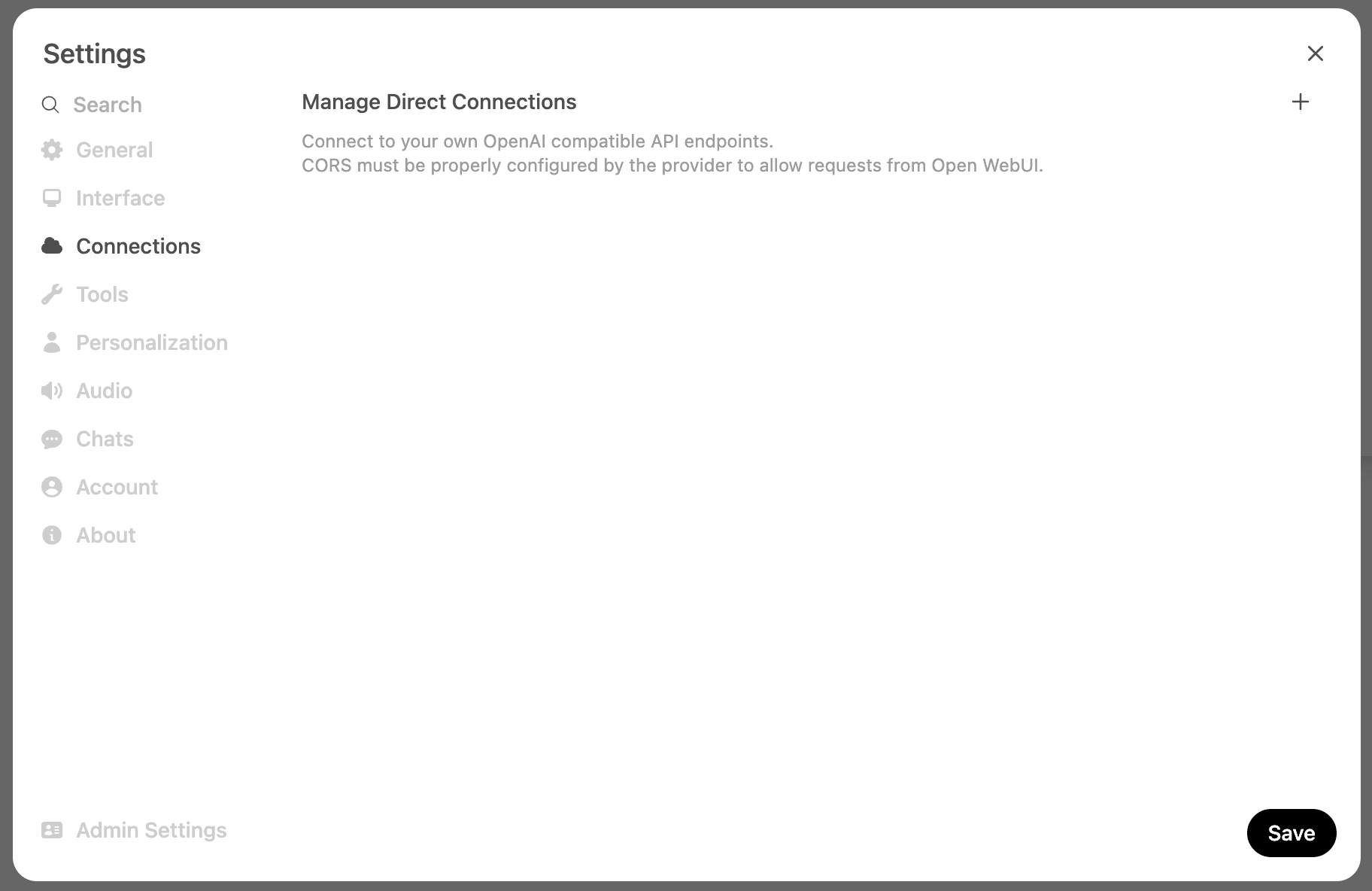
لنضف نقطة النهاية ومفتاح OpenAI الخاص بنا:
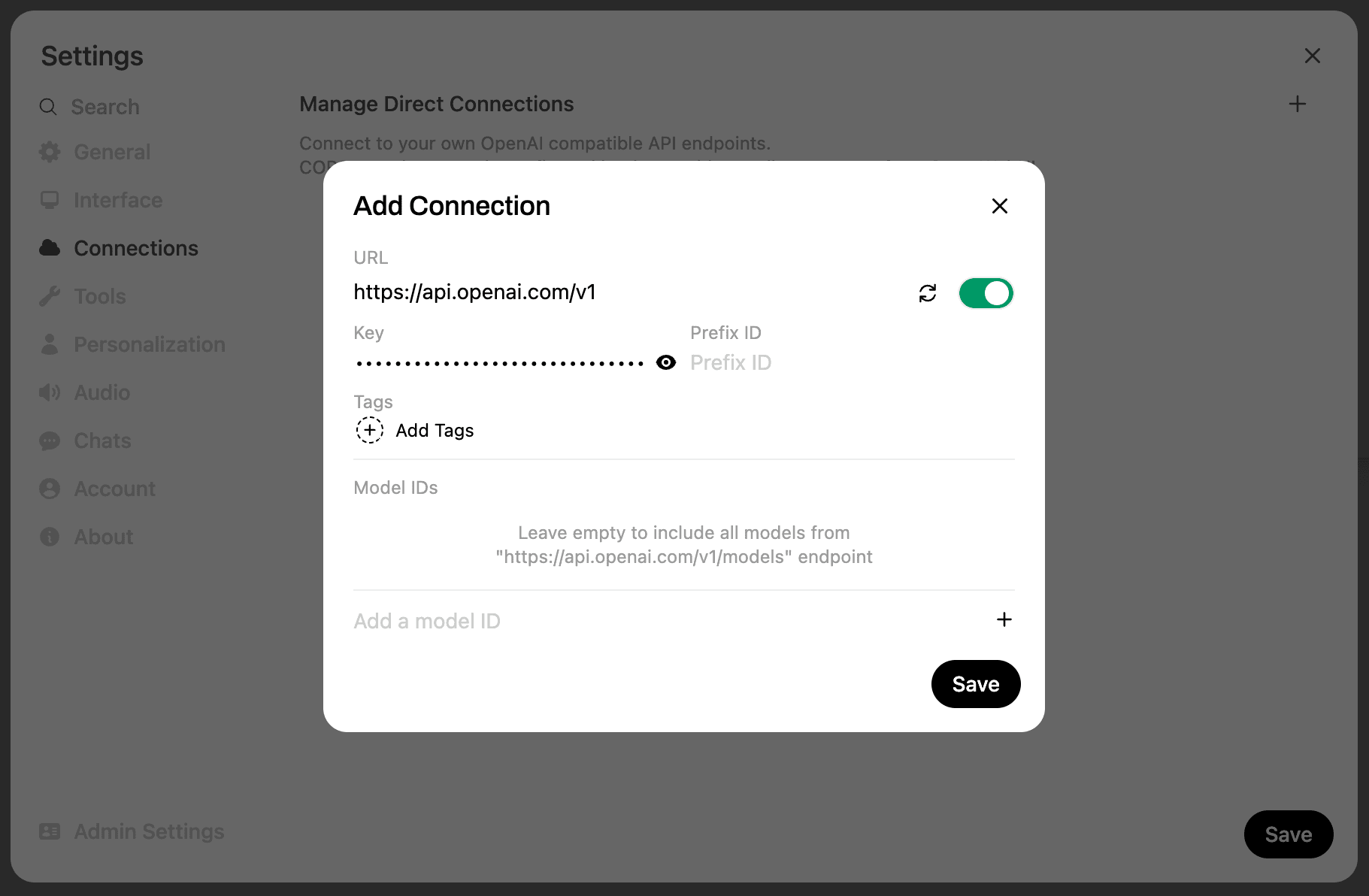
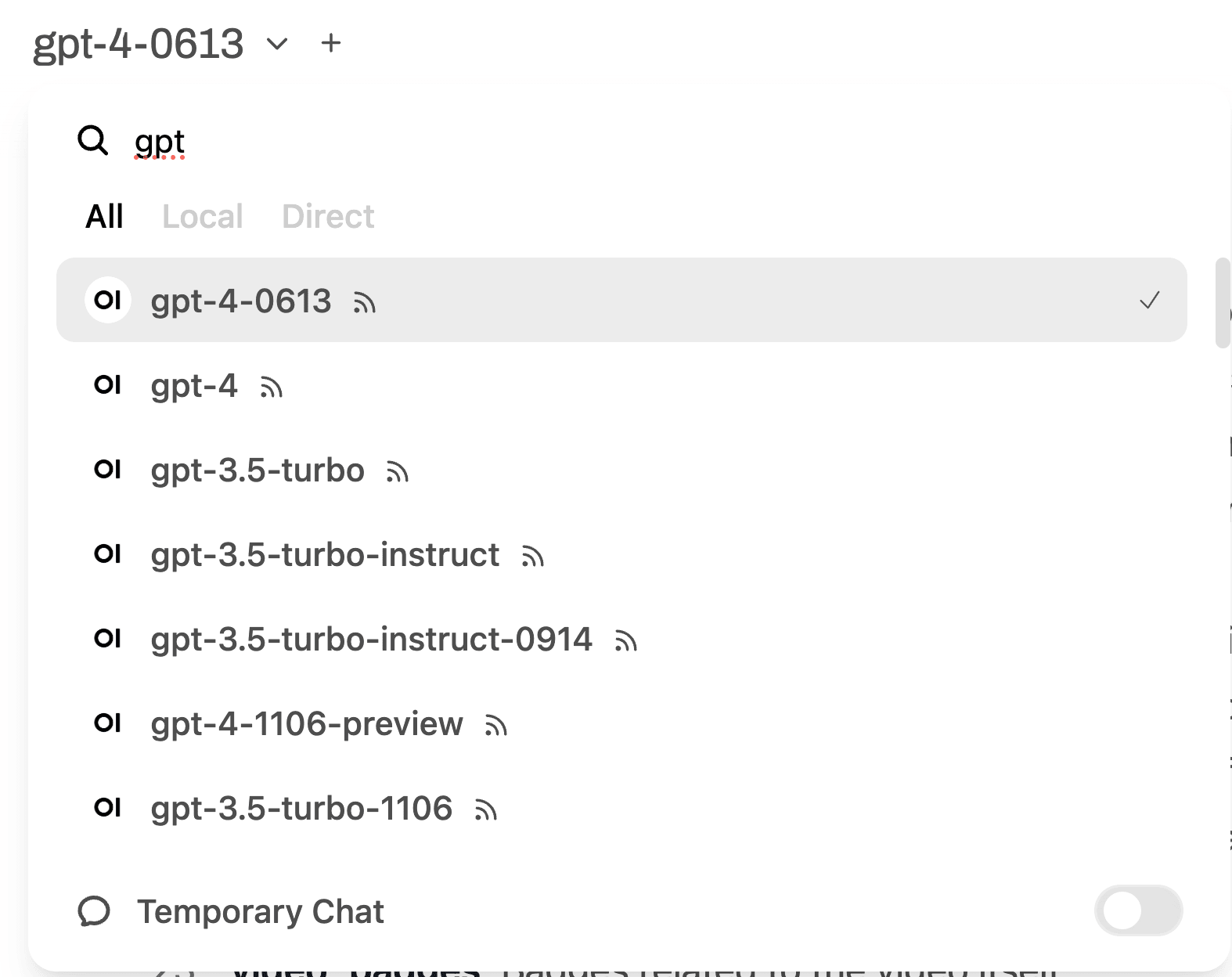
ستصبح نماذج OpenAI بعد ذلك متاحة في القائمة العلوية:
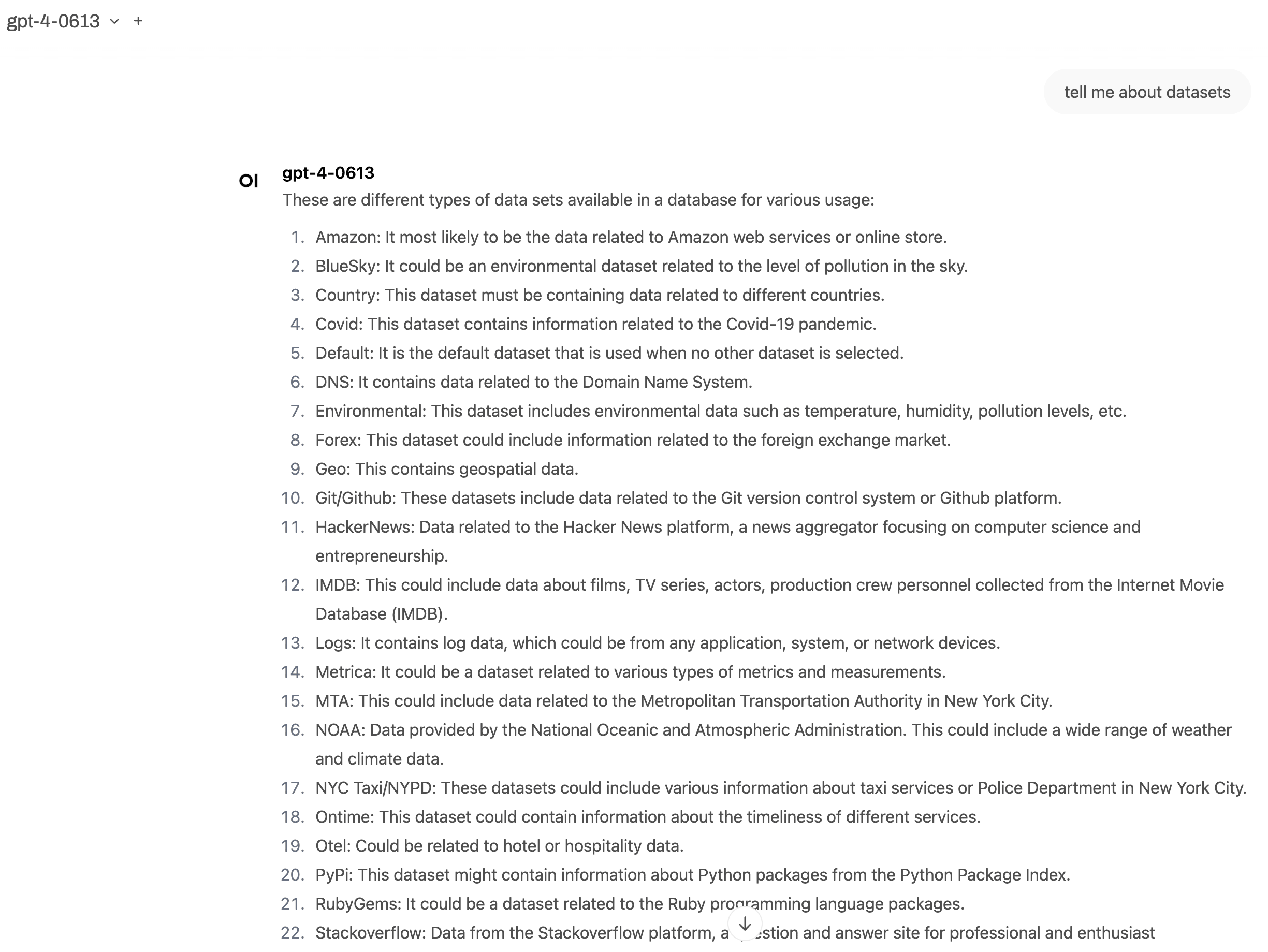
الدردشة مع ClickHouse MCP server باستخدام Open WebUI
يمكننا بعد ذلك بدء محادثة، وسيتواصل Open WebUI مع MCP server إذا لزم الأمر: