Set up docs MCP
يشرح هذا الدليل كيفية استخدام خادم ClickHouse MCP مع Jan.ai.
إضافة LLM إلى Jan.ai
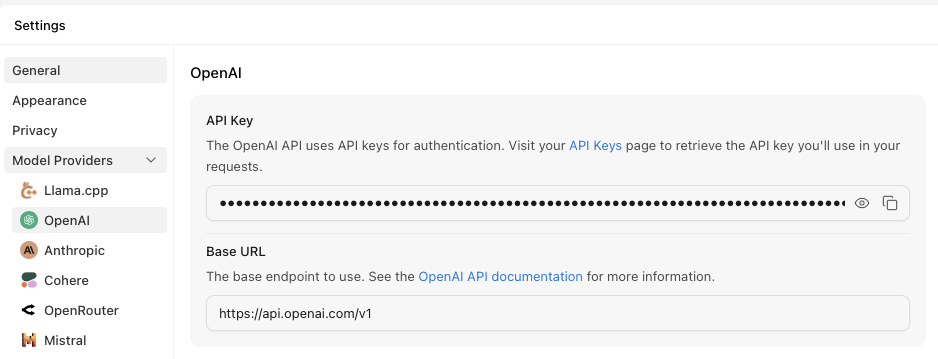
يمكننا تمكين النماذج من خلال قائمة الإعدادات.
لتمكين OpenAI، نحتاج إلى تقديم مفتاح API، كما هو موضح أدناه:
تمكين خوادم MCP
وقت كتابة هذا الدليل، كانت خوادم MCP ميزة تجريبية في Jan.ai. ويمكننا تمكينها عبر تفعيل الميزات التجريبية:
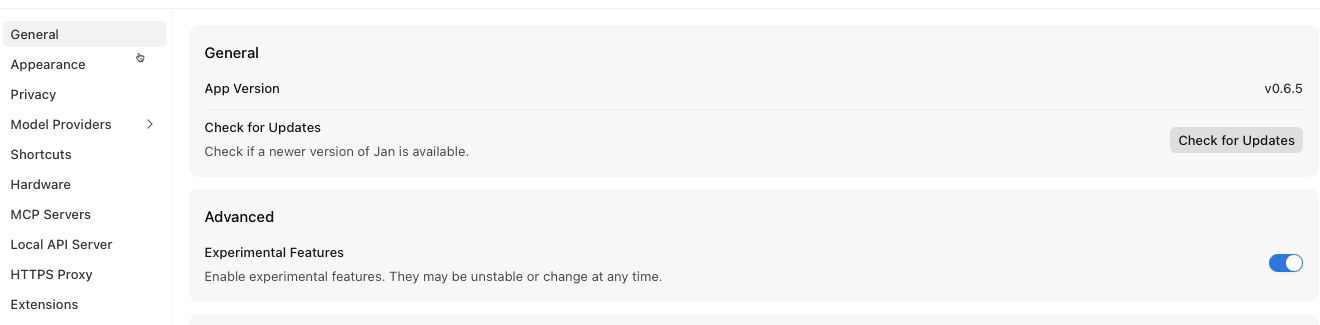
بمجرد الضغط على مفتاح التبديل هذا، سنرى MCP servers في القائمة اليسرى.
تهيئة خادم ClickHouse MCP
إذا نقرنا على قائمة MCP servers، فسنرى قائمة بخوادم MCP التي يمكننا الاتصال بها:
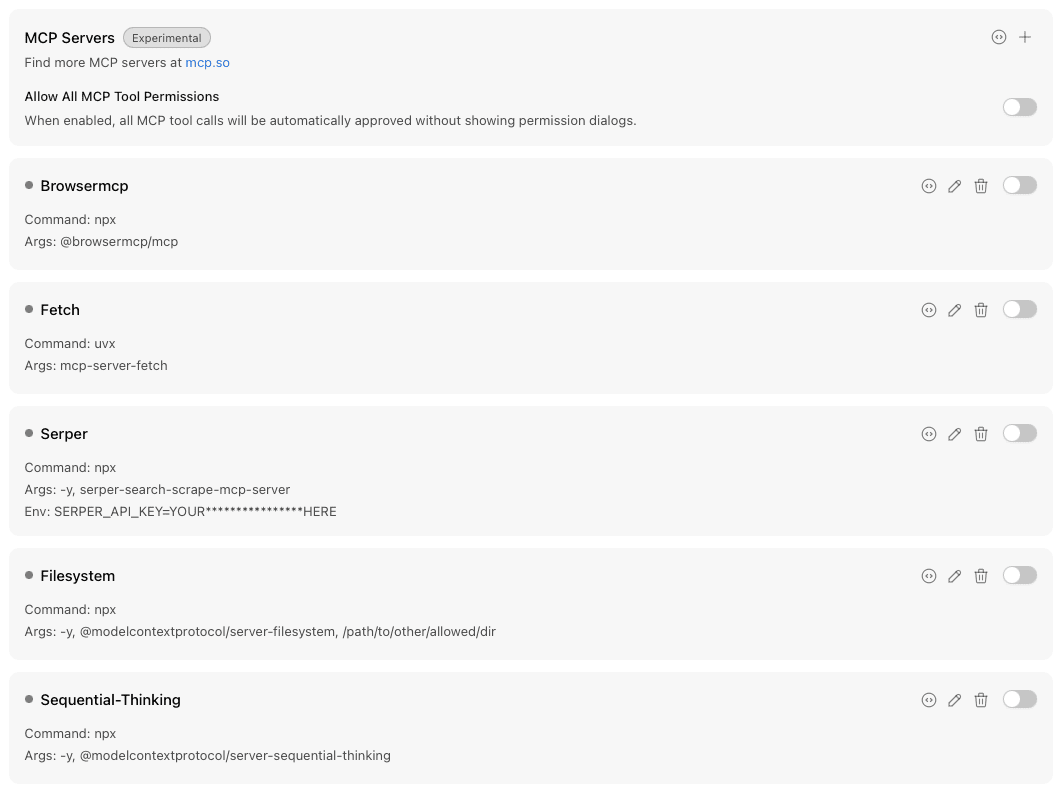
جميع هذه الخوادم تكون معطّلة افتراضيًا، لكن يمكننا تمكينها بالنقر على مفتاح التبديل.
لتثبيت خادم ClickHouse MCP، نحتاج إلى النقر على الرمز + ثم ملء النموذج بما يلي:
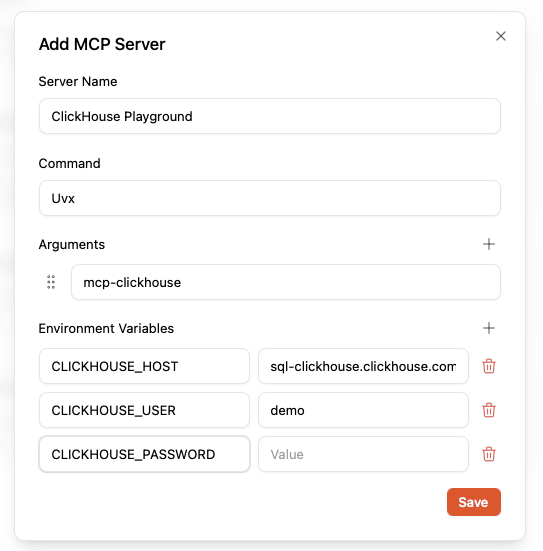
بعد إكمال ذلك، سنحتاج إلى تفعيل ClickHouse Server إذا لم يكن مفعّلًا بالفعل:

ستظهر الآن أدوات خادم ClickHouse MCP في نافذة الدردشة:
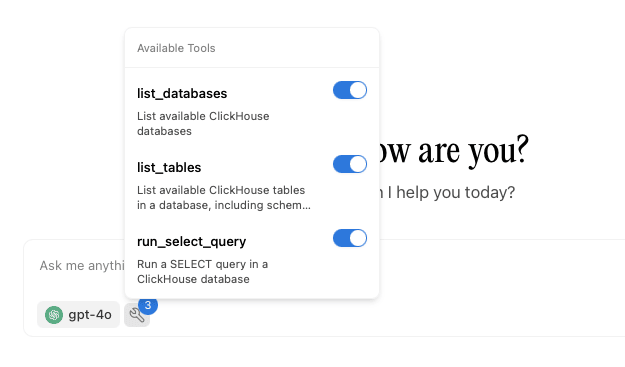
التحدث إلى خادم ClickHouse MCP باستخدام Jan.ai
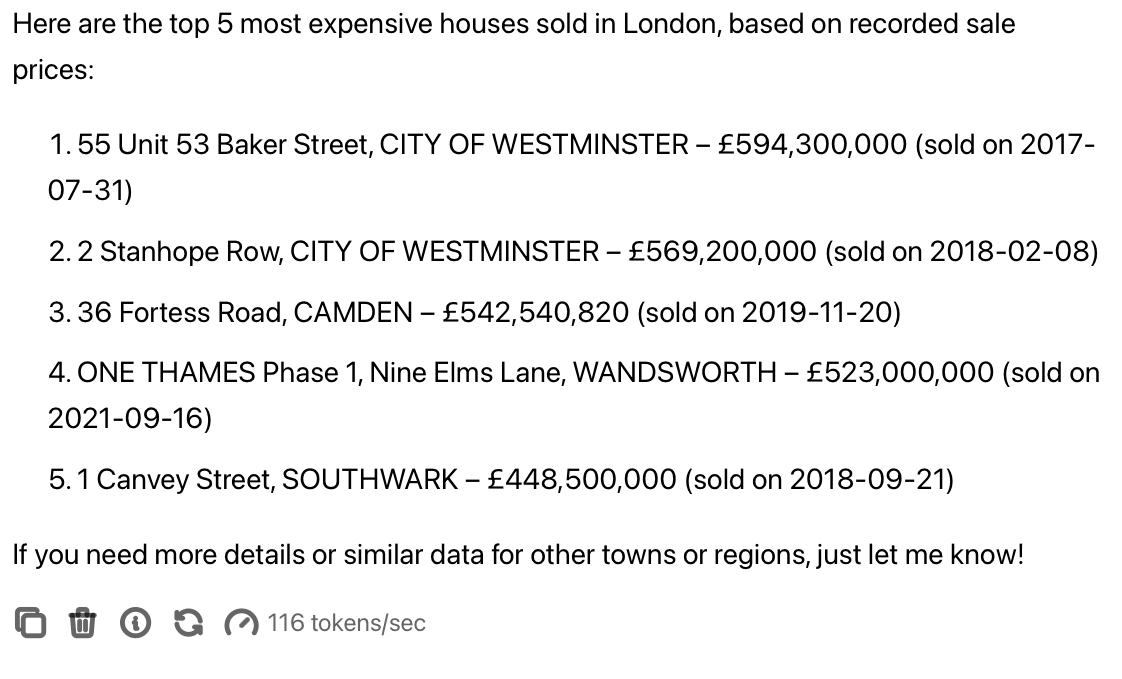
حان الوقت لبدء محادثة حول بعض البيانات المخزنة في ClickHouse! لنطرح سؤالًا:

سيطلب Jan.ai تأكيدًا قبل استدعاء أداة:
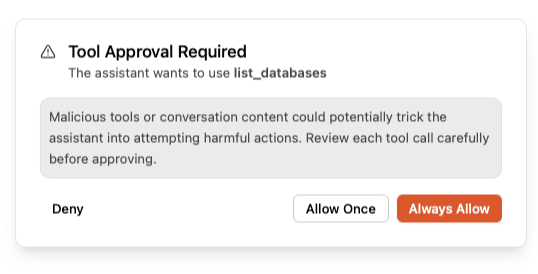
ثم سيعرض لنا قائمة باستدعاءات الأدوات التي تم تنفيذها:
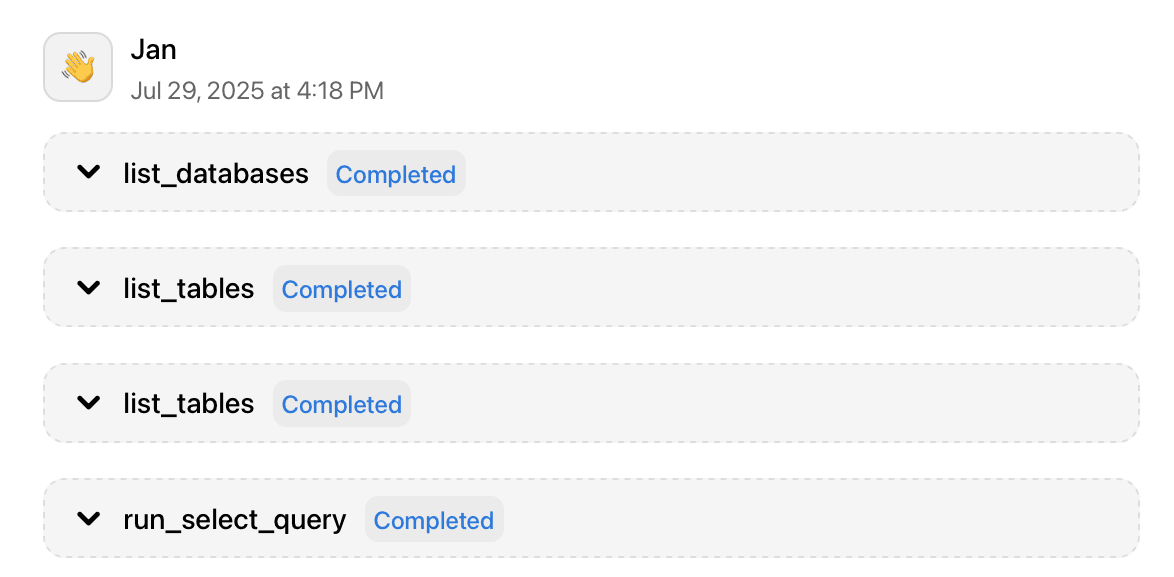
وإذا نقرنا على استدعاء الأداة، يمكننا رؤية تفاصيله:
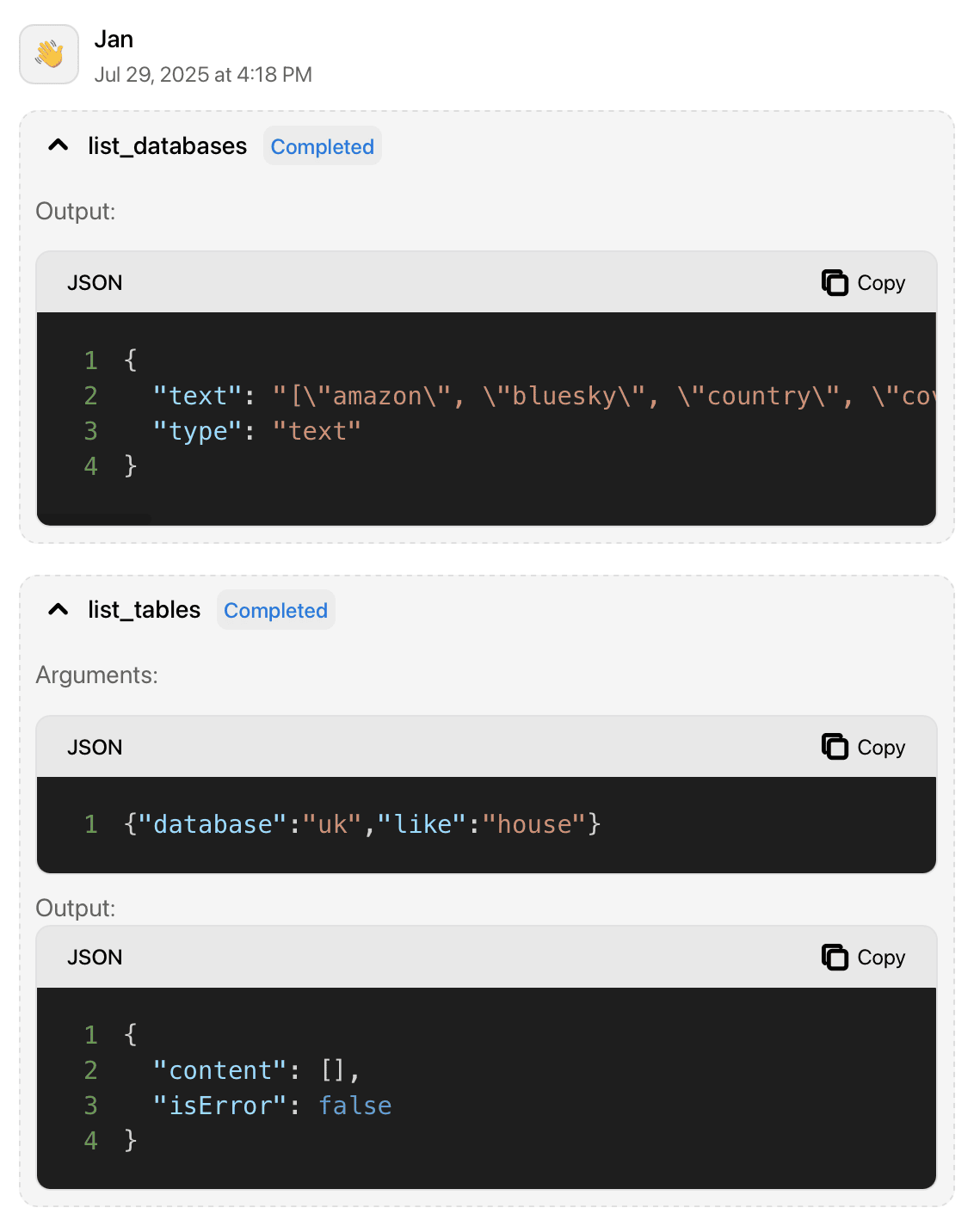
ثم سنرى النتيجة في الأسفل: