

 Set up docs MCP
يشرح هذا الدليل كيفية إعداد LibreChat مع خادم ClickHouse MCP باستخدام Docker وربطه بمجموعات البيانات النموذجية في ClickHouse.
تثبيت Docker
ستحتاج إلى Docker لتشغيل LibreChat وخادم MCP. للحصول على Docker:
- انتقل إلى docker.com
- نزّل Docker Desktop لنظام التشغيل الذي تستخدمه
- ثبّت Docker باتباع الإرشادات الخاصة بنظام التشغيل لديك
- افتح Docker Desktop وتأكد من أنه قيد التشغيل
لمزيد من المعلومات، راجع وثائق Docker.
استنسخ مستودع LibreChat
افتح الطرفية (موجّه الأوامر أو Terminal أو PowerShell) واستنسخ مستودع LibreChat باستخدام الأمر التالي:
git clone https://github.com/danny-avila/LibreChat.git
cd LibreChat
أنشئ وعدّل ملف .env
انسخ ملف التهيئة النموذجي من .env.example إلى .env:
cp .env.example .envافتح ملف .env في محرر النصوص المفضل لديك. سترى أقسامًا للعديد من
مزودي خدمات LLM الشائعين، بما في ذلك OpenAI وAnthropic وAWS bedrock وغيرها،
مثل:
#============#
# Anthropic  #
#============#
ANTHROPIC_API_KEY=user_provided
# ANTHROPIC_MODELS=claude-opus-4-20250514,claude-sonnet-4-20250514,claude-3-7-sonnet-20250219,claude-3-5-sonnet-20241022,claude-3-5-haiku-20241022,claude-3-opus-20240229,claude-3-sonnet-20240229,claude-3-haiku-20240307
# ANTHROPIC_REVERSE_PROXY=
استبدل user_provided بمفتاح واجهة برمجة التطبيقات الخاص بك لموفّر LLM الذي تريد استخدامه.
أنشئ ملف librechat.yaml
نفّذ الأمر التالي لإنشاء ملف librechat.yaml جديد:
cp librechat.example.yaml librechat.yamlيؤدي هذا إلى إنشاء ملف التهيئة الرئيسي لـ LibreChat.
أضِف ClickHouse MCP server إلى Docker Compose
بعد ذلك، سنضيف ClickHouse MCP server إلى ملف Docker Compose الخاص بـ LibreChat حتى يتمكن نموذج اللغة الكبير من التفاعل مع ClickHouse SQL playground.
أنشئ ملفًا باسم docker-compose.override.yml وأضِف إليه التكوين التالي:
services:
  api:
    volumes:
      - ./librechat.yaml:/app/librechat.yaml
  mcp-clickhouse:
    image: mcp/clickhouse
    container_name: mcp-clickhouse
    ports:
      - 8001:8000
    extra_hosts:
      - "host.docker.internal:host-gateway"
    environment:
      - CLICKHOUSE_HOST=sql-clickhouse.clickhouse.com
      - CLICKHOUSE_USER=demo
      - CLICKHOUSE_PASSWORD=
      - CLICKHOUSE_MCP_SERVER_TRANSPORT=sse
      - CLICKHOUSE_MCP_BIND_HOST=0.0.0.0
إذا كنت تريد استكشاف بياناتك الخاصة، فيمكنك القيام بذلك باستخدام المضيف واسم المستخدم وكلمة المرور لخدمة ClickHouse Cloud الخاصة بك.
ابدأ باستخدام ClickHouse Cloud
إذا لم يكن لديك حساب Cloud بعد، فابدأ باستخدام ClickHouse Cloud اليوم واحصل على رصيد بقيمة 300 دولار. بعد انتهاء الفترة التجريبية المجانية لمدة 30 يومًا، يمكنك المتابعة عبر خطة الدفع حسب الاستخدام، أو التواصل معنا لمعرفة المزيد عن الخصومات القائمة على حجم الاستخدام. تفضّل بزيارة صفحة الأسعار لمزيد من التفاصيل.
تهيئة خادم MCP في librechat.yaml
افتح librechat.yaml وأضف التكوين التالي في نهاية الملف:
mcpServers:
  clickhouse-playground:
    type: sse
    url: http://host.docker.internal:8001/sse
يؤدي ذلك إلى تهيئة LibreChat للاتصال بخادم MCP الذي يعمل على Docker.
اعثر على السطر التالي:
socialLogins: ['github', 'google', 'discord', 'openid', 'facebook', 'apple', 'saml']للتبسيط، سنلغي الحاجة إلى المصادقة في الوقت الحالي:
socialLogins: []أضِف نموذج LLM محليًا باستخدام Ollama (اختياري)
ثبّت Ollama
انتقل إلى موقع Ollama وثبّت Ollama على نظامك.
بعد التثبيت، يمكنك تشغيل نموذج على النحو التالي:
ollama run qwen3:32bسيؤدي ذلك إلى تنزيل النموذج إلى جهازك المحلي إذا لم يكن موجودًا.
للاطلاع على قائمة بالنماذج، راجع مكتبة Ollama
إعداد Ollama في librechat.yaml
بمجرد تنزيل النموذج، اضبطه في librechat.yaml:
custom:
  - name: "Ollama"
    apiKey: "ollama"
    baseURL: "http://host.docker.internal:11434/v1/"
    models:
      default:
        [
          "qwen3:32b"
        ]
      fetch: false
    titleConvo: true
    titleModel: "current_model"
    summarize: false
    summaryModel: "current_model"
    forcePrompt: false
    modelDisplayLabel: "Ollama"
ابدأ جميع الخدمات
من المجلد الجذر لمشروع LibreChat، شغّل الأمر التالي لبدء الخدمات:
docker compose upانتظر حتى تعمل جميع الخدمات بالكامل.
افتح LibreChat في متصفحك
بمجرد تشغيل جميع الخدمات، افتح متصفحك وانتقل إلى http://localhost:3080/
أنشئ حسابًا مجانيًا على LibreChat إذا لم يكن لديك حساب بعد، ثم سجّل الدخول. ينبغي أن تظهر لك الآن واجهة LibreChat متصلة بخادم ClickHouse MCP، وربما أيضًا بنموذج LLM المحلي لديك.
من واجهة الدردشة، حدّد clickhouse-playground بوصفه خادم MCP لديك:
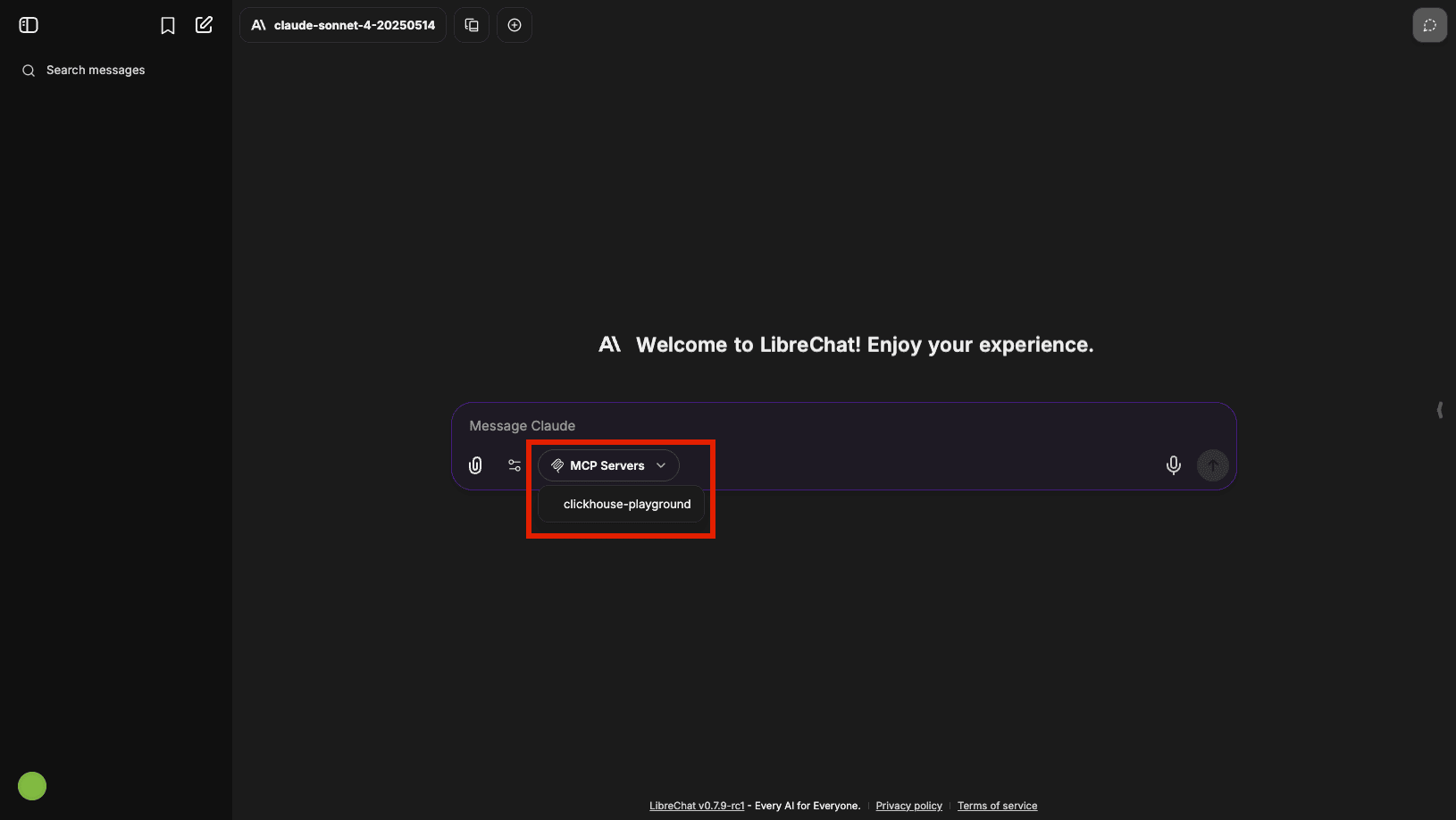
يمكنك الآن مطالبة نموذج LLM باستكشاف مجموعات البيانات التجريبية في ClickHouse. جرّب ذلك:
What datasets do you have access to?إذا كانت قيمة use مضبوطة على false في قسم mcpServers ضمن interface، فلن تظهر القائمة المنسدلة لاختيار MCP في الدردشة:
interface:
  mcpServers:
    use: true
    share: false
    create: false
    public: false