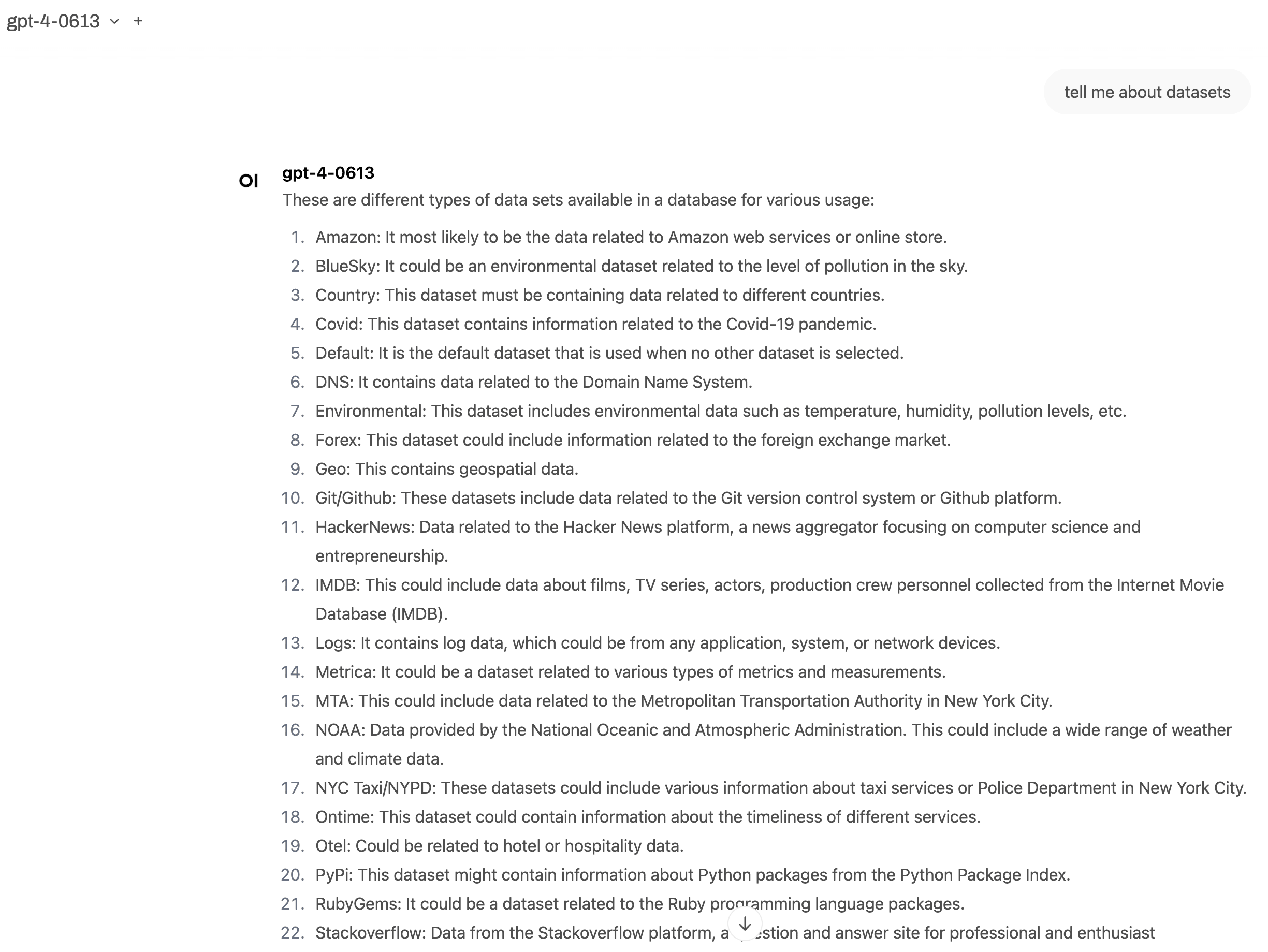
Set up docs MCP
このガイドでは、Open WebUI を ClickHouse MCPサーバーと連携させて設定し、 ClickHouse のサンプルデータセットに接続する方法を説明します。
uv をインストール
このガイドの手順に従うには、uv をインストールする必要があります。 uv を使わない場合は、別のパッケージマネージャーを使用するように MCPサーバーの設定を更新する必要があります。
Open WebUI を起動
Open WebUI を起動するには、次のコマンドを実行します。
uv run --with open-webui open-webui serveUI を表示するには、http://localhost:8080/ にアクセスします。
ClickHouse MCPサーバーを設定
ClickHouse MCPサーバーを設定するには、MCPサーバーを Open API エンドポイントに変換する必要があります。 まず、ClickHouse SQL Playground に接続できるように環境変数を設定します。
export CLICKHOUSE_HOST="sql-clickhouse.clickhouse.com"
export CLICKHOUSE_USER="demo"
export CLICKHOUSE_PASSWORD=""次に、mcpo を実行して Open API エンドポイントを作成します。
uvx mcpo --port 8000 -- uv run --with mcp-clickhouse --python 3.10 mcp-clickhousehttp://localhost:8000/docs にアクセスすると、作成されたエンドポイントの一覧を確認できます。
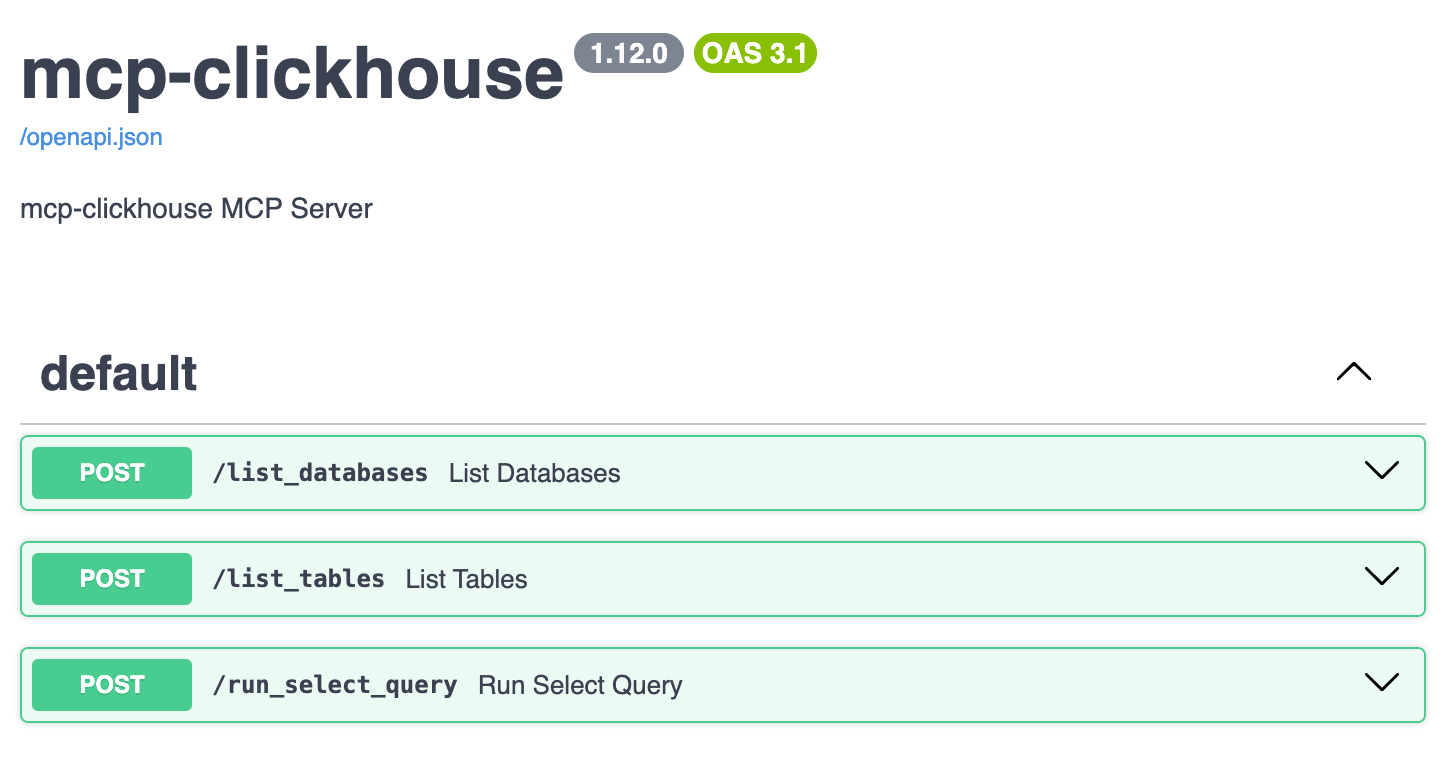
これらのエンドポイントを Open WebUI で使用するには、設定画面に移動します。
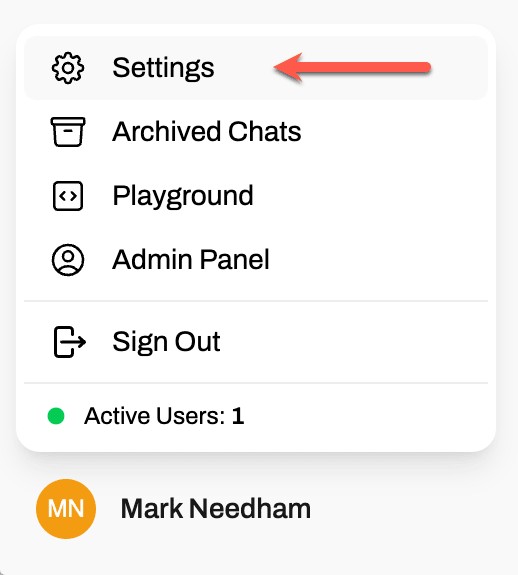
Tools をクリックします。
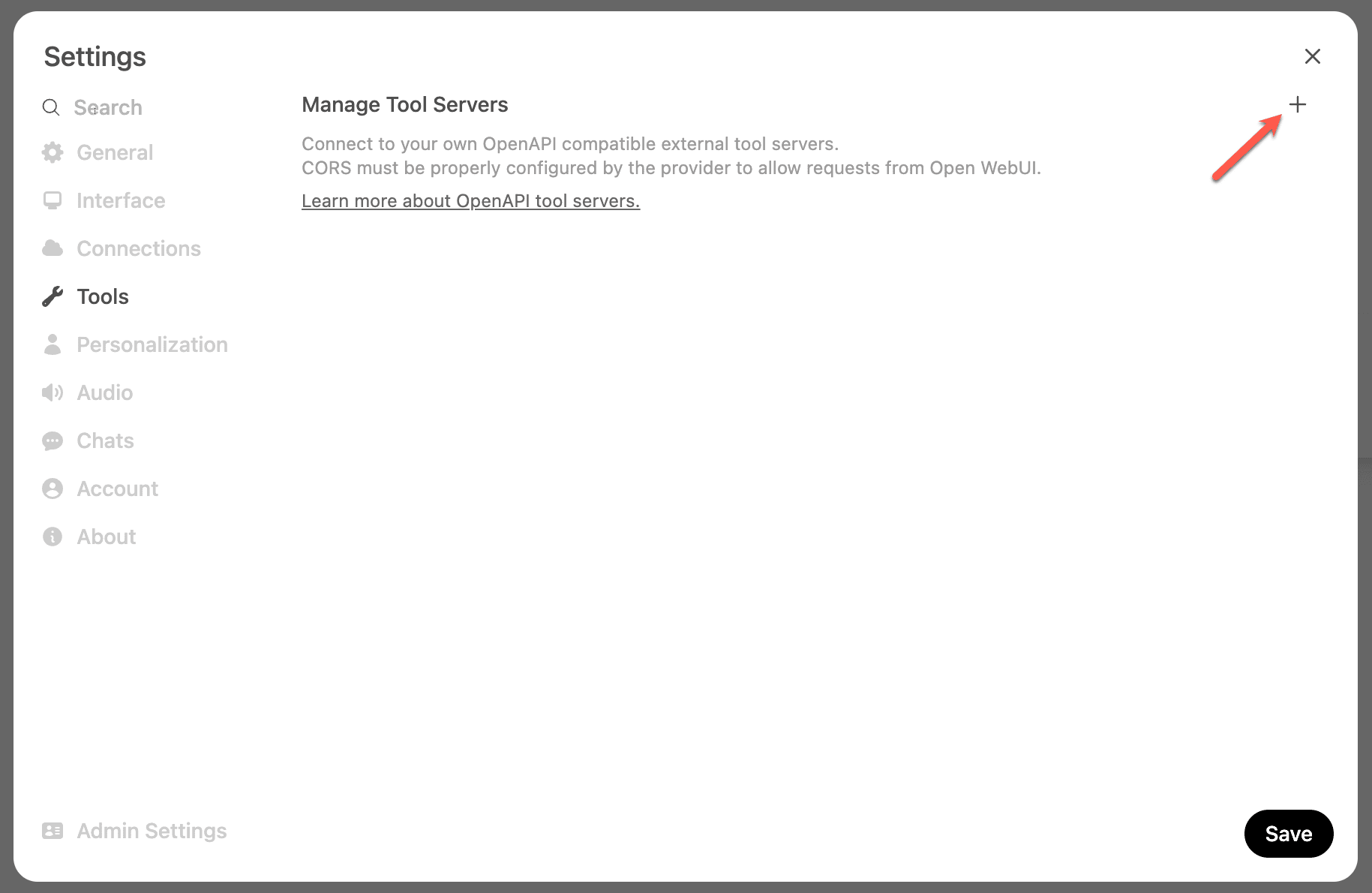
ツール URL として http://localhost:8000 を追加します。
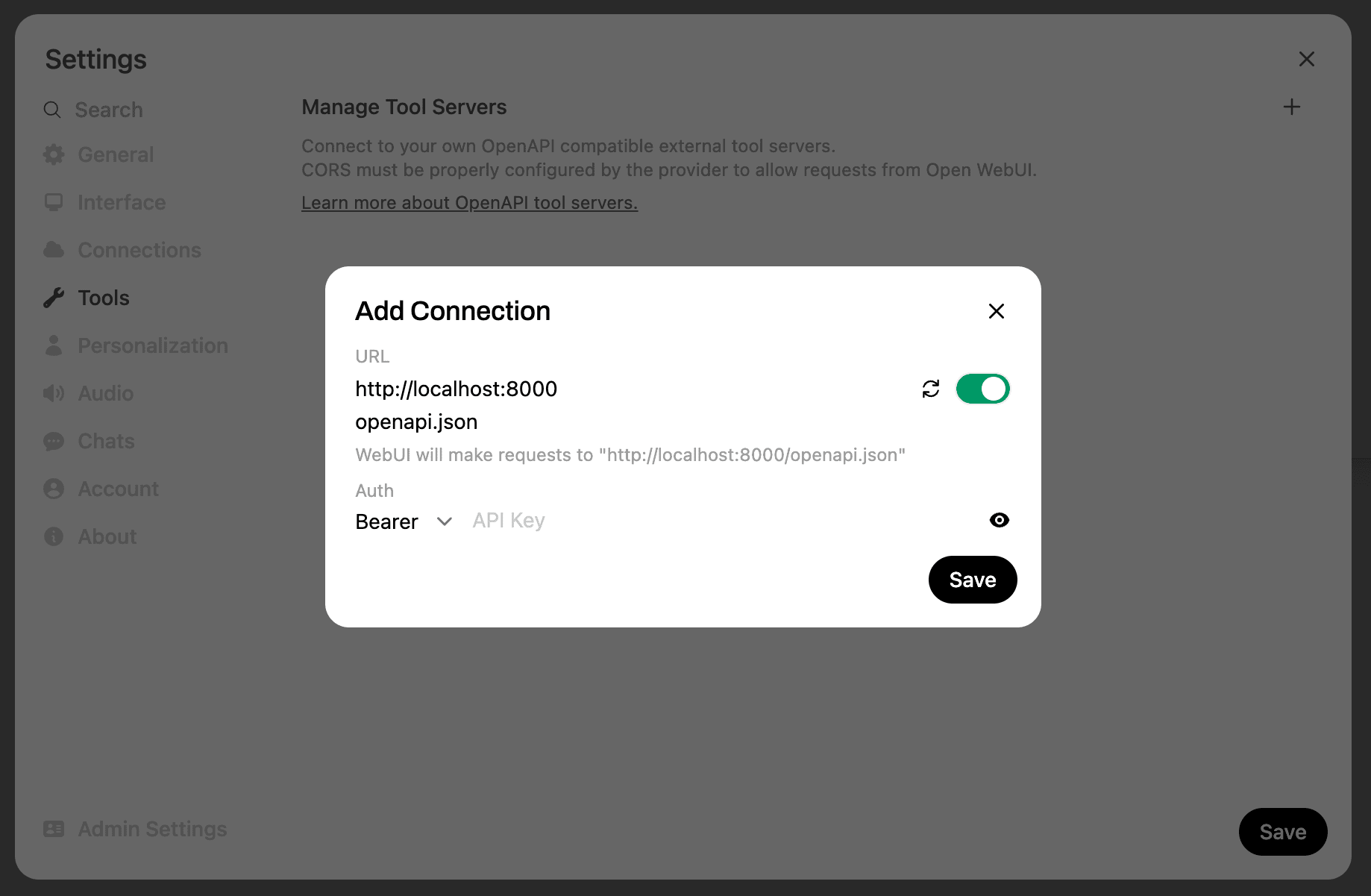
これが完了すると、チャットバーのツールアイコンの横に 1 が表示されます。

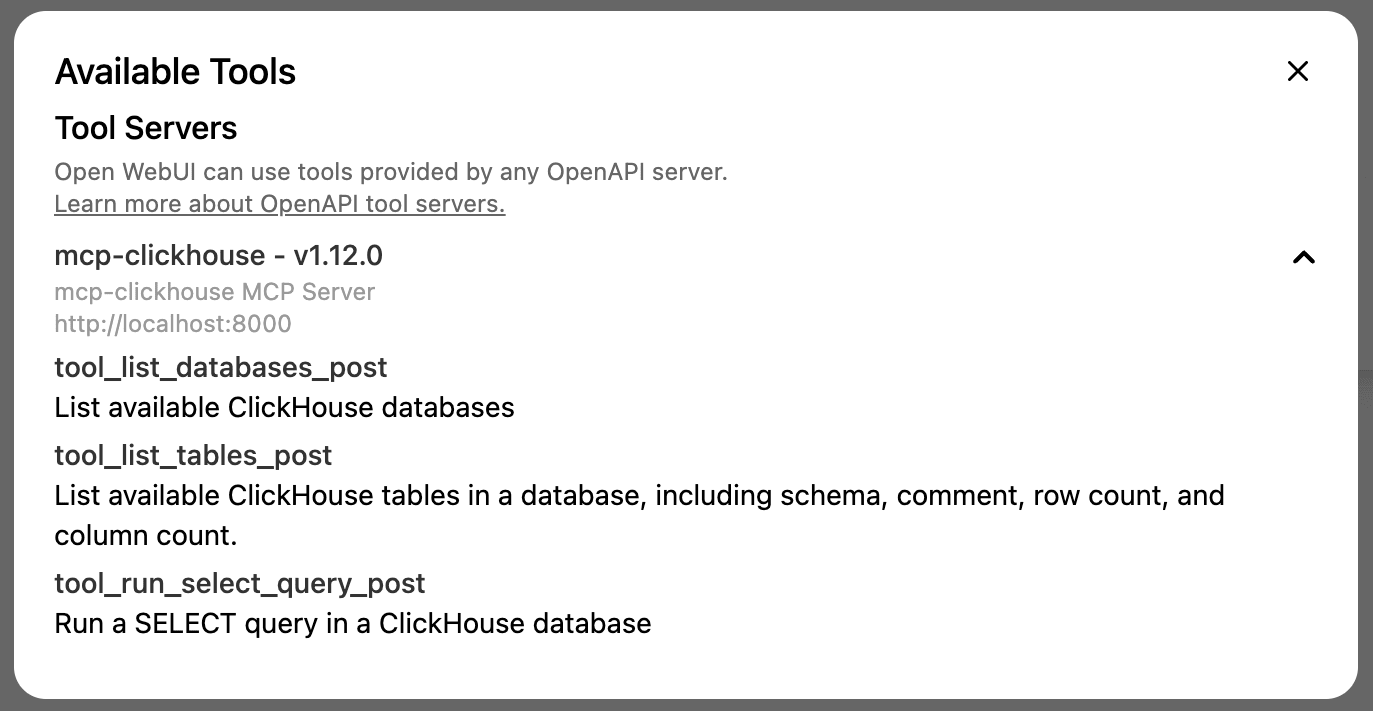
ツールアイコンをクリックすると、利用可能なツールの一覧を表示できます。
OpenAI を設定
Open WebUI はデフォルトで Ollama モデルに対応していますが、OpenAI 互換のエンドポイントも追加できます。
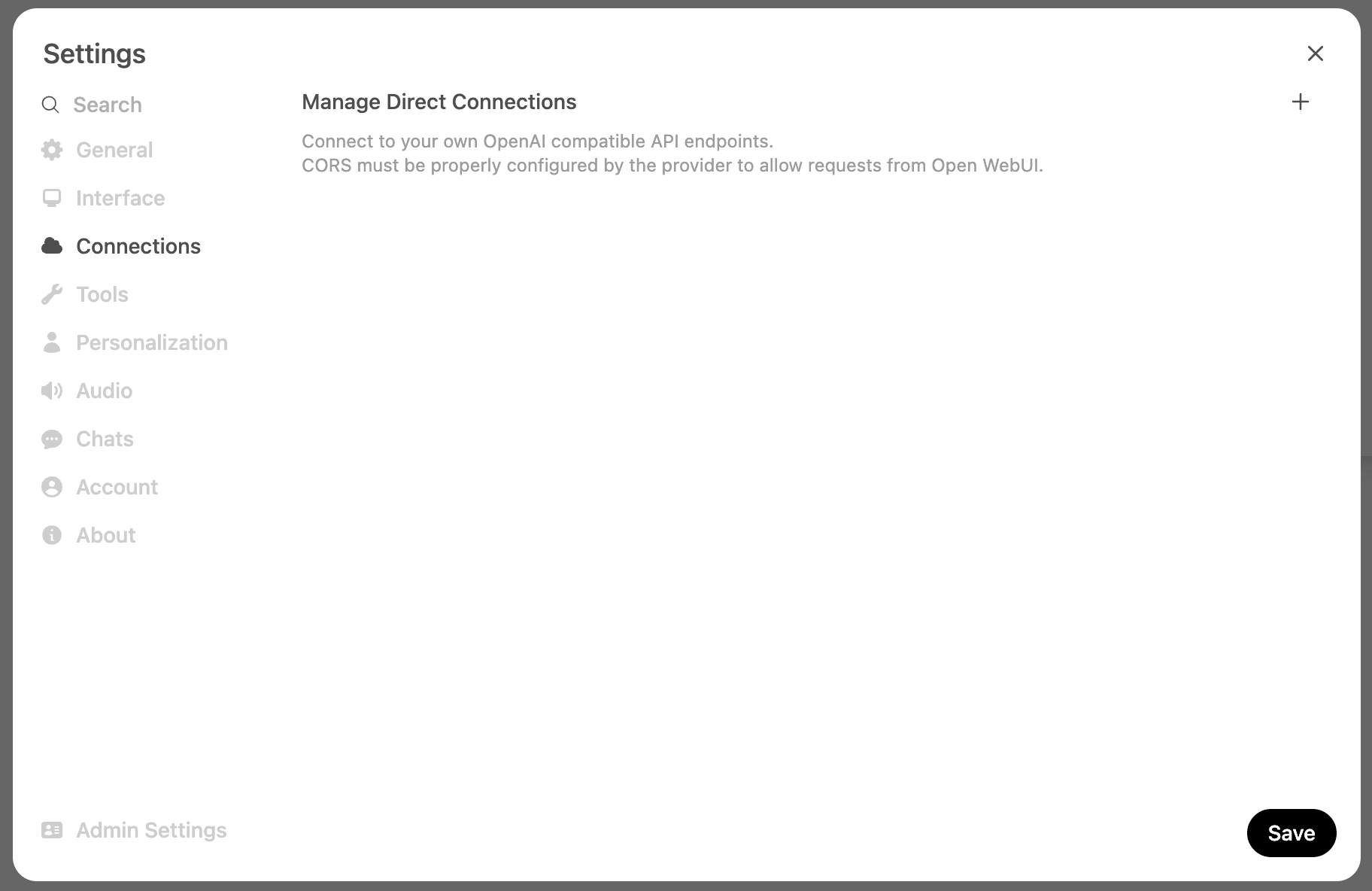
これらは設定メニューから構成しますが、今回は Connections タブをクリックする必要があります。
エンドポイントと OpenAI キーを追加します。
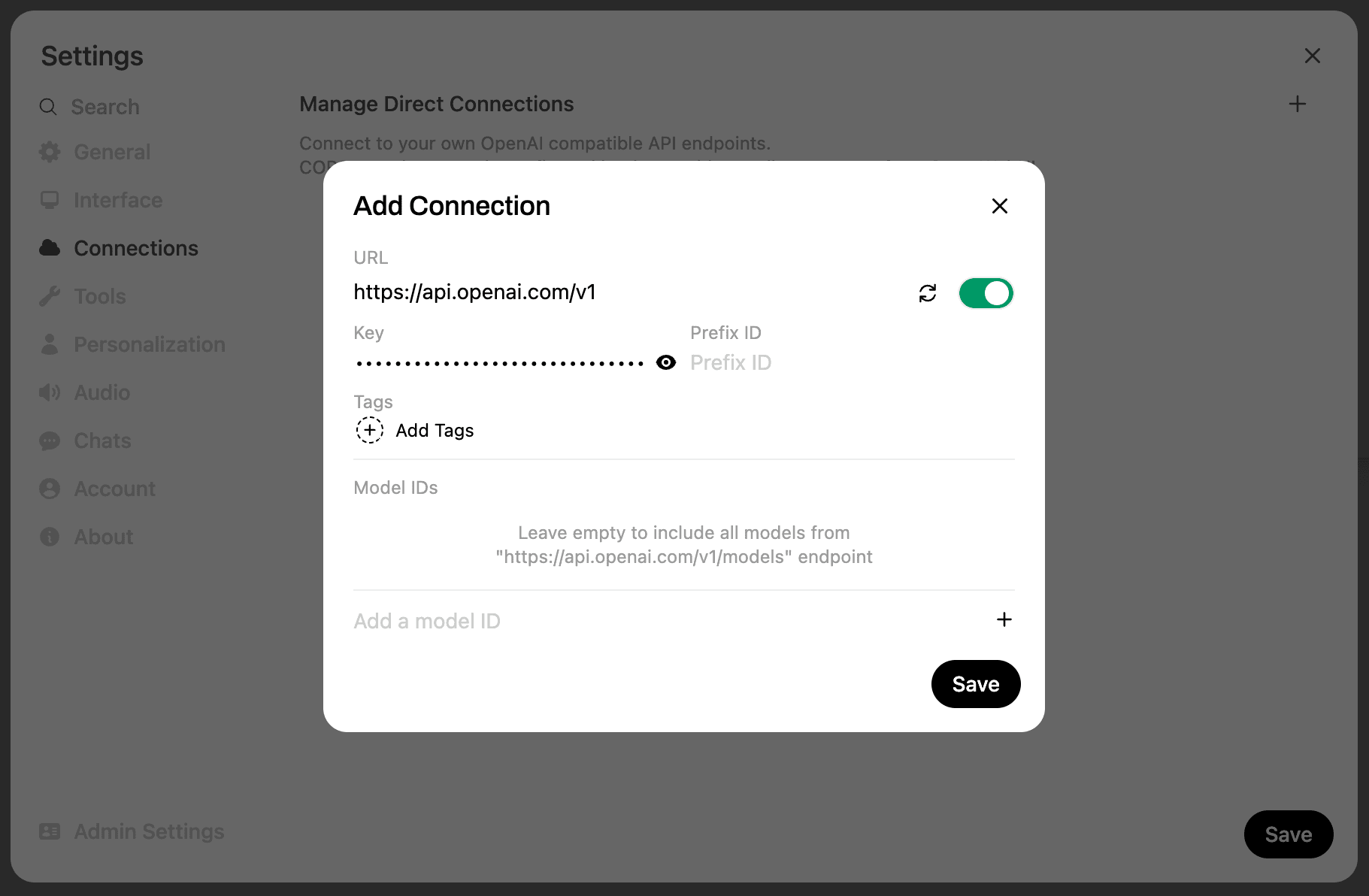
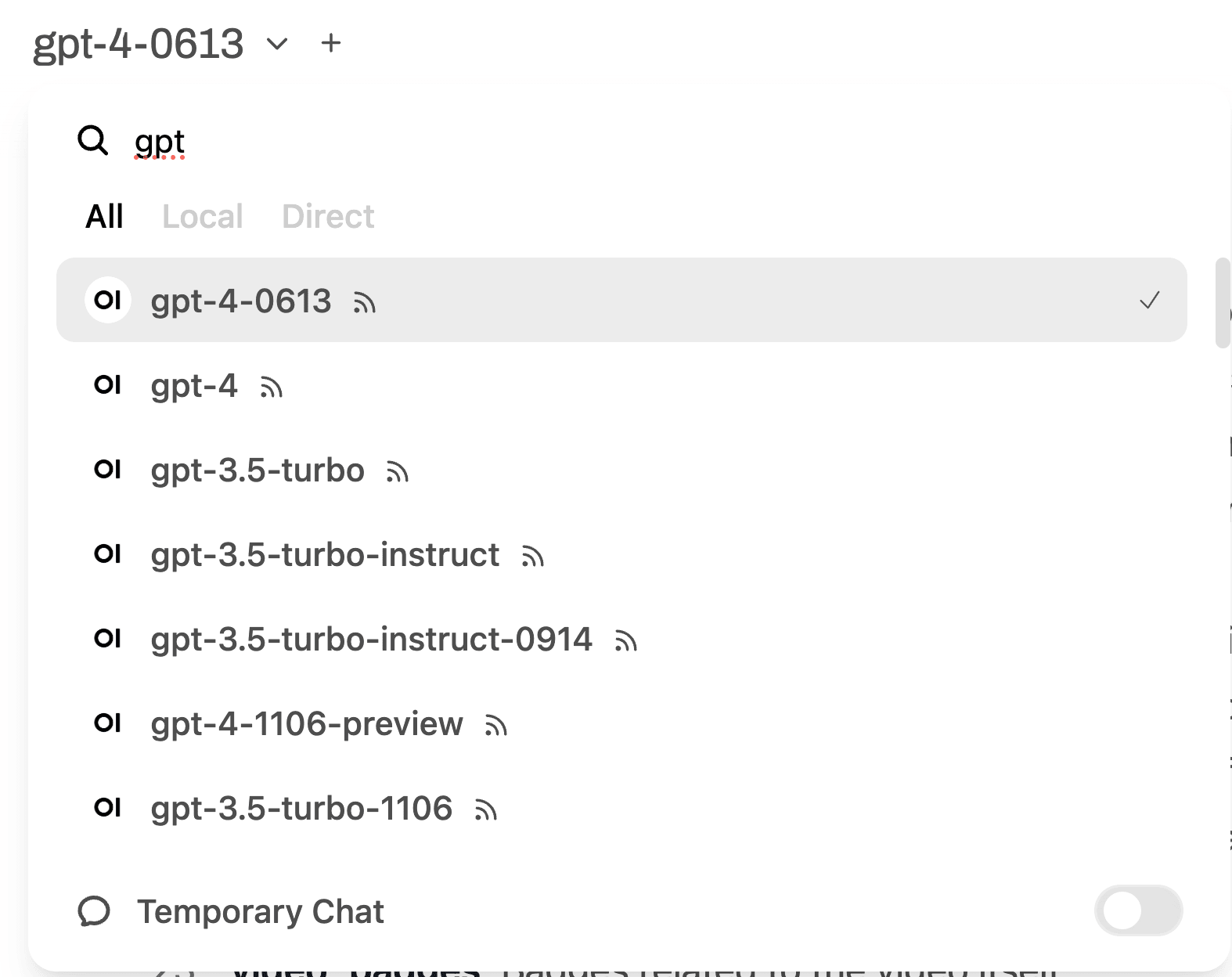
すると、OpenAI モデルが上部メニューから利用できるようになります。
Open WebUI で ClickHouse MCPサーバーとチャット
その後、会話を開始すると、必要に応じて Open WebUI が MCPサーバーを呼び出します。