Set up docs MCP
В этом руководстве объясняется, как настроить Open WebUI с MCP-сервером ClickHouse и подключить его к демонстрационным наборам данных ClickHouse.
Установите uv
Чтобы следовать инструкциям из этого руководства, вам потребуется установить uv. Если вы не хотите использовать uv, потребуется обновить конфигурацию MCP-сервера и указать альтернативный менеджер пакетов.
Запустите Open WebUI
Чтобы запустить Open WebUI, выполните следующую команду:
uv run --with open-webui open-webui serveПерейдите по адресу http://localhost:8080/, чтобы открыть интерфейс.
Настройте MCP-сервер ClickHouse
Чтобы настроить MCP-сервер ClickHouse, нам нужно преобразовать его в конечные точки OpenAPI. Сначала зададим переменные окружения, которые позволят подключиться к Песочнице ClickHouse:
export CLICKHOUSE_HOST="sql-clickhouse.clickhouse.com"
export CLICKHOUSE_USER="demo"
export CLICKHOUSE_PASSWORD=""
Затем можно запустить mcpo, чтобы создать конечные точки OpenAPI:
uvx mcpo --port 8000 -- uv run --with mcp-clickhouse --python 3.10 mcp-clickhouseСписок созданных конечных точек можно увидеть, перейдя по адресу http://localhost:8000/docs
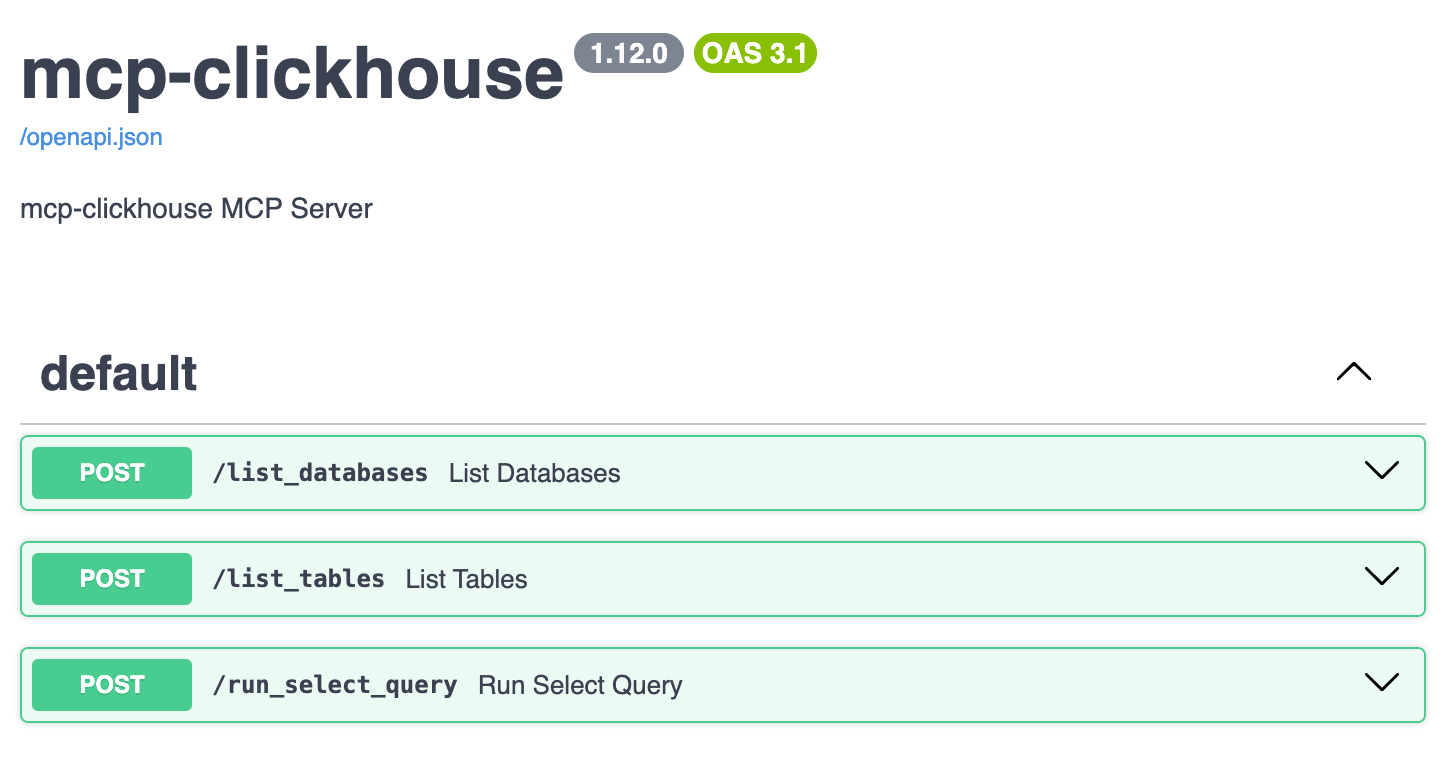
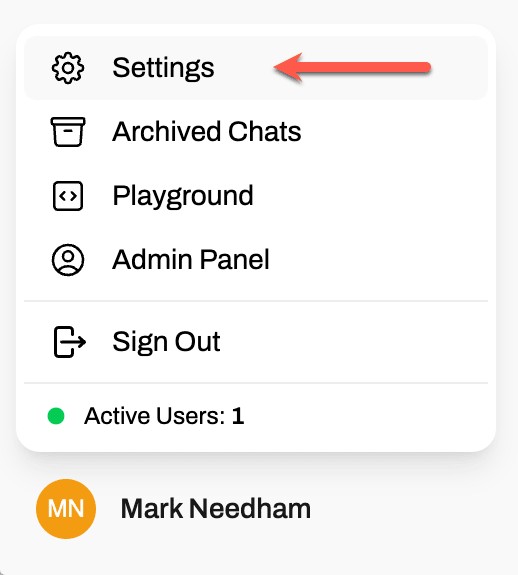
Чтобы использовать эти конечные точки в Open WebUI, перейдите в настройки:
Нажмите Tools:
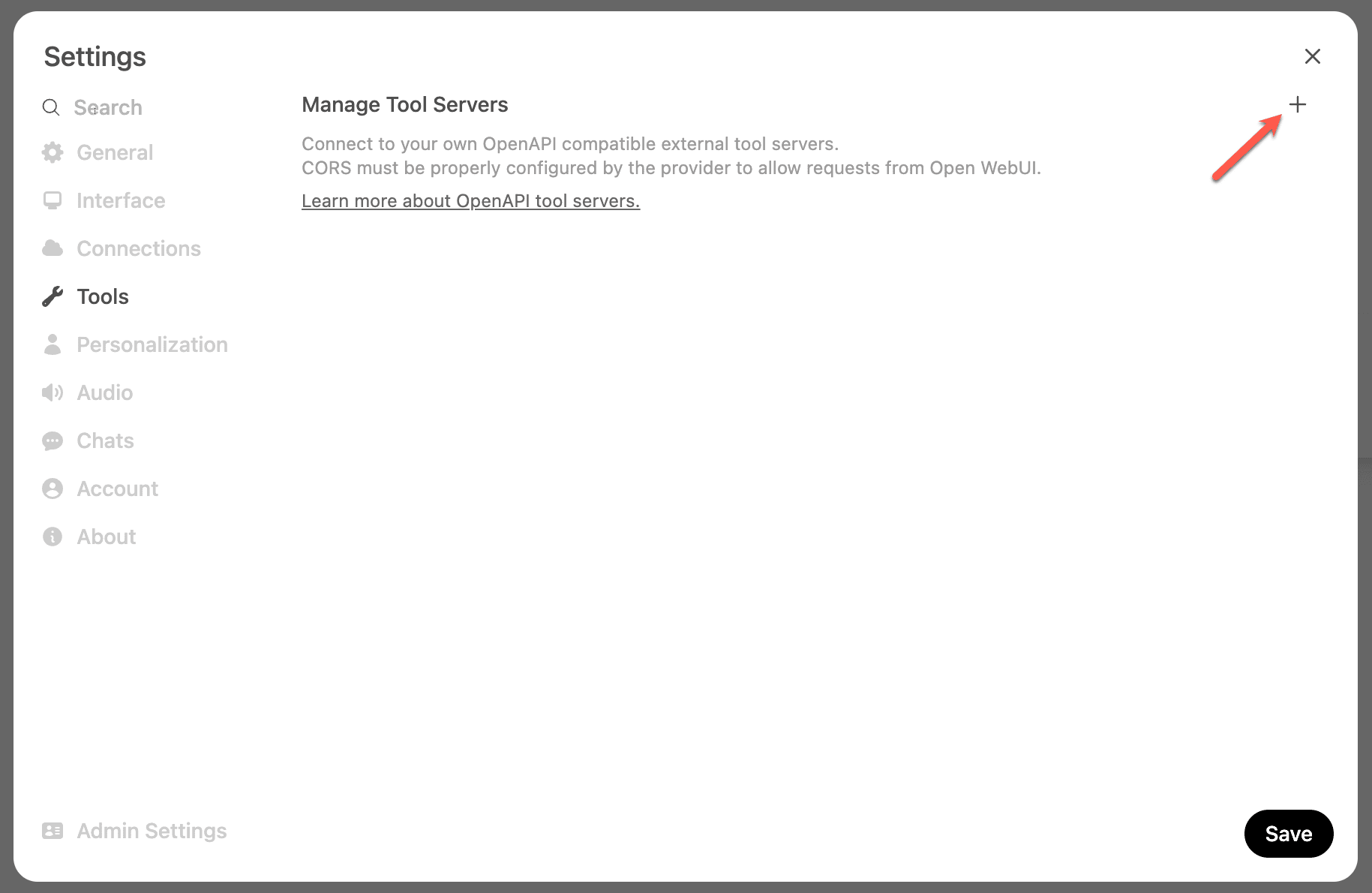
Добавьте http://localhost:8000 как URL инструмента:
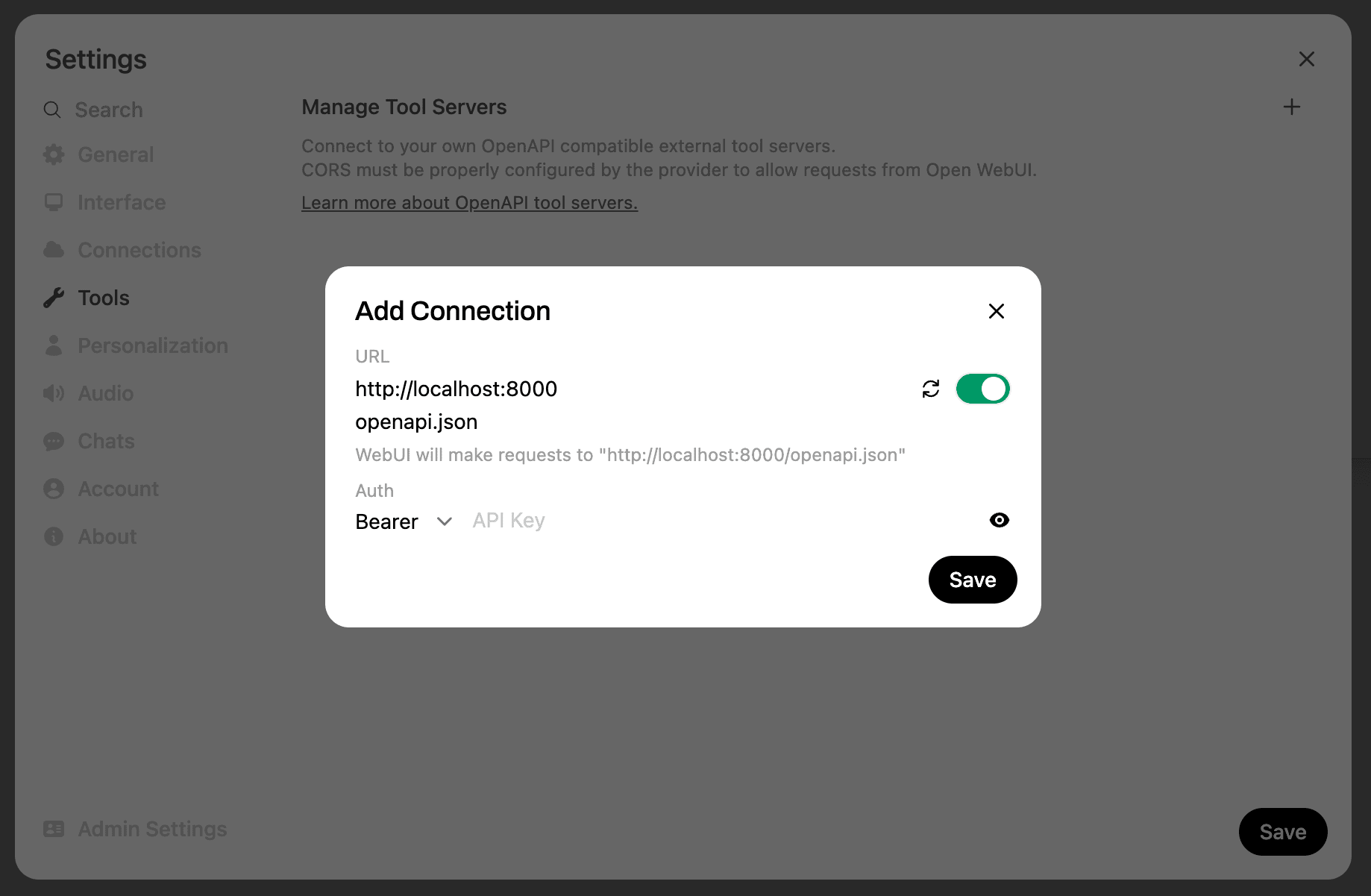
После этого рядом со значком инструмента на панели чата должна появиться цифра 1:

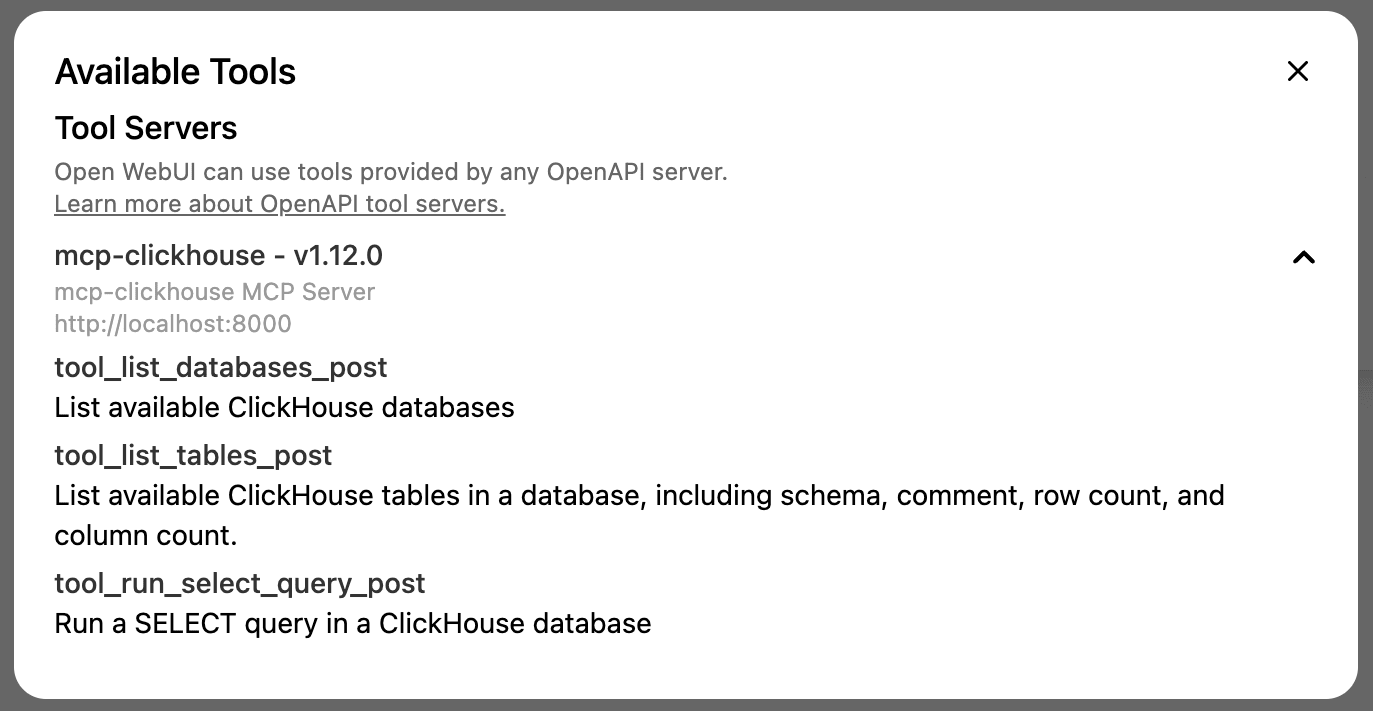
Если нажать на значок инструмента, можно будет увидеть список доступных инструментов:
Настройте OpenAI
По умолчанию Open WebUI работает с моделями Ollama, но также можно добавить конечные точки, совместимые с OpenAI.
Они настраиваются через меню настроек, но на этот раз нужно открыть вкладку Connections:
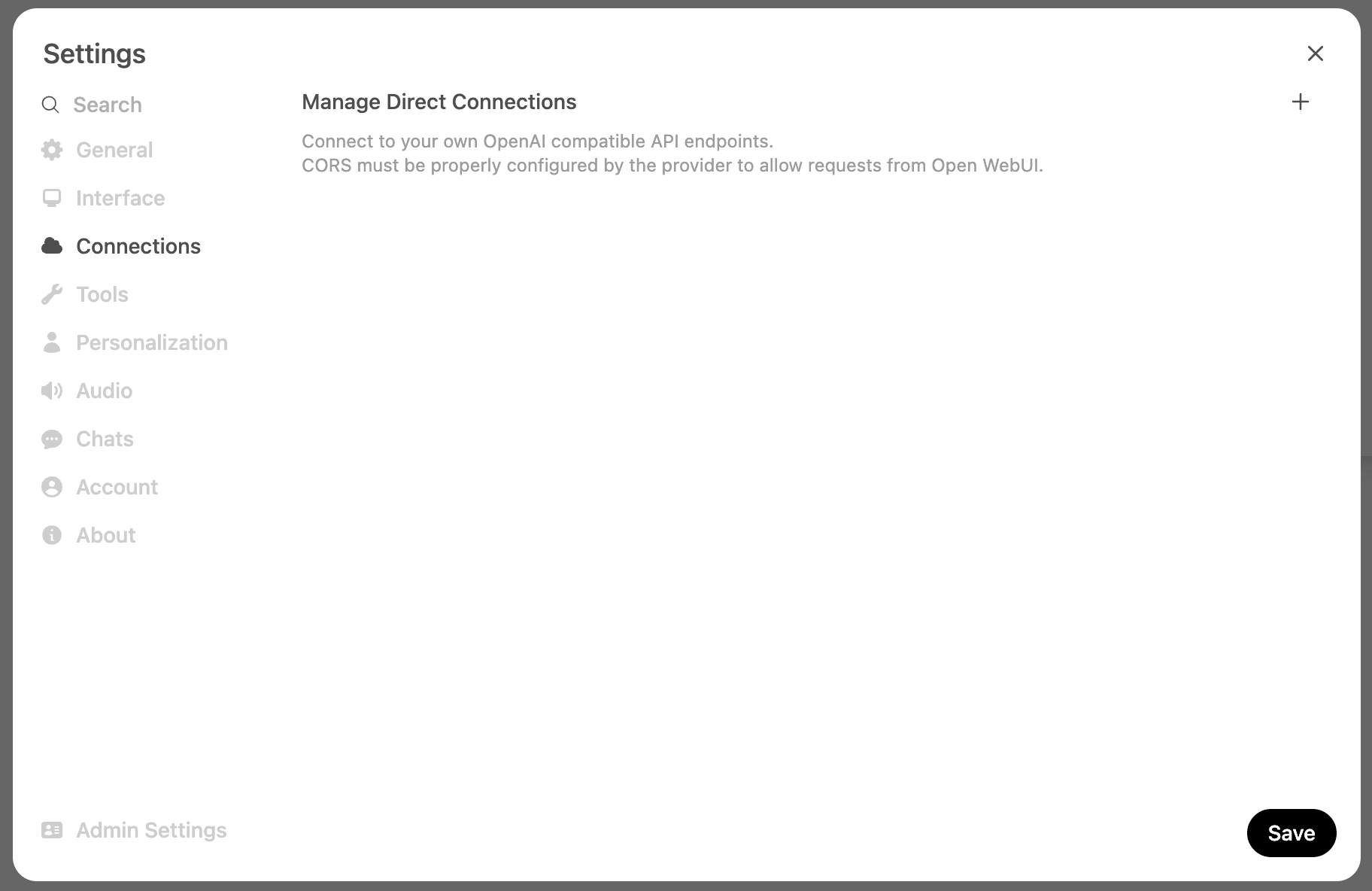
Добавим конечную точку и ключ OpenAI:
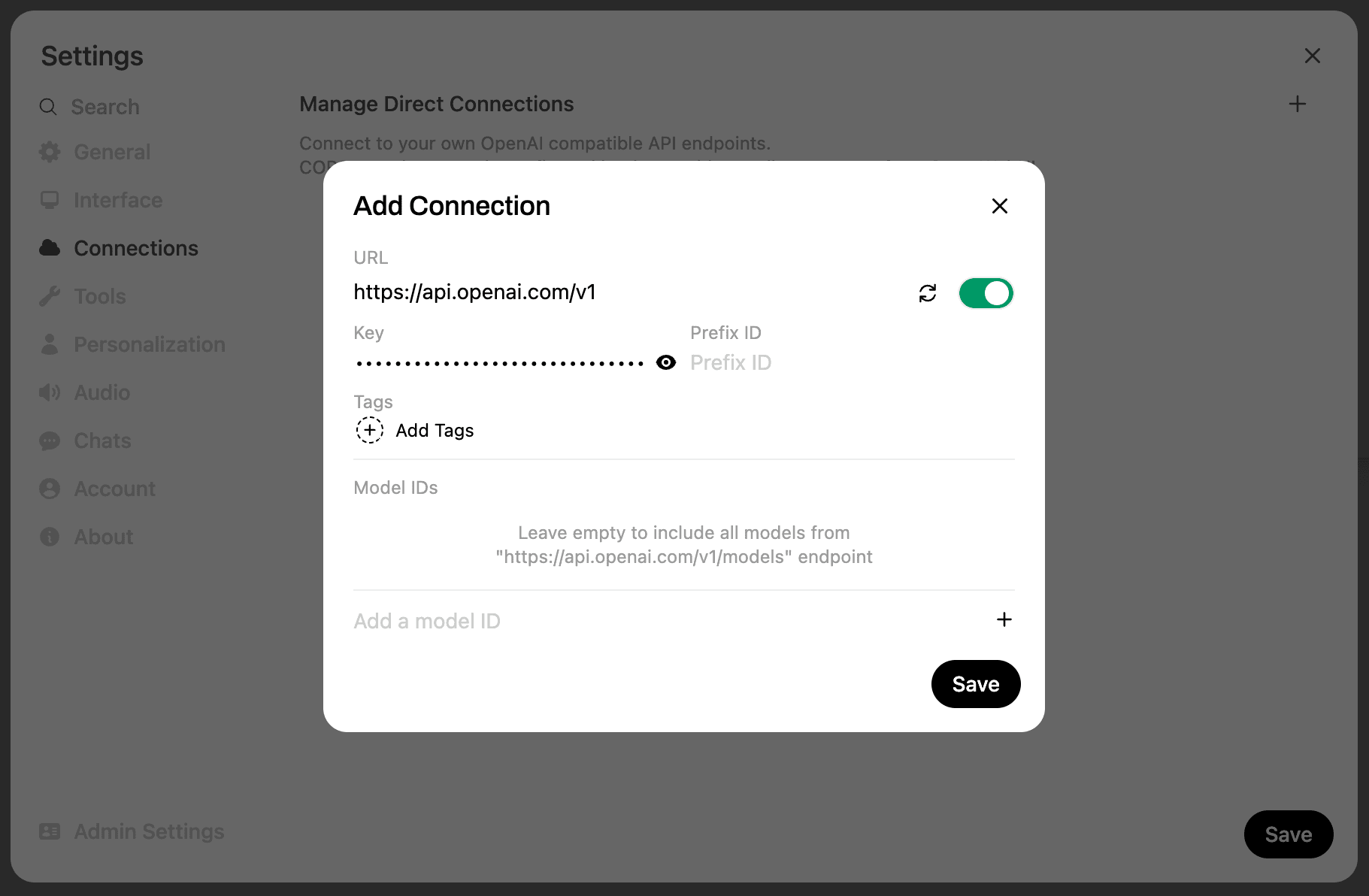
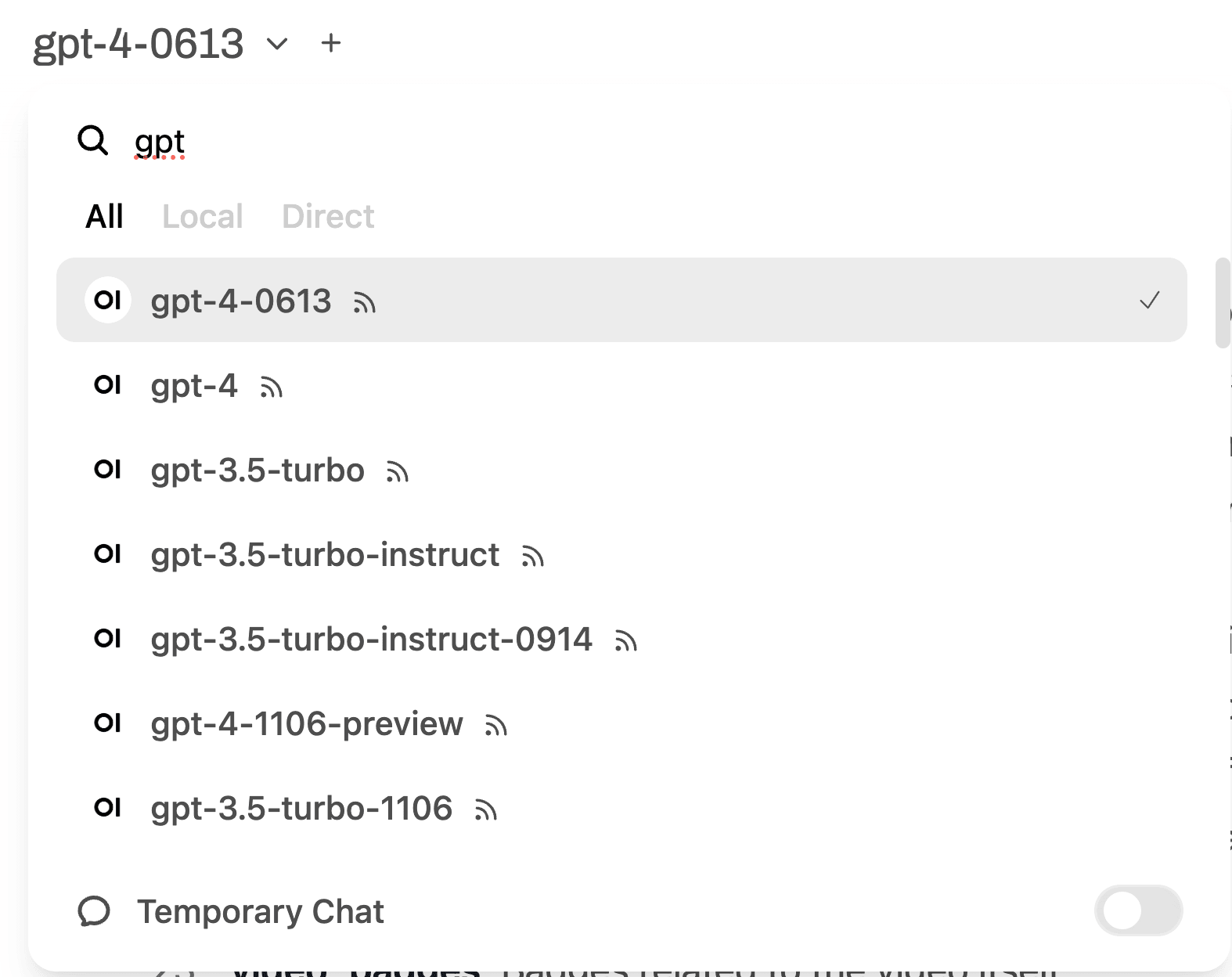
После этого модели OpenAI будут доступны в верхнем меню:
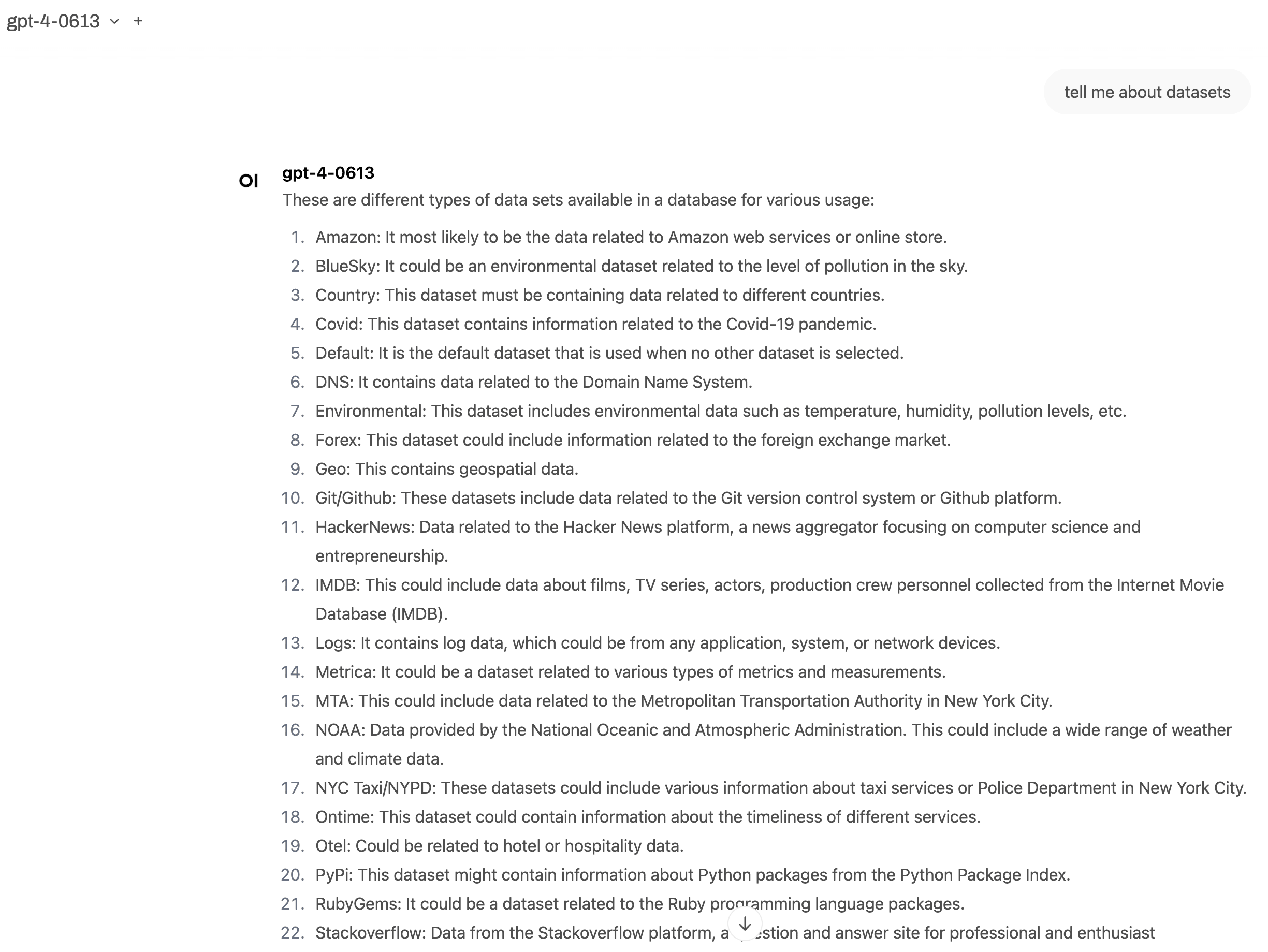
Общайтесь с MCP-сервером ClickHouse через Open WebUI
После этого можно начать диалог, и Open WebUI при необходимости обратится к MCP-серверу: