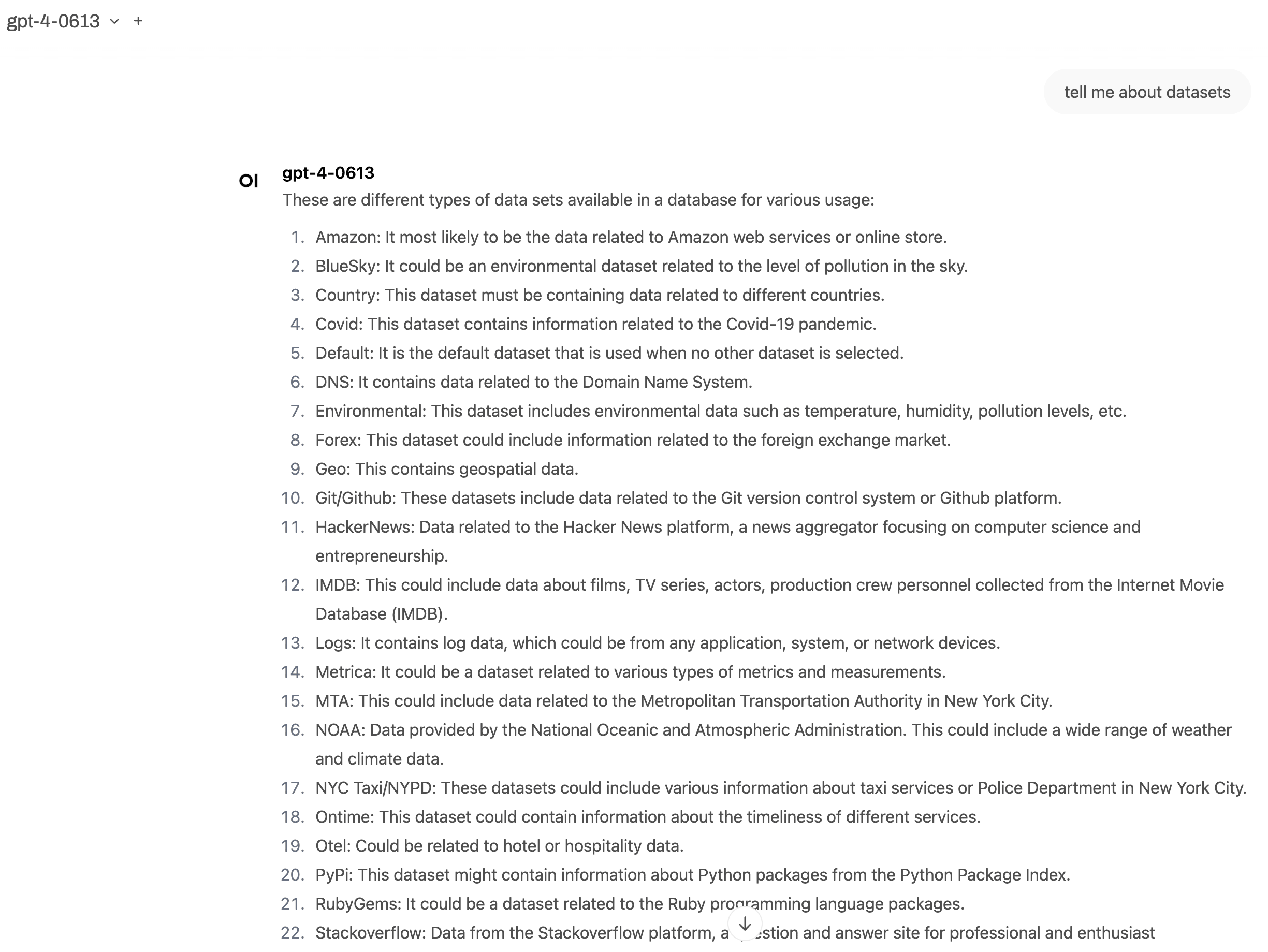
Set up docs MCP
Esta guía explica cómo configurar Open WebUI con un ClickHouse MCP server y conectarlo a los conjuntos de datos de ejemplo de ClickHouse.
Instalar uv
Tendrás que instalar uv para seguir las instrucciones de esta guía. Si no quieres usar uv, tendrás que actualizar la configuración del MCP server para usar otro gestor de paquetes.
Iniciar Open WebUI
Para iniciar Open WebUI, puedes ejecutar el siguiente comando:
uv run --with open-webui open-webui serveVe a http://localhost:8080/ para ver la UI.
Configurar ClickHouse MCP server
Para configurar el ClickHouse MCP server, tendremos que convertir el MCP server en endpoints de Open API. Primero, definamos variables de entorno que nos permitirán conectarnos al Playground de SQL de ClickHouse:
export CLICKHOUSE_HOST="sql-clickhouse.clickhouse.com"
export CLICKHOUSE_USER="demo"
export CLICKHOUSE_PASSWORD=""
Después, podemos ejecutar mcpo para crear los endpoints de Open API:
uvx mcpo --port 8000 -- uv run --with mcp-clickhouse --python 3.10 mcp-clickhousePuedes ver una lista de los endpoints creados en http://localhost:8000/docs
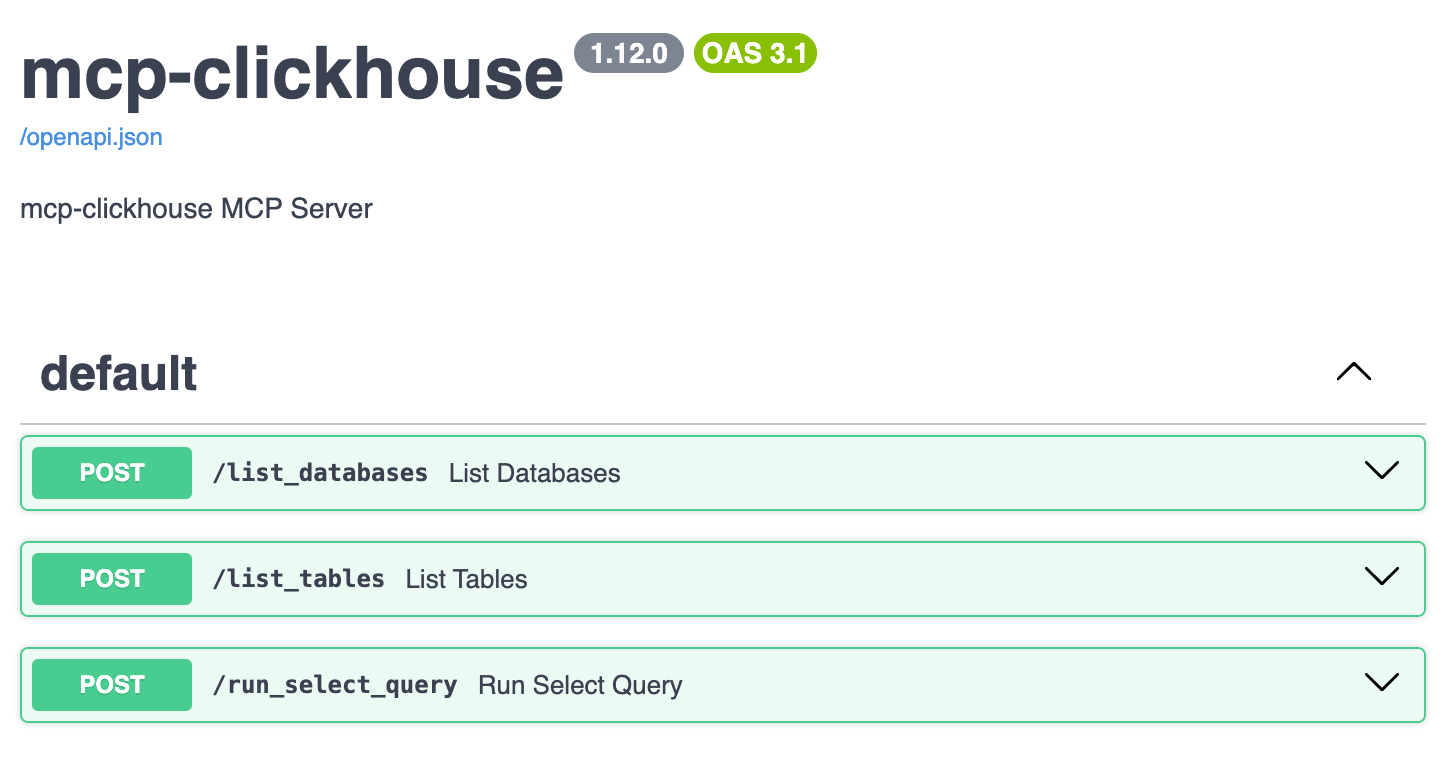
Para usar estos endpoints con Open WebUI, tenemos que ir a la configuración:
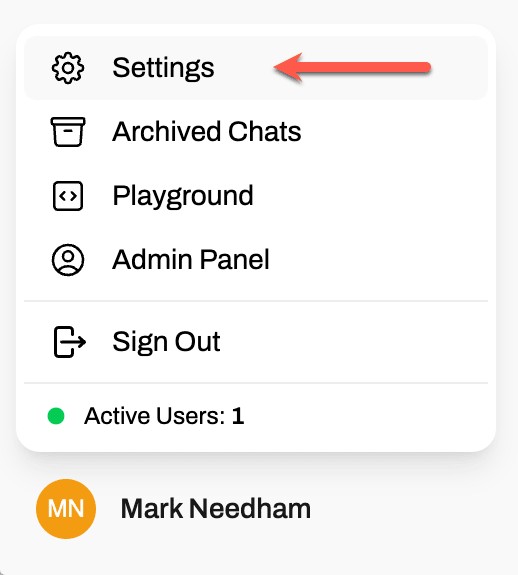
Haz clic en Tools:
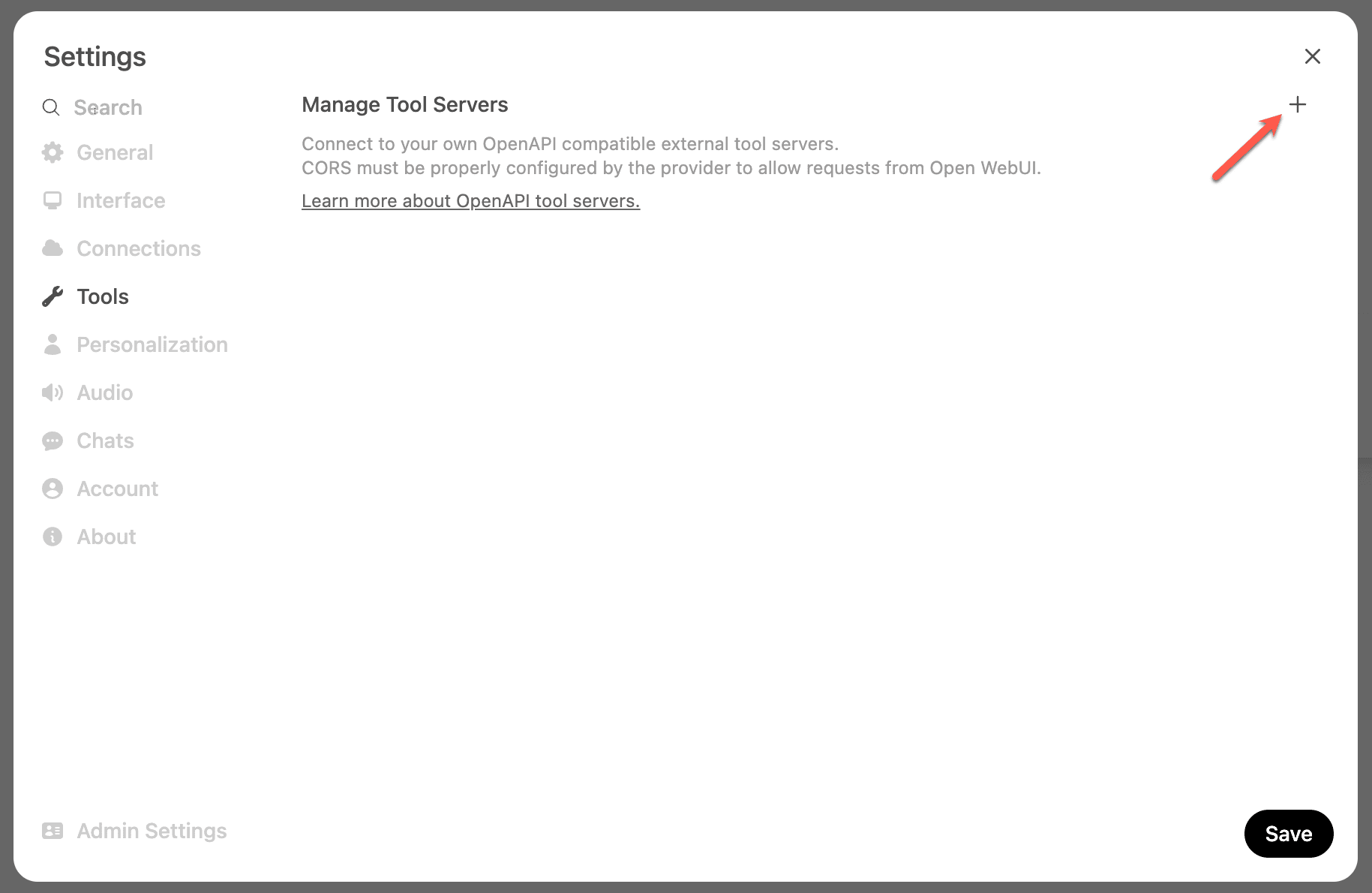
Añade http://localhost:8000 como URL de la herramienta:
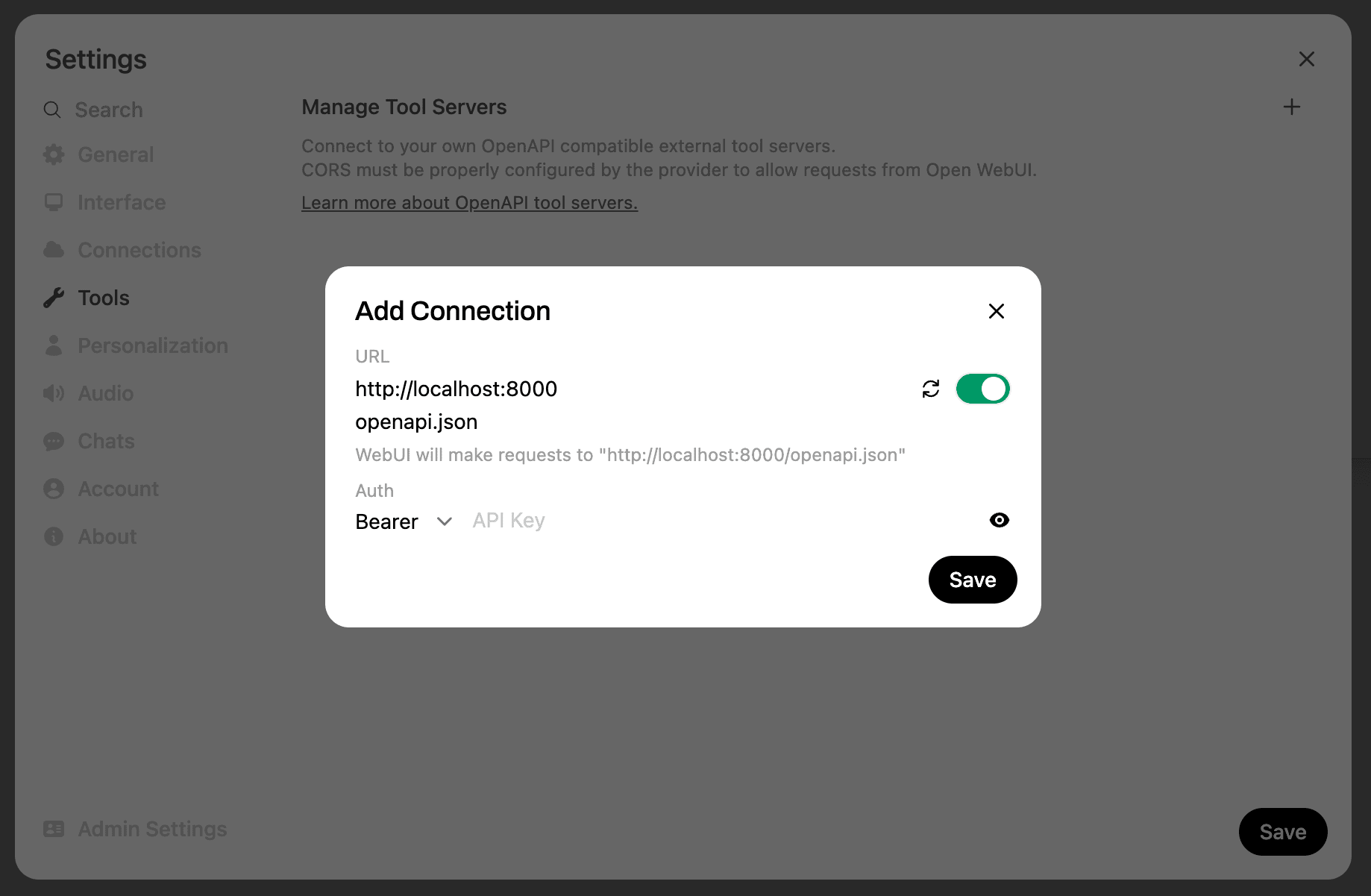
Una vez hecho esto, deberíamos ver un 1 junto al icono de la herramienta en la barra de chat:

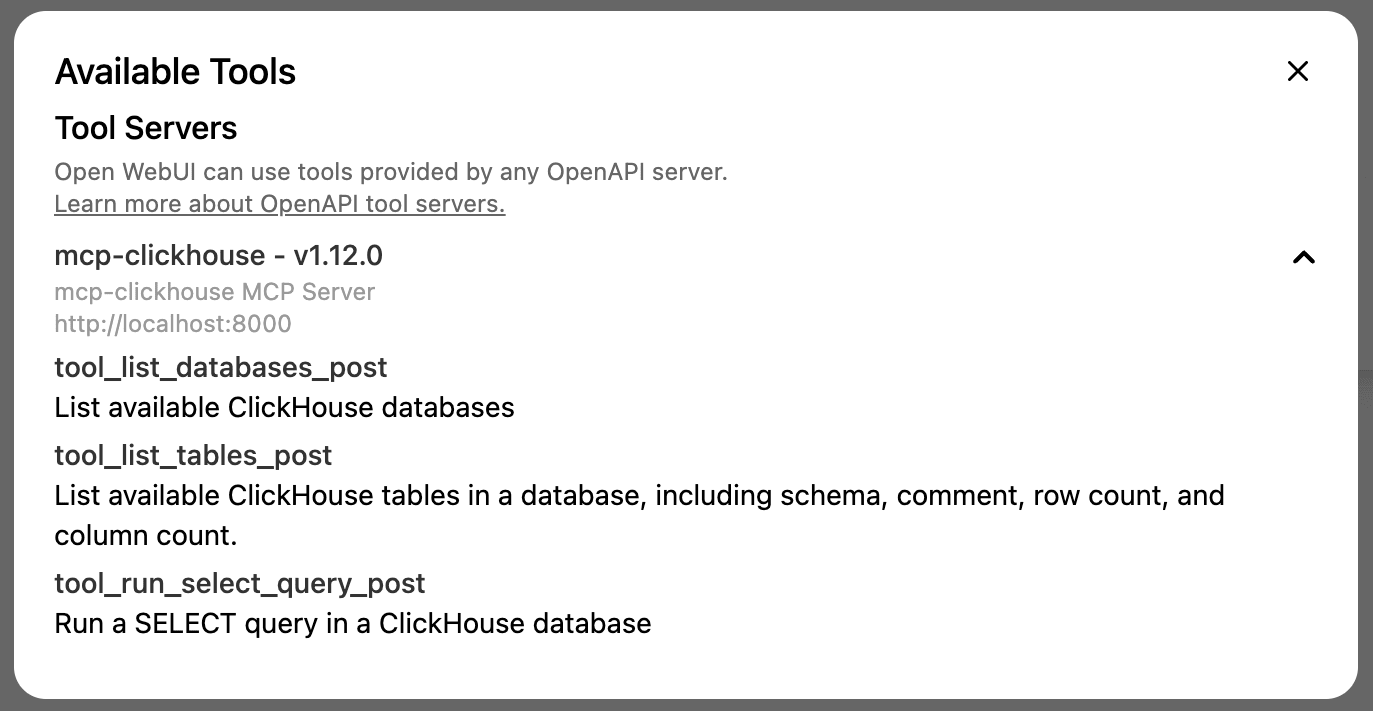
Si hacemos clic en el icono de la herramienta, podremos ver la lista de herramientas disponibles:
Configurar OpenAI
De forma predeterminada, Open WebUI funciona con modelos de Ollama, pero también podemos añadir endpoints compatibles con OpenAI.
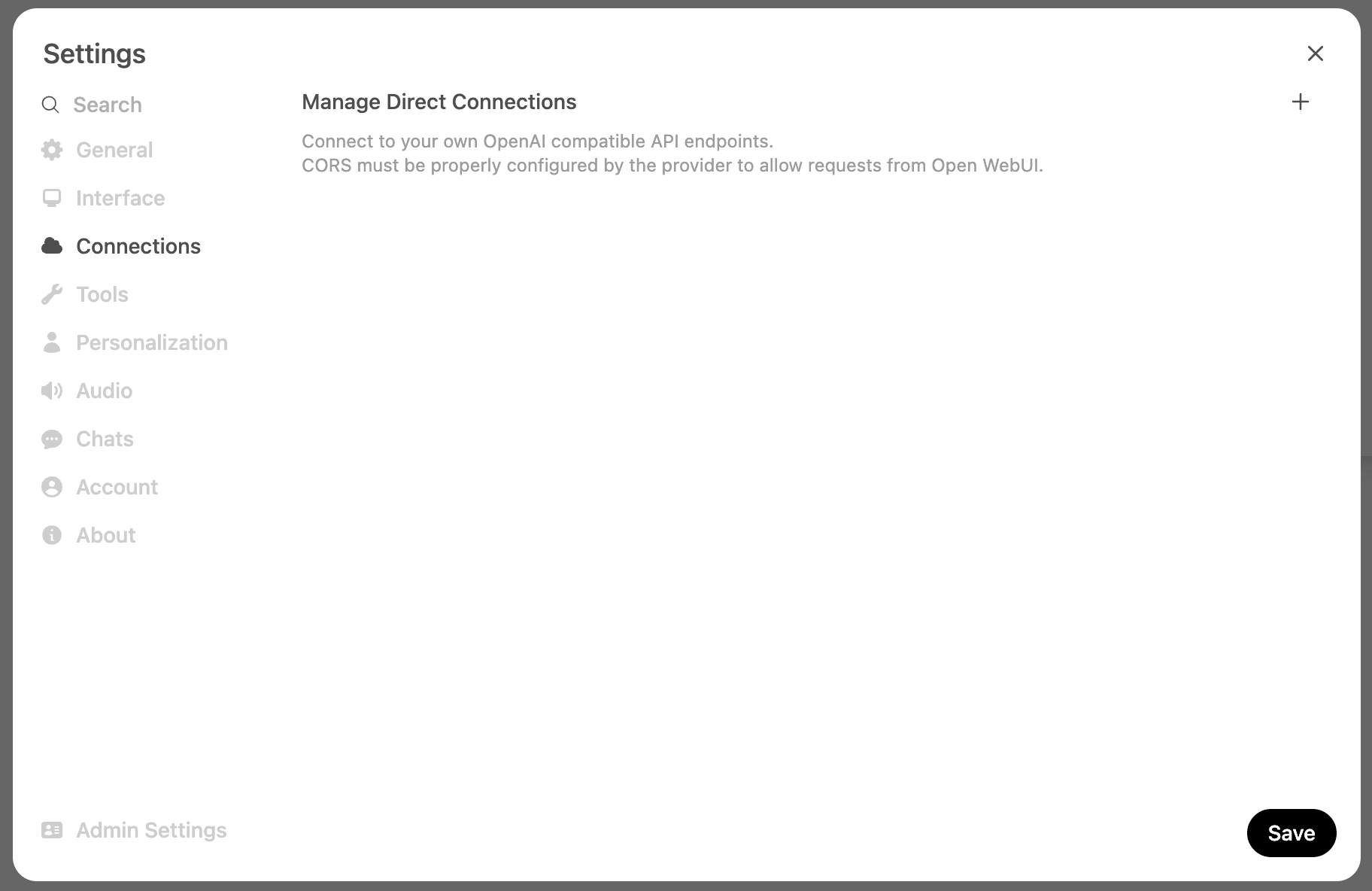
Estos se configuran desde el menú de configuración, pero esta vez tenemos que hacer clic en la pestaña Connections:
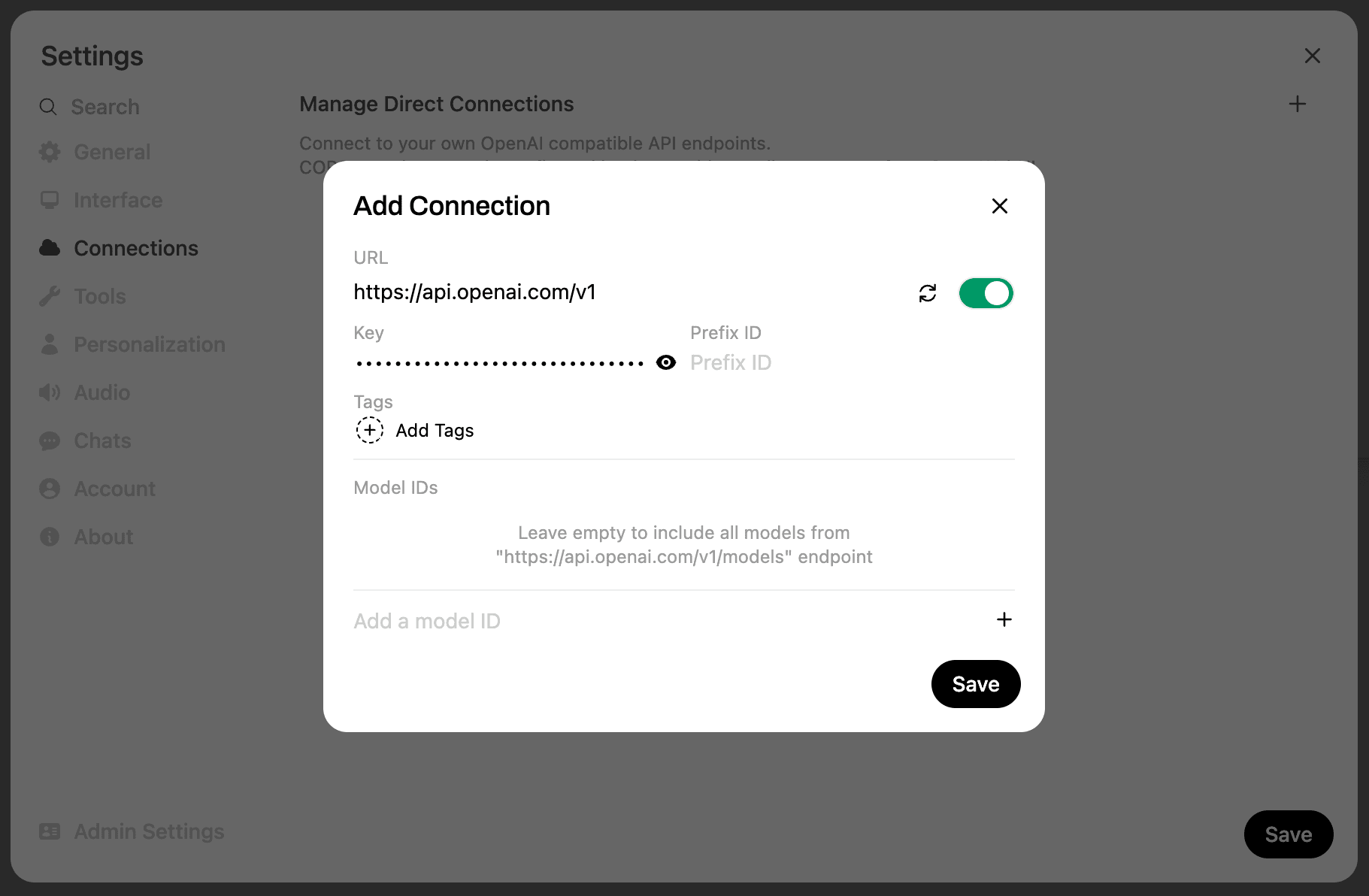
Añadamos el endpoint y nuestra clave de OpenAI:
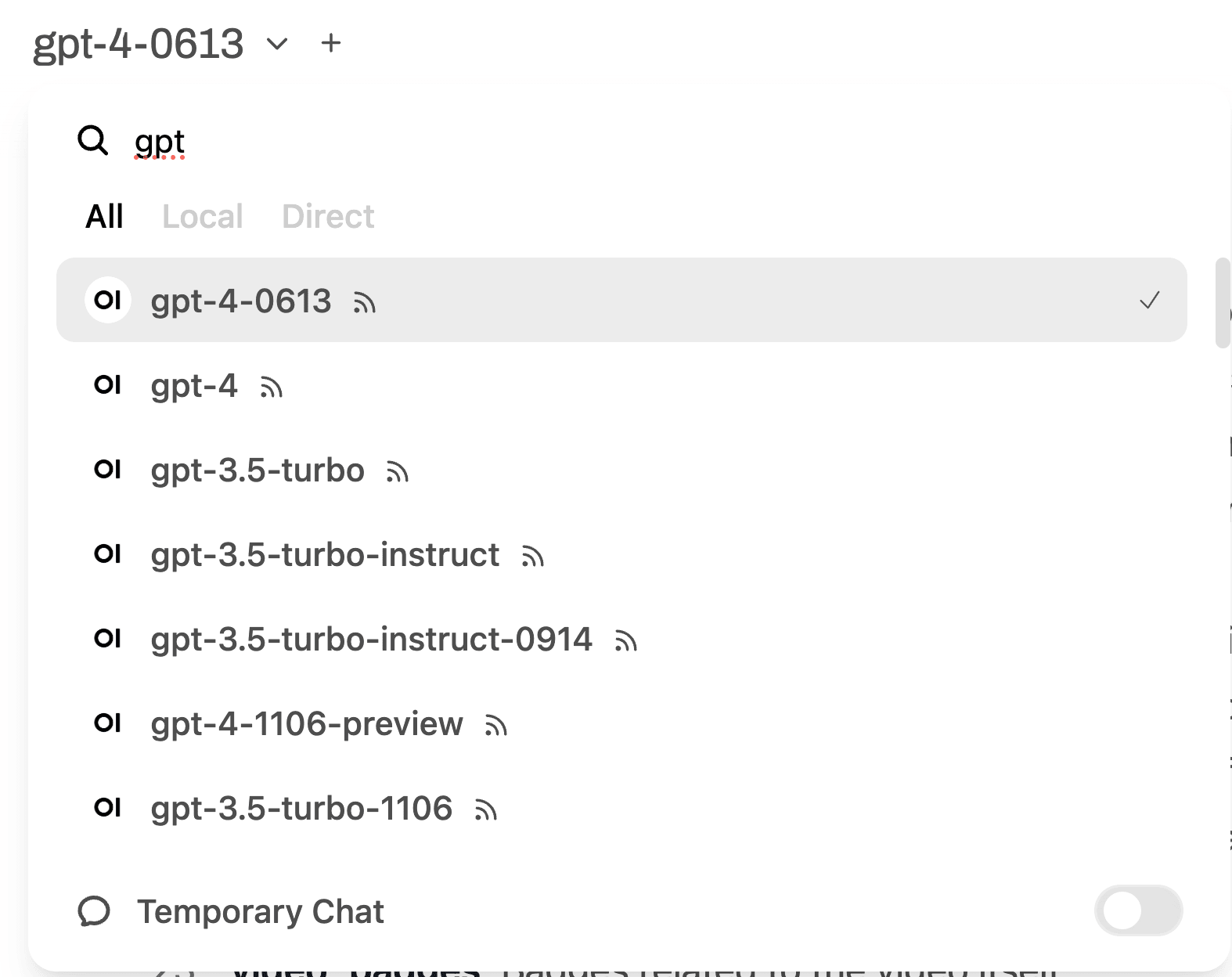
Los modelos de OpenAI estarán disponibles en el menú superior:
Chatear con ClickHouse MCP server desde Open WebUI
A continuación, podremos iniciar una conversación y Open WebUI llamará al MCP server si es necesario: