Set up docs MCP
تتيح لك ميزة لوحات المعلومات في SQL Console جمع التصورات من الاستعلامات المحفوظة ومشاركتها. ابدأ بحفظ الاستعلامات وإنشاء تصورات لها، ثم أضف تصورات الاستعلامات إلى لوحة معلومات واجعلها تفاعلية باستخدام معلمات الاستعلام.
المفاهيم الأساسية
مشاركة الاستعلامات
لمشاركة لوحة المعلومات مع زملائك، احرص على مشاركة الاستعلام المحفوظ الأساسي. ولعرض أي تصور بياني، يجب أن تكون لديك، كحد أدنى، صلاحية قراءة فقط على الاستعلام المحفوظ الأساسي.
التفاعلية
استخدم معلمات الاستعلام لجعل لوحة المعلومات تفاعلية. على سبيل المثال، يمكنك إضافة معلمة استعلام إلى عبارة WHERE لتعمل كعامل تصفية.
يمكنك إظهار حقل إدخال معلمة الاستعلام أو إخفاءه عبر اللوحة الجانبية لعوامل التصفية Global، وذلك باختيار النوع “filter” في إعدادات التصور. ويمكنك أيضًا إظهار حقل إدخال معلمة الاستعلام أو إخفاءه من خلال الربط بكائن آخر (مثل جدول) في لوحة المعلومات. يُرجى الرجوع إلى قسم “تهيئة عامل تصفية” في دليل البدء السريع أدناه.
البدء السريع
لننشئ لوحة معلومات لمراقبة خدمة ClickHouse الخاصة بنا باستخدام جدول النظام query_log.
البدء السريع
إنشاء استعلام محفوظ
إذا كانت لديك بالفعل استعلامات محفوظة تريد عرضها بصريًا، فيمكنك تخطي هذه الخطوة.
افتح علامة تبويب استعلام جديدة. لنكتب استعلامًا لحساب حجم الاستعلامات حسب اليوم على خدمة باستخدام جداول النظام في ClickHouse:
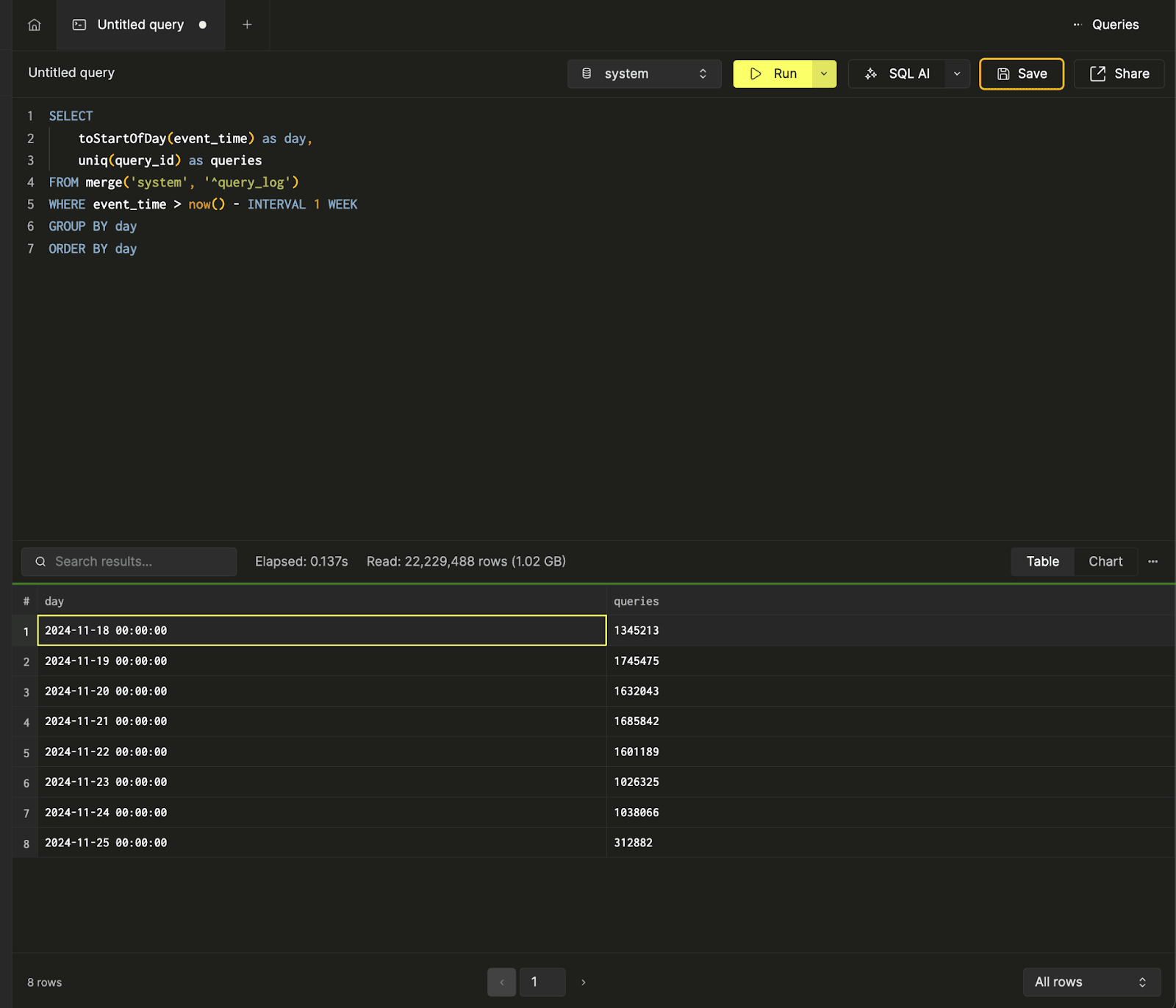
يمكننا عرض نتائج الاستعلام بتنسيق جدول أو البدء في إنشاء تصورات من عرض المخطط. في الخطوة التالية، سنمضي قدمًا ونحفظ الاستعلام باسم queries over time:
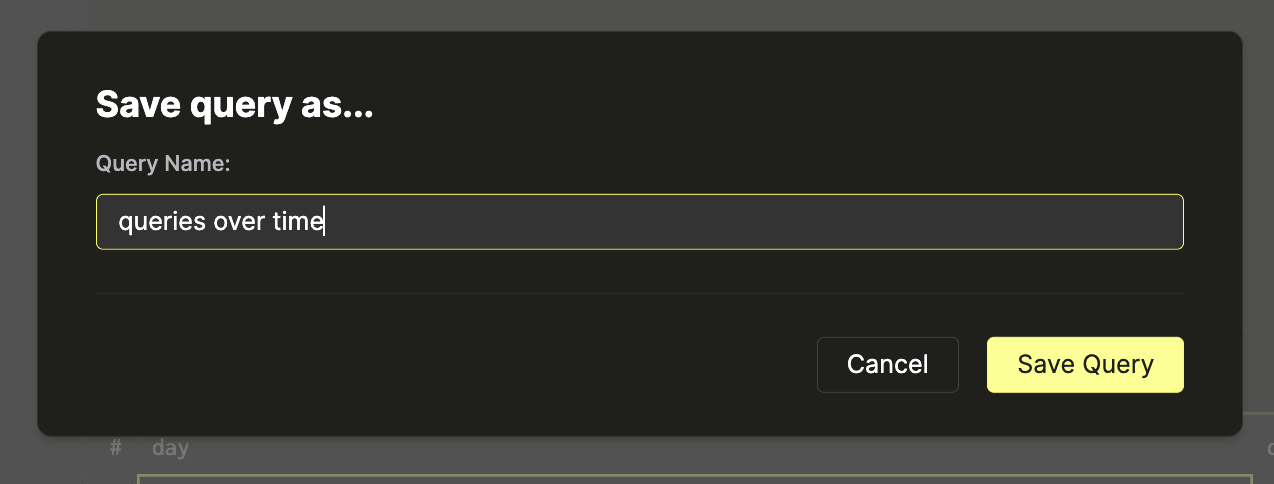
يمكن العثور على مزيد من الوثائق حول الاستعلامات المحفوظة في قسم Saving a Query.
يمكننا إنشاء استعلام آخر وحفظه، وهو query count by query kind، لحساب عدد الاستعلامات حسب نوع الاستعلام. إليك تصورًا على شكل مخطط شريطي للبيانات في SQL Console.
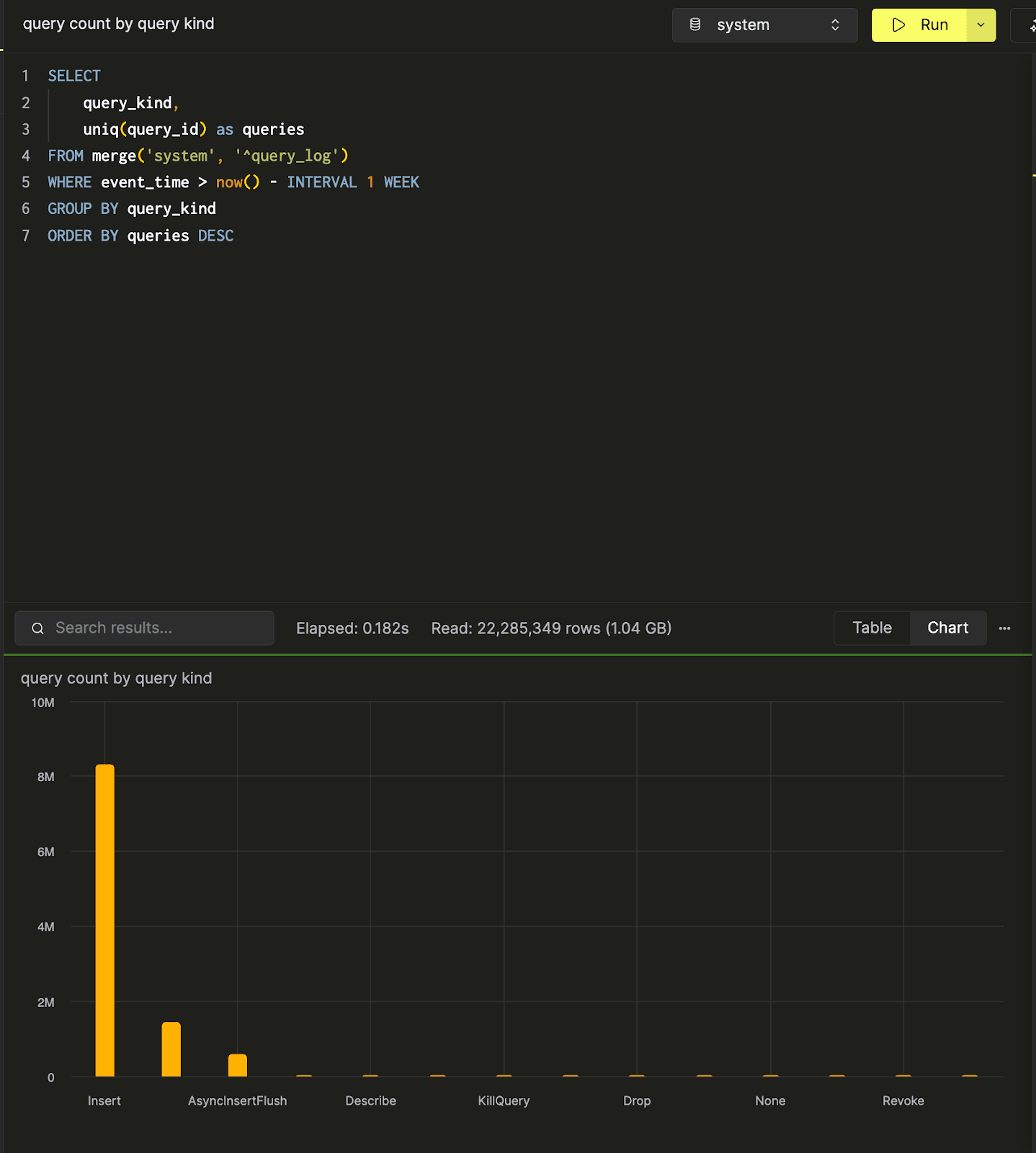
الآن بعد أن أصبح لدينا استعلامان، لننشئ لوحة معلومات لعرض هذه الاستعلامات وتجميعها.
إنشاء لوحة معلومات
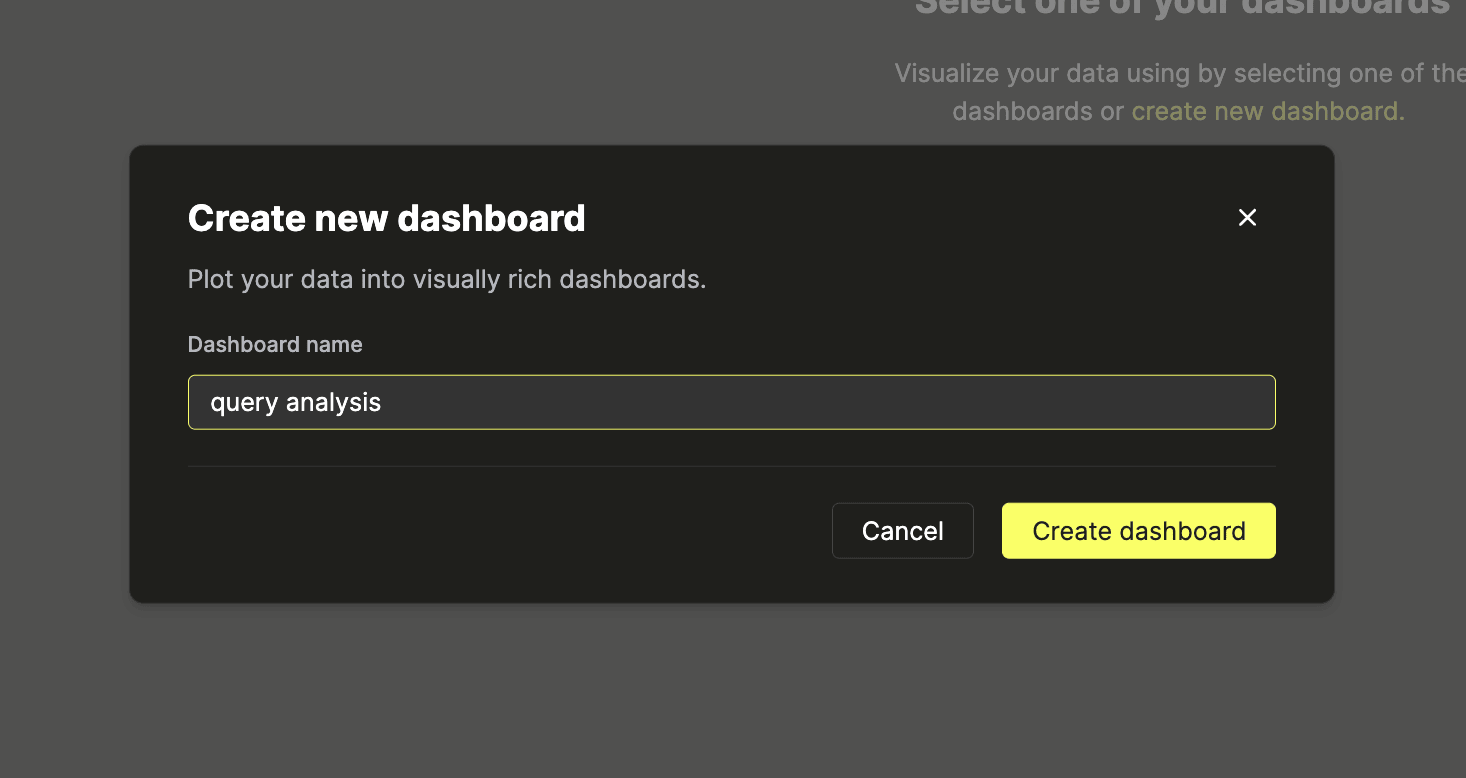
انتقل إلى لوحة لوحات المعلومات، ثم انقر على “New Dashboard”. بعد تسمية اللوحة، تكون قد أنشأت أول لوحة معلومات بنجاح!
إضافة تصور
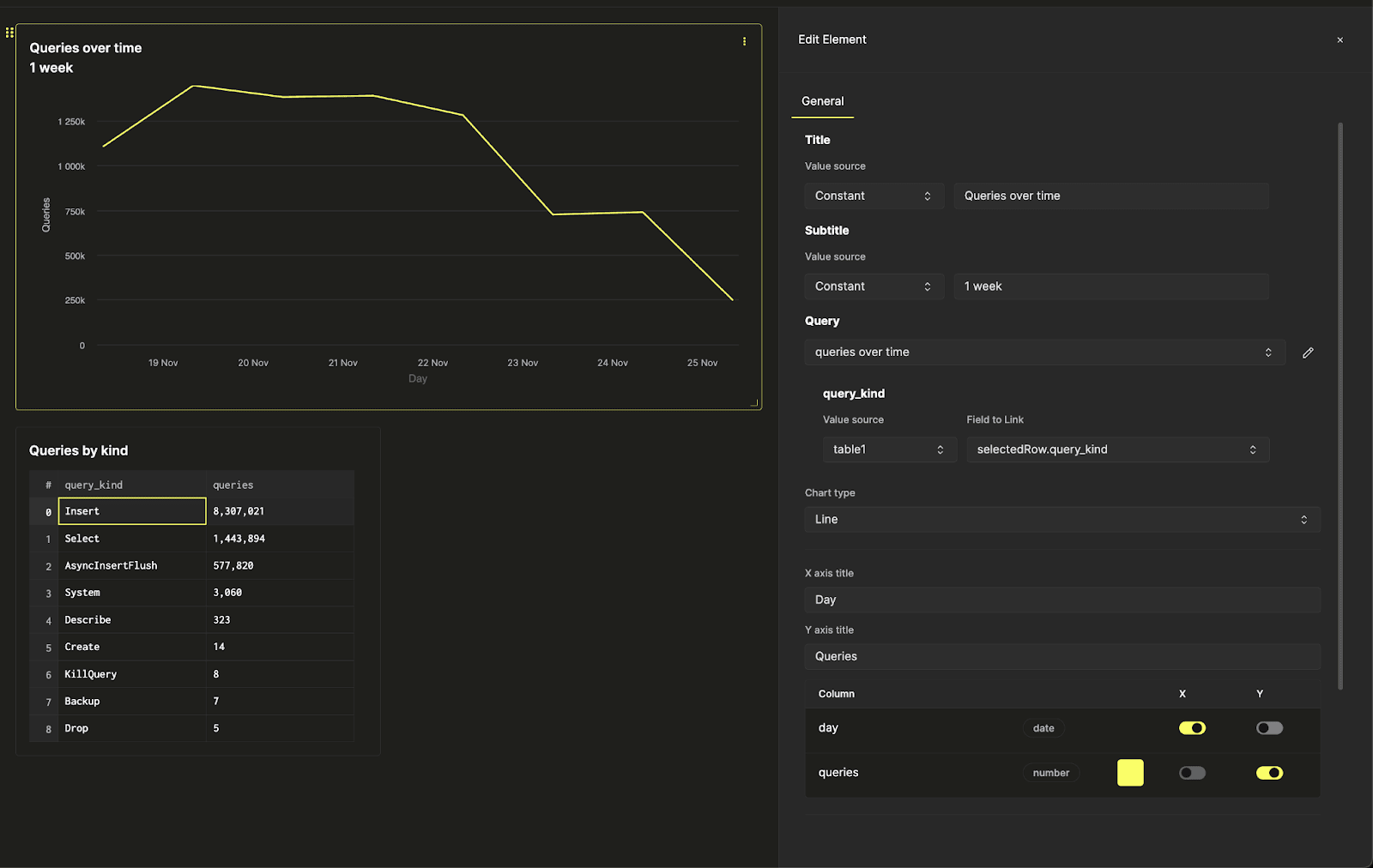
هناك استعلامان محفوظان، queries over time وquery count by query kind. لنعرض الأول كمخطط خطي. امنح التصور عنوانًا وعنوانًا فرعيًا، وحدد الاستعلام المطلوب عرضه. بعد ذلك، اختر نوع المخطط “Line”، وعيّن المحورين x وy.
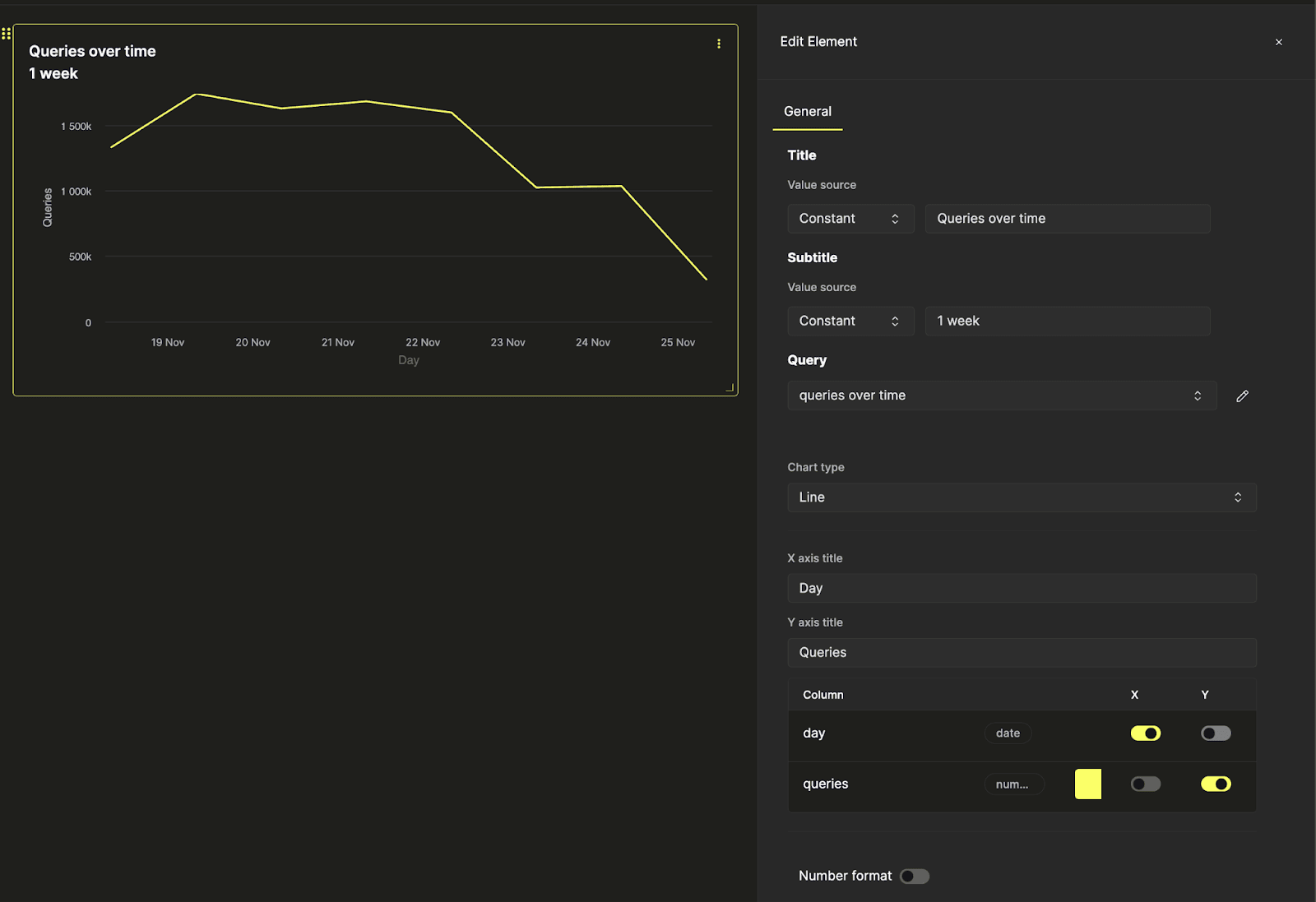
هنا، يمكنك أيضًا إجراء تغييرات إضافية على النمط، مثل تنسيق الأرقام، وتخطيط وسيلة الإيضاح، وتسميات المحاور.
بعد ذلك، لنعرض الاستعلام الثاني في جدول، ثم ضعه أسفل المخطط الخطي.
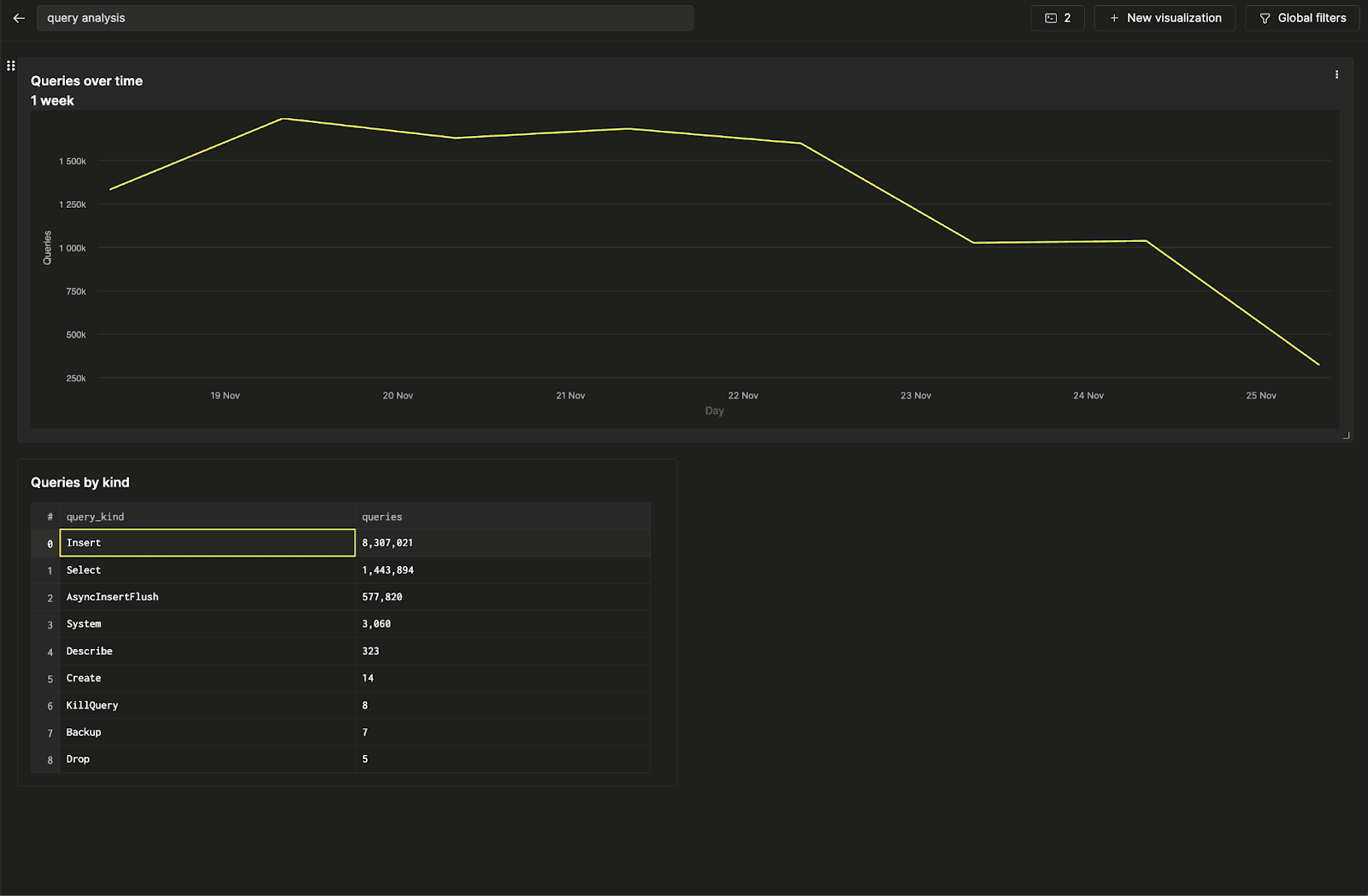
لقد أنشأت أول لوحة معلومات لك عبر عرض استعلامين محفوظين!
تهيئة عامل تصفية
لنجعل لوحة المعلومات هذه تفاعلية بإضافة عامل تصفية على نوع الاستعلام، بحيث يمكنك عرض الاتجاهات المرتبطة باستعلامات Insert فقط. سننجز هذه المهمة باستخدام معلمات الاستعلام.
انقر على النقاط الثلاث بجوار المخطط الخطي، ثم انقر على زر القلم بجوار الاستعلام لفتح محرر الاستعلام المضمن. هنا، يمكننا تعديل الاستعلام المحفوظ الأساسي مباشرةً من لوحة المعلومات.
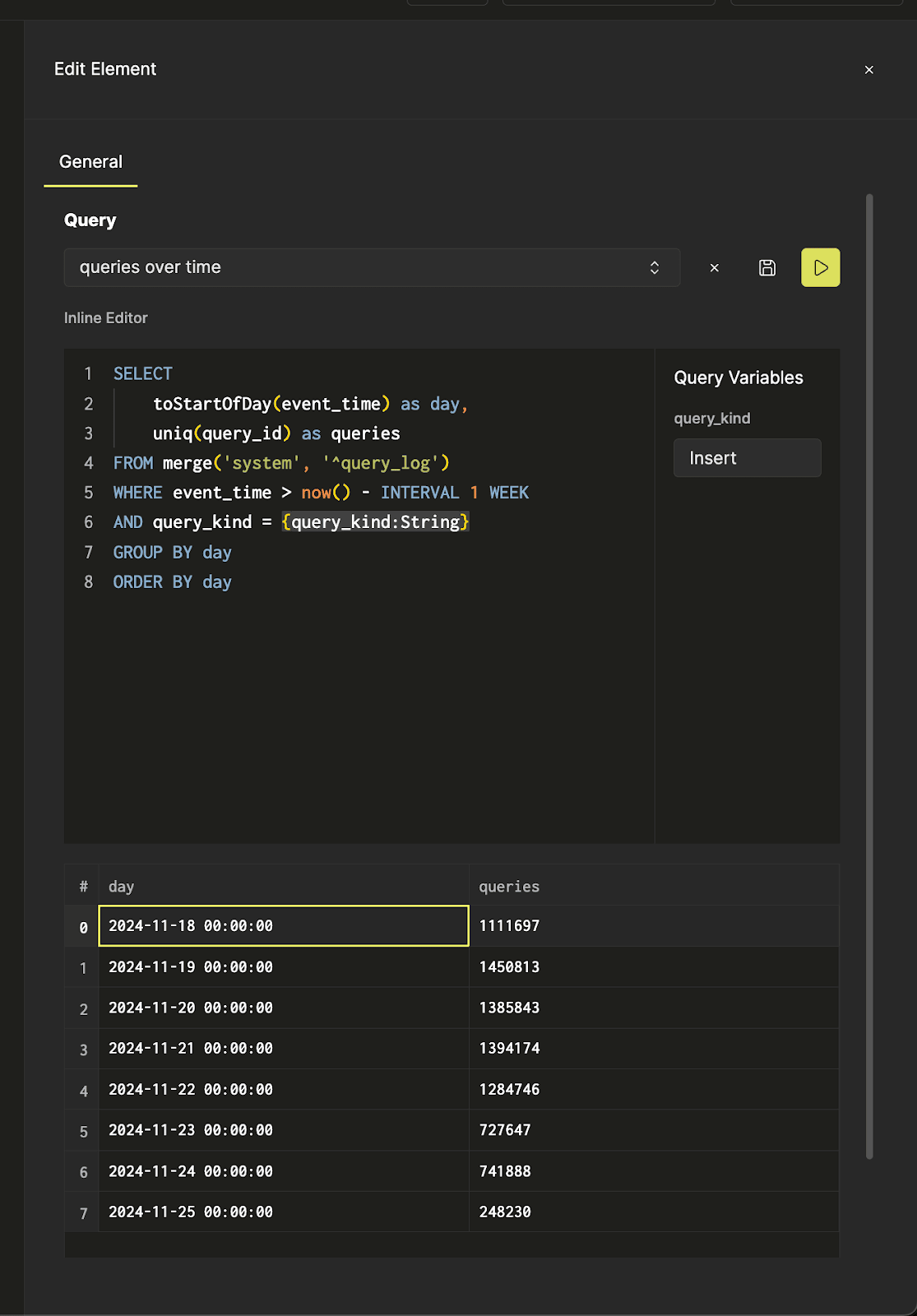
الآن، عند الضغط على زر تشغيل الاستعلام الأصفر، سترى الاستعلام نفسه من الخطوة السابقة بعد تصفيته لعرض استعلامات insert فقط. انقر على زر الحفظ لتحديث الاستعلام. وعندما تعود إلى إعدادات المخطط، ستتمكن من تصفية المخطط الخطي.
الآن، باستخدام Global Filters في الشريط العلوي، يمكنك تشغيل عامل التصفية أو إيقافه بتغيير قيمة الإدخال.
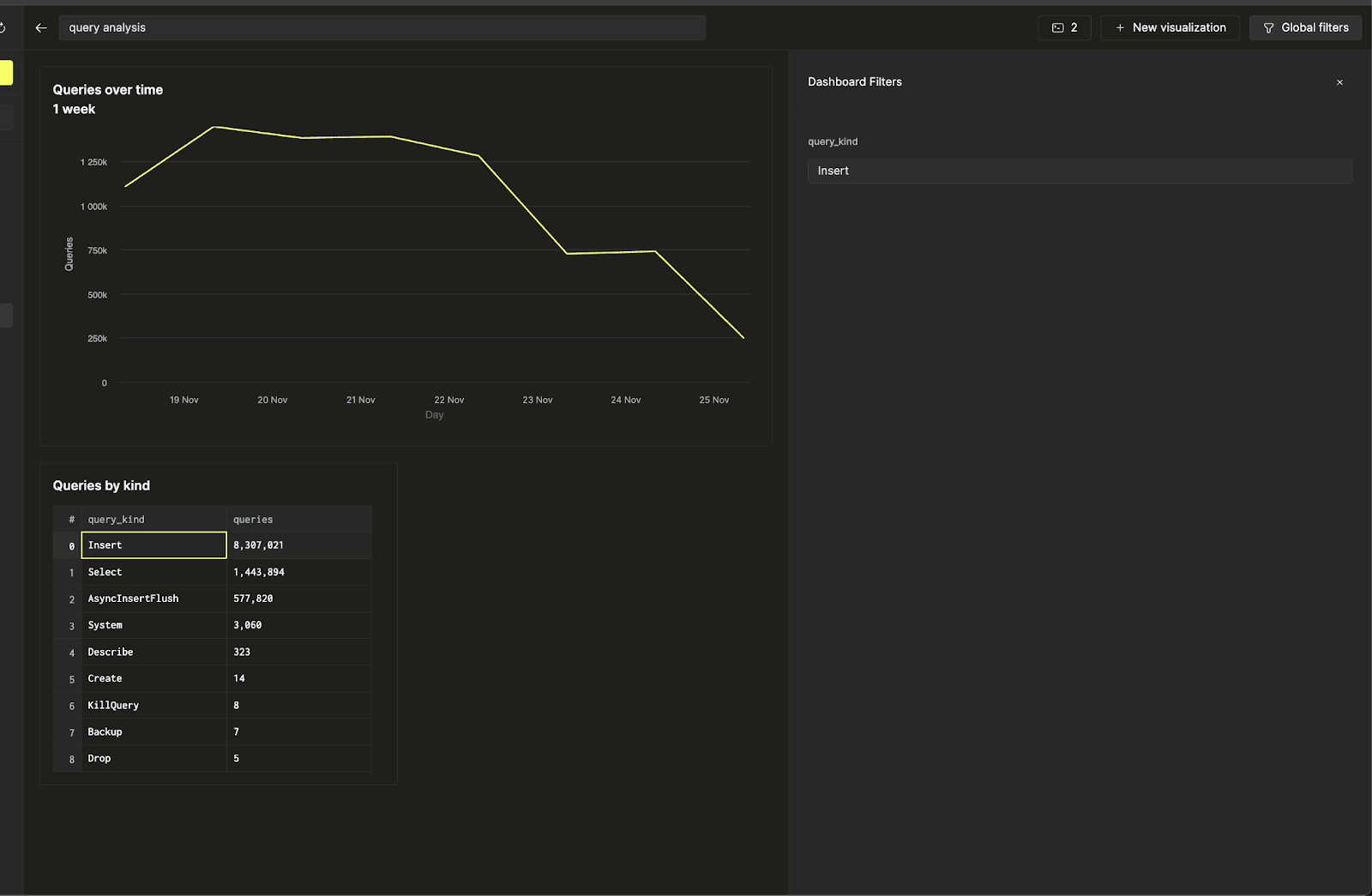
لنفترض أنك تريد ربط عامل تصفية المخطط الخطي بالجدول. يمكنك القيام بذلك بالعودة إلى إعدادات التصور، وتغيير مصدر قيمة معلمة الاستعلام query_kind إلى جدول، ثم تحديد العمود query_kind بوصفه الحقل المراد ربطه.
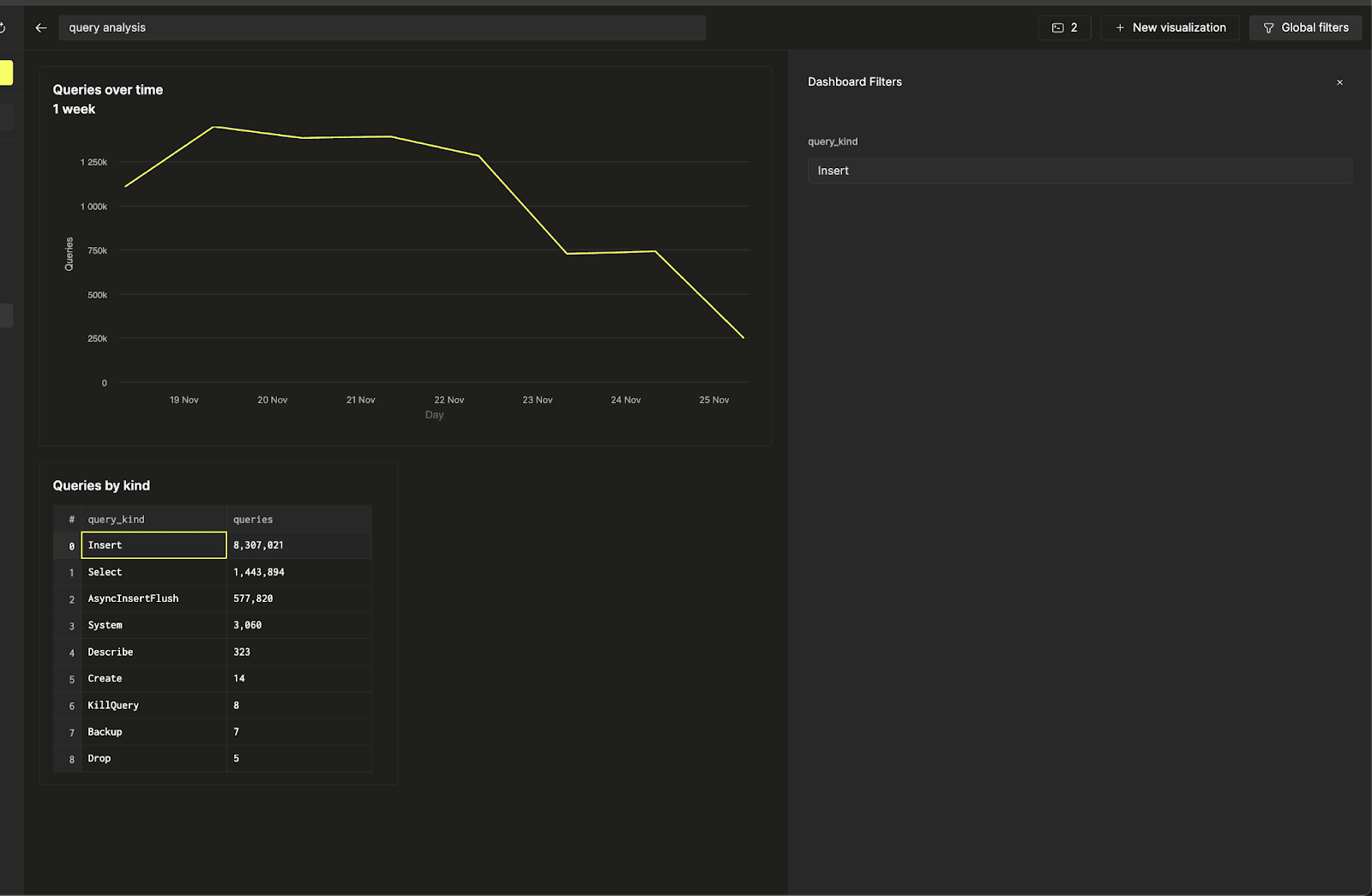
الآن، يمكنك التحكم في عامل التصفية على المخطط الخطي مباشرةً من جدول queries by kind لجعل لوحة المعلومات تفاعلية.