

 Set up docs MCP
سيساعدك هذا الدليل في اختبار واجهة برمجة تطبيقات ClickHouse Cloud باستخدام Postman. يتوفر تطبيق Postman للاستخدام عبر متصفح الويب، أو يمكن تنزيله على جهاز سطح المكتب.
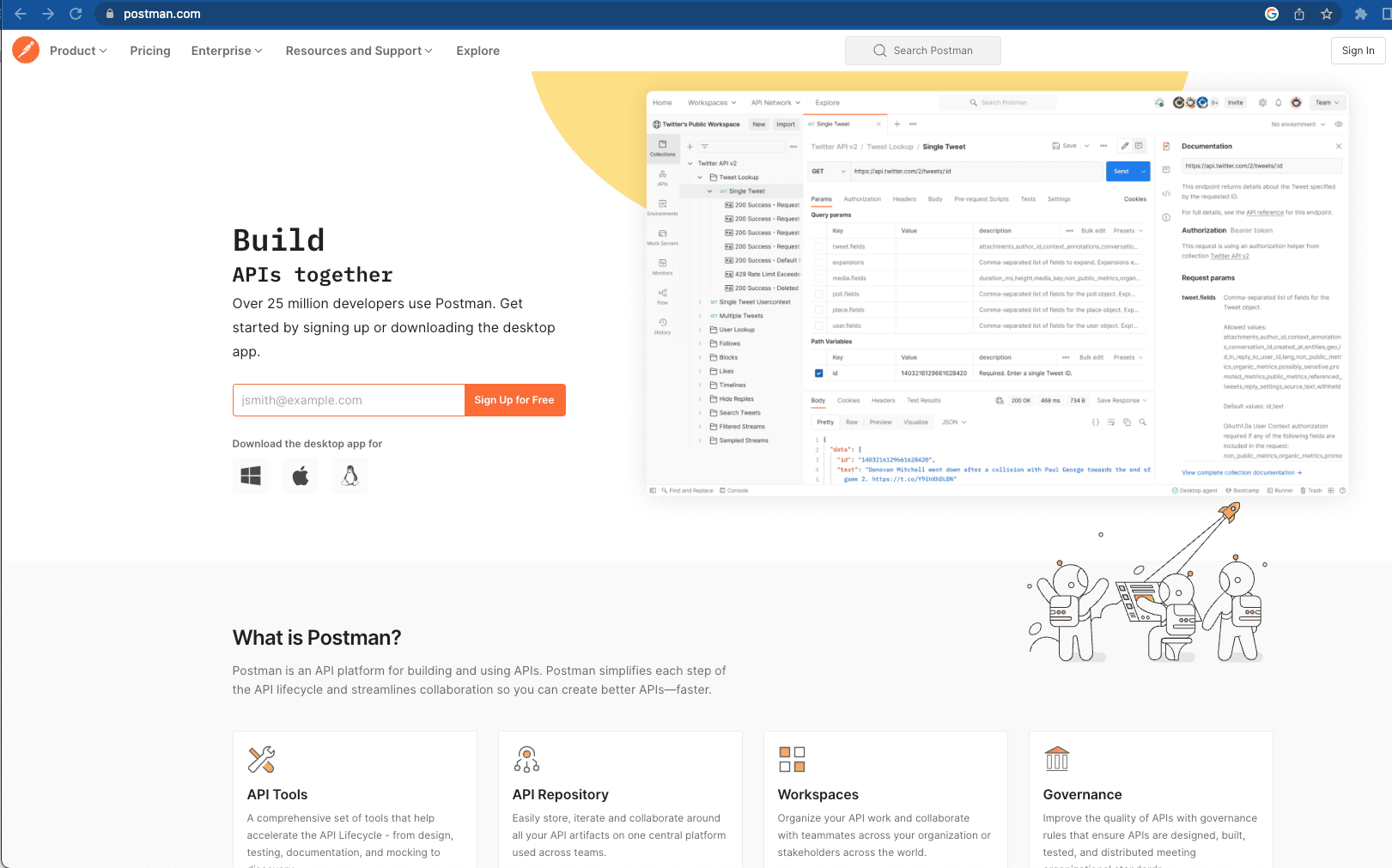
أنشئ حسابًا
- تتوفر حسابات مجانية على https://www.postman.com.
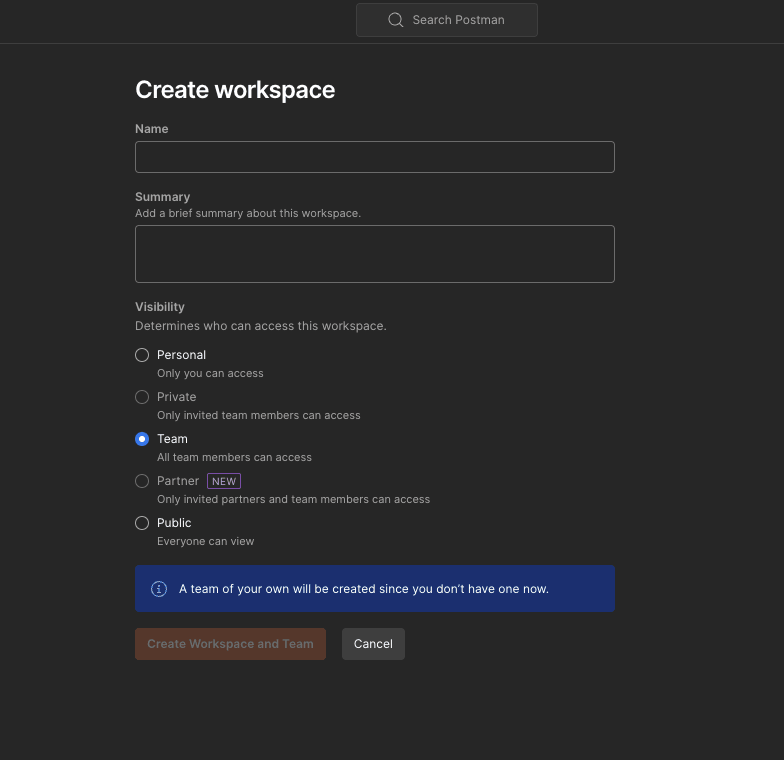
أنشئ مساحة عمل
- سمِّ مساحة العمل وحدِّد مستوى الظهور.
إنشاء مجموعة
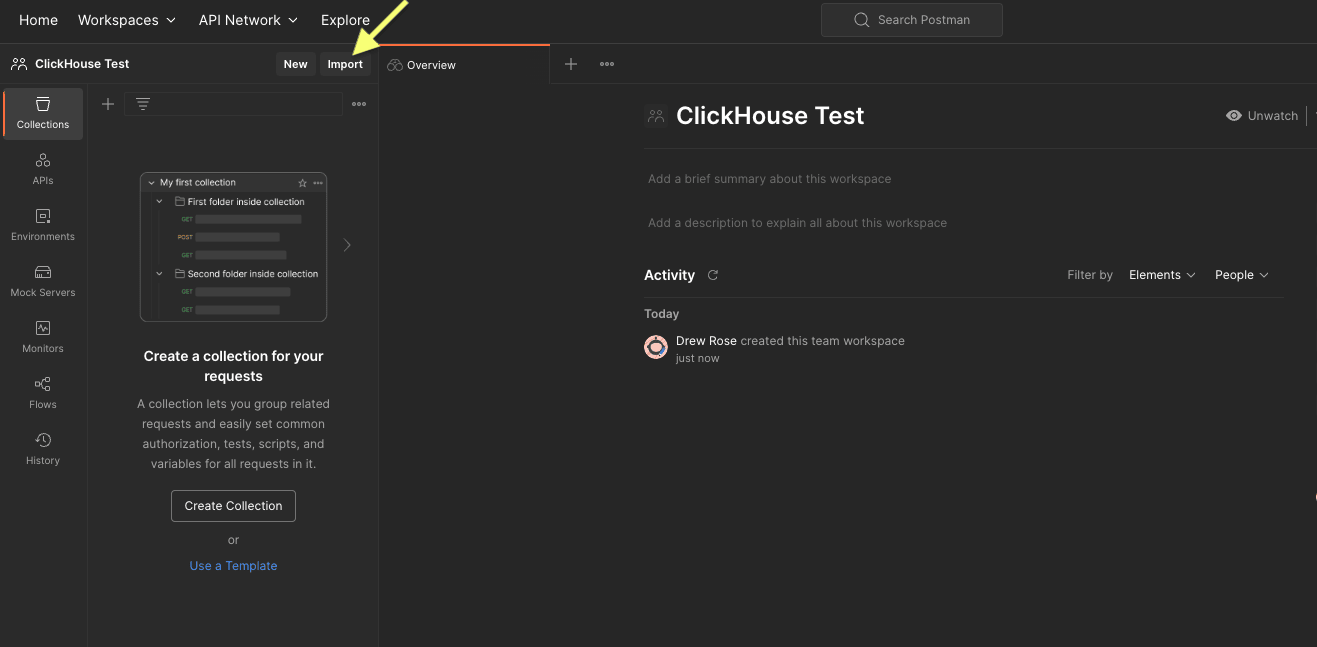
- أسفل "Explore" في القائمة أعلى اليسار، انقر على "Import":
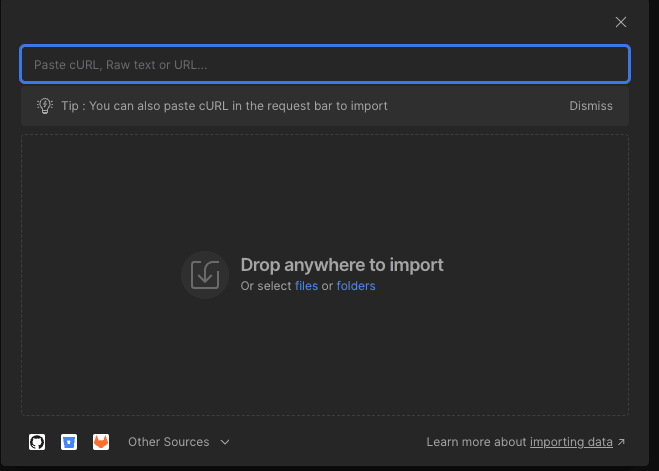
- ستظهر نافذة منبثقة:
-
أدخل عنوان واجهة برمجة التطبيقات: "https://api.clickhouse.cloud/v1" ثم اضغط على 'Enter':
-
حدِّد "Postman Collection" بالنقر على زر "Import":
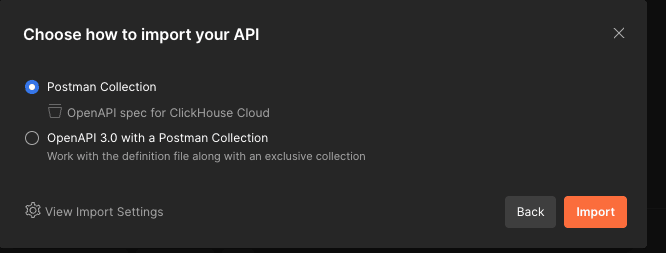
التعامل مع مواصفة واجهة برمجة تطبيقات ClickHouse Cloud
- ستظهر الآن "مواصفة واجهة برمجة تطبيقات ClickHouse Cloud" ضمن "Collections" (شريط التنقل الأيسر).
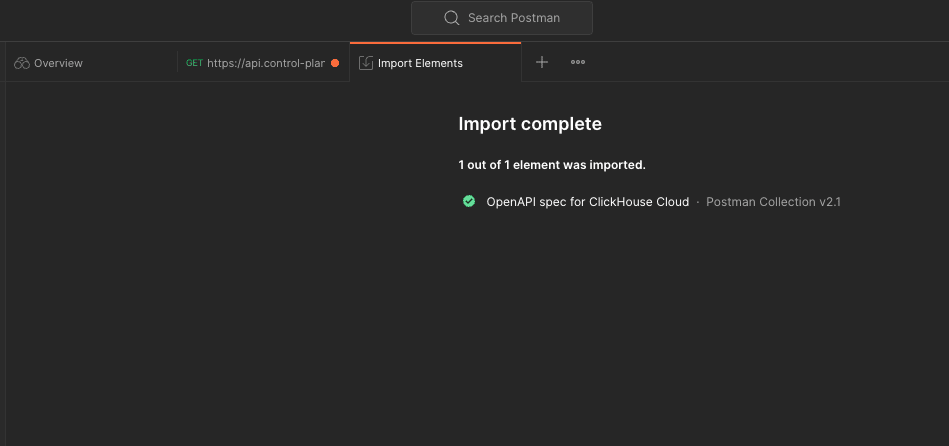
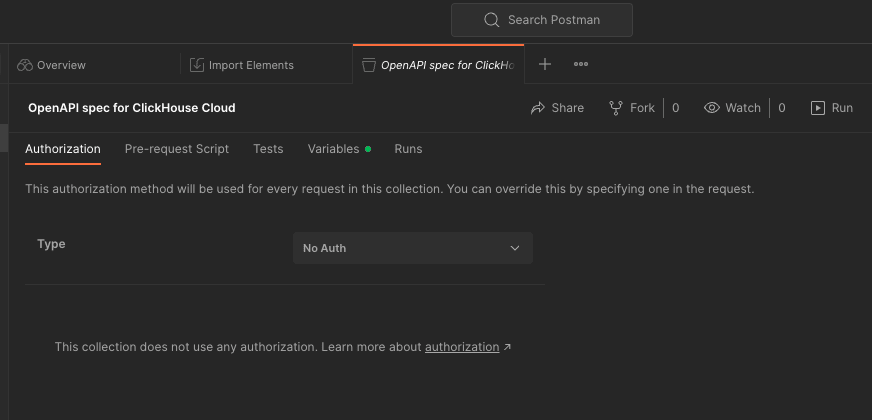
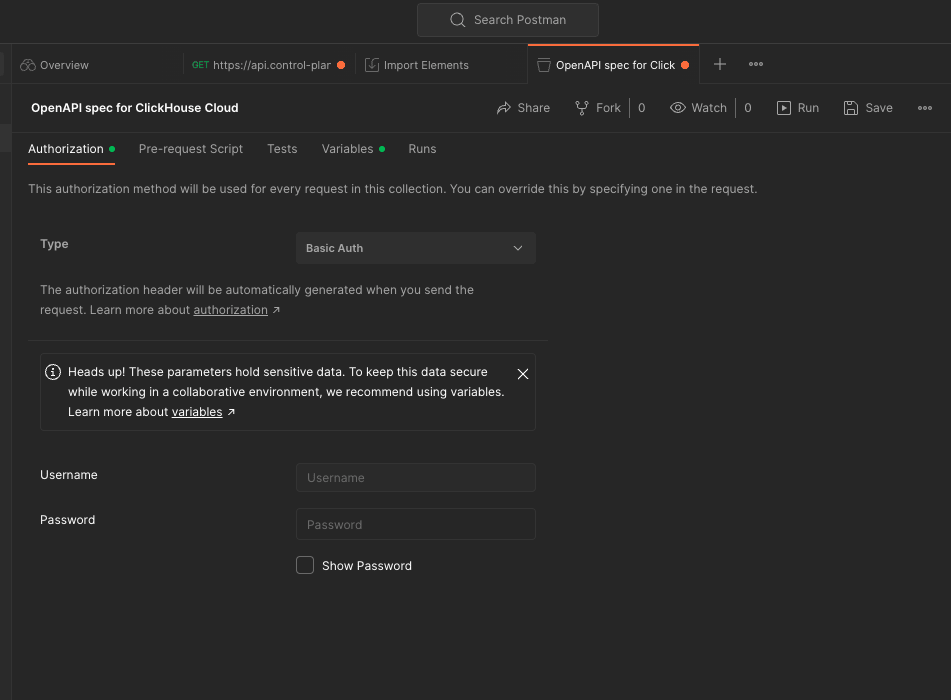
- انقر على "مواصفة واجهة برمجة تطبيقات ClickHouse Cloud". ومن الجزء الأوسط، اختر علامة التبويب 'Authorization':
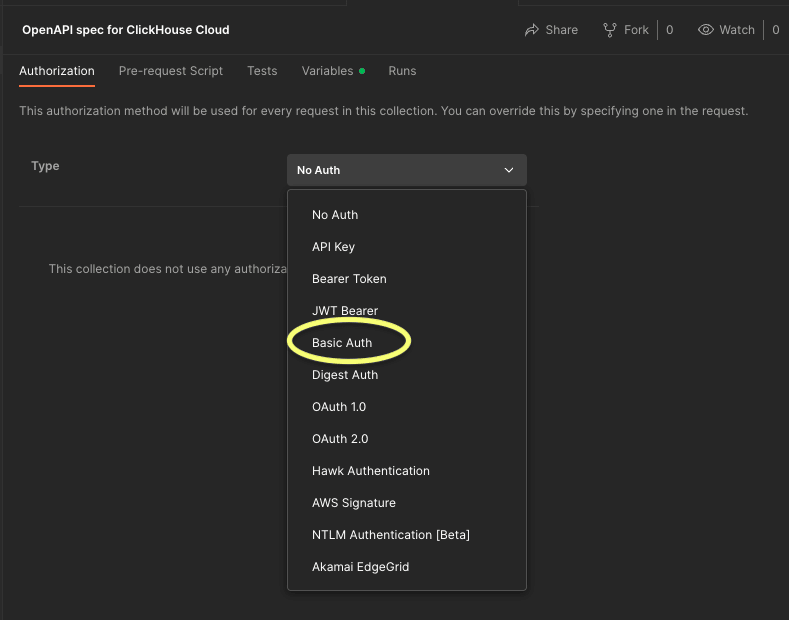
- استخدم القائمة المنسدلة لتحديد "Basic Auth":
- أدخل اسم المستخدم وكلمة المرور اللذين تلقيتهما عند إعداد مفاتيح واجهة برمجة تطبيقات ClickHouse Cloud:
تفعيل المتغيرات
- تتيح المتغيرات تخزين القيم وإعادة استخدامها في Postman، مما يسهّل اختبار واجهات برمجة التطبيقات.
عيّن معرّف المؤسسة ومعرّف الخدمة
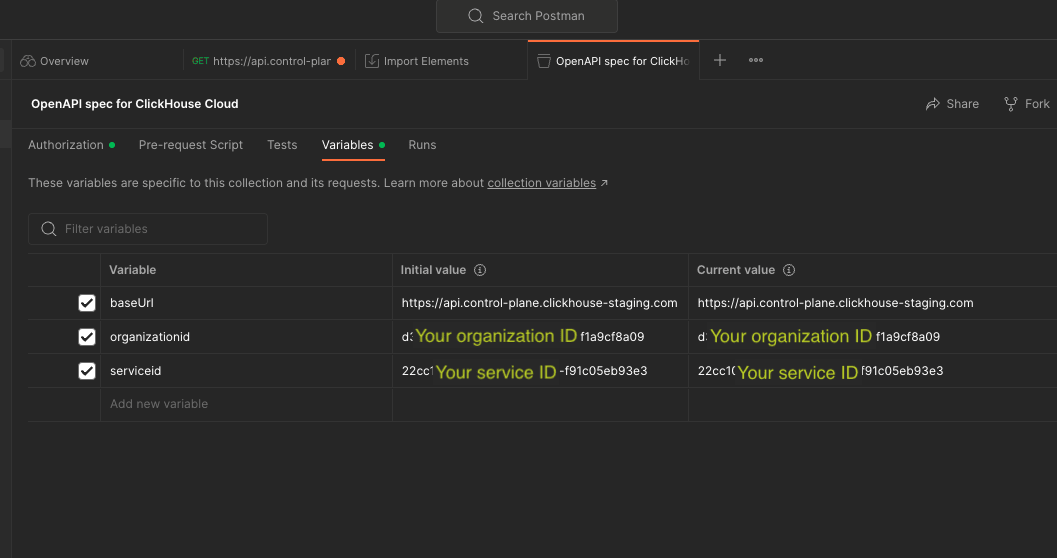
- ضمن "مجموعة"، انقر على علامة التبويب "Variable" في الجزء الأوسط (سيكون عنوان URL الأساسي قد تم تعيينه عبر استيراد واجهة برمجة التطبيقات السابق):
- أسفل
baseURL، انقر على الحقل الفارغ "Add new value"، ثم أدخِل معرّف المؤسسة ومعرّف الخدمة:
اختبر وظائف واجهة برمجة تطبيقات ClickHouse Cloud
اختبر "GET list of available organizations"
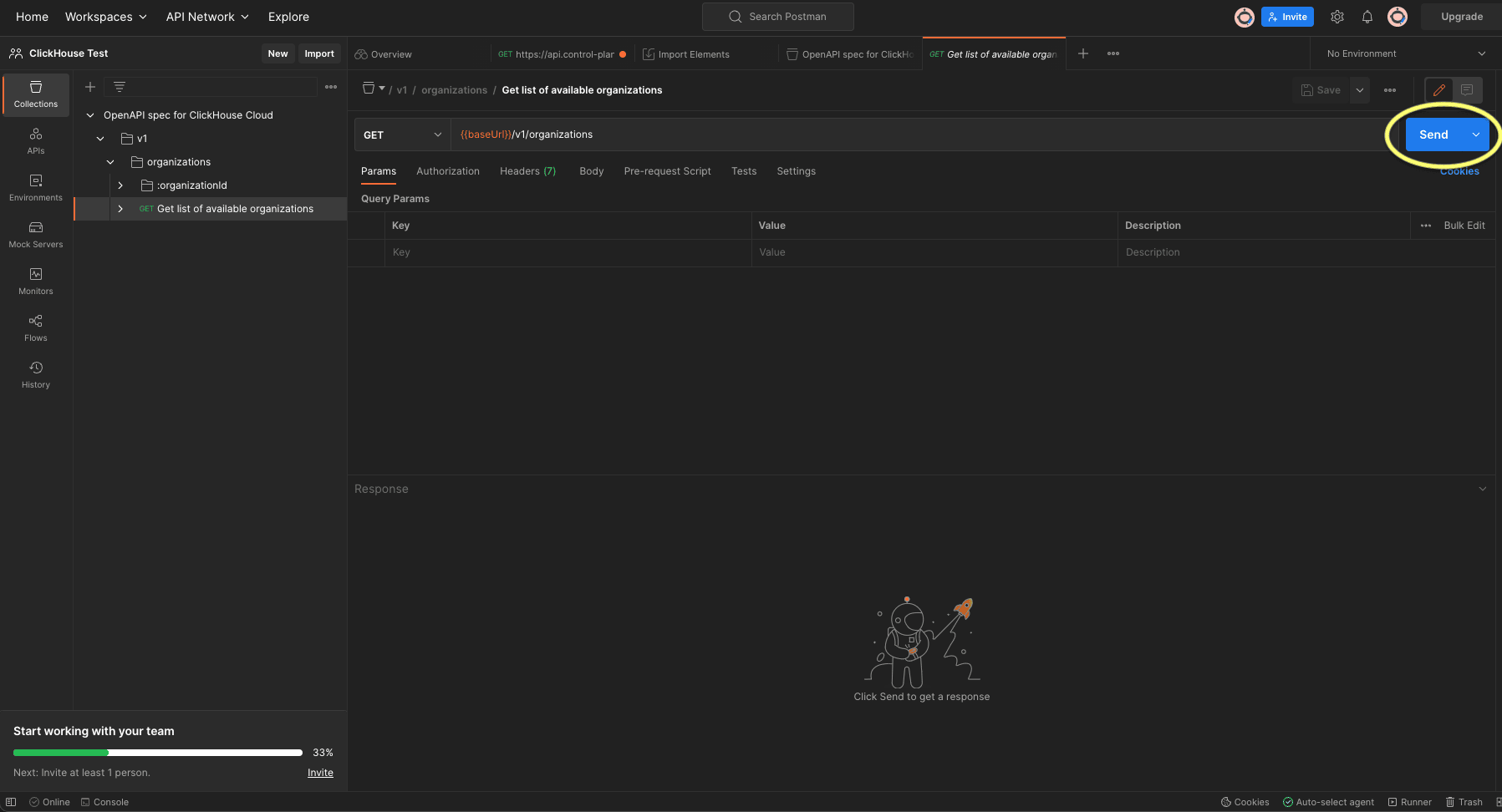
- ضمن "OpenAPI spec for ClickHouse Cloud"، وسّع المجلد > V1 > organizations
- انقر على "GET list of available organizations" ثم اضغط الزر الأزرق "Send" على اليمين:
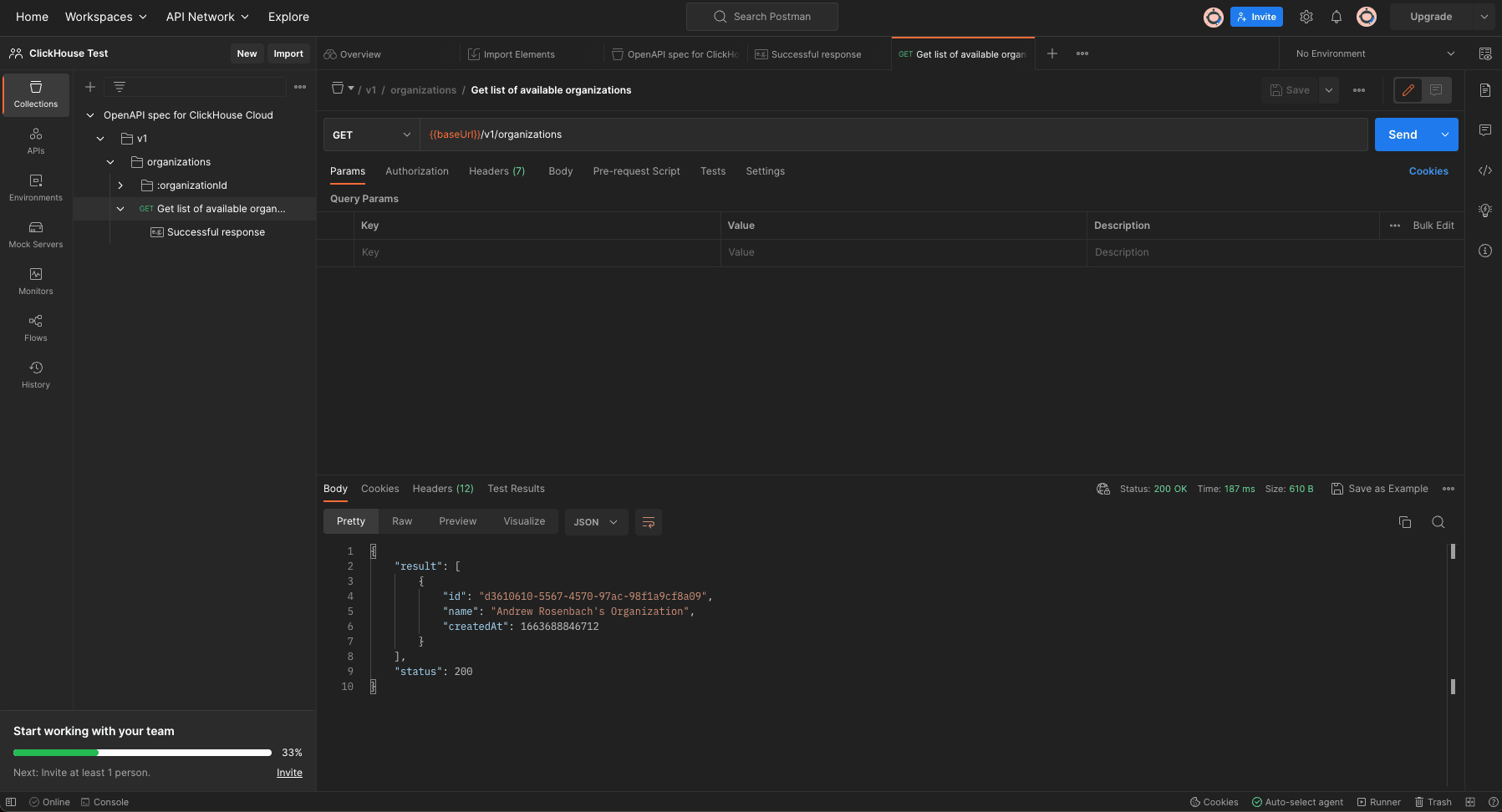
- ينبغي أن تعرض النتائج المُعادة تفاصيل مؤسستك الخاصة بك مع "status": 200. (إذا تلقيت "status" 400 من دون أي معلومات عن مؤسسة، فهذا يعني أن الإعداد غير صحيح).
اختبار "GET organizational details"
- ضمن المجلد
organizationid، انتقل إلى "GET organizational details": - في قائمة الإطار الأوسط ضمن Params، تكون قيمة
organizationidمطلوبة.
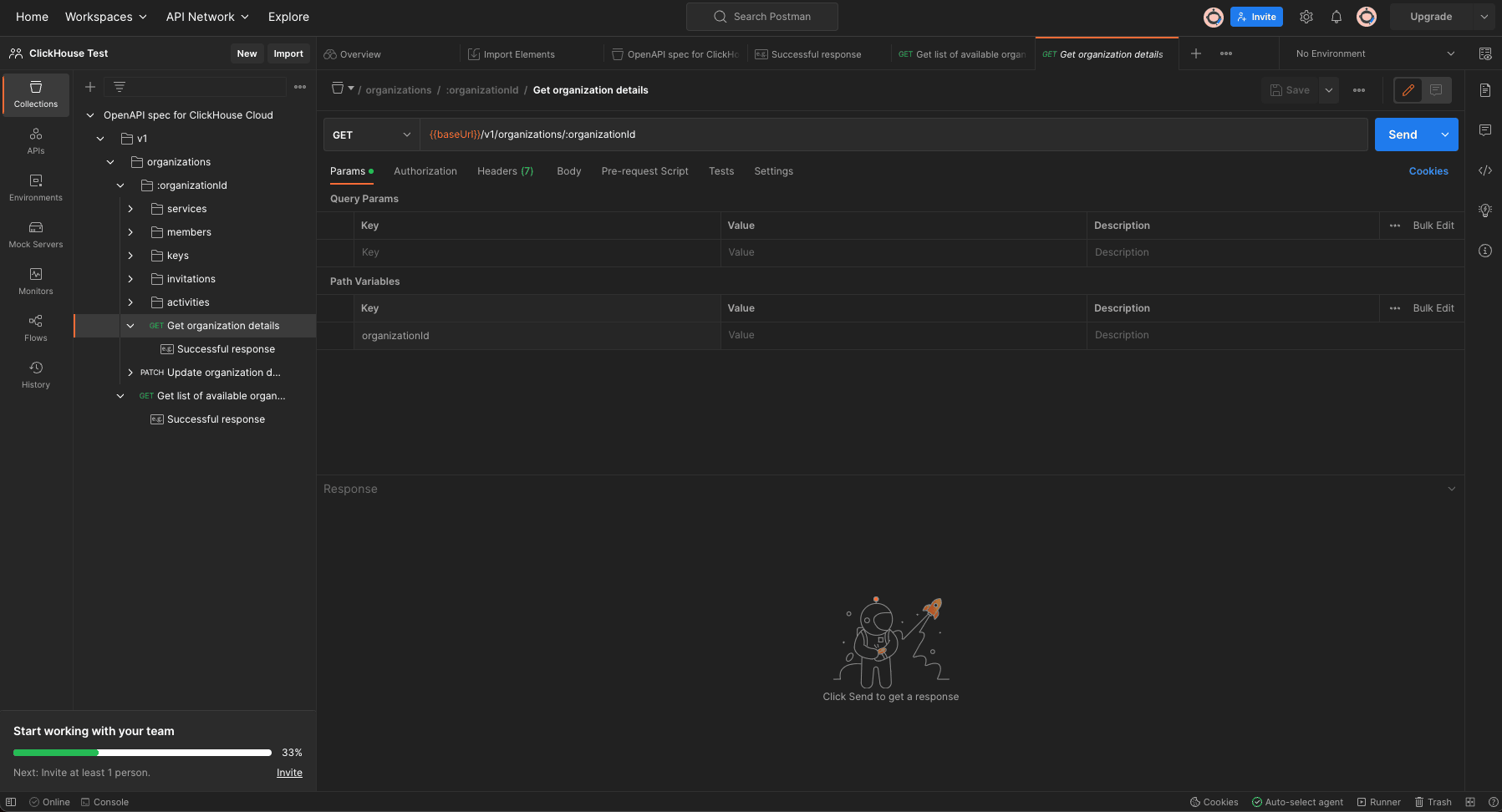
- عدّل هذه القيمة إلى
orgidبين أقواس معقوفة{{orgid}}(بعد ضبط هذه القيمة مسبقًا، ستظهر قائمة تتضمن القيمة):
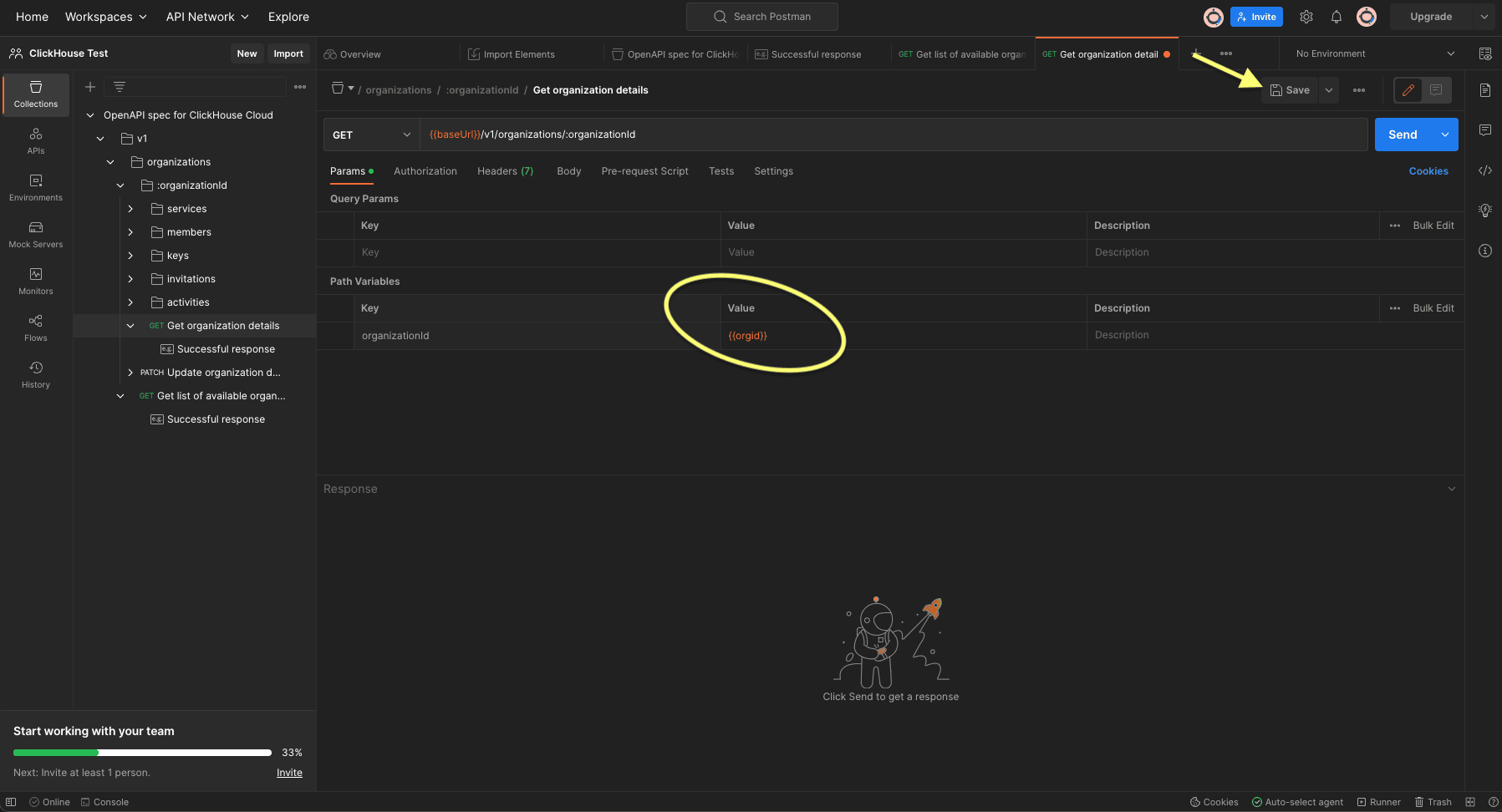
- بعد الضغط على زر "Save"، اضغط على الزر الأزرق "Send" في أعلى يمين الشاشة.
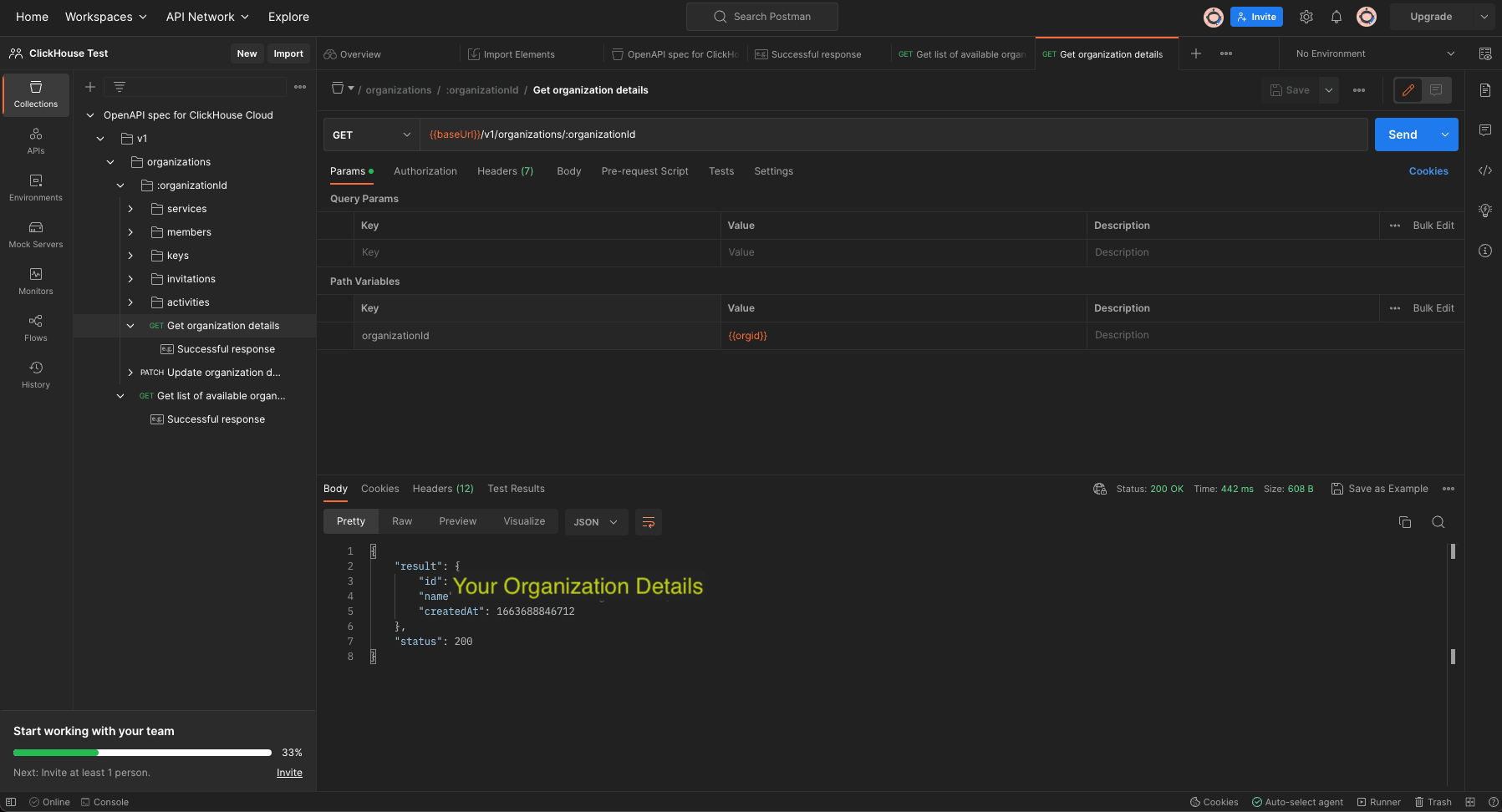
- يجب أن تعرض النتائج المُعادة تفاصيل مؤسستك مع "status": 200. (إذا تلقيت "status" 400 من دون أي معلومات عن المؤسسة، فهذا يعني أن الإعداد غير صحيح).
اختبر "GET service details"
- انقر على "GET service details"
- عدّل القيم الخاصة بـ
organizationidوserviceidباستخدام{{orgid}}و{{serviceid}}على التوالي. - اضغط على "Save" ثم على الزر الأزرق "Send" الموجود على اليمين.
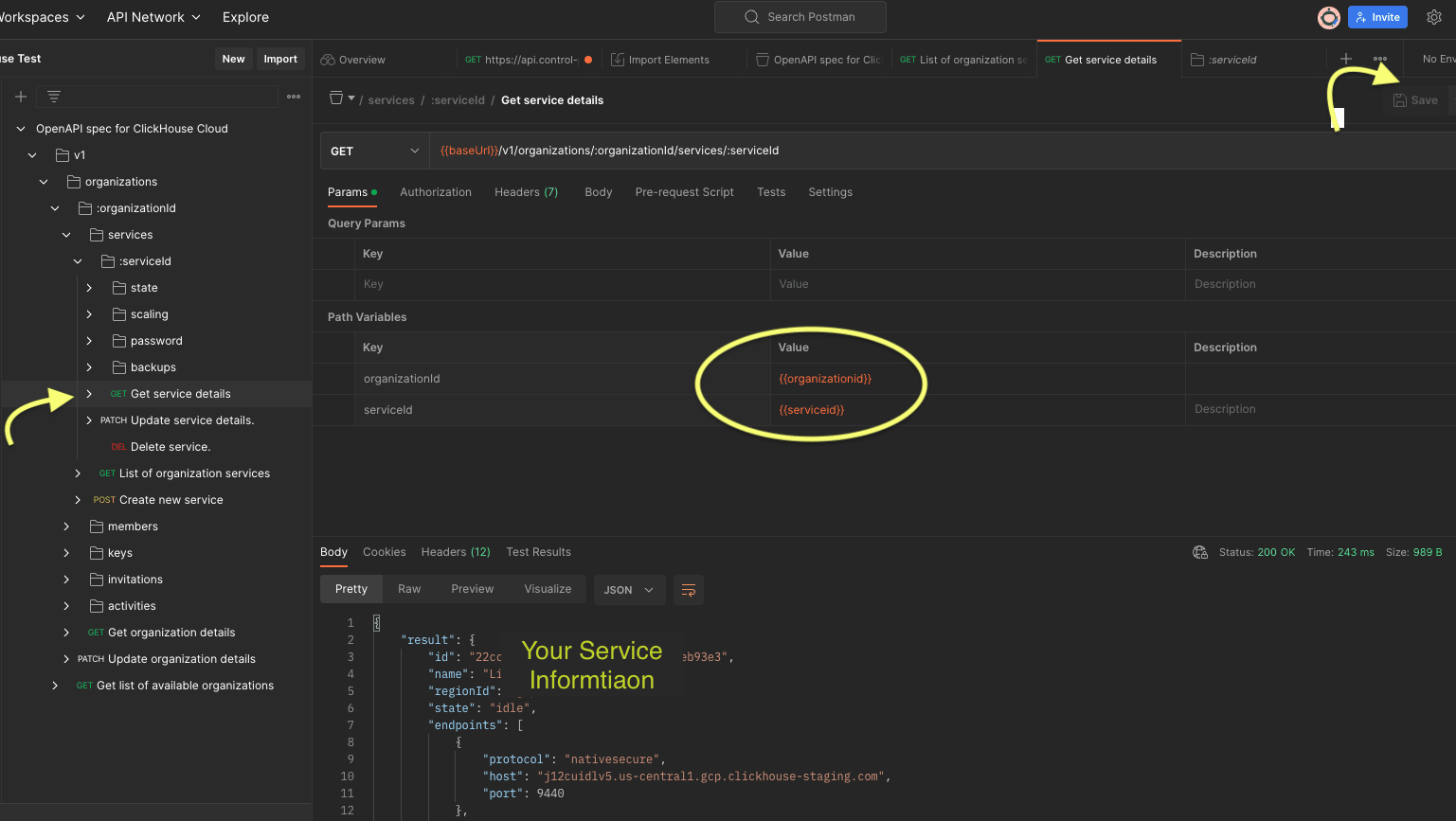
- يجب أن تعرض النتائج المُعادة قائمة بخدماتك وتفاصيلها مع "status": 200. (إذا تلقيت "status" 400 من دون معلومات عن الخدمات، فهذا يعني أن إعدادك غير صحيح).