Set up docs MCP
SQL Console のダッシュボード機能では、保存クエリから可視化を集約し、共有できます。まずはクエリを保存して可視化し、その可視化をダッシュボードに追加して、クエリパラメータを使ってダッシュボードをインタラクティブにしましょう。
基本概念
クエリの共有
ダッシュボードを同僚と共有する際は、基になる保存クエリも必ず共有してください。可視化を表示するには、少なくとも基になる保存クエリへの読み取り専用のアクセス権が必要です。
インタラクティブ性
ダッシュボードをインタラクティブにするには、クエリパラメータを使用します。たとえば、WHERE 句にクエリパラメータを追加して、フィルタとして機能させることができます。
可視化設定で “フィルタ” タイプを選択すると、Global フィルタのサイドペインからクエリパラメータ入力の表示を切り替えられます。また、ダッシュボード上の別のオブジェクト (テーブルなど) にリンクして、クエリパラメータ入力の表示を切り替えることもできます。詳しくは、以下のクイックスタートガイドの「フィルタを設定する」セクションを参照してください。
クイックスタート
query_log システムテーブルを使って、ClickHouseサービスを監視するためのダッシュボードを作成しましょう。
クイックスタート
保存クエリを作成する
すでに可視化するための保存クエリがある場合は、この手順はスキップできます。
新しいクエリタブを開きます。ClickHouseのシステムテーブルを使って、あるサービスの日別のクエリ数を集計するクエリを書いてみましょう。
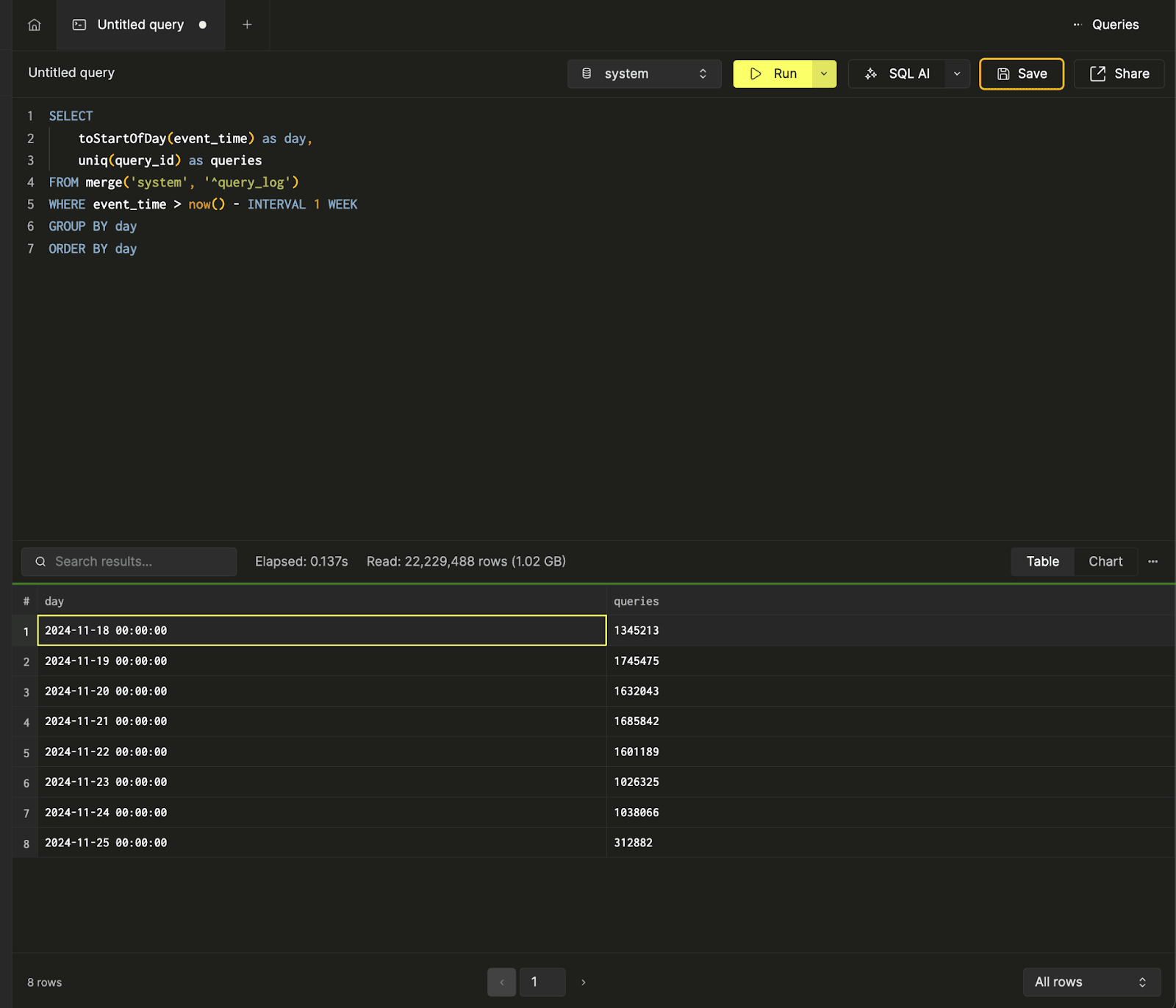
クエリの結果はテーブル形式で表示することも、チャートビューから可視化の作成を始めることもできます。次の手順に進むため、このクエリを queries over time として保存します。
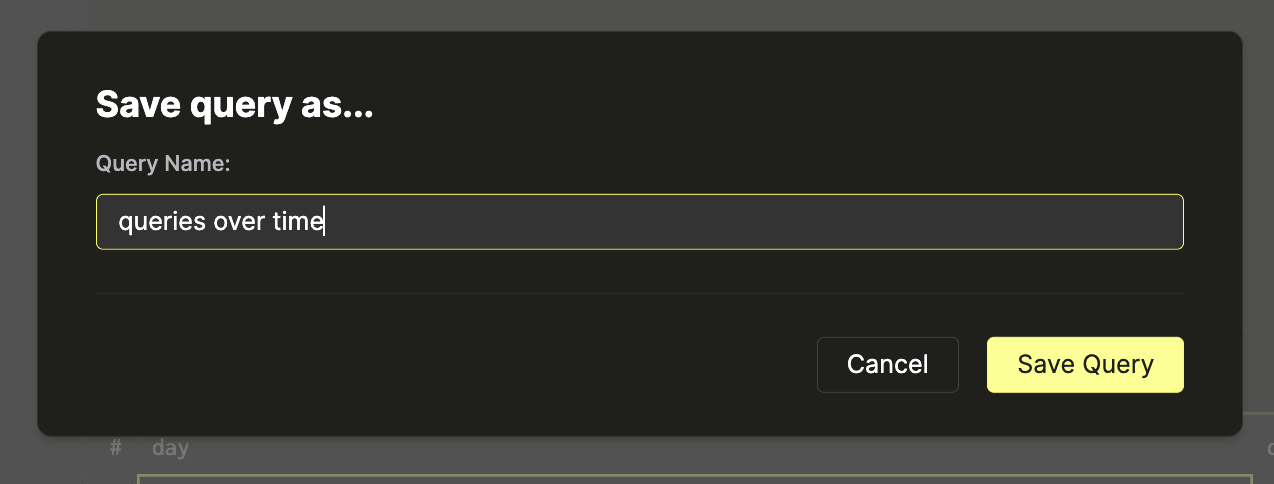
保存クエリの詳細については、Saving a Query セクションを参照してください。
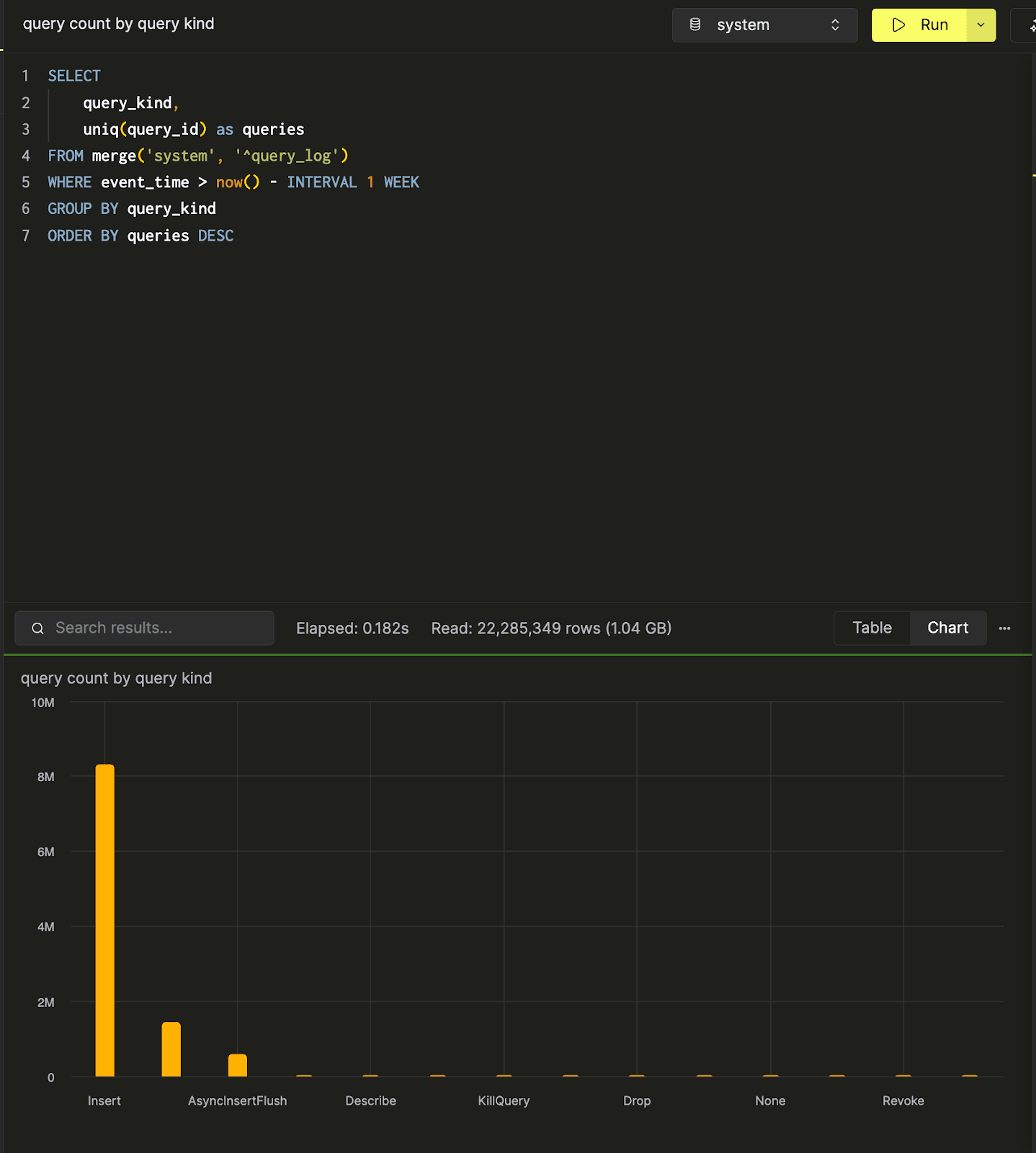
別のクエリ query count by query kind を作成して保存し、query kindごとのクエリ数を集計することもできます。以下は、SQL Consoleでこのデータを棒グラフとして可視化したものです。
これでクエリが2つそろったので、これらを可視化してまとめるためのダッシュボードを作成しましょう。
ダッシュボードを作成する
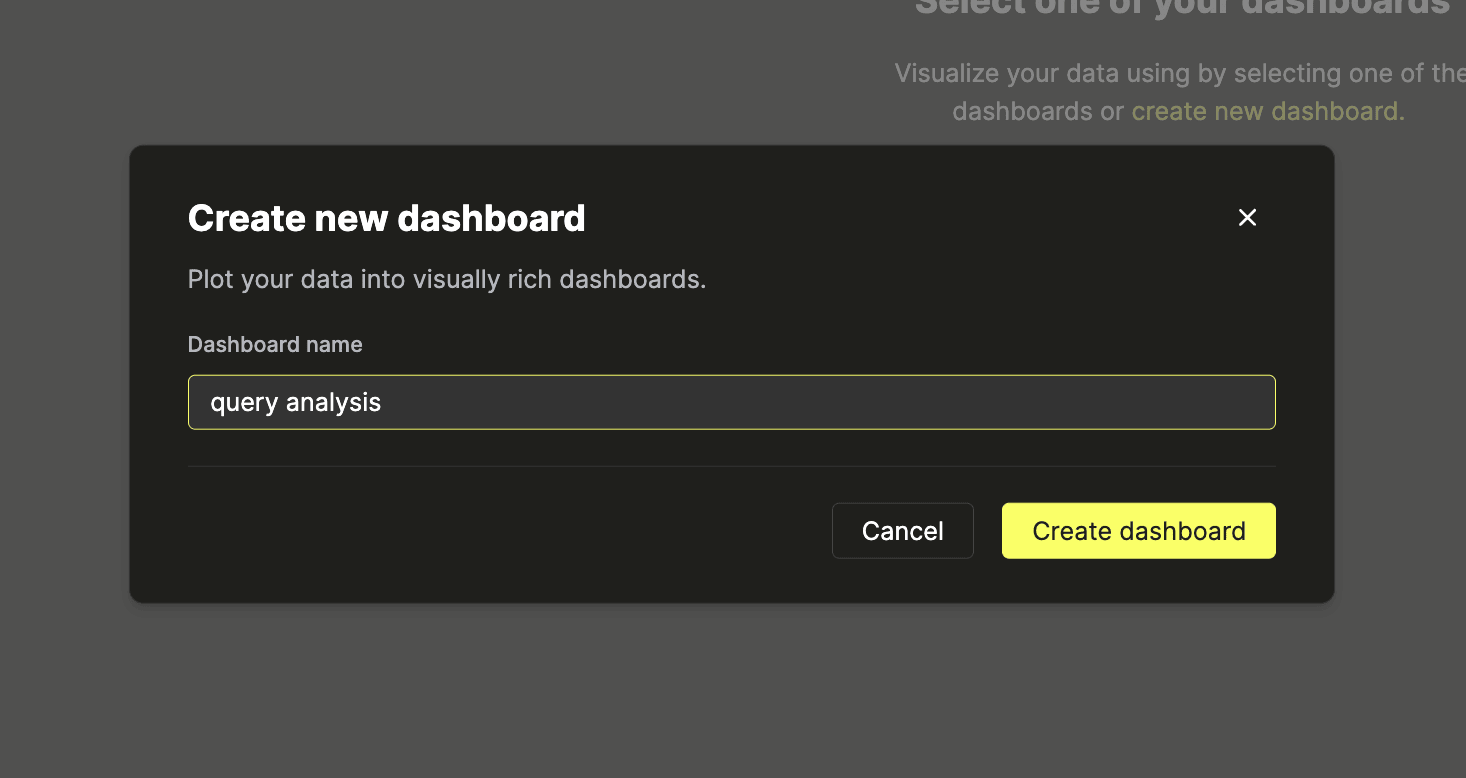
「Dashboards」パネルに移動し、「New Dashboard」をクリックします。名前を付けると、最初のダッシュボードが作成されます。
可視化を追加する
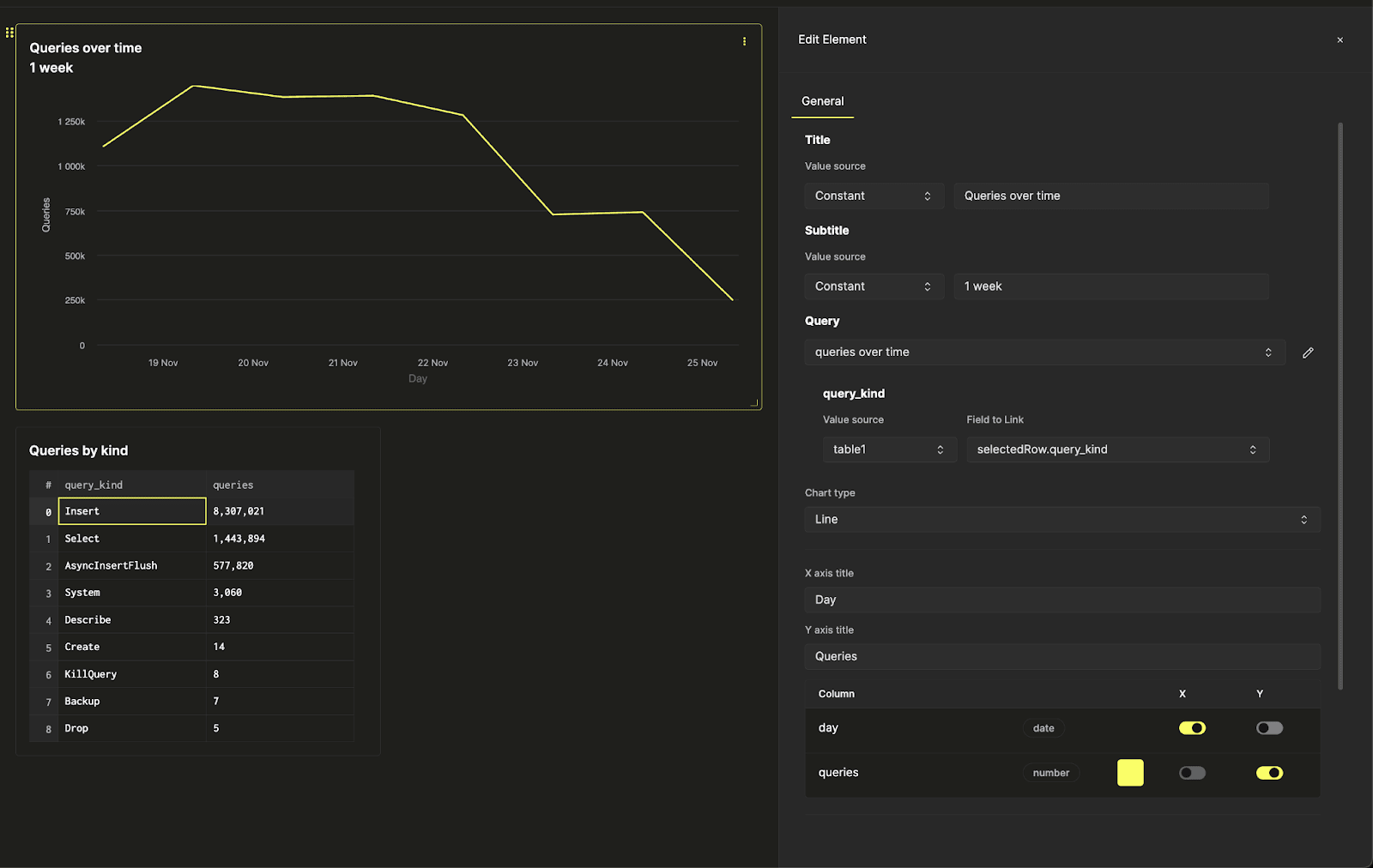
queries over time と query count by query kind という 2 つの保存クエリがあります。まずは 1 つ目を折れ線チャートとして可視化しましょう。可視化にタイトルとサブタイトルを付け、可視化するクエリを選択します。次に、「Line」チャートタイプを選択し、x 軸と y 軸を指定します。
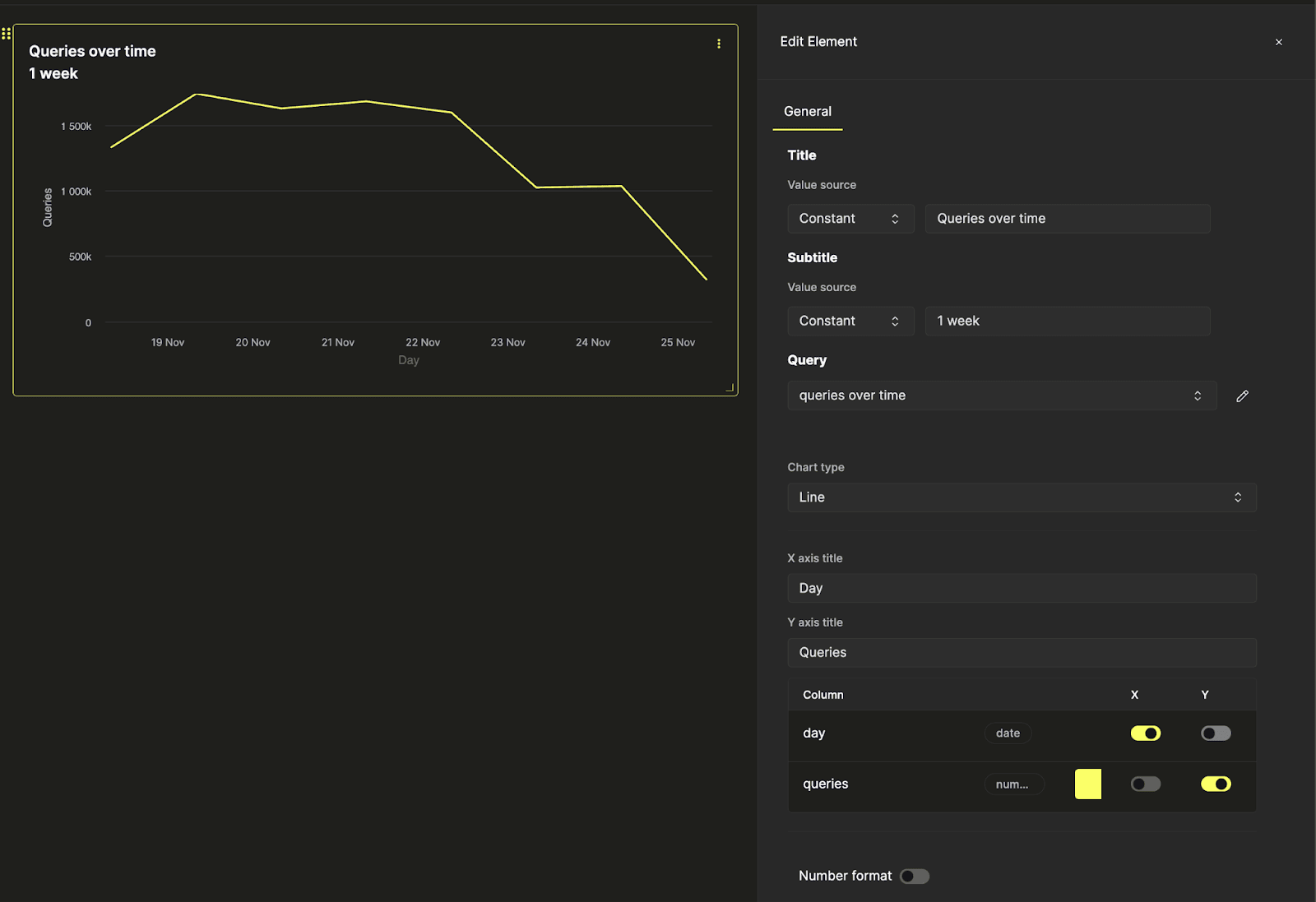
ここでは、数値のフォーマット、凡例のレイアウト、軸ラベルなど、スタイルに関する追加の調整も行えます。
次に、2 つ目のクエリをテーブルとして可視化し、折れ線チャートの下に配置しましょう。
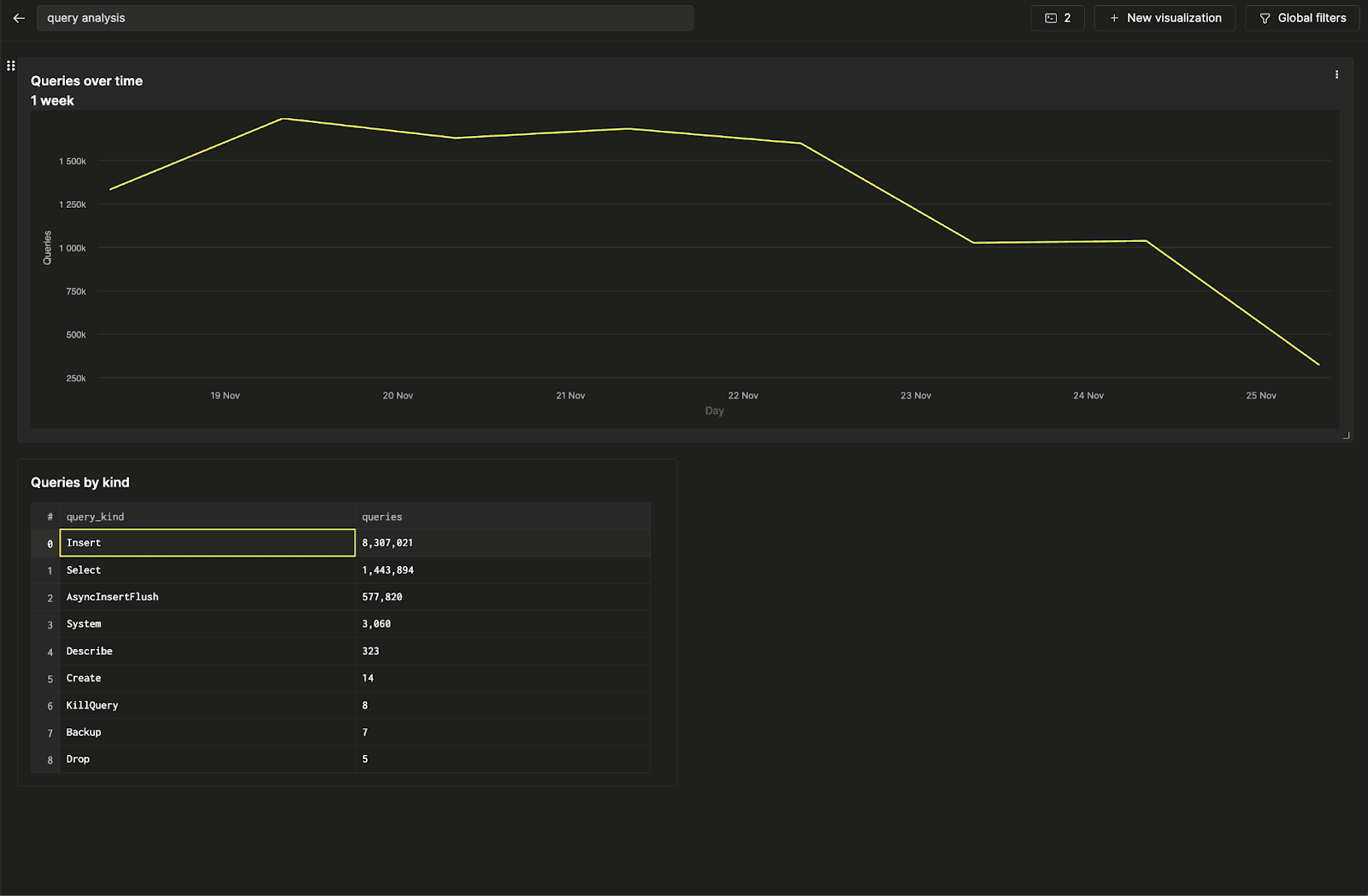
これで、2 つの保存クエリを可視化した最初のダッシュボードが完成しました!
フィルタを設定する
query kind にフィルタを追加して、このダッシュボードをインタラクティブにしましょう。これにより、Insert クエリに関連する傾向だけを表示できます。この作業は、クエリパラメータ を使って行います。
折れ線チャートの横にある 3 点メニューをクリックし、クエリの横にある鉛筆ボタンをクリックしてインラインのクエリエディタを開きます。ここでは、ダッシュボードから直接、元の保存クエリを編集できます。
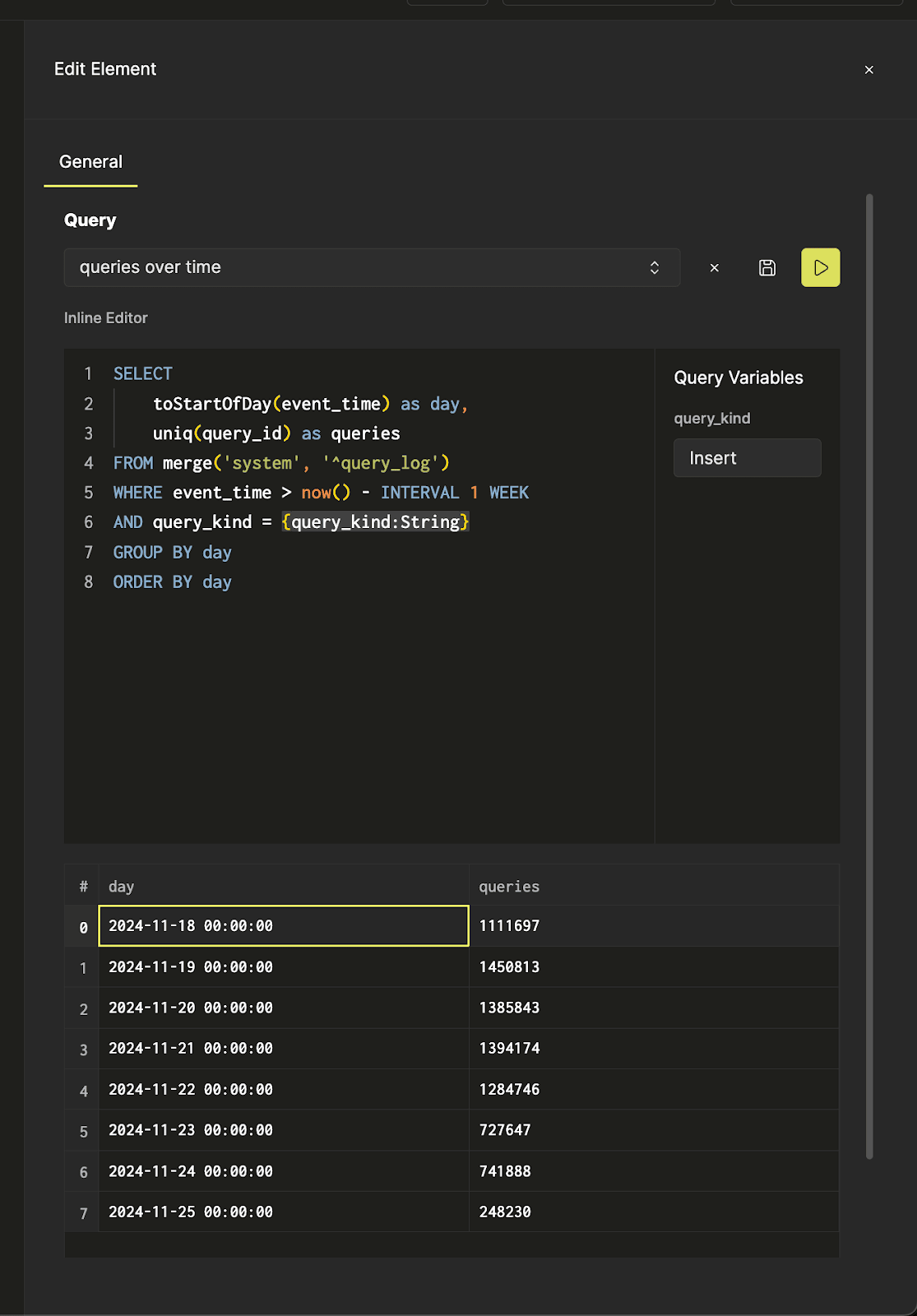
ここで黄色のクエリ実行ボタンを押すと、先ほどと同じクエリが Insert クエリのみに絞り込まれて表示されます。保存ボタンをクリックしてクエリを更新します。グラフ設定に戻ると、折れ線チャートにフィルタを適用できるようになります。
これで、上部リボンの Global フィルタ を使って、入力を変更することでフィルタを切り替えられます。
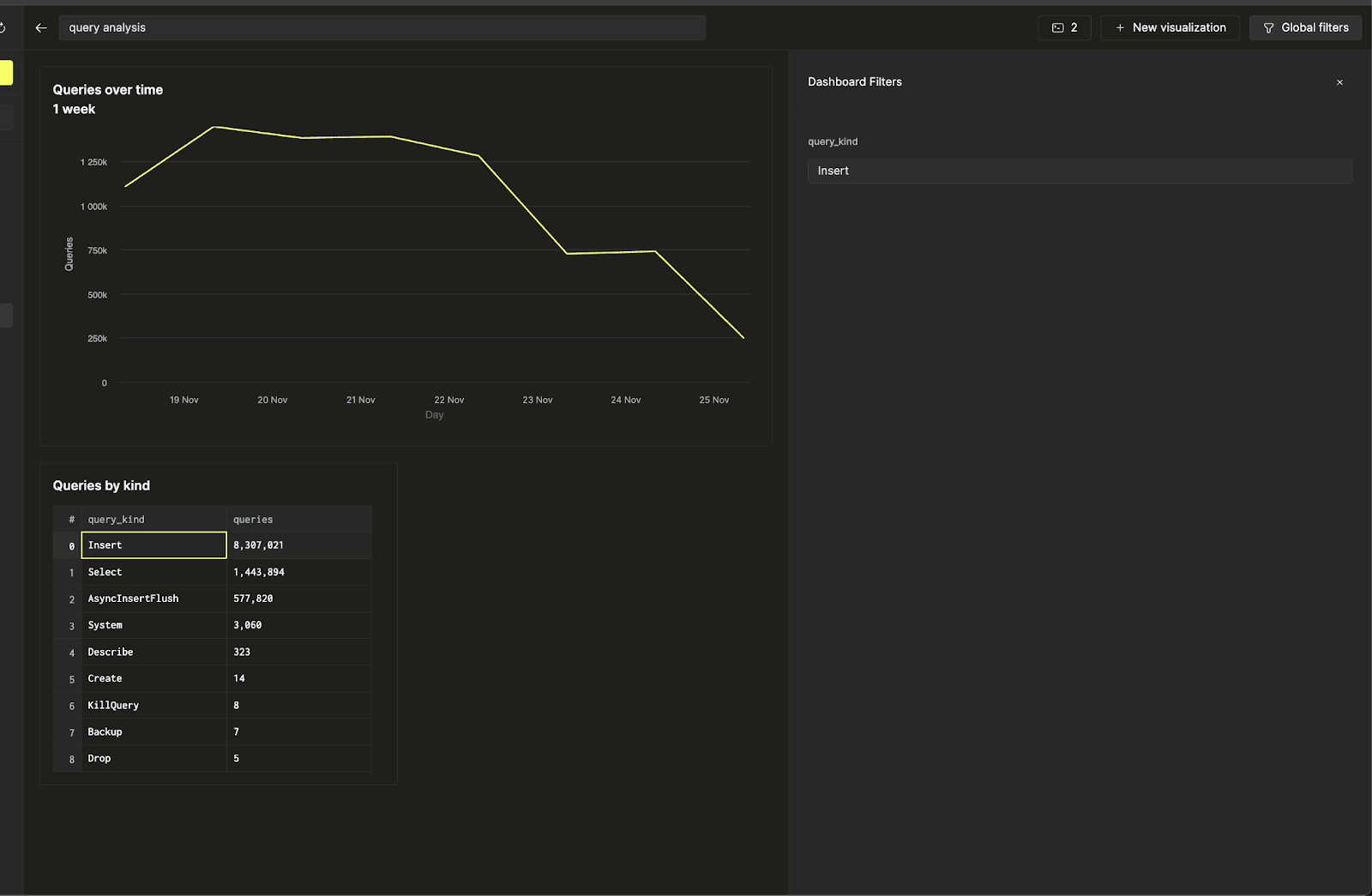
折れ線チャートのフィルタをテーブルに連動させたいとします。これを行うには、可視化設定に戻って query_kind クエリパラメータの value source をテーブルに変更し、連動させるフィールドとして query_kind カラムを選択します。
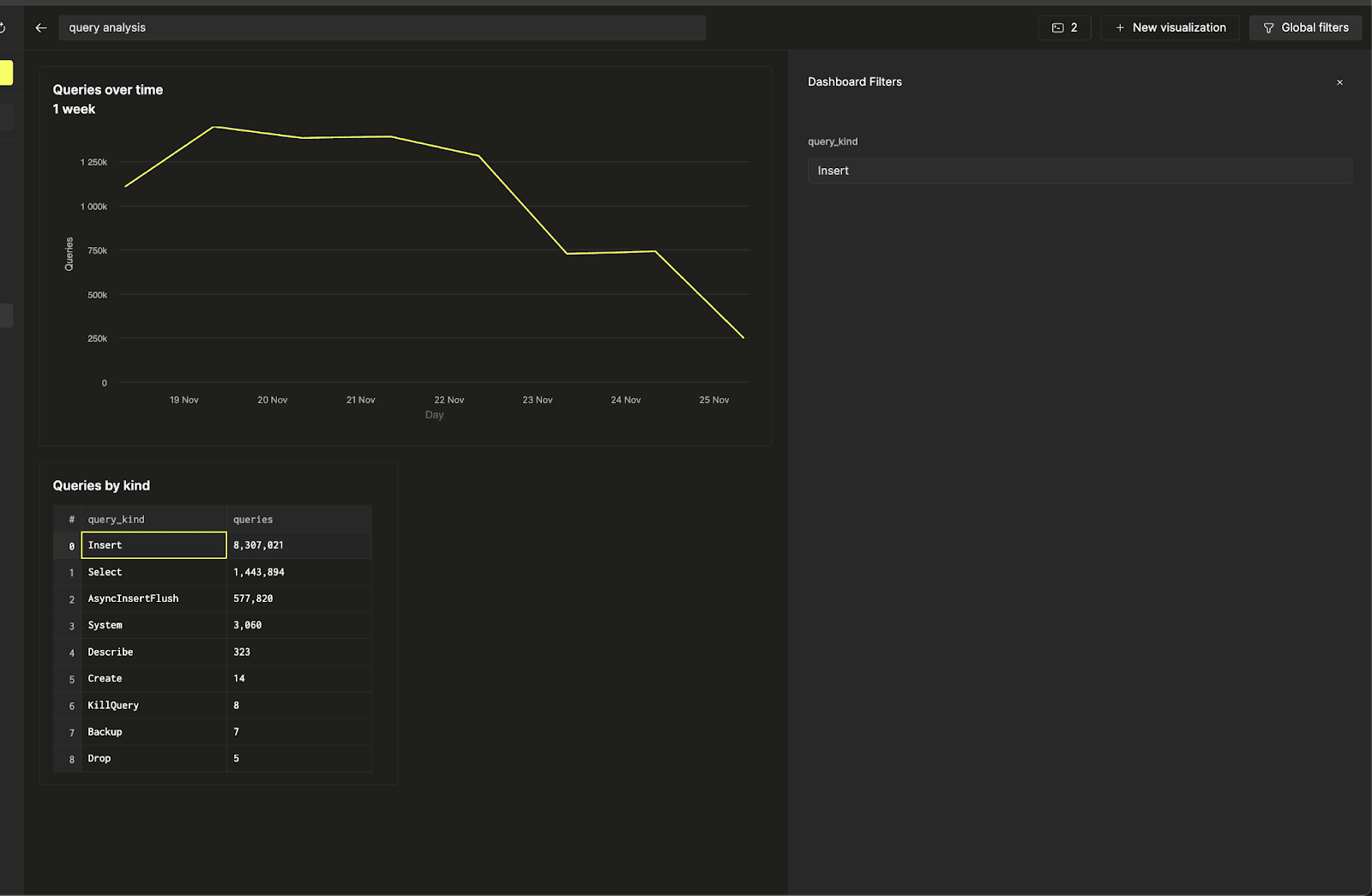
これで、queries by kind テーブルから直接、折れ線チャートのフィルタを操作できるようになり、ダッシュボードをインタラクティブにできます。