

 Set up docs MCP
AWS
إنشاء نسخ احتياطية على AWS
1. الخطوات التي يجب اتباعها في AWS
اتبع الخطوات التالية في حساب AWS الخاص بك:
إنشاء حاوية S3 في AWS
أنشئ حاوية S3 في AWS ضمن حسابك في الموقع الذي تريد تصدير النسخ الاحتياطية إليه.
إنشاء IAM role
تستخدم AWS المصادقة المستندة إلى الأدوار، لذا أنشئ IAM role بحيث تتمكن خدمة ClickHouse Cloud من assume هذا الدور للكتابة إلى هذا الـ حاوية التخزين.
- a. احصل على ARN من صفحة إعدادات خدمة ClickHouse Cloud، ضمن Network security information، وسيبدو مشابهًا لما يلي:

- b. لهذا الدور، أنشئ trust policy كما يلي:
{
  "Version": "2012-10-17",
  "Statement": [
    {
      "Sid": "backup service",
      "Effect": "Allow",
      "Principal": {
        "AWS":  "arn:aws:iam::463754717262:role/CH-S3-bordeaux-ar-90-ue2-29-Role"
      },
      "Action": "sts:AssumeRole"
    }
  ]
}
تحديث أذونات الدور
ستحتاج أيضًا إلى ضبط أذونات هذا الدور حتى تتمكن خدمة ClickHouse Cloud هذه من الكتابة إلى حاوية S3. ويتم ذلك بإنشاء سياسة أذونات لهذا الدور باستخدام JSON مشابه لما يلي، مع استبدال ARN الخاص بالـ حاوية التخزين في resource في كلا الموضعين.
{
  "Version": "2012-10-17",
  "Statement": [
    {
      "Action": [
        "s3:GetBucketLocation",
        "s3:ListBucket"
      ],
      "Resource": [
        "arn:aws:s3:::byob-ui"
      ],
      "Effect": "Allow"
    },
    {
      "Action": [
        "s3:Get*",
        "s3:List*",
        "s3:PutObject"
      ],
      "Resource": [
        "arn:aws:s3:::byob-ui/*"
      ],
      "Effect": "Allow"
    },
    {
      "Action": [
        "s3:DeleteObject"
      ],
      "Resource": [
        "arn:aws:s3:::byob-ui/*/.lock"
      ],
      "Effect": "Allow"
    }
  ]
}
2. الخطوات التي يجب اتباعها في ClickHouse Cloud
اتبع الخطوات التالية في وحدة تحكم ClickHouse Cloud لتهيئة الحاوية الخارجية:
تغيير النسخ الاحتياطي الخارجي
في صفحة "Settings"، انقر على "Set up external backup":

تهيئة AWS IAM Role ARN وتفاصيل حاوية S3
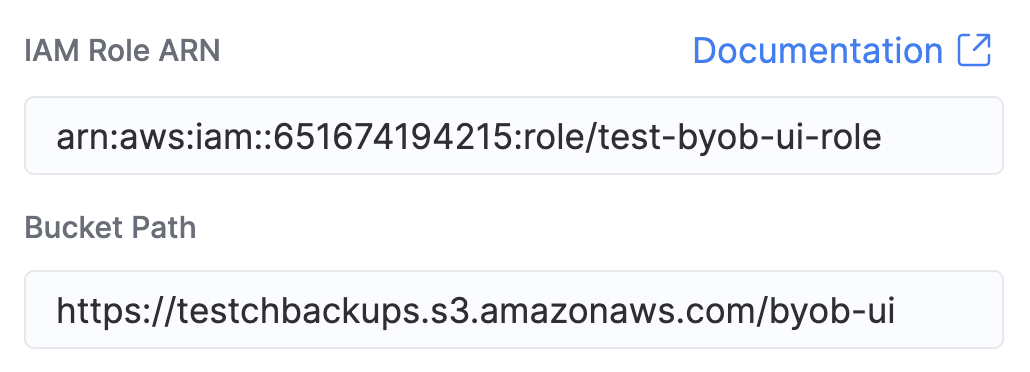
في الشاشة التالية، أدخل AWS IAM Role ARN الذي أنشأته للتو وBucket URL لحاوية S3 بالتنسيق التالي:
حفظ التغييرات
انقر على “Save External Bucket” لحفظ الإعدادات
تغيير جدول النسخ الاحتياطي عن الجدول الافتراضي
ستُحفَظ النسخ الاحتياطية الخارجية الآن في حاوية التخزين الخاصة بك وفقًا للجدول الافتراضي. ويمكنك أيضًا تهيئة جدول النسخ الاحتياطي من صفحة “Settings”. إذا تم تكوينه بشكل مختلف، فسيُستخدم الجدول المخصص لكتابة النسخ الاحتياطية إلى حاوية التخزين الخاصة بك، بينما سيُستخدم الجدول الافتراضي (نسخة احتياطية كل 24 ساعة) للنسخ الاحتياطية في حاوية التخزين المملوكة لـ ClickHouse Cloud.
عرض النسخ الاحتياطية المخزنة في حاوية التخزين الخاصة بك
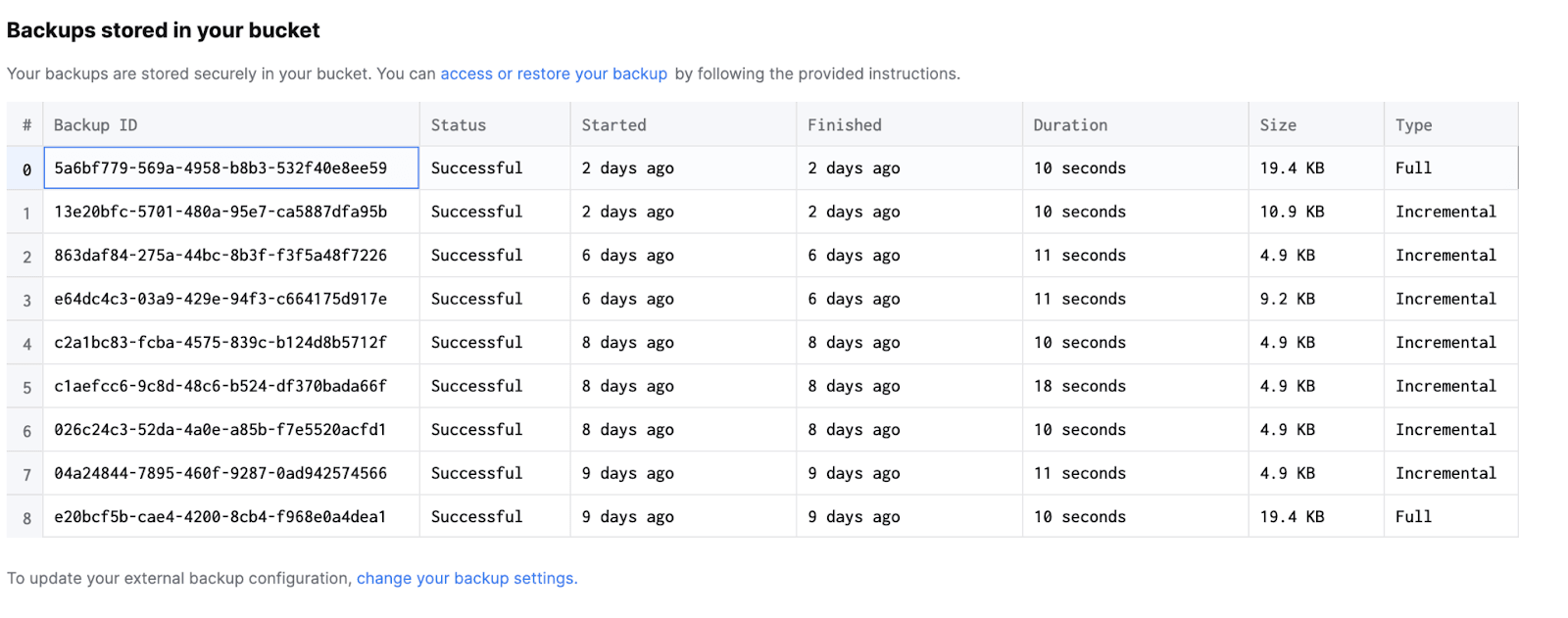
ستعرض صفحة "Backups" هذه النسخ الاحتياطية الموجودة في حاوية التخزين الخاصة بك في جدول منفصل، كما هو موضح أدناه:
استعادة النسخ الاحتياطية من AWS
اتبع الخطوات التالية لاستعادة النسخ الاحتياطية من AWS:
أنشئ خدمة جديدة للاستعادة إليها
أنشئ خدمة جديدة لاستعادة النسخة الاحتياطية إليها.
أضف ARN الخاص بالخدمة
أضف ARN الخاص بالخدمة التي أنشأتها حديثًا (من صفحة إعدادات الخدمة في وحدة تحكم ClickHouse Cloud) إلى trust policy الخاصة بـ IAM role. وهذا مماثل للخطوة الثانية في قسم خطوات AWS أعلاه. وهذا مطلوب حتى تتمكن الخدمة الجديدة من الوصول إلى حاوية S3.
احصل على أمر SQL المستخدم لاستعادة النسخة الاحتياطية
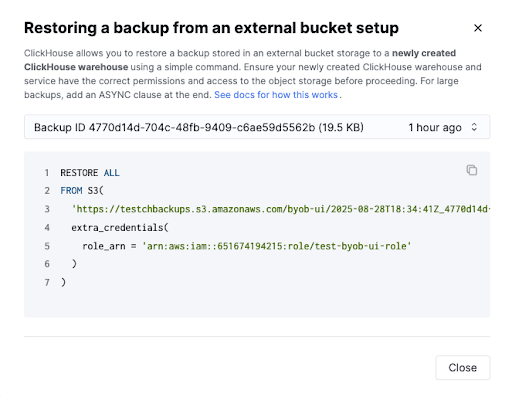
انقر على رابط “access or restore a backup” الموجود أعلى قائمة النسخ الاحتياطية في واجهة المستخدم للحصول على أمر SQL لاستعادة النسخة الاحتياطية. سيبدو الأمر كما يلي:
شغّل أمر الاستعادة
شغّل أمر الاستعادة من SQL Console في الخدمة التي أنشأتها حديثًا لاستعادة النسخة الاحتياطية.
GCP
إنشاء نسخ احتياطية على GCP
اتبع الخطوات أدناه لإنشاء نسخ احتياطية على GCP:
الخطوات التي يجب اتباعها في GCP
إنشاء حاوية تخزين في GCP
أنشئ حاوية تخزين في حسابك على GCP لتصدير النسخ الاحتياطية إليها.
إنشاء مفتاح HMAC والسر
أنشئ مفتاح HMAC والسر، إذ يلزمان للمصادقة المستندة إلى كلمة المرور. اتبع الخطوات التالية لإنشاء المفاتيح:
-
a. أنشئ حساب خدمة
- I. انتقل إلى قسم IAM & Admin في Google Cloud Console وحدد
Service Accounts. - II. انقر على
Create Service Account، ثم أدخل اسمًا ومعرّفًا. بعد ذلك، انقر علىCreate and Continue. - III. امنح حساب الخدمة هذا دور Storage Object User.
- IV. انقر على
Doneلإكمال إنشاء حساب الخدمة.
- I. انتقل إلى قسم IAM & Admin في Google Cloud Console وحدد
-
b. أنشئ مفتاح HMAC
- I. انتقل إلى Cloud Storage في Google Cloud Console، ثم حدد
Settings - II. انتقل إلى علامة التبويب Interoperability.
- III. في قسم
Service account HMAC، انقر علىCreate a key for a service account. - IV. اختر حساب الخدمة الذي أنشأته في الخطوة السابقة من القائمة المنسدلة.
- V. انقر على
Create key.
- I. انتقل إلى Cloud Storage في Google Cloud Console، ثم حدد
-
c. خزّن بيانات الاعتماد بأمان:
- I. سيعرض النظام Access ID (مفتاح HMAC الخاص بك) وSecret (سر HMAC الخاص بك). احفظ هذه القيم، لأن السر لن يظهر مرة أخرى بعد إغلاق هذه النافذة.
الخطوات التي يجب اتباعها في ClickHouse Cloud
اتبع الخطوات التالية في وحدة تحكم ClickHouse Cloud لتهيئة الحاوية الخارجية:
تغيير النسخ الاحتياطي الخارجي
في صفحة Settings، انقر على Change external backup
تهيئة مفتاح HMAC والسر
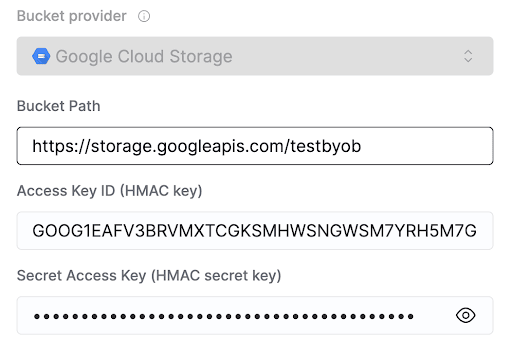
في النافذة المنبثقة، أدخل مسار الـ حاوية التخزين في GCP، ومفتاح HMAC والسر اللذين أُنشئا في القسم السابق.
حفظ الحاوية الخارجية
انقر على Save External Bucket لحفظ الإعدادات.
تغيير جدول النسخ الاحتياطي عن الجدولة الافتراضية
ستُحفَظ النسخ الاحتياطية الخارجية الآن في الـ حاوية التخزين الخاص بك وفقًا للجدولة الافتراضية.
وبدلاً من ذلك، يمكنك تهيئة جدول النسخ الاحتياطي من صفحة Settings.
إذا جرى إعدادها بشكل مختلف، فستُستخدَم الجدولة المخصصة لكتابة النسخ الاحتياطية إلى
الـ حاوية التخزين الخاص بك، بينما تُستخدَم الجدولة الافتراضية (نسخة احتياطية كل 24 ساعة) للنسخ الاحتياطية في
حاوية مملوك لـ ClickHouse Cloud.
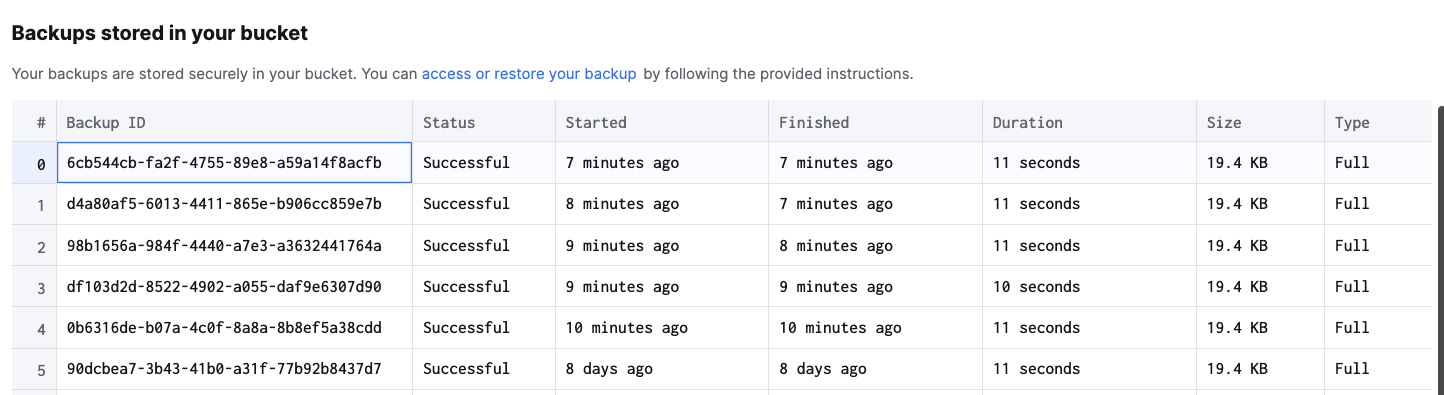
عرض النسخ الاحتياطية المخزنة في الـ حاوية التخزين الخاص بك
يجب أن تعرض صفحة Backups هذه النسخ الاحتياطية الموجودة في الـ حاوية التخزين الخاص بك في جدول منفصل كما هو موضح أدناه:
استعادة النسخ الاحتياطية من GCP
اتبع الخطوات التالية لاستعادة النسخ الاحتياطية من GCP:
أنشئ خدمة جديدة للاستعادة إليها
أنشئ خدمة جديدة لاستعادة النسخة الاحتياطية إليها.
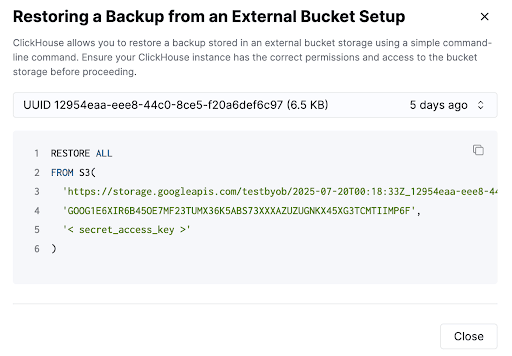
احصل على أمر SQL المستخدم لاستعادة النسخة الاحتياطية
انقر على الرابط access or restore a backup أعلى قائمة النسخ الاحتياطية في
واجهة المستخدم للحصول على أمر SQL الخاص باستعادة النسخة الاحتياطية. يجب أن يبدو الأمر كما يلي،
ويمكنك اختيار النسخة الاحتياطية المناسبة من القائمة المنسدلة للحصول على أمر الاستعادة
الخاص بتلك النسخة تحديدًا. وستحتاج إلى إضافة مفتاح الوصول السري الخاص بك
إلى الأمر:
شغّل أمر SQL لاستعادة النسخة الاحتياطية
شغّل أمر الاستعادة من SQL Console في الخدمة التي أنشأتها حديثًا لاستعادة النسخة الاحتياطية.
Azure
إنشاء نسخ احتياطية على Azure
اتبع الخطوات أدناه لإنشاء نسخ احتياطية على Azure:
الخطوات التي يجب اتباعها في Azure
إنشاء حساب تخزين
أنشئ حساب تخزين أو اختر حساب تخزين موجودًا في بوابة Azure حيث تريد تخزين النسخ الاحتياطية.
الحصول على سلسلة الاتصال
- a. في صفحة النظرة العامة لحساب التخزين، ابحث عن القسم المسمى
Security + networkingوانقر علىAccess keys. - b. هنا ستظهر لك
key1وkey2. وتحت كل مفتاح، ستجد حقلاً باسمConnection string. - c. انقر على
Showلإظهار سلسلة الاتصال. انسخ سلسلة الاتصال التي ستستخدمها في الإعداد على ClickHouse Cloud.
الخطوات الواجب اتباعها في ClickHouse Cloud
اتبع الخطوات التالية في وحدة تحكم ClickHouse Cloud لتهيئة الحاوية الخارجية:
تغيير النسخ الاحتياطي الخارجي
في صفحة Settings، انقر على Change external backup
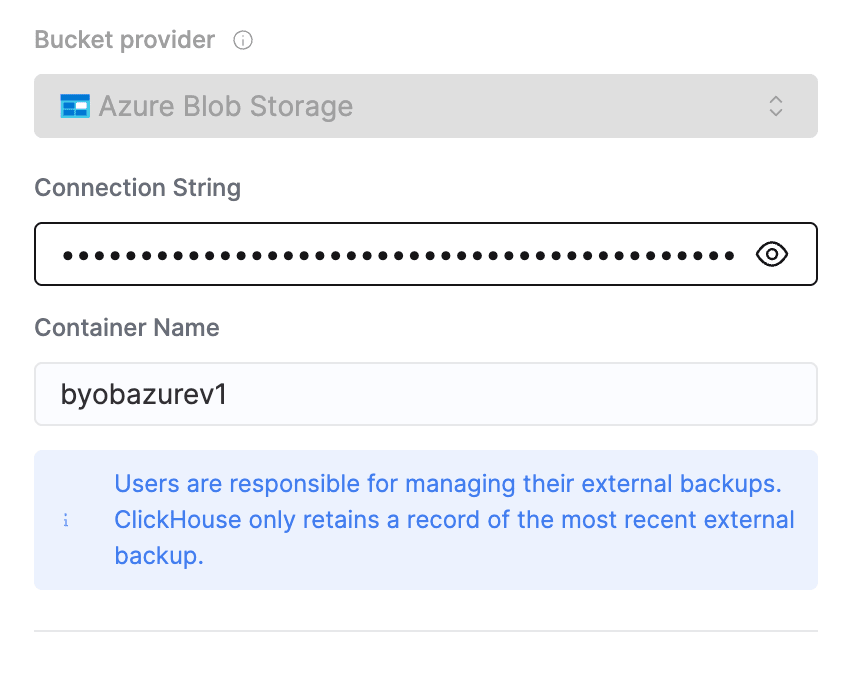
أدخل سلسلة الاتصال واسم الحاوية لحساب Azure Storage الخاص بك
في الشاشة التالية، أدخل Connection String وContainer Name لحساب Azure Storage
الذي أنشأته في القسم السابق:
حفظ الحاوية الخارجية
انقر على Save External Bucket لحفظ الإعدادات
تغيير جدول النسخ الاحتياطي من الجدول الافتراضي
ستُحفَظ النسخ الاحتياطية الخارجية الآن في الحاوية الخاصة بك وفقًا للجدول الافتراضي. وبدلًا من ذلك،
يمكنك تهيئة جدول النسخ الاحتياطي من صفحة Settings. وإذا تم تكوينه بشكل مختلف،
فسيُستخدم الجدول المخصص لكتابة النسخ الاحتياطية إلى الحاوية الخاصة بك، بينما يُستخدم الجدول الافتراضي
(نسخة احتياطية كل 24 ساعة) للنسخ الاحتياطية في ClickHouse cloud owned bucket.
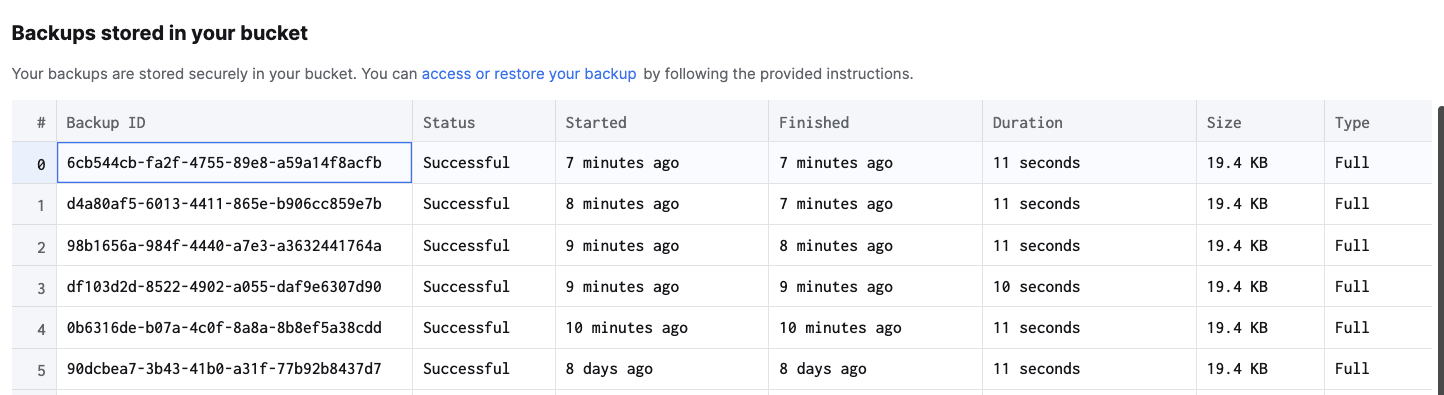
عرض النسخ الاحتياطية المخزنة في الحاوية الخاصة بك
يجب أن تعرض صفحة Backups هذه النسخ الاحتياطية الموجودة في الحاوية الخاصة بك في جدول منفصل، كما هو موضح أدناه:
استعادة النسخ الاحتياطية من Azure
لاستعادة النسخ الاحتياطية من Azure، اتبع الخطوات التالية:
أنشئ خدمة جديدة للاستعادة إليها
أنشئ خدمة جديدة لاستعادة النسخة الاحتياطية إليها. حاليًا، لا ندعم سوى استعادة نسخة احتياطية إلى خدمة جديدة.
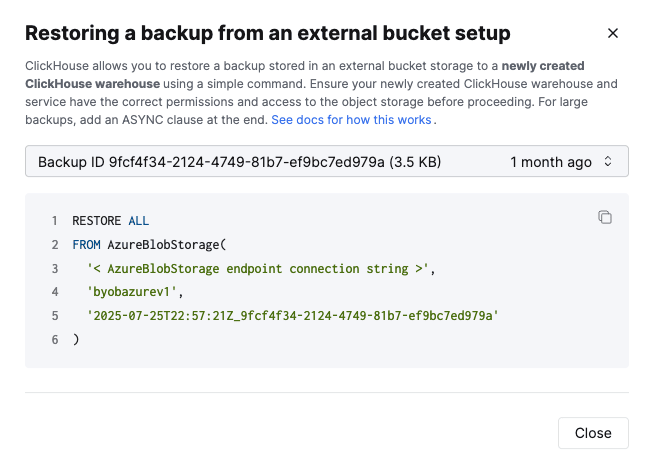
احصل على أمر SQL المستخدم لاستعادة النسخة الاحتياطية
انقر على الرابط access or restore a backup الموجود أعلى قائمة النسخ الاحتياطية في
واجهة المستخدم للحصول على أمر SQL الخاص باستعادة النسخة الاحتياطية. ينبغي أن يبدو الأمر
كما يلي، ويمكنك اختيار النسخة الاحتياطية المناسبة من القائمة المنسدلة للحصول على
أمر الاستعادة الخاص بتلك النسخة الاحتياطية. ستحتاج إلى إضافة سلسلة الاتصال لحساب التخزين
في Azure إلى الأمر.
شغّل أمر SQL لاستعادة النسخة الاحتياطية
شغّل أمر الاستعادة من SQL Console في الخدمة المنشأة حديثًا لاستعادة النسخة الاحتياطية.