

 Set up docs MCP
يوضح هذا الدليل كيفية تمكين خادم MCP البعيد في ClickHouse Cloud وإعداده للاستخدام مع أدوات التطوير الشائعة.
المتطلبات الأساسية
- خدمة ClickHouse Cloud قيد التشغيل
- بيئة التطوير المتكاملة (IDE) أو أداة التطوير المعتمدة على الوكلاء التي تفضّلها
تمكين خادم MCP البعيد لـ Cloud
اتصل بخدمة ClickHouse Cloud التي تريد تمكين خادم MCP البعيد لها. في القائمة الجانبية اليسرى، انقر على Connect. ستُفتح نافذة تتضمن تفاصيل الاتصال.
اختر Connect with MCP:
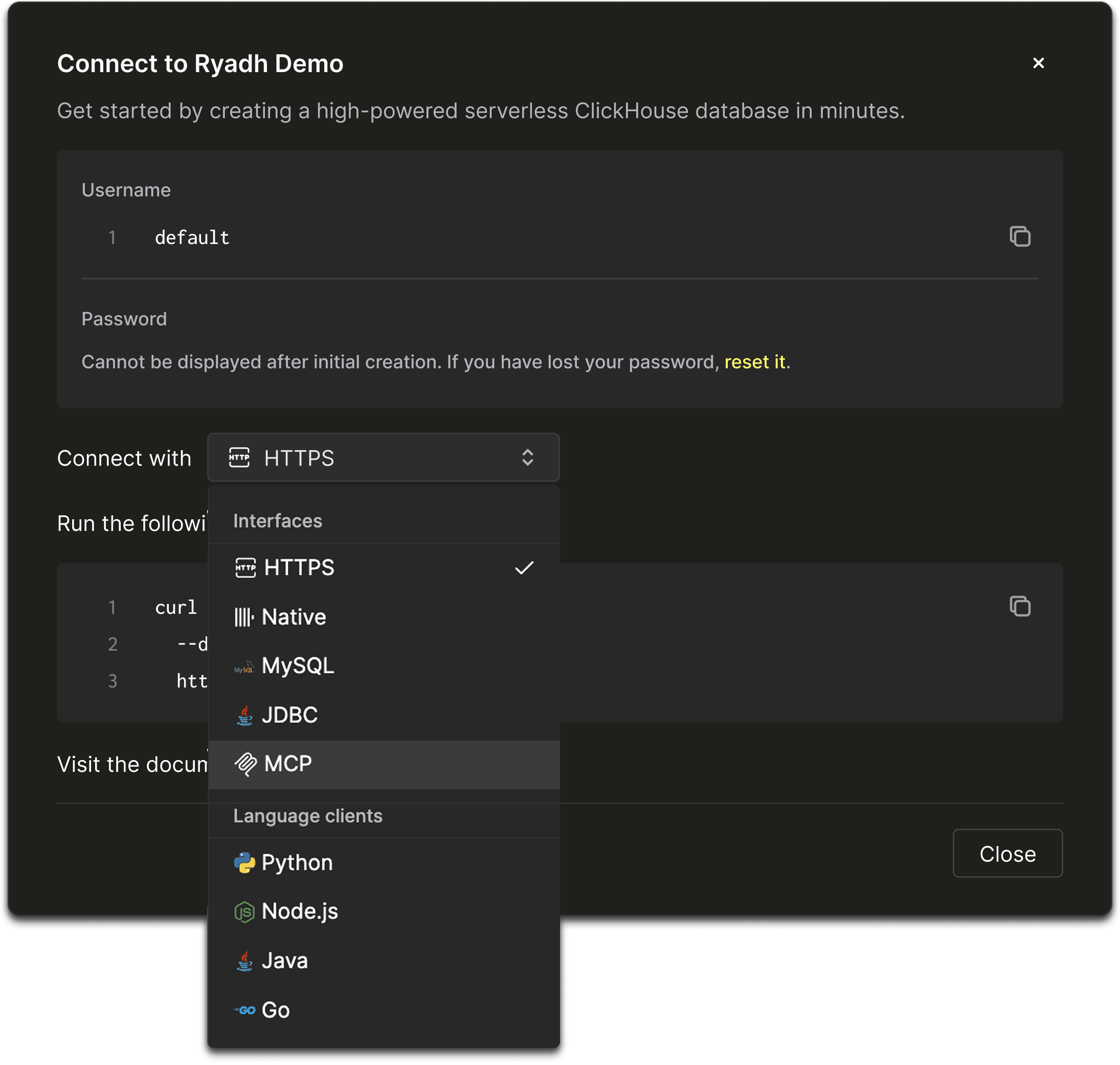
بدّل الزر إلى وضع التشغيل لتمكين MCP لهذه الخدمة:
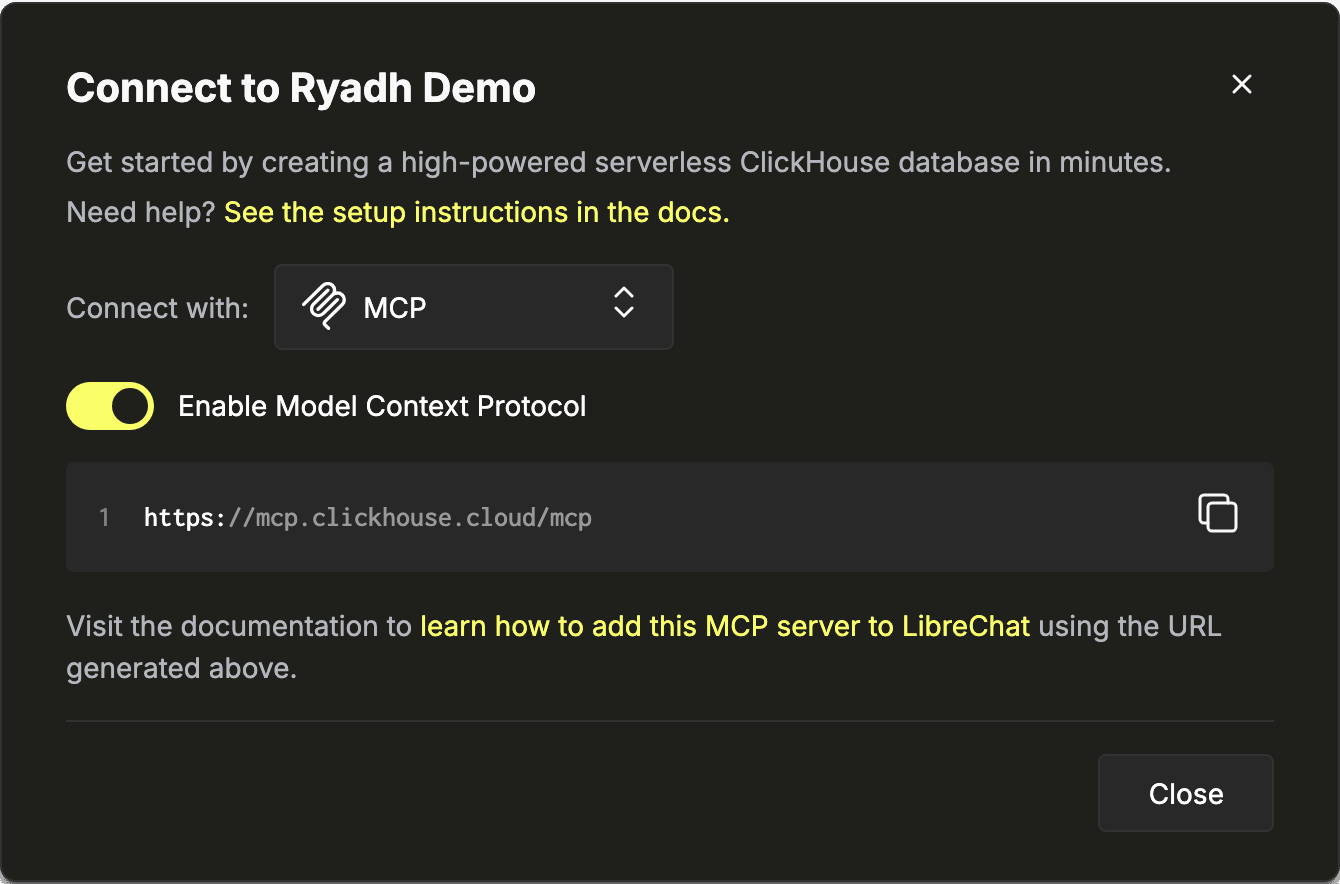
انسخ عنوان URL المعروض، وهو نفسه الظاهر أدناه:
https://mcp.clickhouse.cloud/mcpإعداد Remote MCP للتطوير
اختر بيئة التطوير المتكاملة أو الأداة المناسبة أدناه، ثم اتبع تعليمات الإعداد المقابلة.
Claude Code
من دليل العمل الحالي، شغِّل الأمر التالي لإضافة تكوين ClickHouse Cloud MCP Server إلى Claude Code:
claude mcp add --transport http clickhouse-cloud https://mcp.clickhouse.cloud/mcpثم شغِّل Claude Code:
claudeشغّل الأمر التالي لعرض خوادم MCP:
/mcpحدِّد clickhouse-cloud وسجِّل الدخول عبر OAuth باستخدام بيانات الاعتماد الخاصة بك في ClickHouse Cloud.
واجهة الويب لـ Claude
- انتقل إلى Customize > Connectors
- انقر على أيقونة "+" ثم Add custom connector
- سمِّ الموصل المخصص باسم مثل
clickhouse-cloudثم أضِفه - انقر على الموصل
clickhouse-cloudالذي أُضيف حديثًا، ثم انقر على Connect - أكمِل المصادقة باستخدام بيانات اعتماد ClickHouse Cloud عبر OAuth
Cursor
- تصفّح خوادم MCP وثبّتها من متجر Cursor.
- ابحث عن ClickHouse وانقر على "إضافة إلى Cursor" على أي خادم لتثبيته.
- أكمل المصادقة باستخدام OAuth.
Visual Studio Code
أضِف الإعداد التالي إلى .vscode/mcp.json:
{
  "servers": {
    "clickhouse-cloud": {
      "type": "http",
      "url": "https://mcp.clickhouse.cloud/mcp"
    }
  }
}
لمزيد من التفاصيل، راجع وثائق Visual Studio Code.
Windsurf
حرِّر ملف mcp_config.json باستخدام التكوين التالي:
{
  "mcpServers": {
    "clickhouse-cloud": {
      "command": "npx",
      "args": ["-y", "mcp-remote", "https://mcp.clickhouse.cloud/mcp"]
    }
  }
}
لمزيد من التفاصيل، اطّلع على وثائق Windsurf.
Zed
أضِف ClickHouse كخادم مخصّص. أضِف ما يلي إلى إعدادات Zed ضمن context_servers:
{
  "context_servers": {
    "clickhouse-cloud": {
      "url": "https://mcp.clickhouse.cloud/mcp"
    }
  }
}
بعد ذلك، من المفترض أن يطلب منك Zed المصادقة عبر OAuth عند اتصاله بالخادم للمرة الأولى. لمزيد من التفاصيل، راجع وثائق Zed.
Codex
نفّذ الأمر التالي لإضافة خادم MCP الخاص بـ ClickHouse Cloud عبر CLI:
codex mcp add clickhouse-cloud --url https://mcp.clickhouse.cloud/mcpمثال على الاستخدام
بمجرد الاتصال، يمكنك التفاعل مع ClickHouse Cloud عبر مطالبات باللغة الطبيعية. فيما يلي بعض مسارات سير العمل الشائعة والأدوات التي سيستدعيها MCP client في الخلفية. للاطلاع على قائمة كاملة بالأدوات المتاحة، راجع مرجع الأدوات.
استكشاف بياناتك
ابدأ بالتعرّف على المتاح:
| الموجّه | الأداة المستخدمة |
|---|---|
| "ما المؤسسات التي يمكنني الوصول إليها؟" | get_organizations |
| "ما قواعد البيانات المتاحة على خدمتي؟" | list_databases |
"اعرض لي الجداول في قاعدة البيانات default" |
list_tables |
"اعرض جميع الجداول التي تبدأ أسماؤها بـ events_" |
list_tables (باستخدام عامل التصفية like) |
تشغيل الاستعلامات التحليلية
اطرح أسئلة بلغة طبيعية، وسيتولى الوكيل ترجمتها إلى SQL:
| الموجِّه | الأداة المستخدمة |
|---|---|
"أرني أول 10 صفوف من جدول hits" |
run_select_query |
| "ما متوسط مدة الجلسة حسب البلد خلال آخر 7 أيام؟" | run_select_query |
"كم عدد الصفوف في كل جدول ضمن قاعدة البيانات analytics؟" |
run_select_query |
لا تتيح الأداة run_select_query سوى عبارات SELECT. جميع الاستعلامات للقراءة فقط.
إدارة الخدمات والبنية التحتية
اطّلع على موارد ClickHouse Cloud لديك:
| الموجّه | الأداة المستخدم |
|---|---|
| "اعرض جميع خدماتي" | get_services_list |
| "ما حالة خدمة الإنتاج الخاصة بي؟" | get_service_details |
| "اعرض لي جدول النسخ الاحتياطية لهذه الخدمة" | get_service_backup_configuration |
| "اعرض أحدث النسخ الاحتياطية" | list_service_backups |
| "ما هي ClickPipes المُعدّة على هذه الخدمة؟" | list_clickpipes |
تكاليف المراقبة
| الموجّه | الأداة المستخدم |
|---|---|
| "ما تكلفة مؤسستي خلال الأسبوع الماضي؟" | get_organization_cost |
| "اعرض لي التكاليف اليومية من 1 مارس إلى 15 مارس" | get_organization_cost (مع from_date و to_date) |