Set up docs MCP
O recurso de painéis do SQL Console permite reunir e compartilhar visualizações de consultas salvas. Para começar, salve e visualize consultas, adicione visualizações de consultas a um painel e torne o painel interativo usando parâmetros de consulta.
Conceitos fundamentais
Compartilhamento de consultas
Para compartilhar seu dashboard com colegas, compartilhe também a consulta salva subjacente. Para ver uma visualização, você precisa ter, no mínimo, acesso de somente leitura à consulta salva subjacente.
Interatividade
Use parâmetros de consulta para tornar seu dashboard interativo. Por exemplo, você pode adicionar um parâmetro de consulta a uma cláusula WHERE para que ele funcione como filtro.
Você pode ativar ou desativar a entrada do parâmetro de consulta no painel lateral de filtros Global, selecionando o tipo “filter” nas configurações da visualização. Também é possível ativar ou desativar a entrada do parâmetro de consulta ao criar um link para outro objeto (como uma tabela) no dashboard. Consulte a seção “configurar um filtro” do guia de início rápido abaixo.
Início rápido
Vamos criar um dashboard para monitorar nosso serviço do ClickHouse usando a tabela do sistema query_log.
Início rápido
Criar uma consulta salva
Se você já tiver consultas salvas para visualizar, pode pular esta etapa.
Abra uma nova aba de consulta. Vamos escrever uma consulta para contar o volume de consultas por dia de um serviço usando tabelas de sistema do ClickHouse:
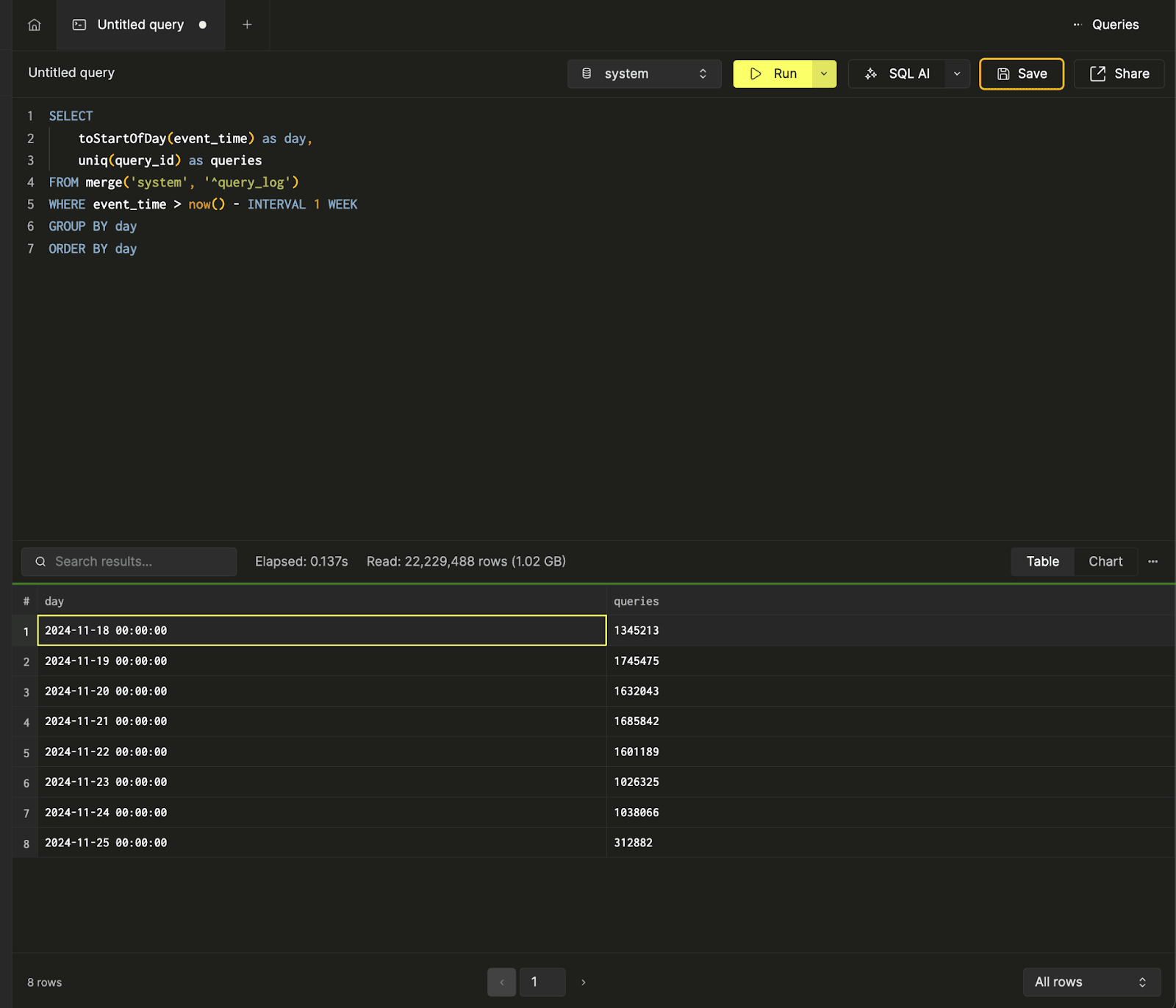
Podemos ver os resultados da consulta em formato de tabela ou começar a criar visualizações na visualização de gráfico. Na próxima etapa, vamos salvar a consulta como queries over time:
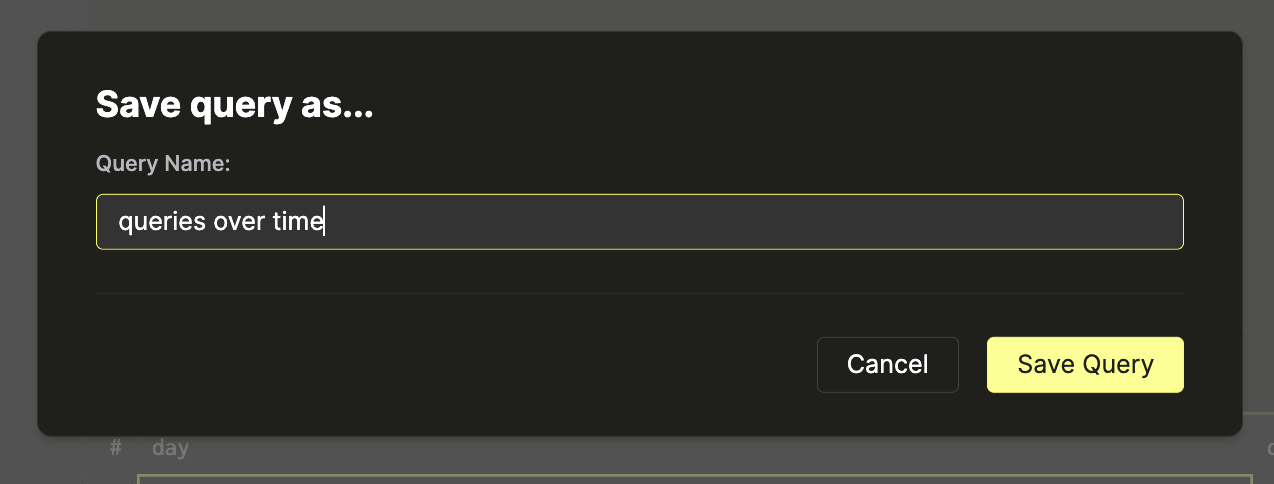
Mais informações sobre consultas salvas podem ser encontradas na seção Saving a Query.
Podemos criar e salvar outra consulta, query count by query kind, para contar o número de consultas por tipo de consulta. Aqui está uma visualização em gráfico de barras dos dados no SQL Console.
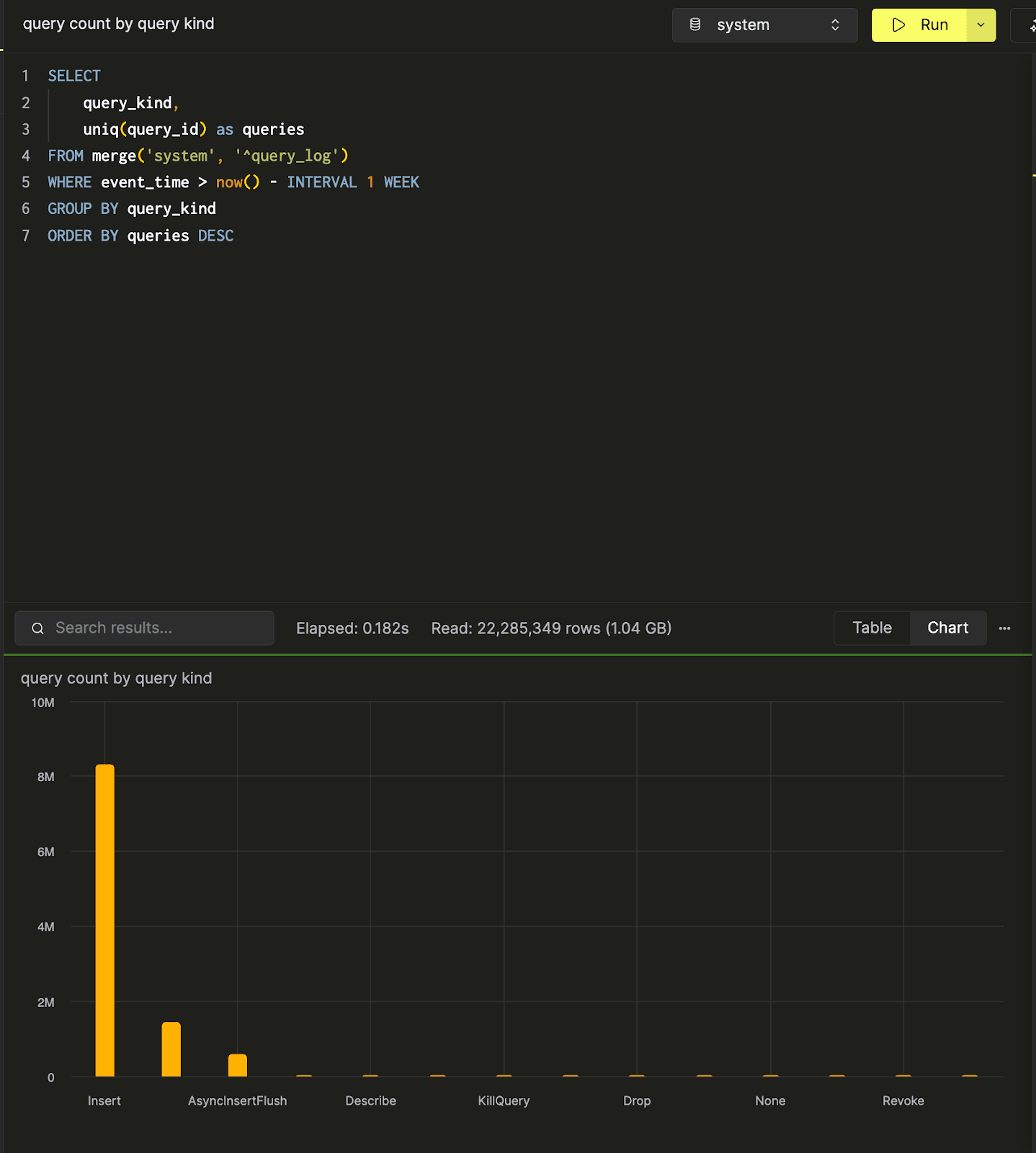
Agora que há duas consultas, vamos criar um painel para visualizá-las e reuni-las em um só lugar.
Criar um painel
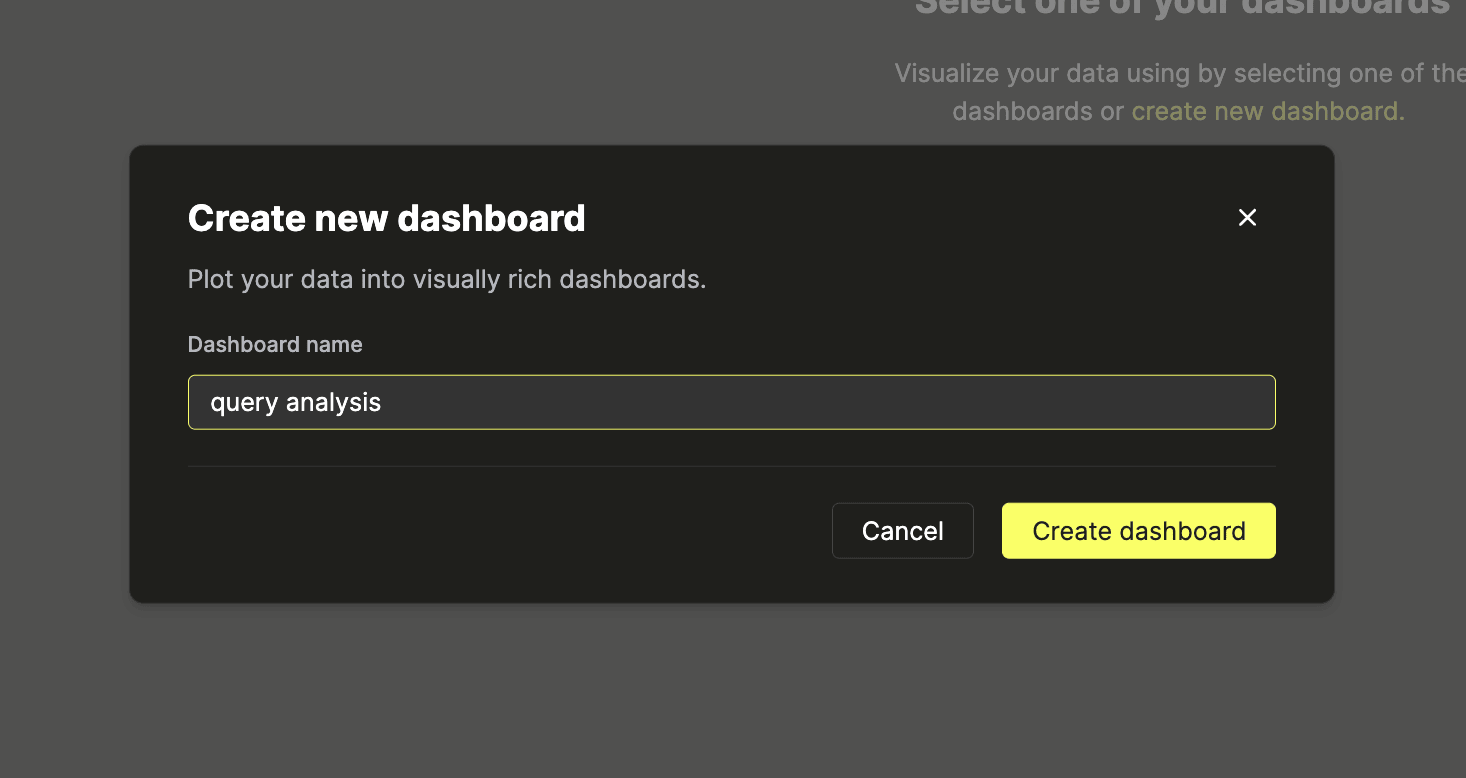
No painel Painéis, clique em “New Dashboard”. Depois de dar um nome a ele, você terá criado seu primeiro painel com sucesso!
Adicione uma visualização
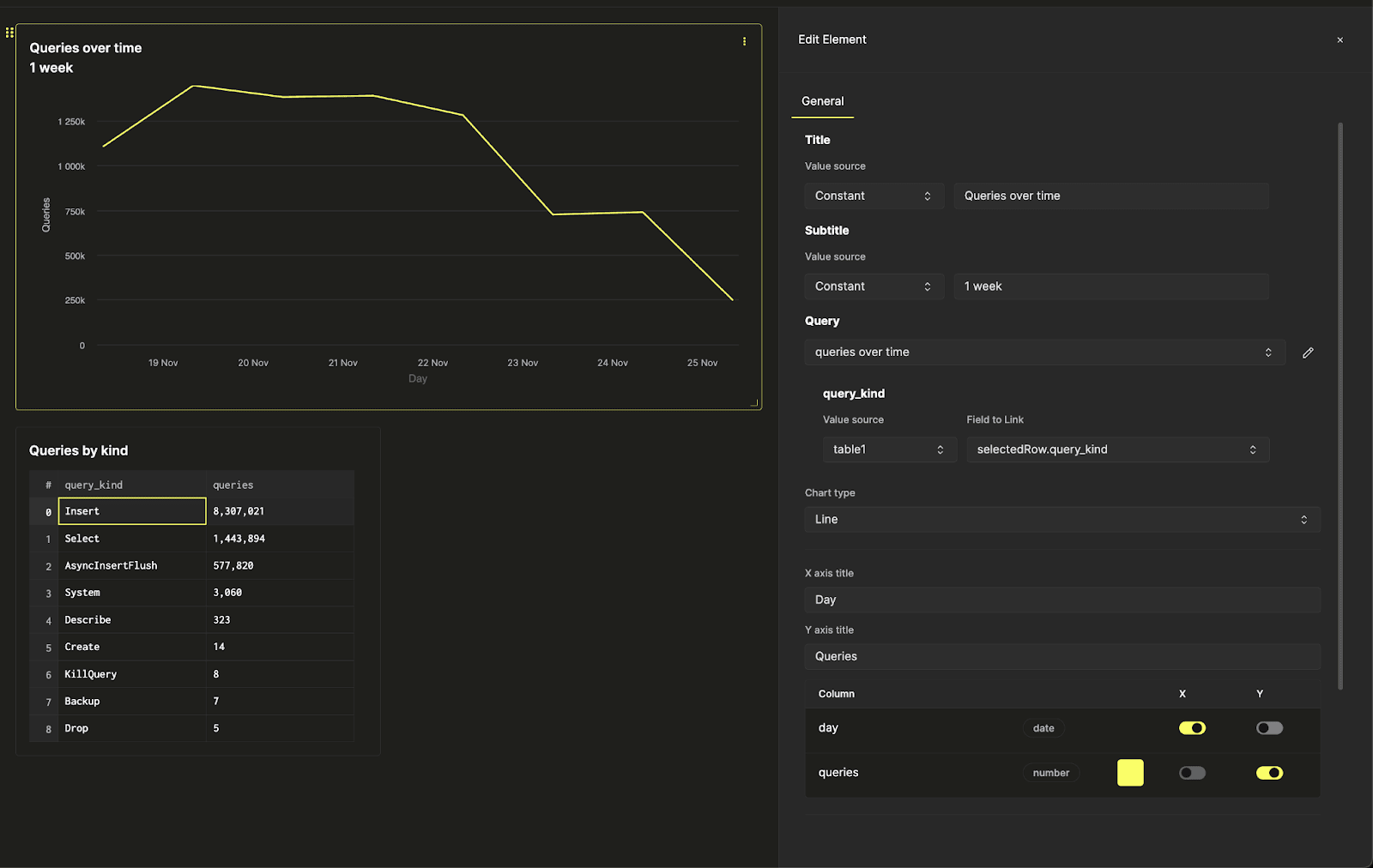
Há duas consultas salvas, queries over time e query count by query kind. Vamos visualizar a primeira como um gráfico de linhas. Dê um título e um subtítulo à visualização e selecione a consulta que será visualizada. Em seguida, selecione o tipo de gráfico “Line” e defina os eixos x e y.
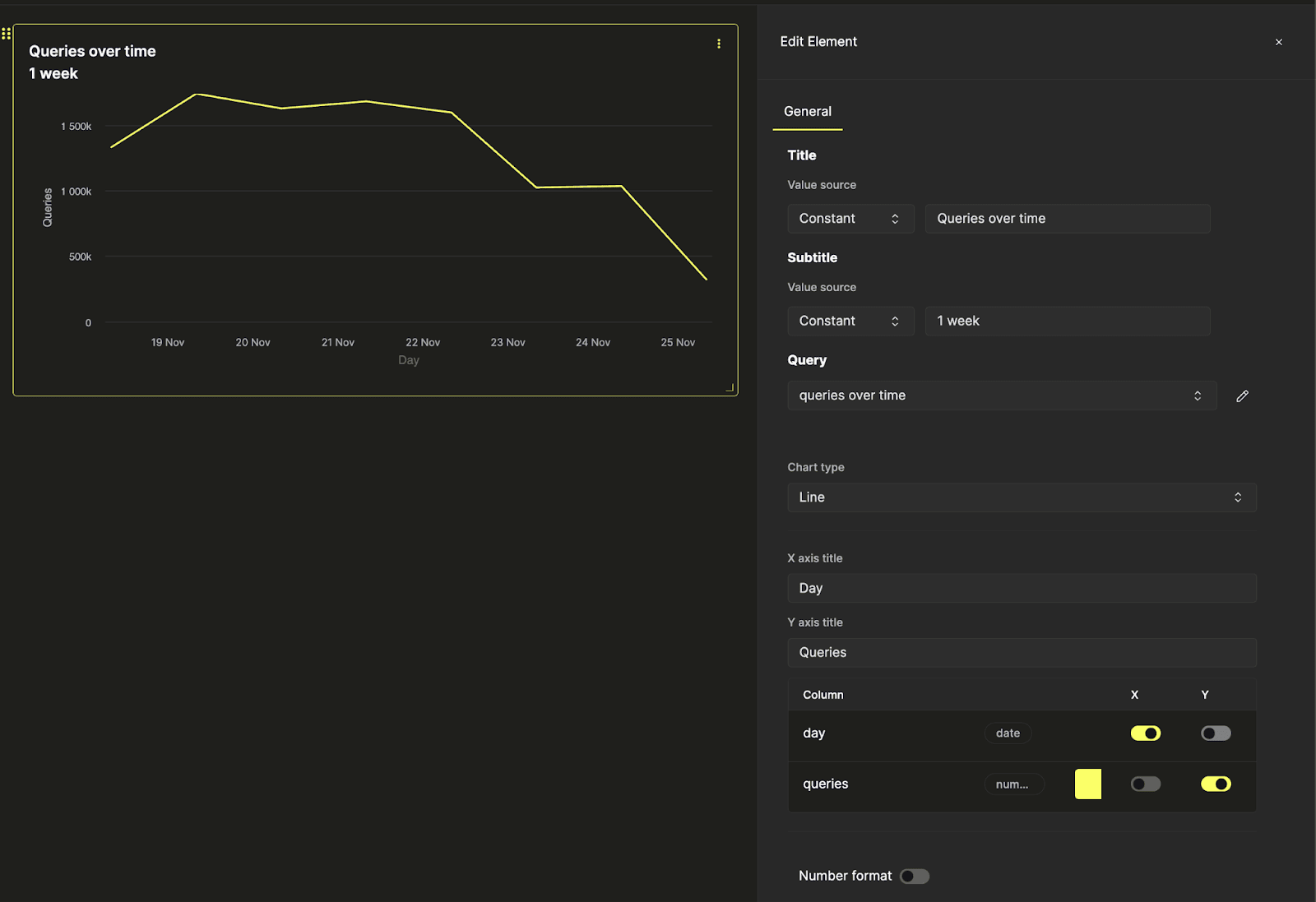
Aqui, você também pode fazer ajustes adicionais de estilo, como formatação de números, layout da legenda e rótulos dos eixos.
Em seguida, vamos visualizar a segunda consulta como uma tabela e posicioná-la abaixo do gráfico de linhas.
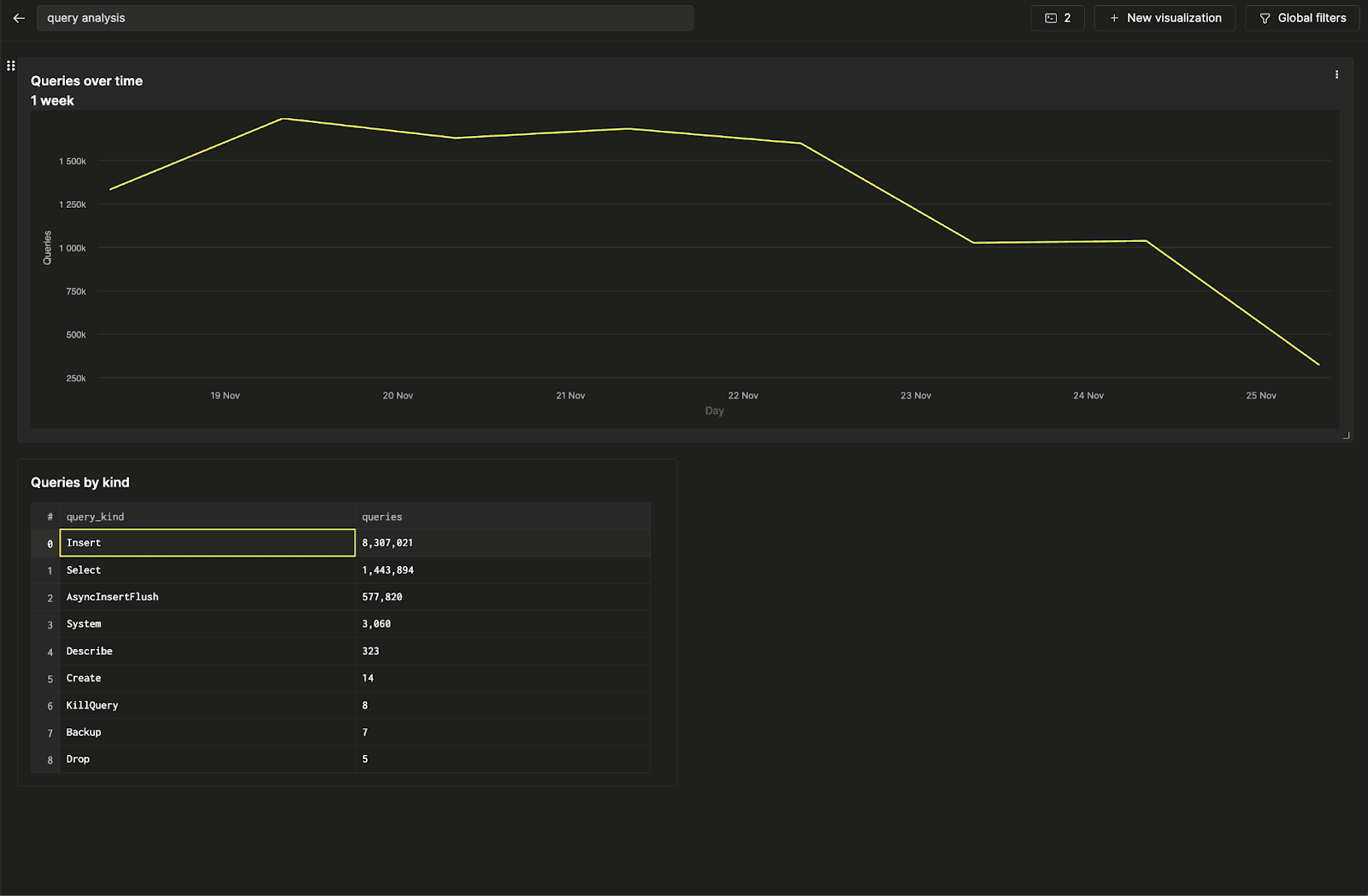
Você criou seu primeiro painel ao visualizar duas consultas salvas!
Configure um filtro
Vamos tornar este painel interativo adicionando um filtro para o tipo de consulta, para que você possa exibir apenas as tendências relacionadas a consultas Insert. Faremos isso usando parâmetros de consulta.
Clique nos três pontos ao lado do gráfico de linhas e, em seguida, no botão de lápis ao lado da consulta para abrir o editor de consulta embutido. Aqui, podemos editar diretamente do painel a consulta salva subjacente.
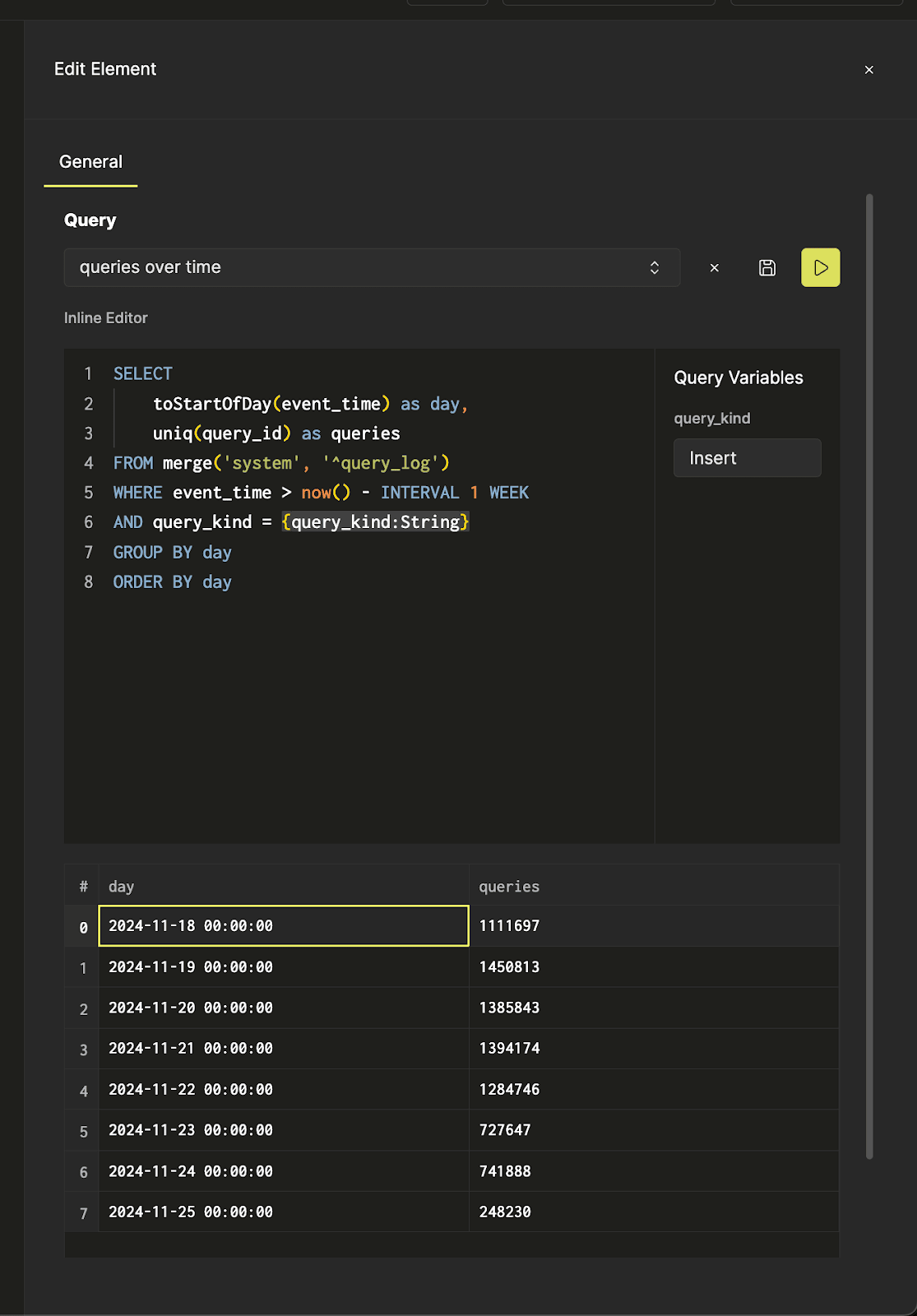
Agora, ao clicar no botão amarelo de executar consulta, você verá a mesma consulta de antes, filtrada apenas para consultas insert. Clique no botão Salvar para atualizar a consulta. Quando voltar às configurações do gráfico, você poderá filtrar o gráfico de linhas.
Agora, usando os Filtros globais na barra superior, você pode ativar ou desativar o filtro alterando o valor de entrada.
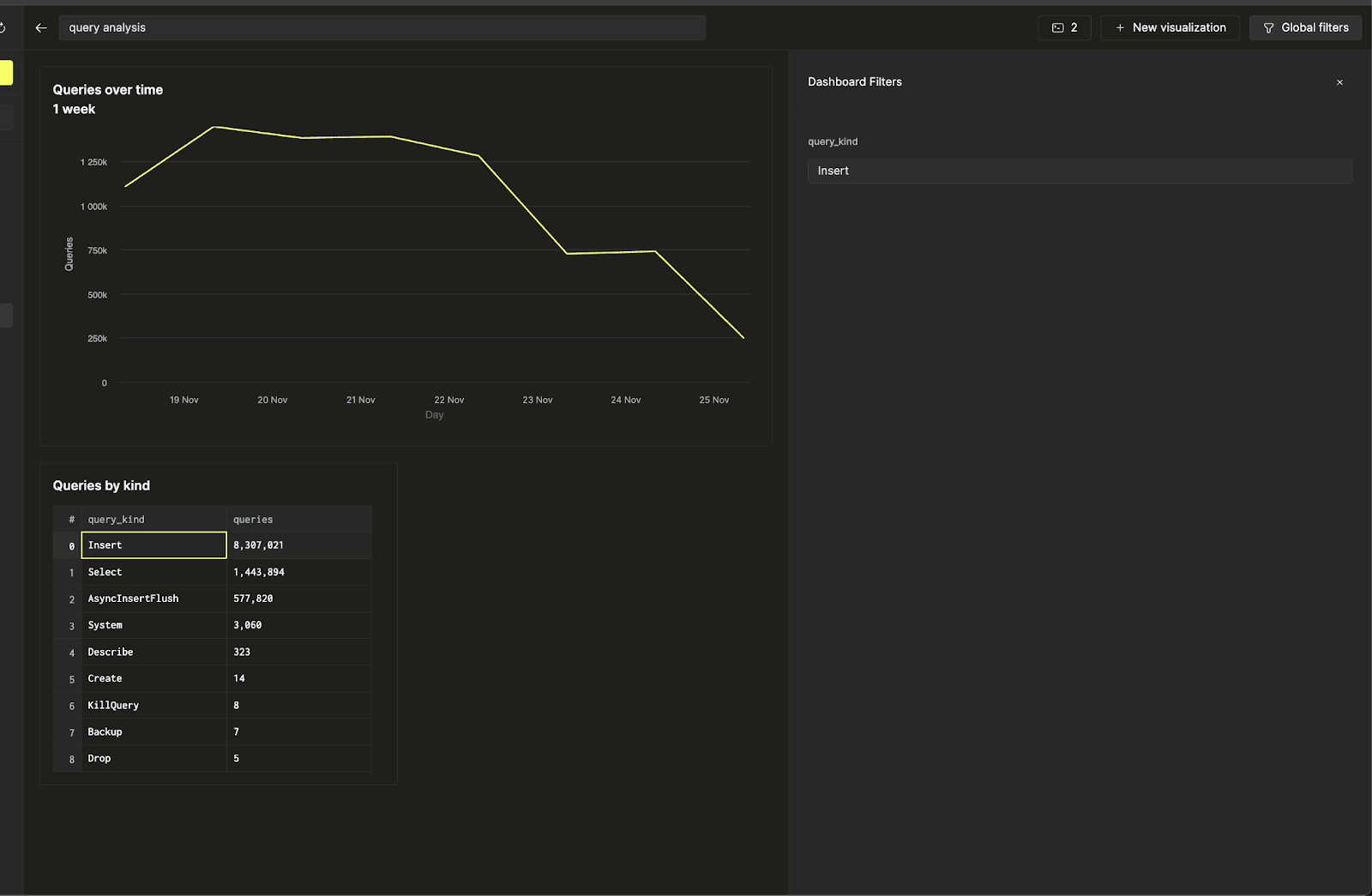
Suponha que você queira vincular o filtro do gráfico de linhas à tabela. Para isso, volte às configurações de visualização, altere a origem do valor do parâmetro de consulta query_kind para uma tabela e selecione a coluna query_kind como campo a ser vinculado.
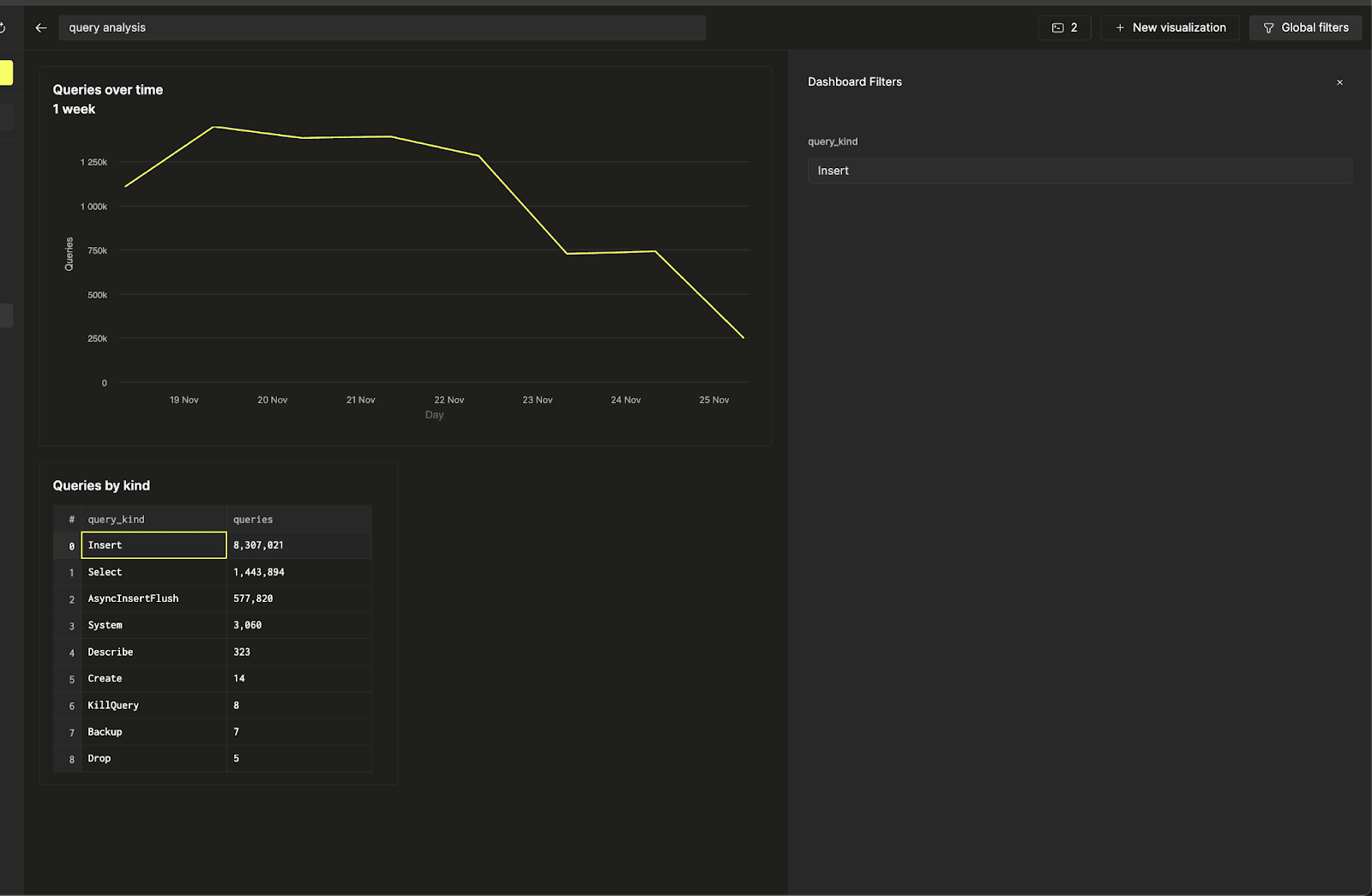
Agora, você pode controlar o filtro do gráfico de linhas diretamente da tabela de consultas por tipo, tornando seu painel interativo.