Set up docs MCP
يدعم ClickHouse BYOC على GCP خيارين للاتصال الخاص، هما VPC Peering وPSC (Private Service Connect).
المتطلبات الأساسية
الخطوات المشتركة اللازمة لكلٍّ من VPC peering وPSC.
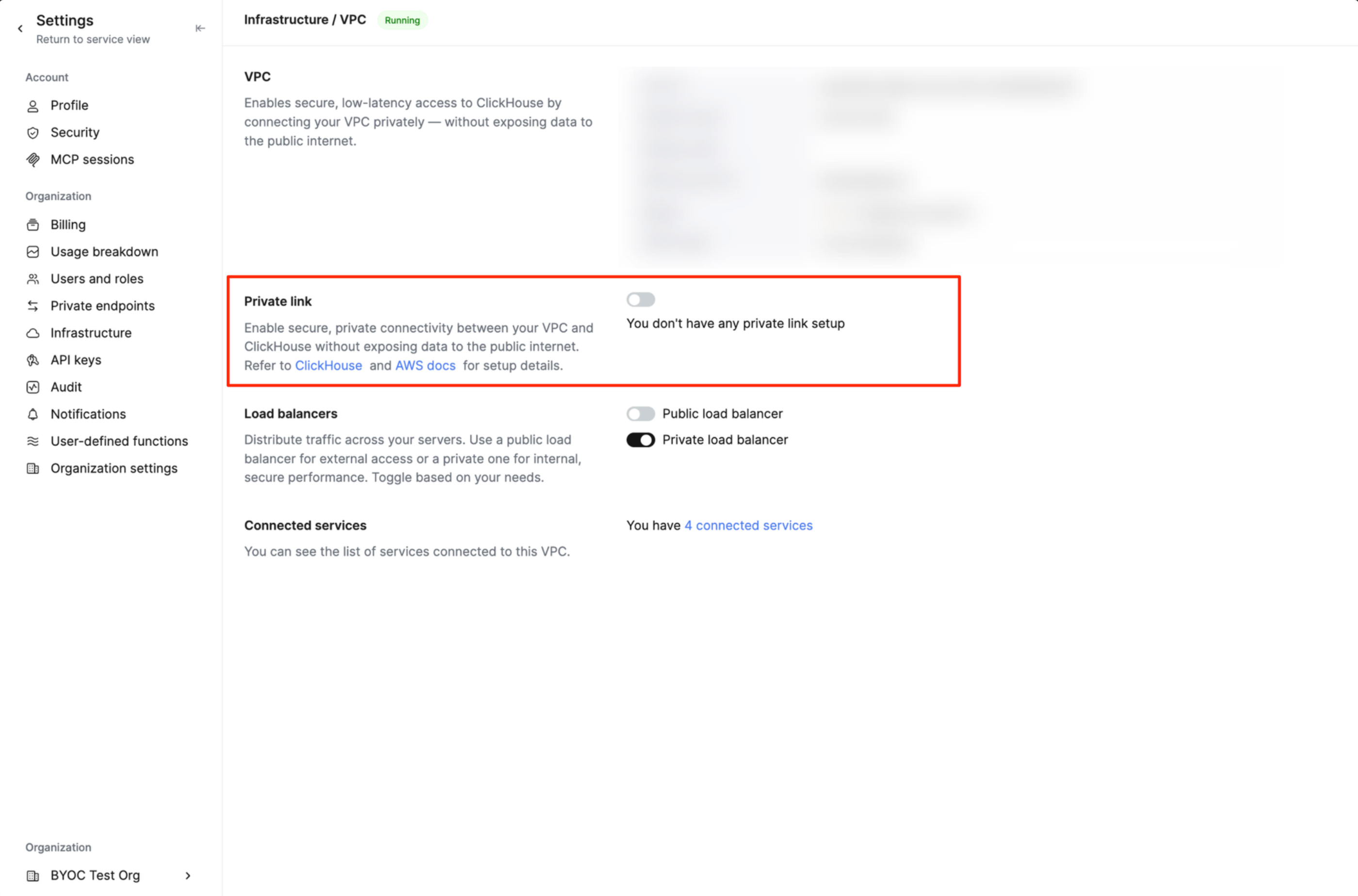
فعّل موازن التحميل الخاص لـ ClickHouse BYOC
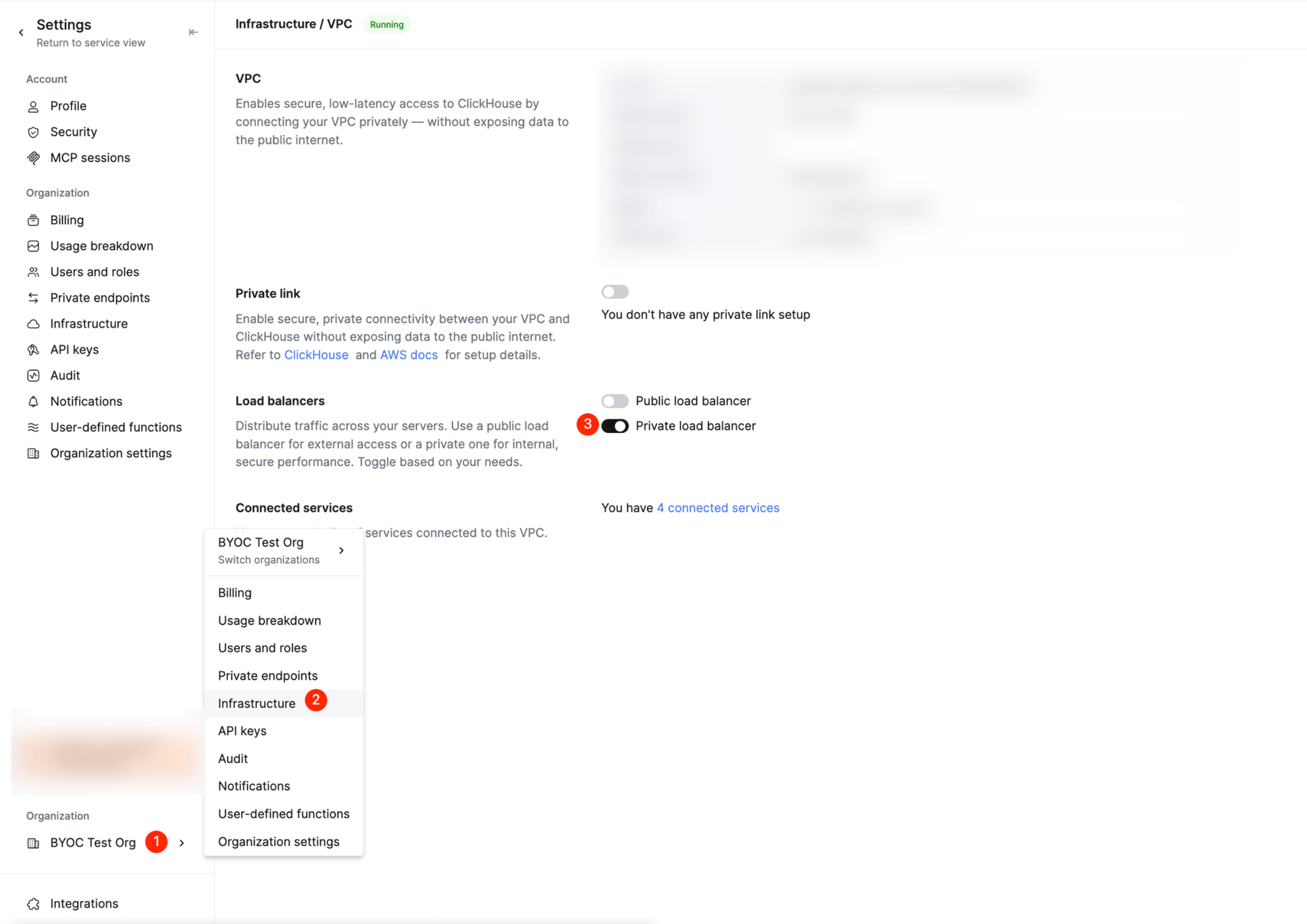
في وحدة تحكم ClickHouse Cloud، فعّل موازن التحميل الخاص للبنية التحتية لـ BYOC الخاصة بك.
إعداد VPC peering
يُرجى الاطلاع على ميزة GCP VPC peering والانتباه إلى قيود VPC peering (على سبيل المثال، لا يمكن أن تتداخل نطاقات IP للشبكات الفرعية بين شبكات VPC المترابطة). يستخدم ClickHouse BYOC موازن تحميل خاصًا لإتاحة الاتصال الشبكي عبر peering إلى خدمات ClickHouse.
لإنشاء VPC peering أو حذفه في ClickHouse BYOC، اتبع الخطوات التالية:
إنشاء peering connection
في هذا المثال، نُعدّ peering بين شبكة BYOC VPC وشبكة VPC أخرى موجودة بالفعل.
- انتقل إلى "VPC Network" في مشروع Google Cloud الخاص بـ ClickHouse BYOC.
- اختر "VPC network peering".
- انقر على "Create connection".
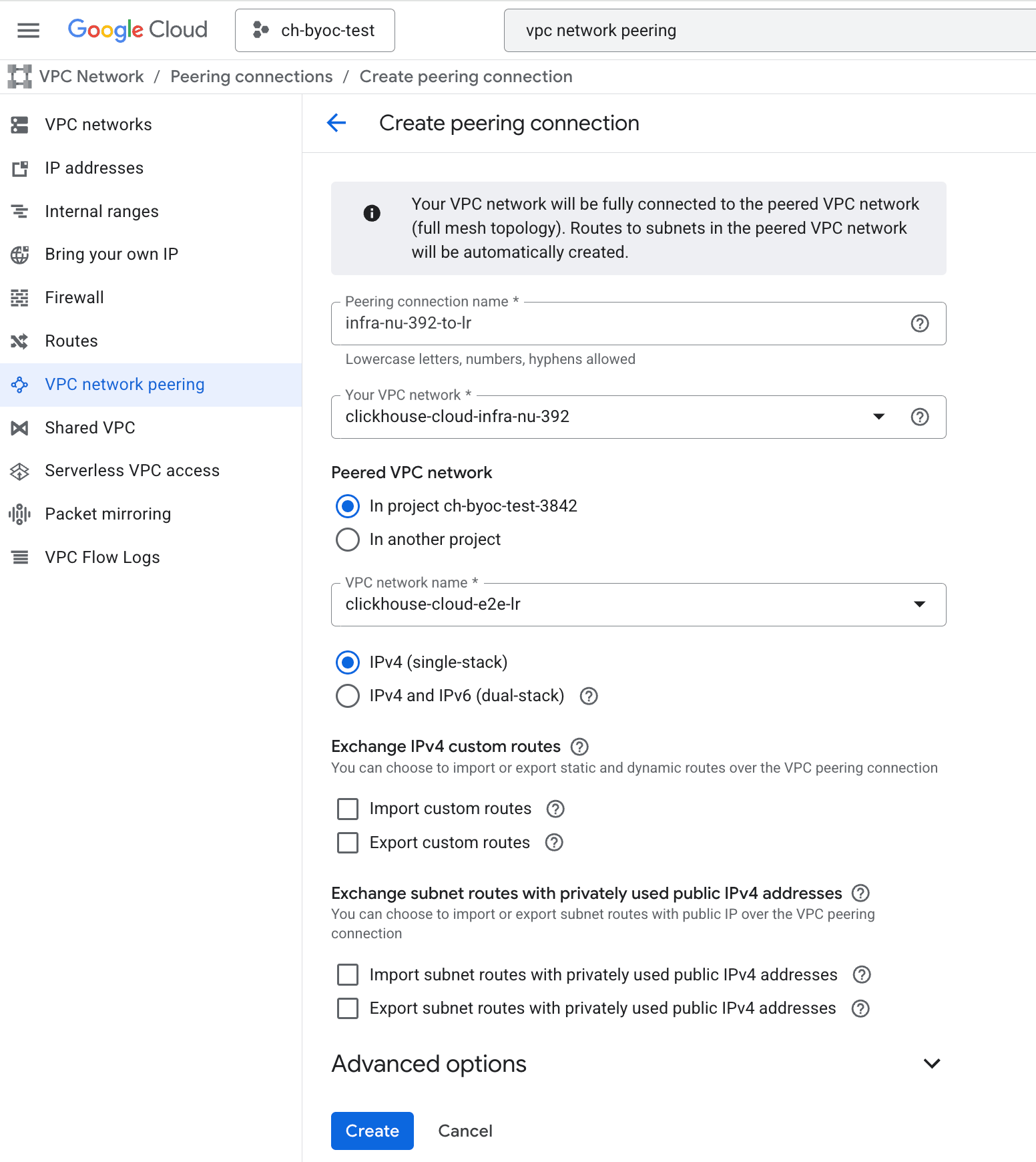
- أدخل الحقول المطلوبة وفقًا لاحتياجاتك. في ما يلي لقطة شاشة لإنشاء peering داخل مشروع GCP نفسه.
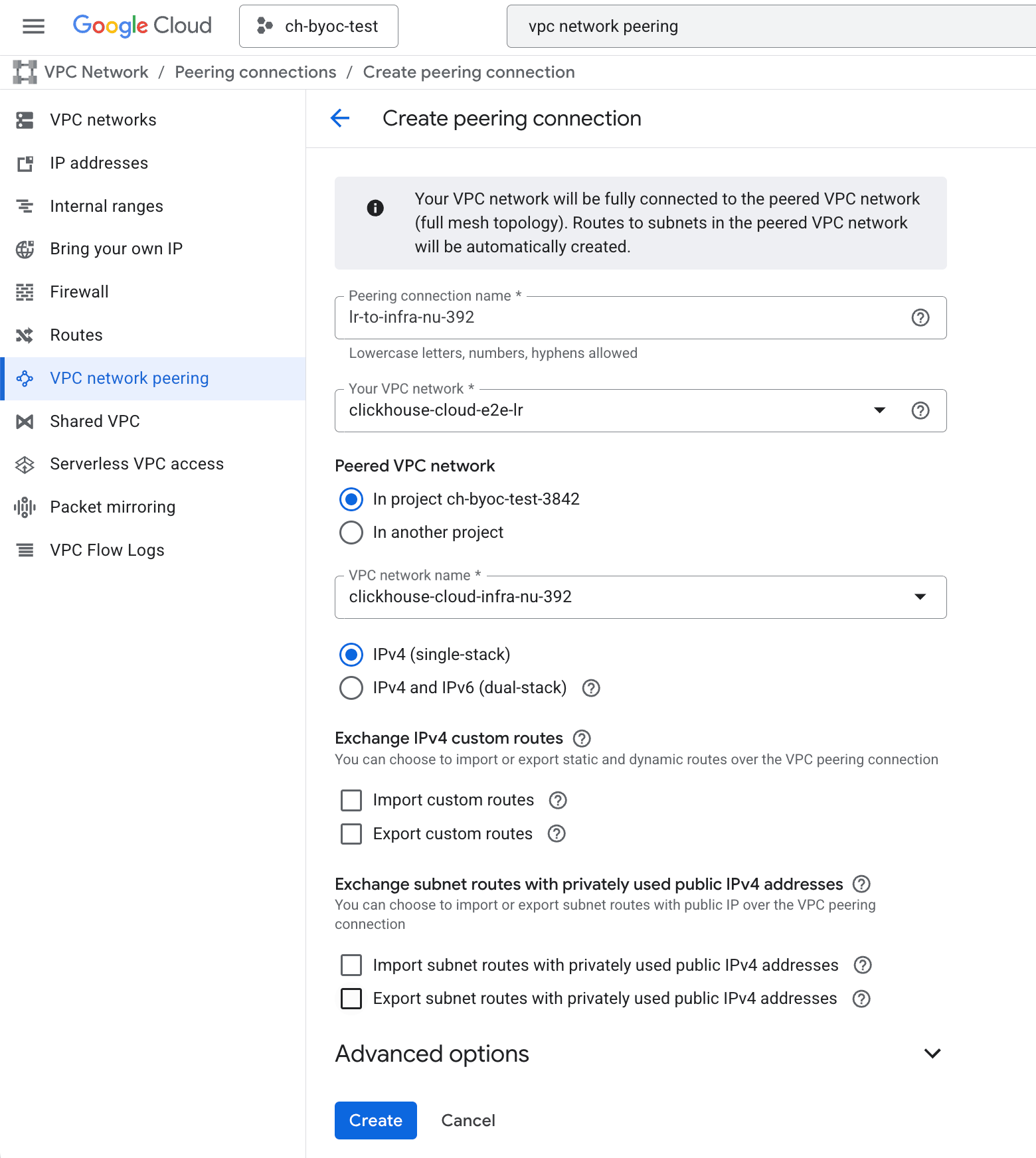
يتطلب GCP VPC peering وجود اتصالين بين الشبكتين لكي يعمل (أي اتصال من شبكة BYOC إلى شبكة VPC الحالية، واتصال من شبكة VPC الحالية إلى شبكة BYOC). لذلك، تحتاج أيضًا إلى إنشاء اتصال آخر مماثل في الاتجاه المعاكس. في ما يلي لقطة شاشة لإنشاء peering connection الثاني:
بعد إنشاء الاتصالين، يجب أن تصبح حالة الاتصالين "Active" بعد تحديث صفحة Google Cloud Console:
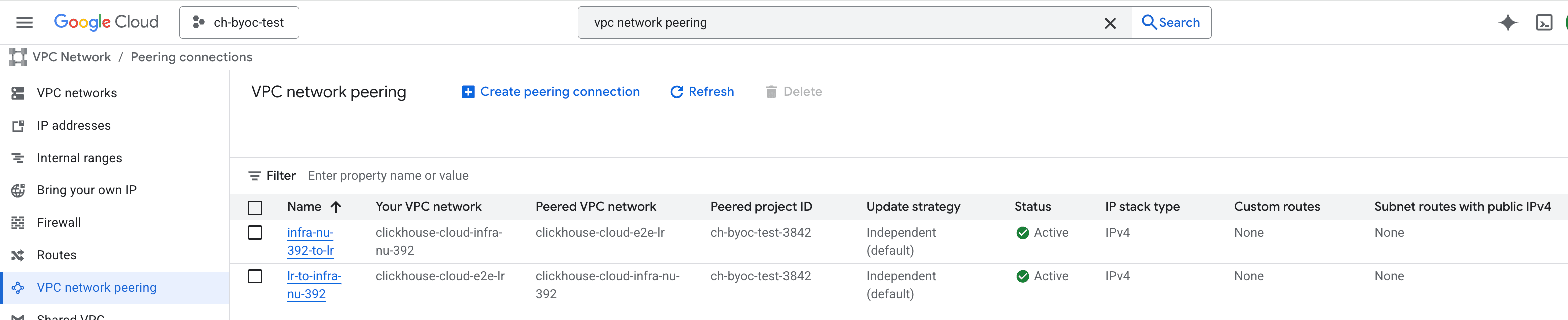
يجب أن تصبح خدمة ClickHouse الآن متاحة من شبكة VPC المترابطة.
الوصول إلى خدمة ClickHouse عبر peering connection
للوصول إلى ClickHouse بشكل خاص، يتم توفير موازن تحميل خاص ونقطة النهاية لاتصال آمن من شبكة VPC المترابطة الخاصة بالمستخدم. وتتبع نقطة النهاية الخاصة تنسيق نقطة النهاية العامة نفسه مع اللاحقة -private. على سبيل المثال:
- نقطة النهاية العامة:
h5ju65kv87.mhp0y4dmph.us-east1.gcp.clickhouse-byoc.com - نقطة النهاية الخاصة:
h5ju65kv87-private.mhp0y4dmph.us-east1.gcp.clickhouse-byoc.com
إعداد PSC (Private Service Connect)
يوفّر GCP PSC (Private Service Connect) اتصالاً آمناً وخاصاً بخدمات ClickHouse BYOC دون الحاجة إلى VPC peering أو بوابات الإنترنت. تمرّ جميع حركة البيانات داخل شبكة GCP، مما يضمن عدم مرورها عبر الإنترنت العام مطلقاً.
تمكين الرابط الخاص في وحدة تحكم ClickHouse
[object Object]
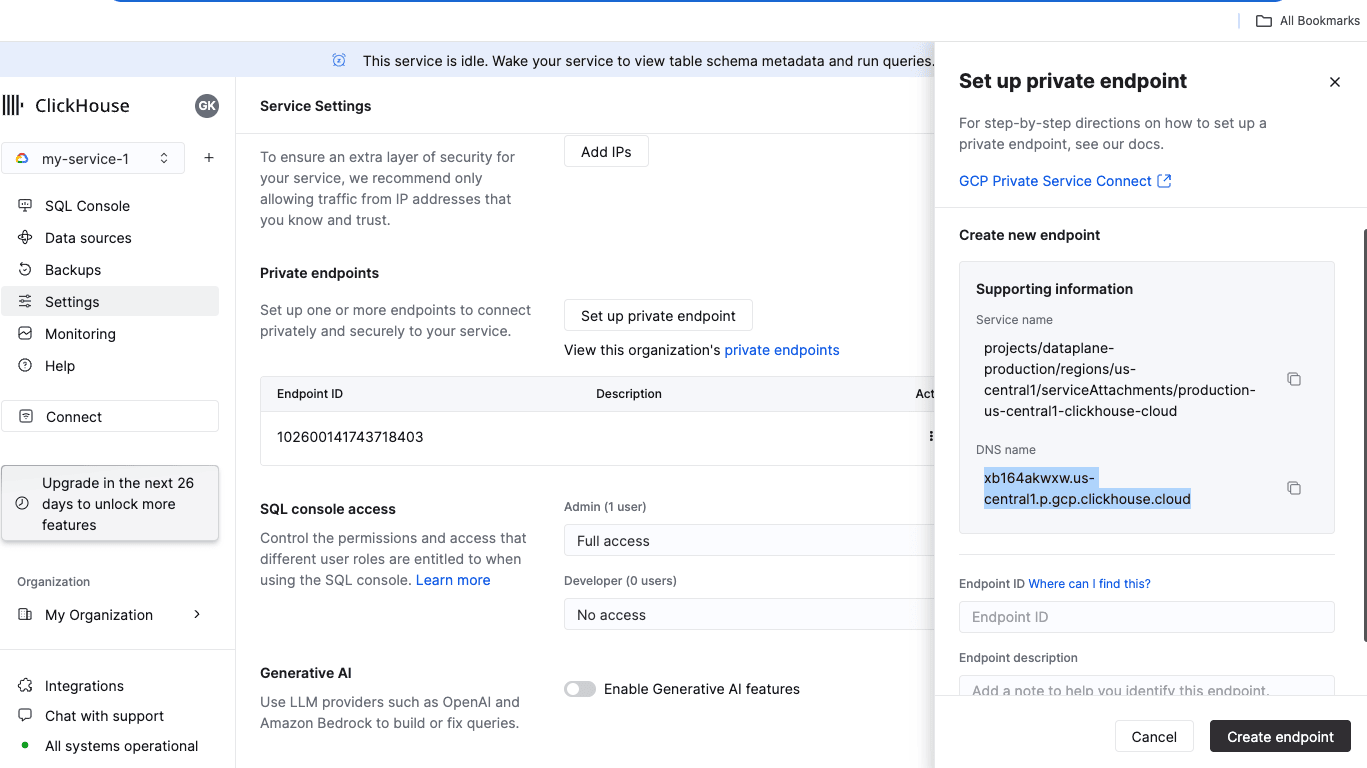
- في وحدة تحكم ClickHouse Cloud، انتقل إلى صفحة Settings للخدمة التي تريد الاتصال بها عبر PSC.
- انقر على "Set up private endpoint".
- في اللوحة المنبثقة، انسخ قيمتي
Service nameوDNS name— ستستخدمهما في الخطوة التالية. (قد يستغرق إنشاء هذه القيم بعض الوقت بعد تمكين الرابط الخاص.)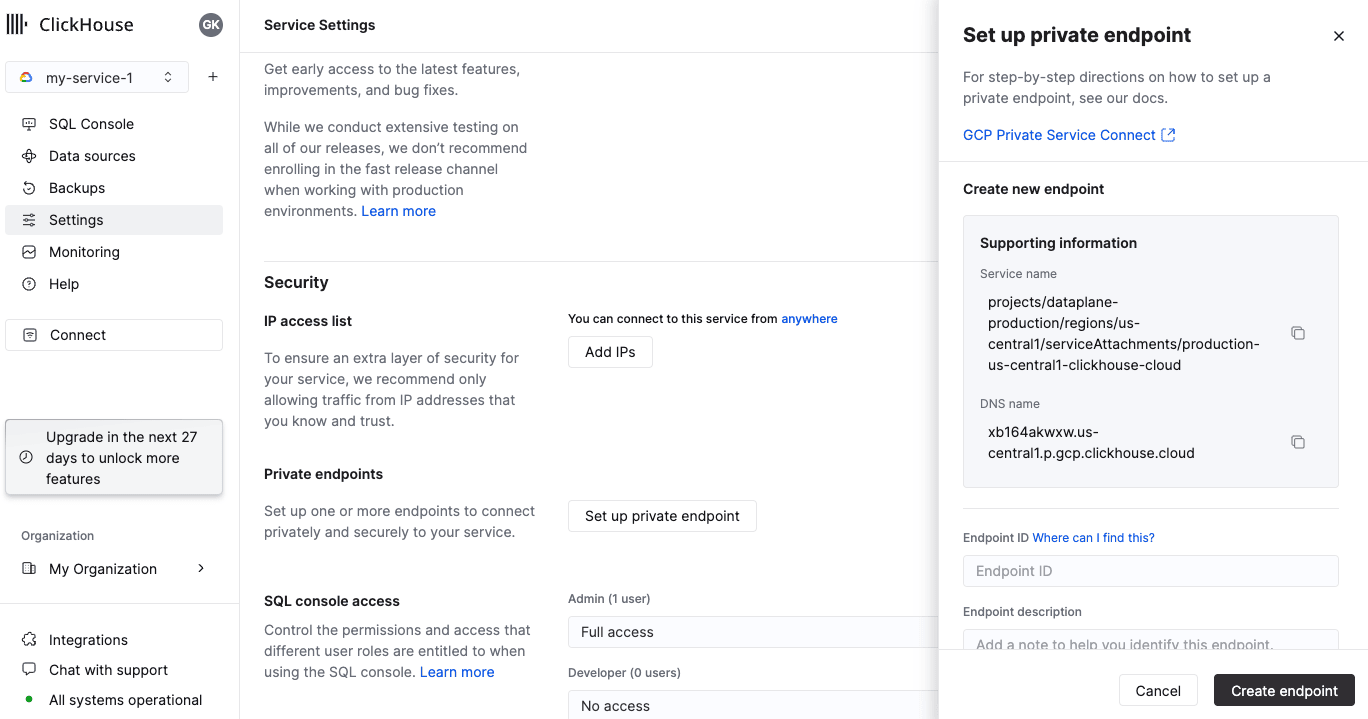
إنشاء نقطة نهاية في شبكتك
-
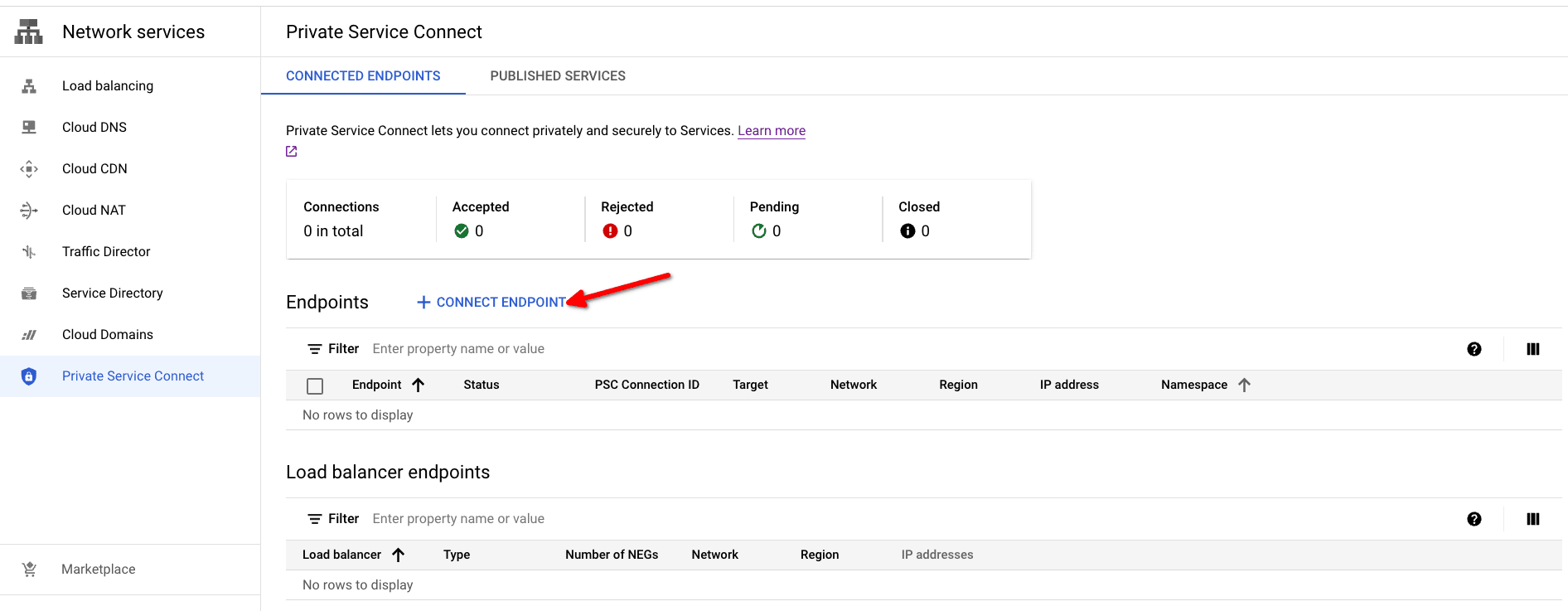
افتح وحدة تحكم GCP الخاصة بك (أي حساب GCP الذي يوجد فيه تطبيق العميل) → Network Services → Private Service Connect → Connected Endpoints.
-
افتح مربع حوار إنشاء Private Service Connect بالنقر على زر "Connect Endpoint".
-
أدخل الحقول التالية:
- الهدف: استخدم
Published service - الخدمة المستهدفة: استخدم
Service nameالذي حصلت عليه في الخطوة السابقة - اسم نقطة النهاية: أدخل اسمًا صالحًا لنقطة النهاية
- الشبكة/الشبكة الفرعية: اختر الشبكة التي تريد استخدامها للاتصال؛ وهي الشبكة التي سيتصل منها تطبيق العميل
- عنوان IP: اختر أو أنشئ عنوان IP جديدًا لنقطة النهاية؛ ستحتاج إلى استخدامه في خطوة تعيين اسم DNS خاص لنقطة النهاية
- (اختياري) تمكين الوصول العام: فعّله إذا أردت إتاحة نقطة النهاية من أي Region
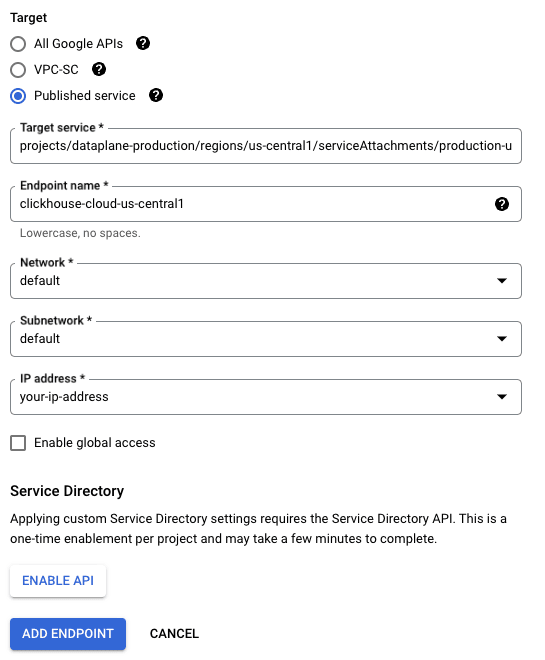
- انقر على زر "ADD ENDPOINT" لإنشاء نقطة النهاية.
- الهدف: استخدم
-
ستتغير حالة عمود Status من Pending إلى Accepted بمجرد الموافقة على الاتصال.
-
بعد إنشاء نقطة النهاية، انسخ قيمة
PSC Connection ID— ستستخدمها في الخطوة التالية.
[object Object]
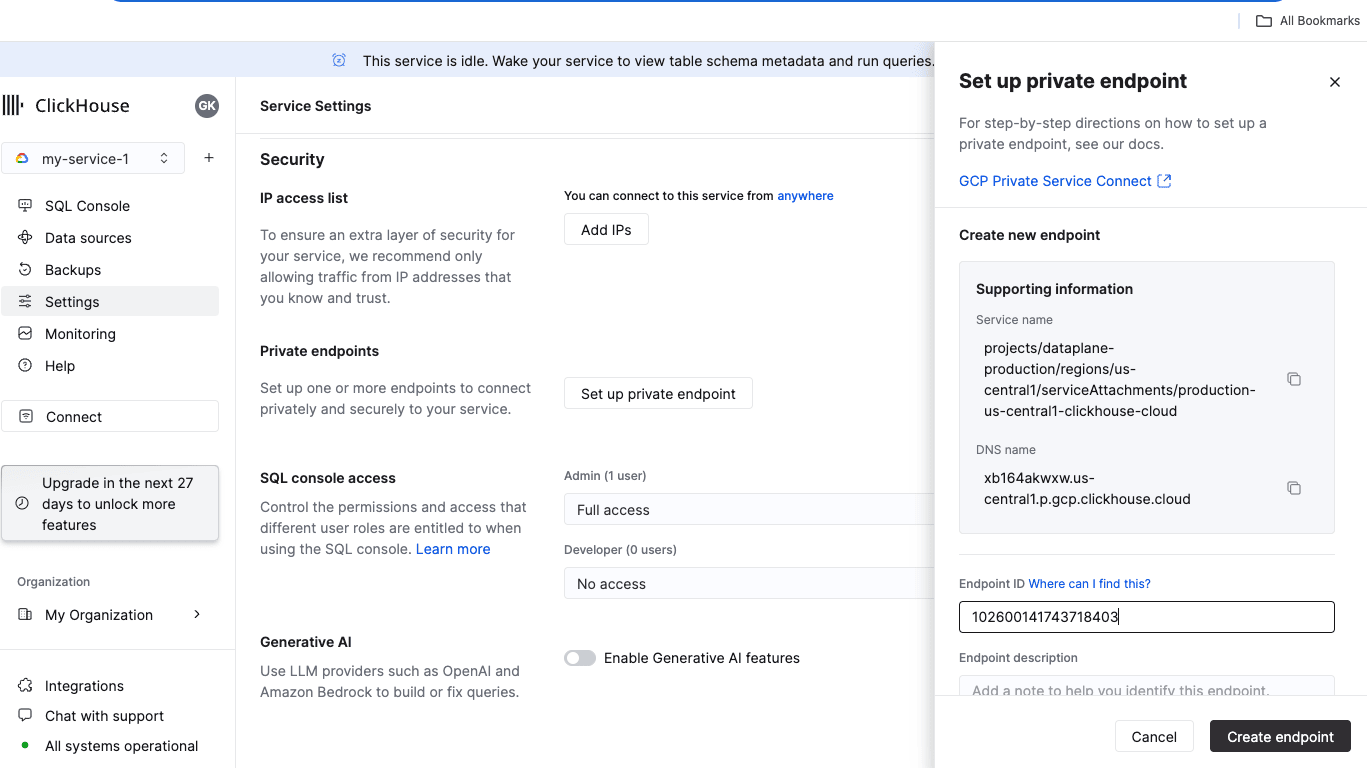
- في وحدة تحكم ClickHouse Cloud، انتقل إلى صفحة Settings للخدمة التي تريد الاتصال بها عبر PSC.
- انقر على "Set up private endpoint".
- في اللوحة المنبثقة، أدخل
PSC Connection IDالذي حصلت عليه في الخطوة السابقة في حقلEndpoint ID، مع إضافة وصف اختياري. - انقر على "Create endpoint".
تعيين اسم DNS خاص لنقطة النهاية
يجب توجيه جميع النطاقات الفرعية (wildcard) لـ "DNS name" إلى عنوان IP لنقطة نهاية GCP PSC. ويضمن ذلك تمكّن الخدمات/المكوّنات ضمن VPC/الشبكة من حلّ الاسم بشكل صحيح.
الوصول إلى مثيل باستخدام PSC
- في وحدة تحكم ClickHouse Cloud، انتقل إلى صفحة Settings للخدمة.
- انقر على "Set up private endpoint".
- في اللوحة المنبثقة، انسخ
DNS name.