

 Set up docs MCP
AWS
Fazendo backups na AWS
1. Etapas a seguir na AWS
Siga as etapas abaixo na sua conta da AWS:
Crie um bucket do S3 na AWS
Crie um bucket do S3 na AWS na sua conta para o qual você deseja exportar os backups.
Crie uma IAM role
A AWS usa autenticação baseada em roles, então crie uma IAM role que o serviço ClickHouse Cloud poderá assumir para gravar nesse bucket.
- a. Obtenha o ARN na página de configurações do serviço ClickHouse Cloud, em Network security information, que será semelhante a este:

- b. Para essa role, crie a política de confiança da seguinte forma:
{
  "Version": "2012-10-17",
  "Statement": [
    {
      "Sid": "backup service",
      "Effect": "Allow",
      "Principal": {
        "AWS":  "arn:aws:iam::463754717262:role/CH-S3-bordeaux-ar-90-ue2-29-Role"
      },
      "Action": "sts:AssumeRole"
    }
  ]
}
Atualize as permissões da role
Você também precisará definir as permissões dessa role para que este serviço ClickHouse Cloud possa gravar no bucket do S3. Isso é feito criando uma política de permissões para a role com um JSON semelhante a este, no qual você substitui o ARN do seu bucket no recurso em ambos os locais.
{
  "Version": "2012-10-17",
  "Statement": [
    {
      "Action": [
        "s3:GetBucketLocation",
        "s3:ListBucket"
      ],
      "Resource": [
        "arn:aws:s3:::byob-ui"
      ],
      "Effect": "Allow"
    },
    {
      "Action": [
        "s3:Get*",
        "s3:List*",
        "s3:PutObject"
      ],
      "Resource": [
        "arn:aws:s3:::byob-ui/*"
      ],
      "Effect": "Allow"
    },
    {
      "Action": [
        "s3:DeleteObject"
      ],
      "Resource": [
        "arn:aws:s3:::byob-ui/*/.lock"
      ],
      "Effect": "Allow"
    }
  ]
}
2. Etapas a seguir no ClickHouse Cloud
Siga as etapas abaixo no console do ClickHouse Cloud para configurar o bucket externo:
Alterar backup externo
Na página Settings, clique em Configurar backup externo:

Configurar o ARN da IAM role da AWS e os detalhes do bucket do S3
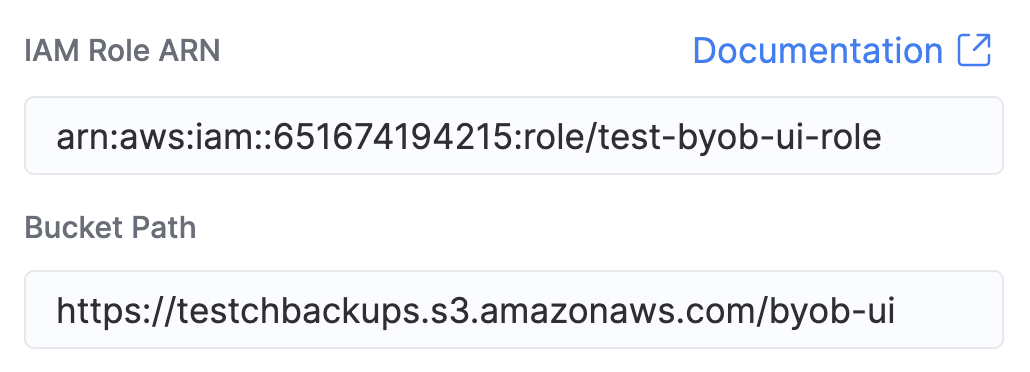
Na tela seguinte, informe o ARN da IAM role da AWS que você acabou de criar e a URL do bucket do S3 no formato a seguir:
Salvar alterações
Clique em “Salvar bucket externo” para salvar as configurações
Alterar o agendamento de backups em relação ao padrão
Agora, os backups externos serão realizados no seu bucket de acordo com o agendamento padrão. Como alternativa, você pode configurar o agendamento de backups na página “Settings”. Se ele for configurado de outra forma, o agendamento personalizado será usado para gravar backups no seu bucket, e o agendamento padrão (backups a cada 24 horas) será usado para os backups no bucket pertencente ao ClickHouse Cloud.
Ver backups armazenados no seu bucket
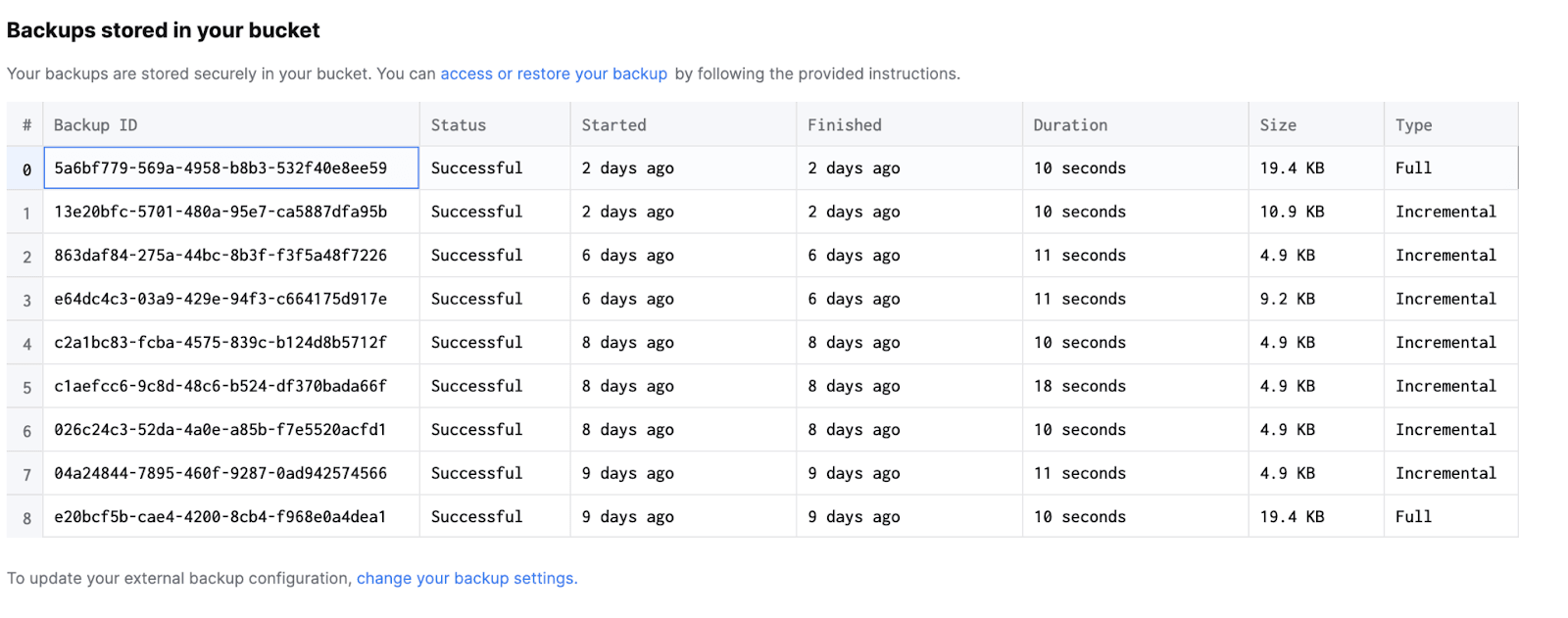
A página Backups exibirá esses backups no seu bucket em uma tabela separada, como mostrado abaixo:
Restaurando backups da AWS
Siga as etapas abaixo para restaurar backups da AWS:
Crie um novo serviço para receber a restauração
Crie um novo serviço para o qual o backup será restaurado.
Adicione o ARN do serviço
Adicione o ARN do serviço recém-criado (na página de configurações do serviço no console do ClickHouse Cloud) à política de confiança da IAM role. Isso é o mesmo que a segunda etapa na seção Etapas da AWS acima. Isso é necessário para que o novo serviço possa acessar o bucket do S3.
Obtenha o comando SQL usado para restaurar o backup
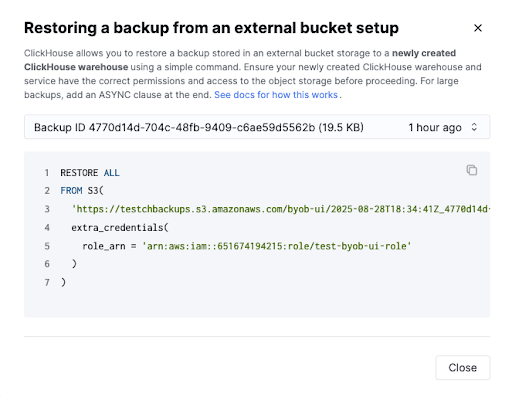
Clique no link “acessar ou restaurar um backup” acima da lista de backups na UI para obter o comando SQL de restauração do backup. O comando será semelhante a este:
Execute o comando de restauração
Execute o comando de restauração no console SQL do serviço recém-criado para restaurar o backup.
GCP
Fazendo backup no GCP
Siga as etapas abaixo para fazer backup no GCP:
Etapas a seguir no GCP
Crie um bucket de armazenamento no GCP
Crie um bucket de armazenamento na sua conta do GCP para exportar backups.
Gere uma chave HMAC e um segredo
Gere uma chave HMAC e um segredo, necessários para a autenticação baseada em senha. Siga as etapas abaixo para gerar as chaves:
-
a. Crie uma conta de serviço
- I. Acesse a seção IAM & Admin no Google Cloud Console e selecione
Service Accounts. - II. Clique em
Create Service Accounte forneça um nome e um ID. Clique emCreate and Continue. - III. Conceda a função Storage Object User a essa conta de serviço.
- IV. Clique em
Donepara concluir a criação da conta de serviço.
- I. Acesse a seção IAM & Admin no Google Cloud Console e selecione
-
b. Gere a chave HMAC
- I. Vá para Cloud Storage no Google Cloud Console e selecione
Settings - II Vá para a guia Interoperability.
- III. Na seção
Service account HMAC, clique emCreate a key for a service account. - IV. Escolha a conta de serviço que você criou na etapa anterior no menu suspenso.
- V. Clique em
Create key.
- I. Vá para Cloud Storage no Google Cloud Console e selecione
-
c. Armazene as credenciais com segurança:
- I. O sistema exibirá o Access ID (sua chave HMAC) e o Secret (seu segredo HMAC). Salve esses valores, pois o segredo não será exibido novamente depois que você fechar esta janela.
Etapas a seguir no ClickHouse Cloud
Siga as etapas abaixo no console do ClickHouse Cloud para configurar o bucket externo:
Alterar backup externo
Na página Settings, clique em Alterar backup externo
Configurar a chave HMAC e o Secret do GCP
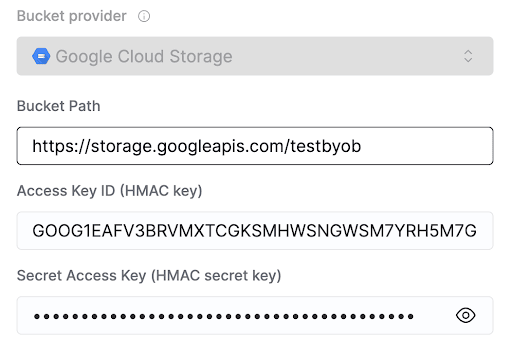
Na janela pop-up, informe o caminho do bucket do GCP, a chave HMAC e o Secret criados na seção anterior.
Salvar bucket externo
Clique em Save External Bucket para salvar as configurações.
Alterar o agendamento de backup em relação ao padrão
Os backups externos passarão a ser realizados no seu bucket de acordo com o agendamento padrão.
Como alternativa, você pode configurar o agendamento de backup na página Settings.
Se ele for configurado de outra forma, o agendamento personalizado será usado para gravar backups no seu
bucket, e o agendamento padrão (backups a cada 24 horas) será usado para backups no
bucket do ClickHouse Cloud.
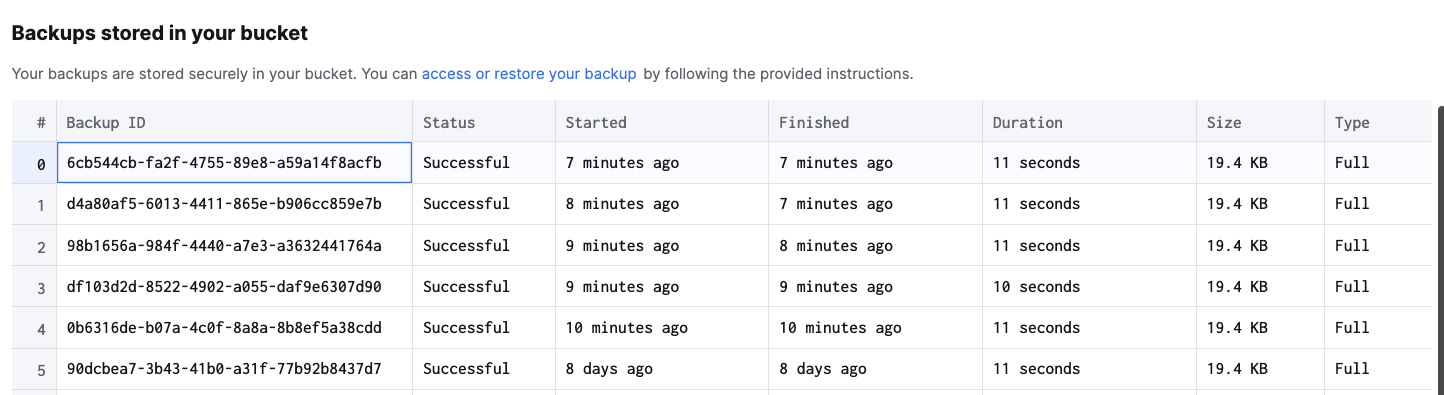
Ver backups armazenados no seu bucket
A página Backups deve exibir esses backups no seu bucket em uma tabela separada, como mostrado abaixo:
Restaurando backups do GCP
Siga as etapas abaixo para restaurar backups do GCP:
Crie um novo serviço para o qual restaurar
Crie um novo serviço para o qual o backup será restaurado.
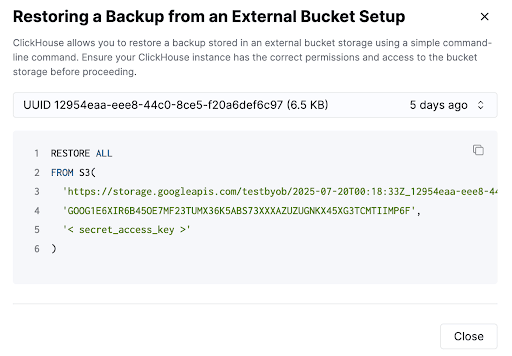
Obtenha o comando SQL usado para restaurar o backup
Clique no link acessar ou restaurar um backup acima da lista de backups na
UI para obter o comando SQL para restaurar o backup. O comando deve ser parecido com este,
e você pode selecionar o backup adequado no menu suspenso para obter o comando de restauração
desse backup específico. Você precisará adicionar sua chave de acesso secreta
ao comando:
Execute o comando SQL para restaurar o backup
Execute o comando de restauração no console SQL do serviço recém-criado para restaurar o backup.
Azure
Fazendo backups no Azure
Siga as etapas abaixo para fazer backups no Azure:
Etapas a seguir no Azure
Criar uma conta de armazenamento
Crie uma conta de armazenamento ou selecione uma conta de armazenamento existente no portal do Azure onde deseja armazenar seus backups.
Obter a string de conexão
- a. Na visão geral da sua conta de armazenamento, procure a seção chamada
Security + networkinge clique emAccess keys. - b. Aqui, você verá
key1ekey2. Em cada uma delas, encontrará um campoConnection string. - c. Clique em
Showpara exibir a string de conexão. Copie a string de conexão que você usará na configuração do ClickHouse Cloud.
Etapas a seguir no ClickHouse Cloud
Siga as etapas abaixo no console do ClickHouse Cloud para configurar o bucket externo:
Alterar backup externo
Na página Settings, clique em Alterar backup externo
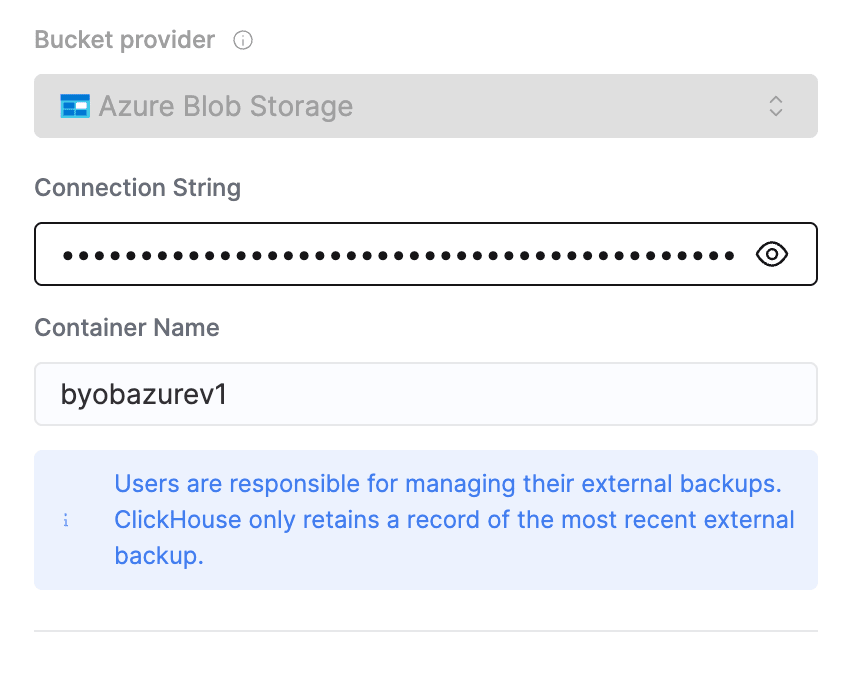
Informe a string de conexão e o nome do Container da sua conta de armazenamento do Azure
Na próxima tela, informe a Connection String e o Container Name da sua conta de armazenamento do Azure criada na seção anterior:
Salvar bucket externo
Clique em Salvar bucket externo para salvar as configurações
Alterando o agendamento de backup padrão
Os backups externos passarão a ser feitos no seu bucket de acordo com o agendamento padrão. Como alternativa,
você pode configurar o agendamento de backup na página Settings. Se ele for configurado de forma diferente,
o agendamento personalizado será usado para gravar backups no seu bucket, e o agendamento padrão
(backups a cada 24 horas) será usado para os backups no bucket gerenciado pelo ClickHouse Cloud.
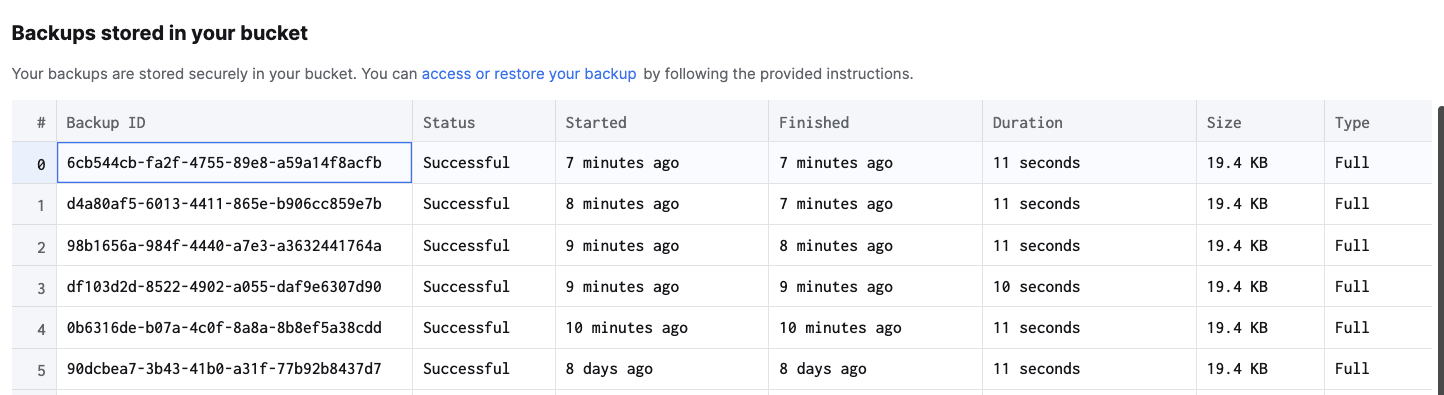
Ver backups armazenados no seu bucket
A página Backups deve exibir esses backups no seu bucket em uma tabela separada,
como mostrado abaixo:
Restaurando backups do Azure
Para restaurar backups do Azure, siga as etapas abaixo:
Crie um novo serviço para restaurar o backup
Crie um novo serviço para o qual o backup será restaurado. No momento, oferecemos suporte apenas à restauração de um backup em um novo serviço.
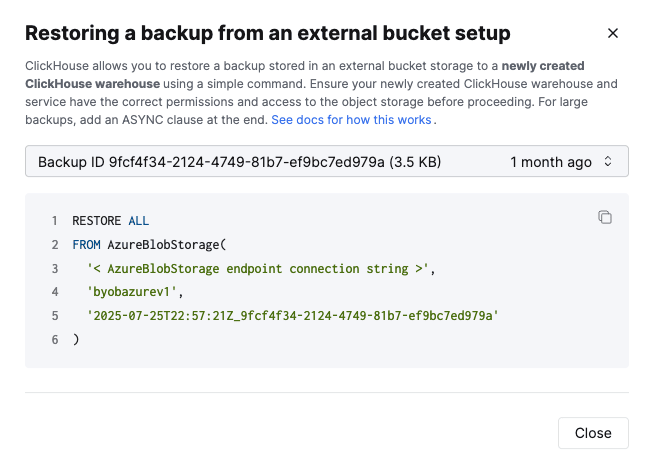
Obtenha o comando SQL usado para restaurar o backup
Clique no link acessar ou restaurar um backup acima da lista de backups na UI para obter o comando SQL de restauração do backup. O comando deve ser parecido com este, e você pode selecionar o backup apropriado na lista suspensa para obter o comando de restauração desse backup específico. Você precisará adicionar ao comando a string de conexão da sua conta de armazenamento do Azure.
Execute o comando SQL para restaurar o backup
Execute o comando de restauração no console SQL do serviço recém-criado para restaurar o backup.