

 Set up docs MCP
AWS
Crear copias de seguridad en AWS
1. Pasos a seguir en AWS
Siga los pasos que se indican a continuación en su cuenta de AWS:
Crear un bucket de S3 en AWS
Cree un bucket de S3 en AWS en su cuenta donde desee exportar las copias de seguridad.
Crear un rol de IAM
AWS utiliza autenticación basada en roles, por lo que debe crear un rol de IAM que el servicio de ClickHouse Cloud pueda asumir para escribir en este bucket.
- a. Obtenga el ARN en la página de configuración del servicio de ClickHouse Cloud, en la sección Información de seguridad de red, que tendrá un aspecto similar a este:

- b. Para este rol, cree la política de confianza de la siguiente manera:
{
  "Version": "2012-10-17",
  "Statement": [
    {
      "Sid": "backup service",
      "Effect": "Allow",
      "Principal": {
        "AWS":  "arn:aws:iam::463754717262:role/CH-S3-bordeaux-ar-90-ue2-29-Role"
      },
      "Action": "sts:AssumeRole"
    }
  ]
}
Actualizar los permisos del rol
También deberá configurar los permisos de este rol para que el servicio de ClickHouse Cloud pueda escribir en el bucket de S3. Para ello, cree una política de permisos para el rol con un JSON similar a este, sustituyendo en ambos casos el recurso por el ARN de su bucket.
{
  "Version": "2012-10-17",
  "Statement": [
    {
      "Action": [
        "s3:GetBucketLocation",
        "s3:ListBucket"
      ],
      "Resource": [
        "arn:aws:s3:::byob-ui"
      ],
      "Effect": "Allow"
    },
    {
      "Action": [
        "s3:Get*",
        "s3:List*",
        "s3:PutObject"
      ],
      "Resource": [
        "arn:aws:s3:::byob-ui/*"
      ],
      "Effect": "Allow"
    },
    {
      "Action": [
        "s3:DeleteObject"
      ],
      "Resource": [
        "arn:aws:s3:::byob-ui/*/.lock"
      ],
      "Effect": "Allow"
    }
  ]
}
2. Pasos a seguir en ClickHouse Cloud
Sigue los pasos que se indican a continuación en la consola de ClickHouse Cloud para configurar el bucket externo:
Cambiar la copia de seguridad externa
En la página Settings, haz clic en Set up external backup:

Configurar el ARN del rol de IAM de AWS y los detalles del bucket de S3
En la siguiente pantalla, proporciona el ARN del rol de IAM de AWS que acabas de crear y la URL del bucket de S3 con el siguiente formato:
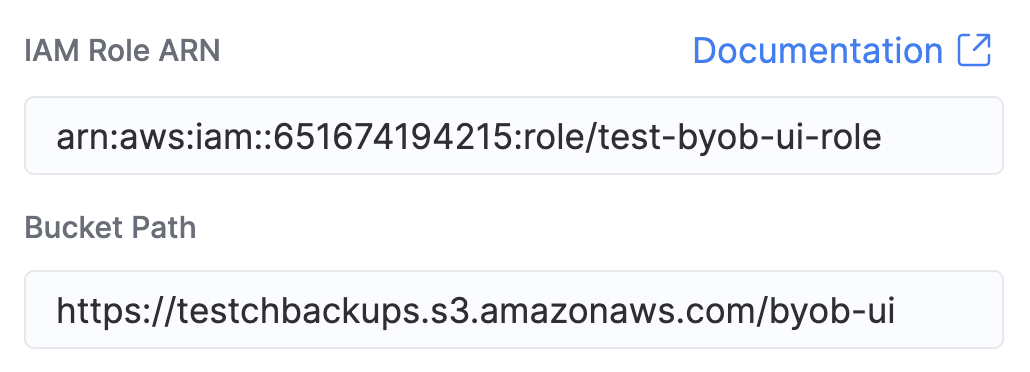
Guardar cambios
Haz clic en “Save External Bucket” para guardar la configuración
Cambiar la programación de copias de seguridad predeterminada
A partir de ahora, las copias de seguridad externas se realizarán en tu bucket según la programación predeterminada. Como alternativa, puedes configurar la programación de copias de seguridad desde la página “Settings”. Si se configura una programación distinta, se usará la programación personalizada para escribir las copias de seguridad en tu bucket, y la programación predeterminada (copias de seguridad cada 24 horas) se usará para las copias de seguridad en el bucket propiedad de ClickHouse Cloud.
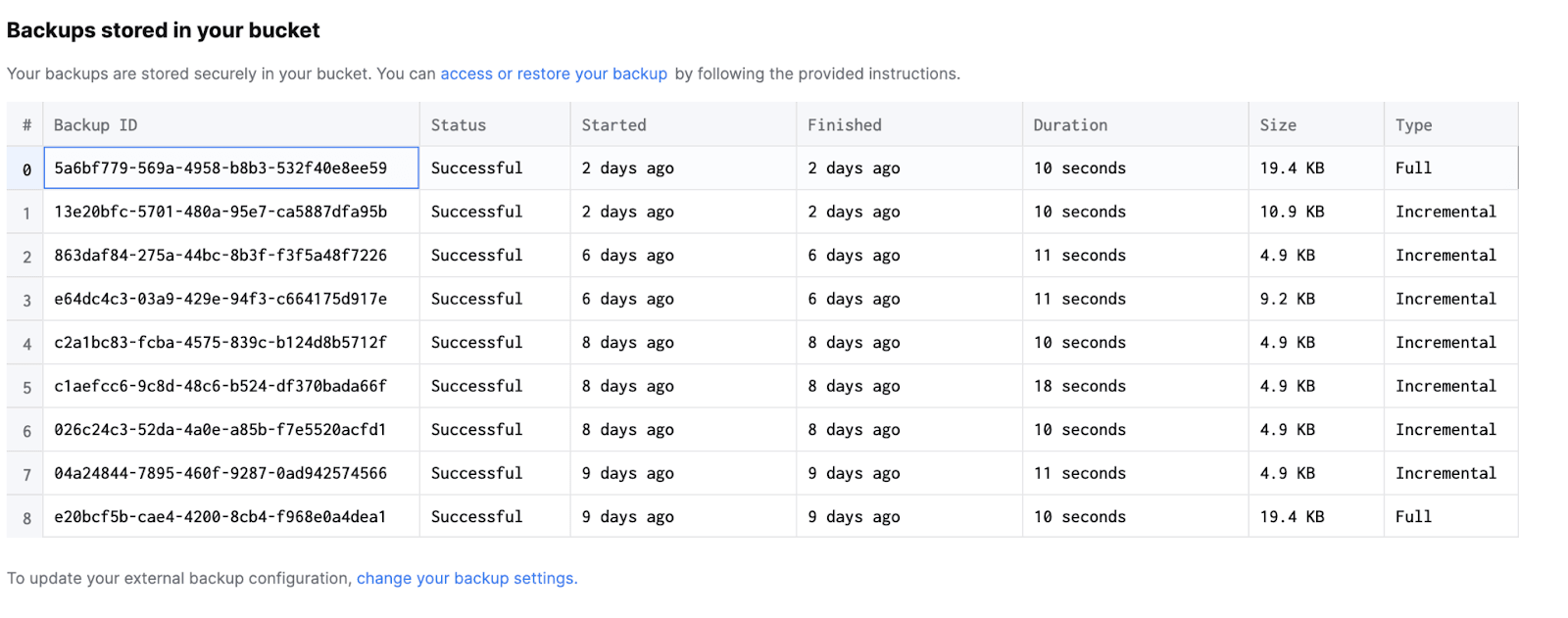
Ver las copias de seguridad almacenadas en tu bucket
La página Backups mostrará estas copias de seguridad de tu bucket en una tabla independiente, como se muestra a continuación:
Restaurar copias de seguridad desde AWS
Siga los pasos que se indican a continuación para restaurar copias de seguridad desde AWS:
Crear un servicio nuevo donde restaurar
Cree un servicio nuevo donde restaurar la copia de seguridad.
Añadir el ARN del servicio
Añada el ARN del servicio recién creado (desde la página de configuración del servicio en la consola de ClickHouse Cloud) a la política de confianza del rol de IAM. Esto es lo mismo que el segundo paso de la sección anterior de pasos de AWS. Esto es necesario para que el nuevo servicio pueda acceder al bucket de S3.
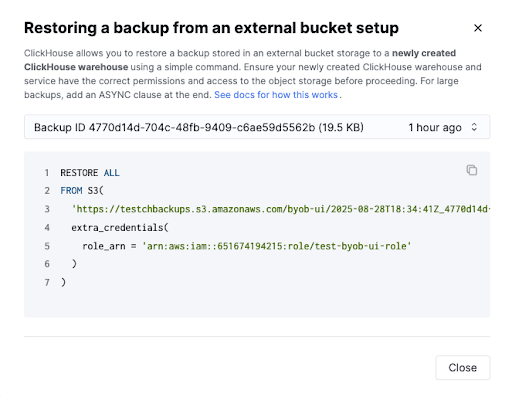
Obtener el comando SQL usado para restaurar la copia de seguridad
Haga clic en el enlace “access or restore a backup”, situado encima de la lista de copias de seguridad en la interfaz de usuario, para obtener el comando SQL con el que restaurar la copia de seguridad. El comando tendrá este aspecto:
Ejecutar el comando de restauración
Ejecute el comando de restauración desde la consola SQL del servicio recién creado para restaurar la copia de seguridad.
GCP
Realizar copias de seguridad en GCP
Siga los pasos que se indican a continuación para realizar copias de seguridad en GCP:
Pasos a seguir en GCP
Crear un bucket de almacenamiento de GCP
Cree un bucket de almacenamiento en su cuenta de GCP para exportar backups.
Generar una clave HMAC y un secreto
Genere una clave HMAC y un secreto, lo cual es necesario para la autenticación basada en contraseña. Siga los pasos a continuación para generar las claves:
-
a. Crear una cuenta de servicio
- I. Vaya a la sección IAM & Admin en Google Cloud Console y seleccione
Service Accounts. - II. Haga clic en
Create Service Accounty proporcione un nombre y un ID. Haga clic enCreate and Continue. - III. Conceda el rol Storage Object User a esta cuenta de servicio.
- IV. Haga clic en
Donepara finalizar la creación de la cuenta de servicio.
- I. Vaya a la sección IAM & Admin en Google Cloud Console y seleccione
-
b. Generar la clave HMAC
- I. Vaya a Cloud Storage en Google Cloud Console y seleccione
Settings - II Vaya a la pestaña Interoperability.
- III. En la sección
Service account HMAC, haga clic enCreate a key for a service account. - IV. Elija la cuenta de servicio que creó en el paso anterior en el menú desplegable.
- V. Haga clic en
Create key.
- I. Vaya a Cloud Storage en Google Cloud Console y seleccione
-
c. Almacenar de forma segura las credenciales:
- I. El sistema mostrará el Access ID (su clave HMAC) y el Secret (su secreto HMAC). Guarde estos valores, ya que el secreto no volverá a mostrarse después de que cierre esta ventana.
Pasos a seguir en ClickHouse Cloud
Sigue los pasos que se indican a continuación en la consola de ClickHouse Cloud para configurar el bucket externo:
Cambiar la copia de seguridad externa
En la página Settings, haz clic en Change external backup
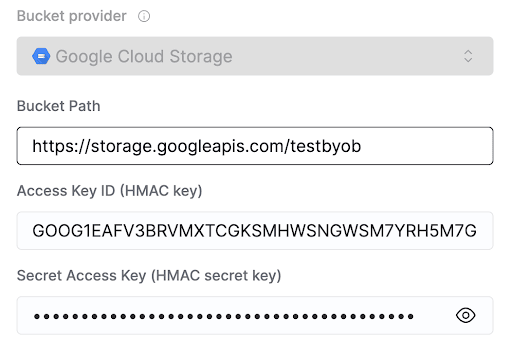
Configurar la clave HMAC y el secreto de GCP
En el cuadro de diálogo emergente, introduce la ruta del bucket de GCP, la clave HMAC y el secreto creados en la sección anterior.
Guardar el bucket externo
Haz clic en Save External Bucket para guardar la configuración.
Cambiar la programación de copias de seguridad predeterminada
A partir de ahora, las copias de seguridad externas se realizarán en tu bucket con la programación predeterminada.
Como alternativa, puedes configurar la programación de copias de seguridad desde la página Settings.
Si configuras una programación distinta, la programación personalizada se usará para escribir las copias de seguridad en tu
bucket, y la programación predeterminada (copias de seguridad cada 24 horas) se usará para las copias de seguridad en el
bucket propiedad de ClickHouse Cloud.
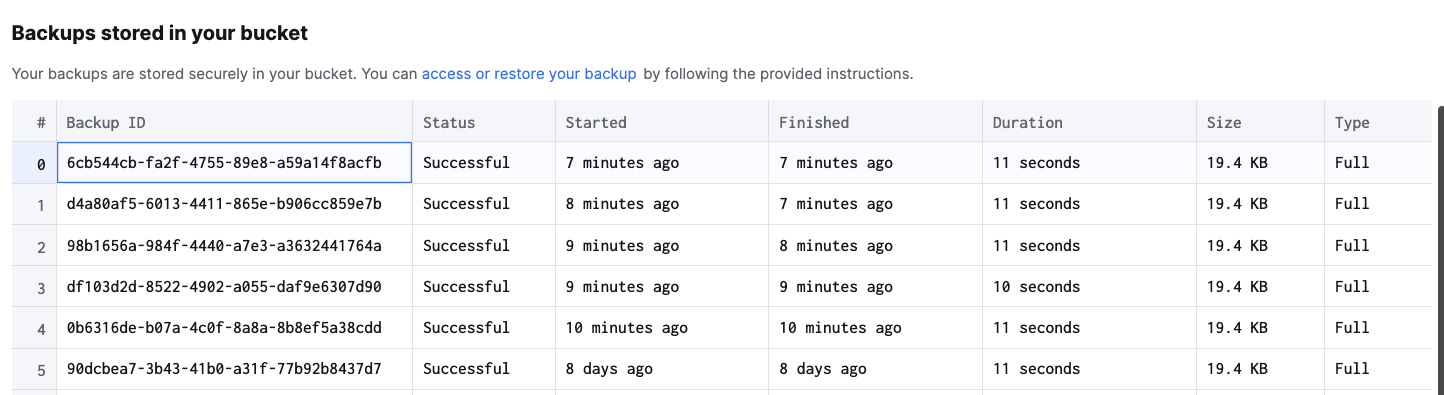
Ver las copias de seguridad almacenadas en tu bucket
La página Backups debería mostrar estas copias de seguridad de tu bucket en una tabla independiente, como se muestra a continuación:
Restaurar copias de seguridad de GCP
Sigue estos pasos para restaurar copias de seguridad de GCP:
Crear un nuevo servicio donde restaurar la copia de seguridad
Crea un nuevo servicio donde restaurar la copia de seguridad.
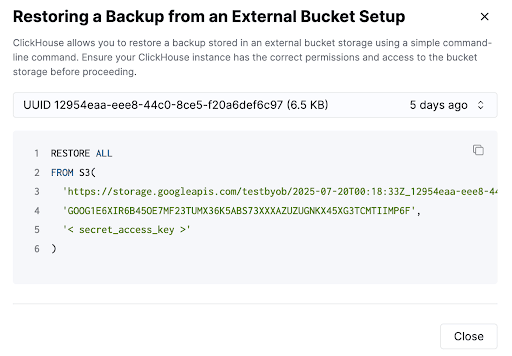
Obtener el comando SQL para restaurar la copia de seguridad
Haz clic en el enlace access or restore a backup, situado encima de la lista de copias de seguridad en la
UI, para obtener el comando SQL con el que restaurar la copia de seguridad. El comando debería tener este aspecto,
y puedes elegir la copia de seguridad adecuada en el menú desplegable para obtener el comando de restauración
de esa copia de seguridad concreta. Tendrás que añadir tu clave de acceso secreta
al comando:
Ejecutar el comando SQL para restaurar la copia de seguridad
Ejecuta el comando de restauración desde la consola SQL del servicio recién creado para restaurar la copia de seguridad.
Azure
Realizar copias de seguridad en Azure
Siga estos pasos para realizar copias de seguridad en Azure:
Pasos a seguir en Azure
Crear una cuenta de almacenamiento
Cree una cuenta de almacenamiento o seleccione una cuenta de almacenamiento existente en el portal de Azure donde desee almacenar sus copias de seguridad.
Obtener la cadena de conexión
- a. En la página de información general de su cuenta de almacenamiento, busque la sección
Security + networkingy haga clic enAccess keys. - b. Aquí verá
key1ykey2. Debajo de cada clave, encontrará un campoConnection string. - c. Haga clic en
Showpara mostrar la cadena de conexión. Copie la cadena de conexión que utilizará para la configuración en ClickHouse Cloud.
Pasos a seguir en ClickHouse Cloud
Siga los pasos que se indican a continuación en la consola de ClickHouse Cloud para configurar el bucket externo:
Cambiar la copia de seguridad externa
En la página Settings, haga clic en Change external backup
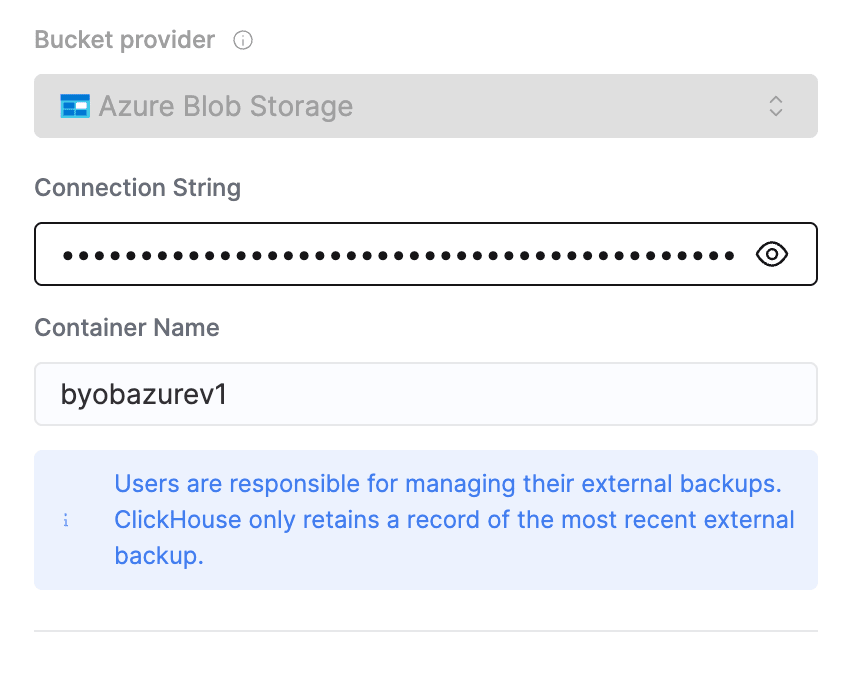
Proporcione la cadena de conexión y el nombre del Container de su storage account de Azure
En la siguiente pantalla, proporcione la Connection String y el Container Name de la storage account de Azure que creó en la sección anterior:
Guardar bucket externo
Haga clic en Save External Bucket para guardar la configuración
Cambiar la programación de backups predeterminada
Los backups externos se realizarán ahora en su bucket según la programación predeterminada. Como alternativa, puede configurar la programación de backups desde la página “Settings”. Si configura una programación distinta, se usará la programación personalizada para escribir backups en su bucket, y la programación predeterminada (backups cada 24 horas) se usará para los backups en el bucket propiedad de ClickHouse Cloud.
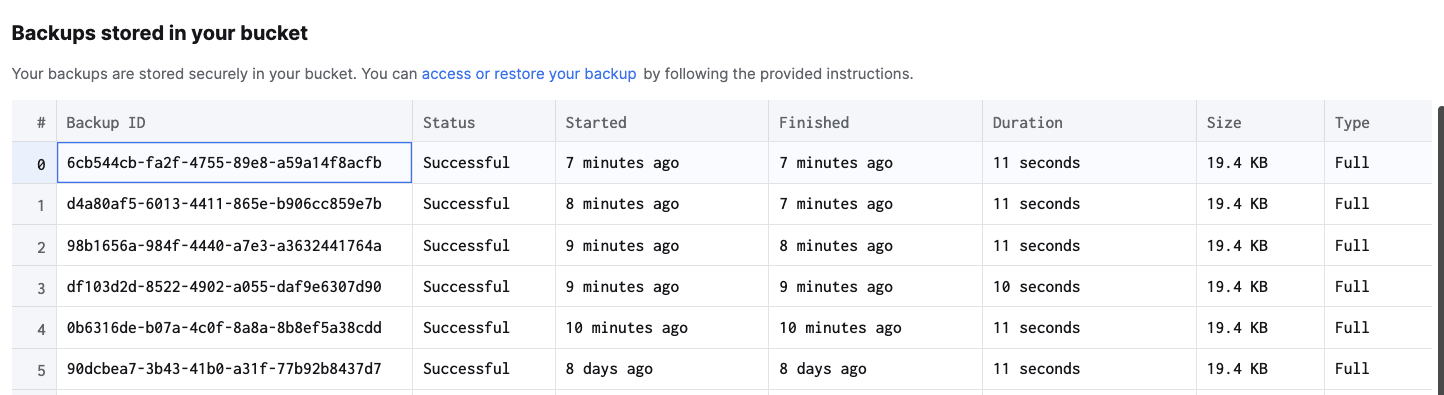
Ver los backups almacenados en su bucket
La página Backups debería mostrar estos backups de su bucket en una tabla independiente, como se muestra a continuación:
Restaurar copias de seguridad desde Azure
Para restaurar copias de seguridad desde Azure, siga los pasos que se indican a continuación:
Cree un nuevo servicio en el que restaurar
Cree un nuevo servicio en el que restaurar la copia de seguridad. Actualmente, solo admitimos restaurar una copia de seguridad en un servicio nuevo.
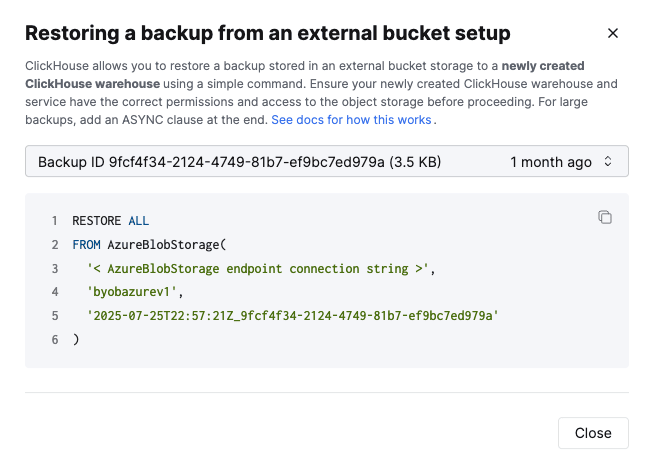
Obtenga el comando SQL utilizado para restaurar la copia de seguridad
Haga clic en el enlace access or restore a backup, situado encima de la lista de copias de seguridad de la
UI, para obtener el comando SQL para restaurar la copia de seguridad. El comando debería tener este aspecto,
y puede elegir la copia de seguridad correspondiente en el menú desplegable para obtener el
comando de restauración de esa copia de seguridad concreta. Tendrá que añadir la cadena de conexión de su cuenta de almacenamiento de Azure
al comando.
Ejecute el comando SQL para restaurar la copia de seguridad
Ejecute el comando de restauración desde la consola SQL en el servicio recién creado para restaurar la copia de seguridad.