

 Set up docs MCP
Draxlr ofrece una interfaz intuitiva para conectarse a tu base de datos de ClickHouse, lo que permite a tu equipo explorar, visualizar y publicar información en cuestión de minutos. Esta guía te mostrará los pasos necesarios para establecer correctamente la conexión.
Obtén tus credenciales de ClickHouse
Para conectarse a ClickHouse con HTTP(S), necesita esta información:
| Parámetro(s) | Descripción |
|---|---|
HOST and PORT |
Normalmente, el puerto es 8443 cuando se usa TLS o 8123 cuando no se usa TLS. |
DATABASE NAME |
De forma predeterminada, existe una base de datos llamada default; use el nombre de la base de datos a la que desea conectarse. |
USERNAME and PASSWORD |
De forma predeterminada, el nombre de usuario es default. Use el nombre de usuario adecuado para su caso de uso. |
Los detalles de su servicio de ClickHouse Cloud están disponibles en la consola de ClickHouse Cloud. Seleccione un servicio y haga clic en Connect:

Elija HTTPS. Los detalles de conexión se muestran en un comando curl de ejemplo.

Si usa ClickHouse autogestionado, los detalles de conexión los establece su administrador de ClickHouse.
Conectar Draxlr a ClickHouse
-
Haz clic en el botón Connect a Database en la barra de navegación.
-
Selecciona ClickHouse de la lista de bases de datos disponibles y haz clic en Next.
-
Elige uno de los servicios de alojamiento y haz clic en Next.
-
Usa cualquier nombre en el campo Connection Name.
-
Añade los detalles de la conexión en el formulario.
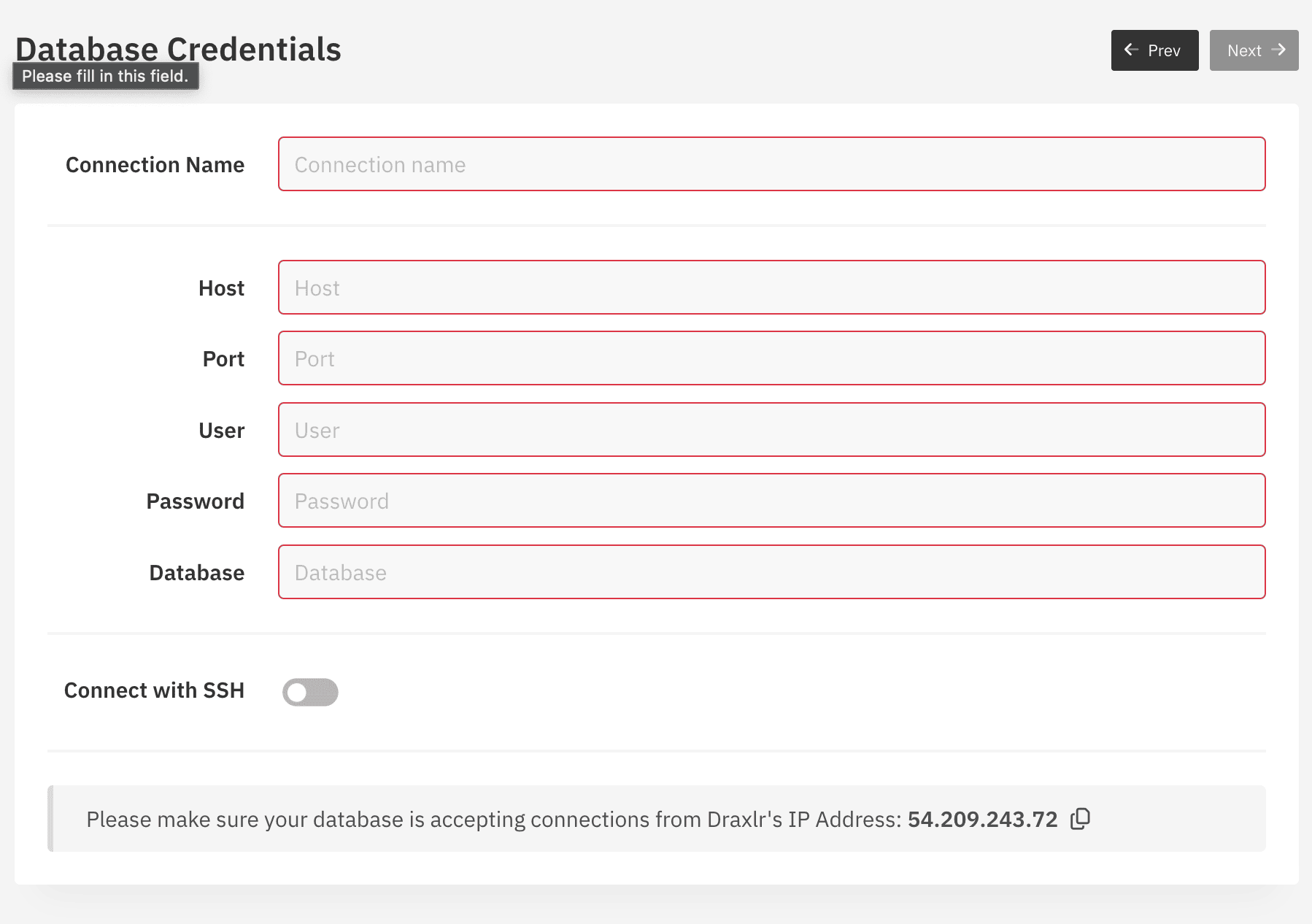
- Haz clic en el botón Next y espera a que se establezca la conexión. Verás la página de tablas si la conexión se establece correctamente.
Explora tus datos
-
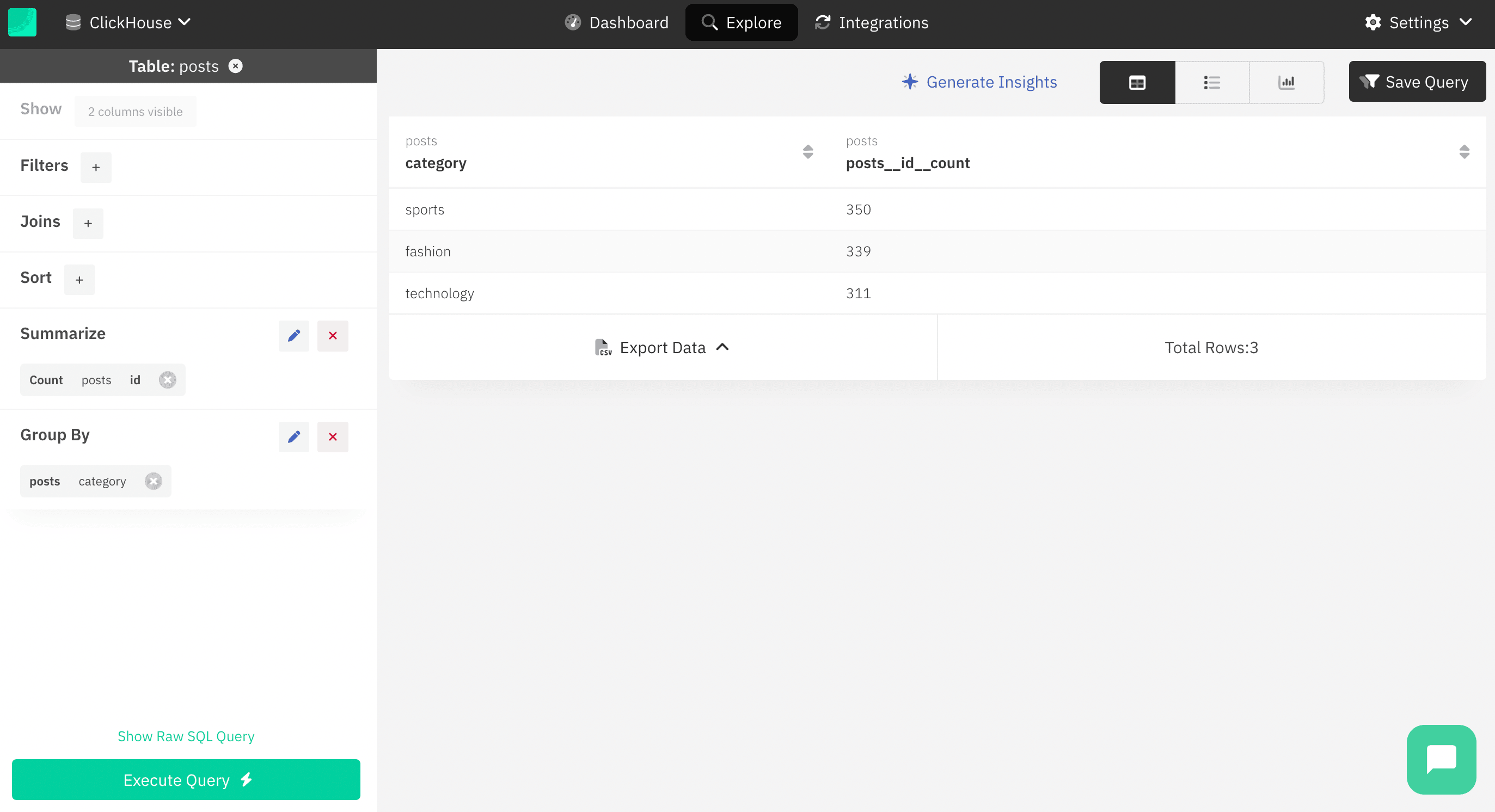
Haz clic en una de las tablas de la lista.
-
Esto te llevará a la página Explore para ver los datos de la tabla.
-
Puedes empezar a añadir filtros, hacer joins y ordenar tus datos.
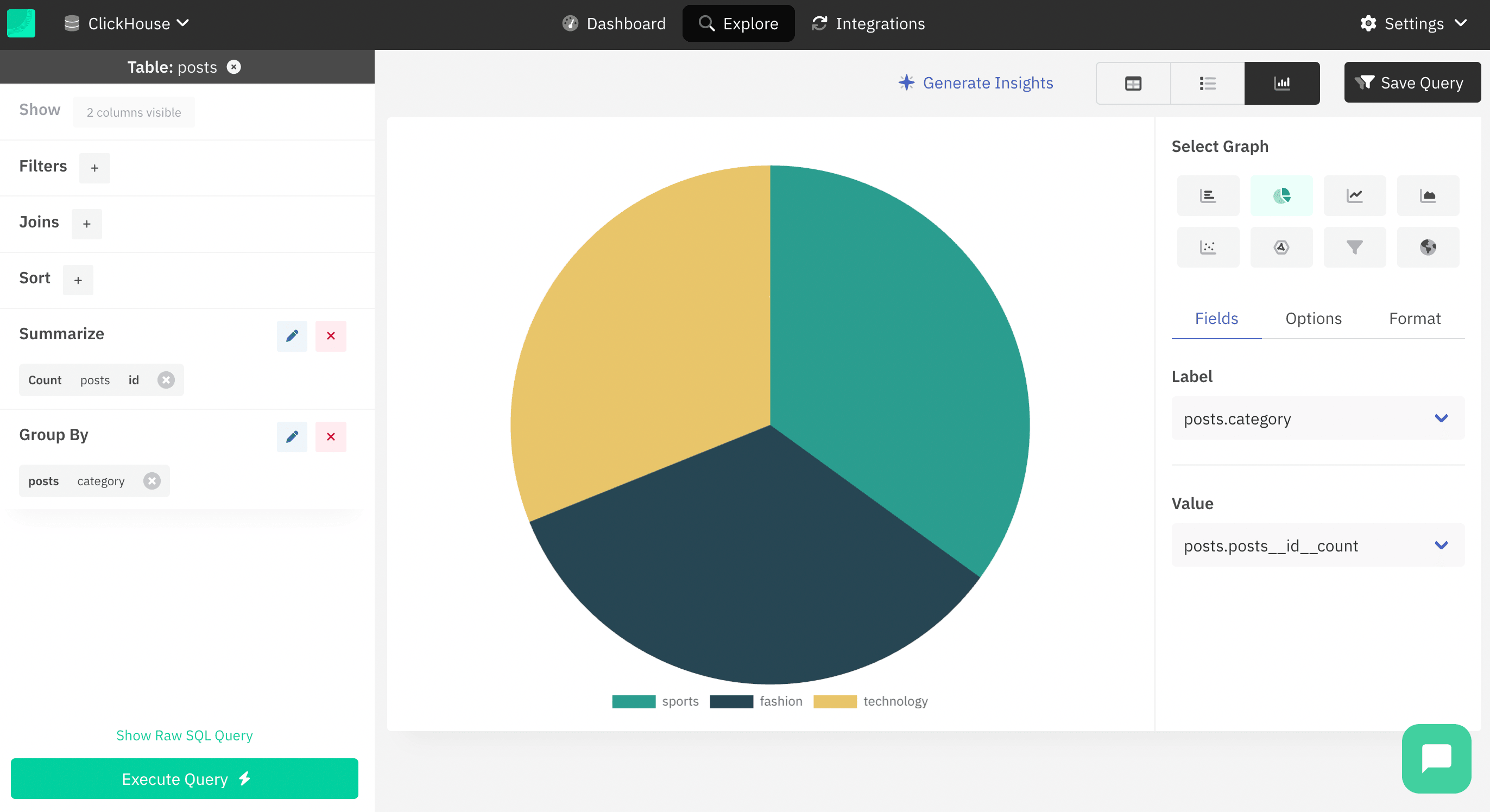
- También puedes usar el botón Graph y seleccionar el tipo de grafo para visualizar los datos.
Usar consultas SQL
-
Haz clic en el botón Explore en la barra de navegación.
-
Haz clic en el botón Raw Query e introduce tu consulta en el área de texto.

- Haz clic en el botón Execute Query para ver los resultados.
Guardar tu consulta
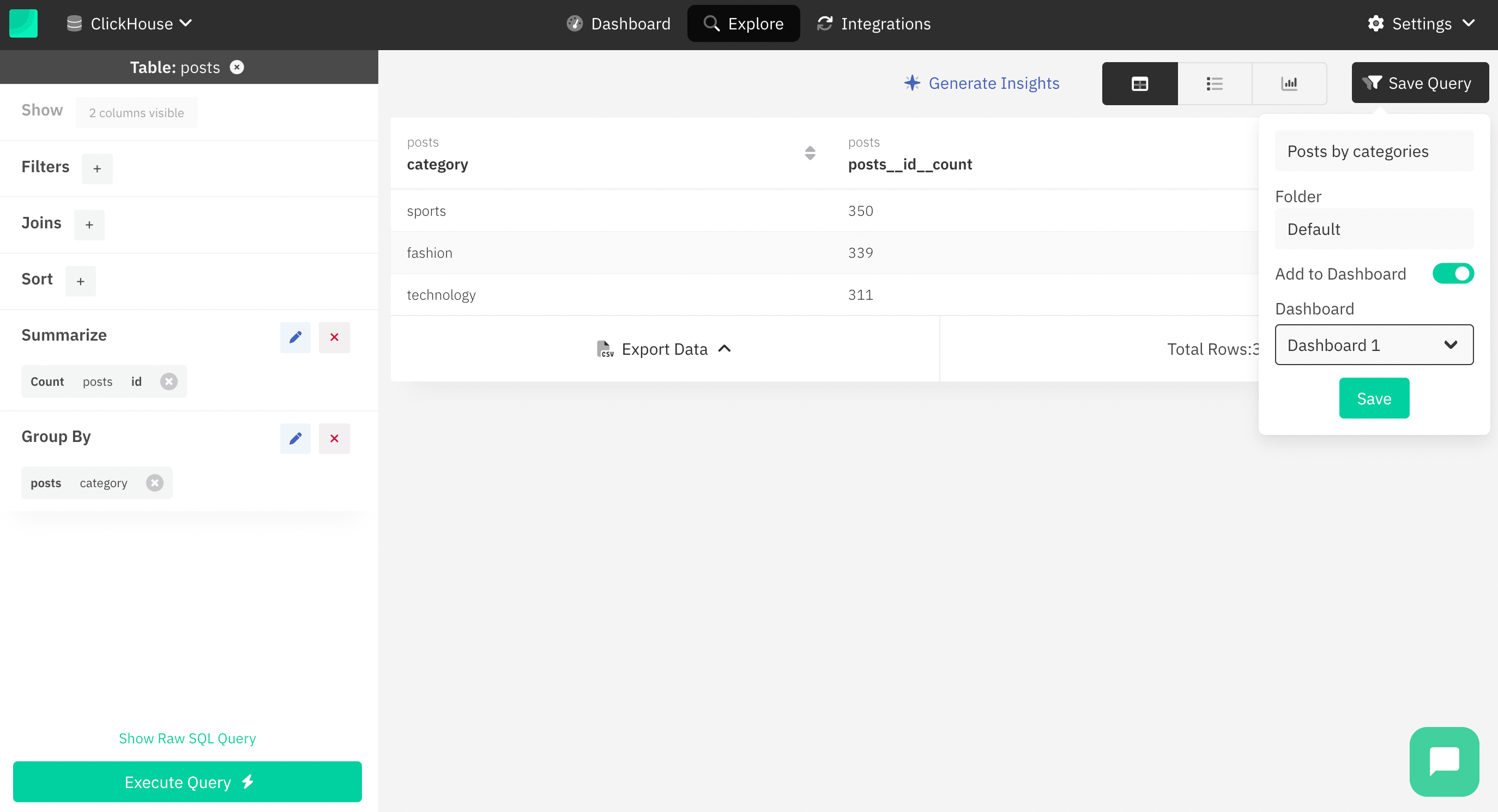
- Después de ejecutar tu consulta, haz clic en el botón Save Query.
-
Puedes asignarle un nombre a la consulta en el cuadro de texto Query Name y seleccionar una carpeta para categorizarla.
-
También puedes usar la opción Add to dashboard para añadir el resultado al dashboard.
-
Haz clic en el botón Save para guardar la consulta.
Crear dashboards
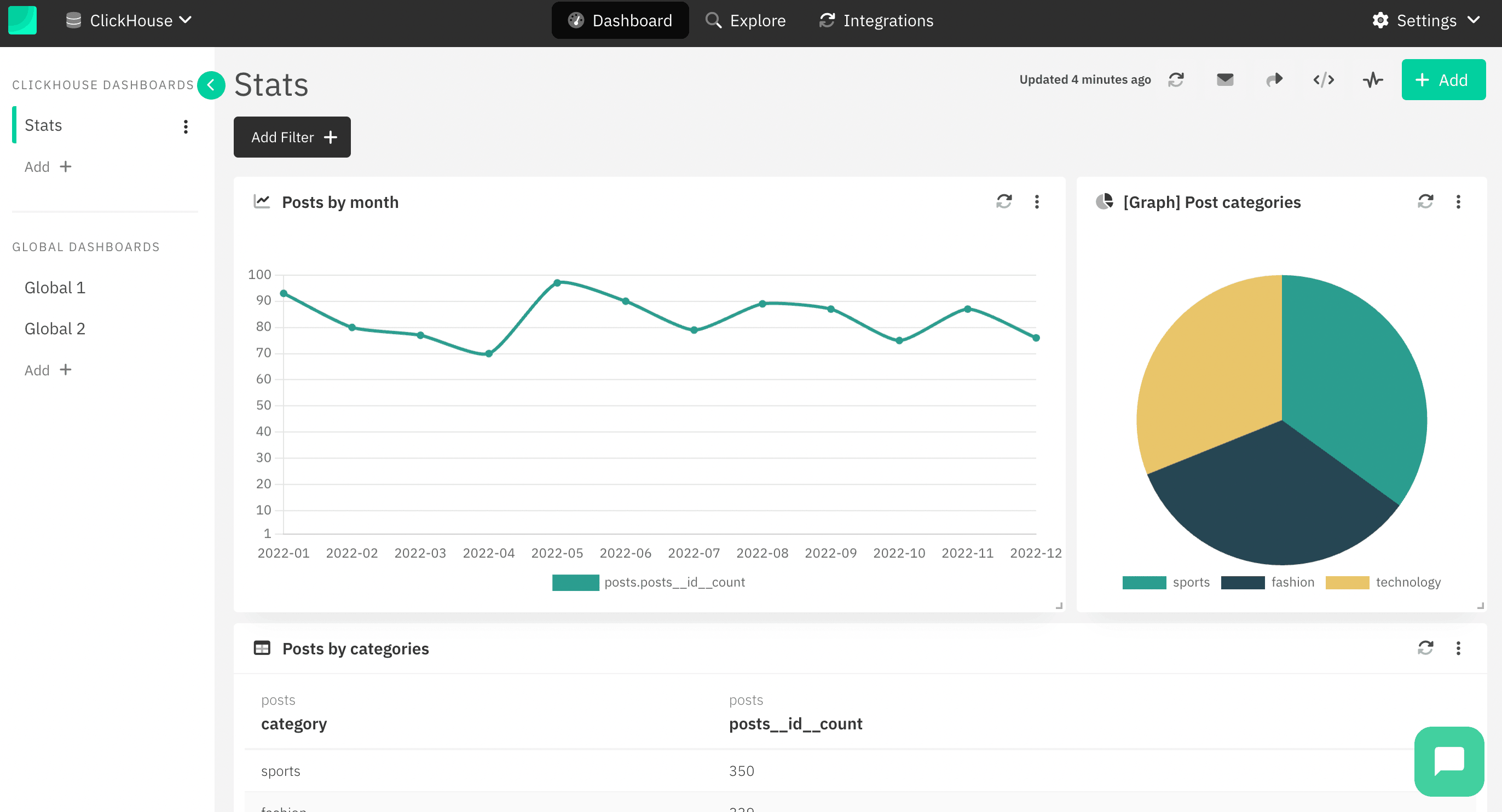
- Haz clic en el botón Dashboards en la barra de navegación.
-
Puedes añadir un dashboard nuevo haciendo clic en el botón Add + en la barra lateral izquierda.
-
Para añadir un widget nuevo, haz clic en el botón Add en la esquina superior derecha.
-
Puedes seleccionar una consulta de la lista de consultas guardadas y elegir el tipo de visualización; luego, haz clic en el botón Add Dashboard Item.
Más información
Para obtener más información sobre Draxlr, puedes visitar la documentación de Draxlr.