

 Set up docs MCP
Draxlr는 ClickHouse 데이터베이스에 손쉽게 연결할 수 있는 직관적인 인터페이스를 제공하므로, 팀에서 몇 분 안에 데이터를 탐색하고 시각화하며 인사이트를 공유할 수 있습니다. 이 가이드에서는 연결을 성공적으로 설정하는 방법을 단계별로 안내합니다.
ClickHouse 자격 증명 가져오기
HTTP(S)로 ClickHouse에 연결하려면 다음 정보가 필요합니다.
| 매개변수 | 설명 |
|---|---|
HOST and PORT |
일반적으로 TLS를 사용하는 경우 포트는 8443, TLS를 사용하지 않는 경우 8123입니다. |
DATABASE NAME |
기본적으로 default라는 이름의 데이터베이스가 제공되며, 연결할 데이터베이스 이름을 사용하십시오. |
USERNAME and PASSWORD |
기본 사용자 이름은 default입니다. 사용 사례에 맞는 사용자 이름을 사용하십시오. |
ClickHouse Cloud 서비스의 연결 정보는 ClickHouse Cloud 콘솔에서 확인할 수 있습니다. 서비스를 선택한 다음 Connect를 클릭하십시오.

HTTPS를 선택하십시오. 연결 정보가 예시 curl 명령으로 표시됩니다.

자가 관리형 ClickHouse를 사용하는 경우 연결 정보는 ClickHouse 관리자가 설정합니다.
Draxlr를 ClickHouse에 연결하기
-
탐색 모음에서 Connect a Database 버튼을 클릭합니다.
-
사용 가능한 데이터베이스 목록에서 ClickHouse를 선택한 다음 다음을 클릭합니다.
-
호스팅 서비스 중 하나를 선택한 다음 다음을 클릭합니다.
-
Connection Name 필드에 원하는 이름을 입력합니다.
-
양식에 연결 정보를 입력합니다.
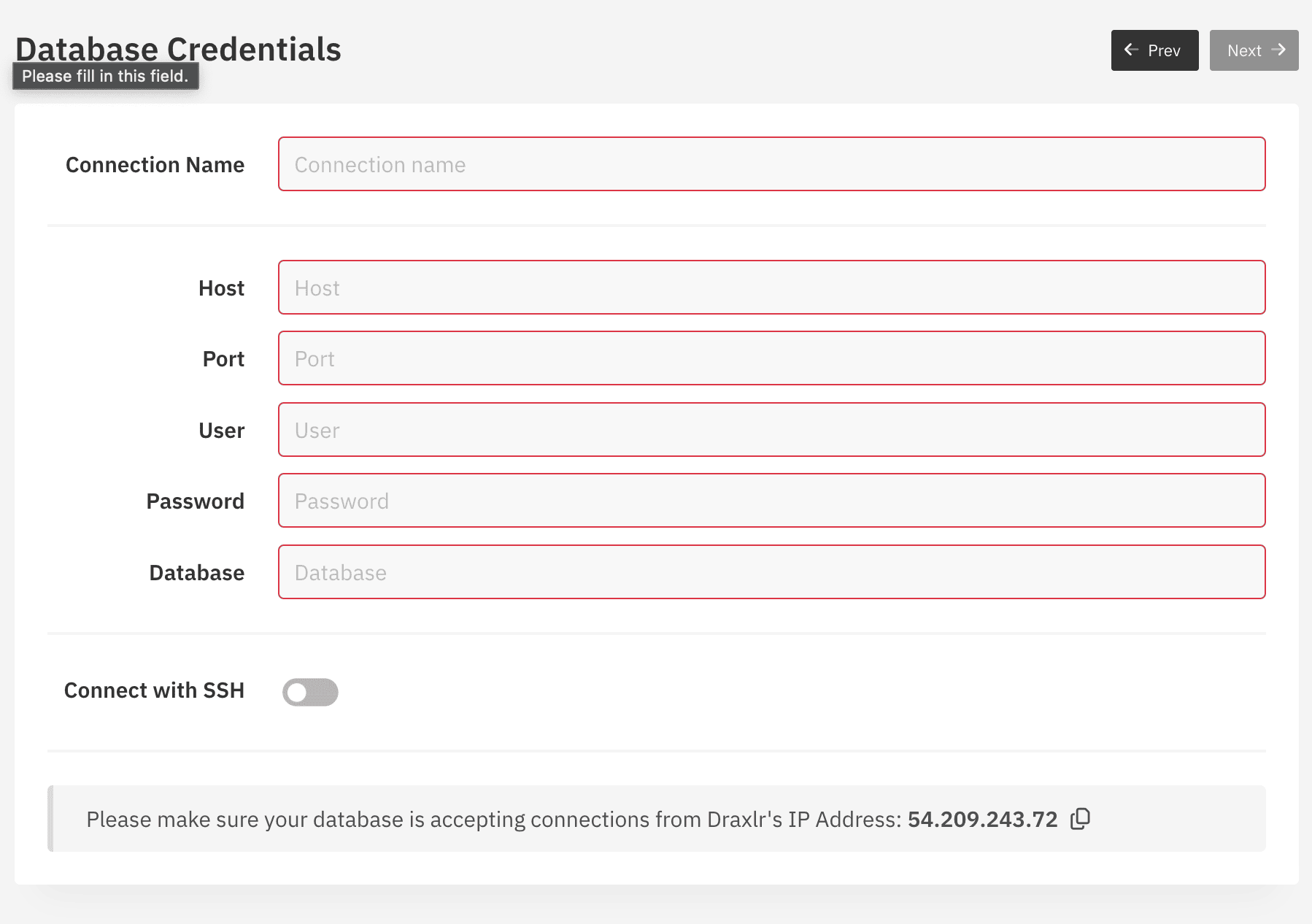
- 다음 버튼을 클릭하고 연결이 설정될 때까지 기다립니다. 연결에 성공하면 테이블 페이지가 표시됩니다.
데이터 탐색하기
-
목록에서 테이블 중 하나를 클릭합니다.
-
그러면 탐색 페이지로 이동하여 테이블의 데이터를 볼 수 있습니다.
-
필터를 추가하고, 조인을 수행하고, 데이터에 정렬을 적용할 수 있습니다.
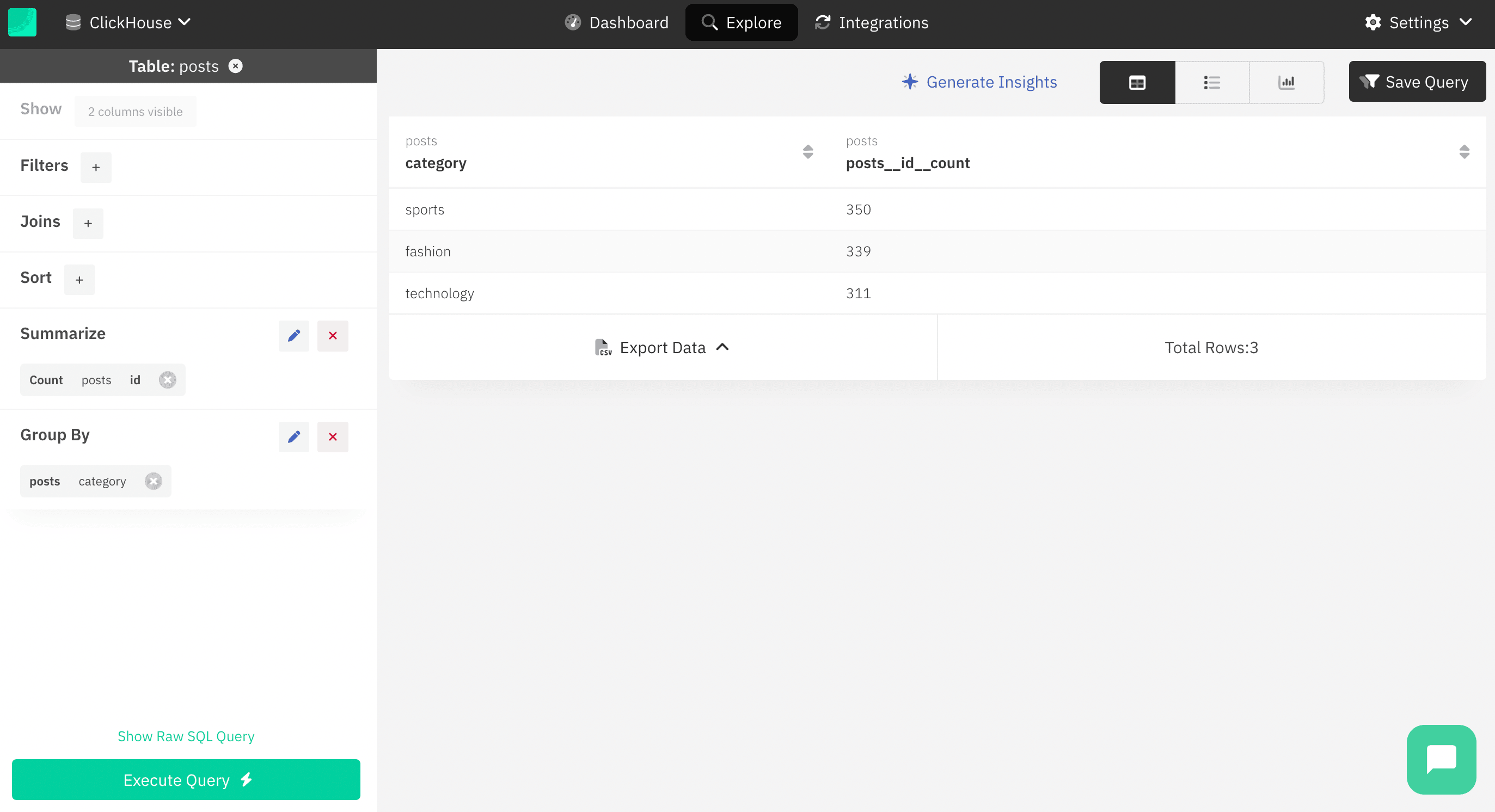
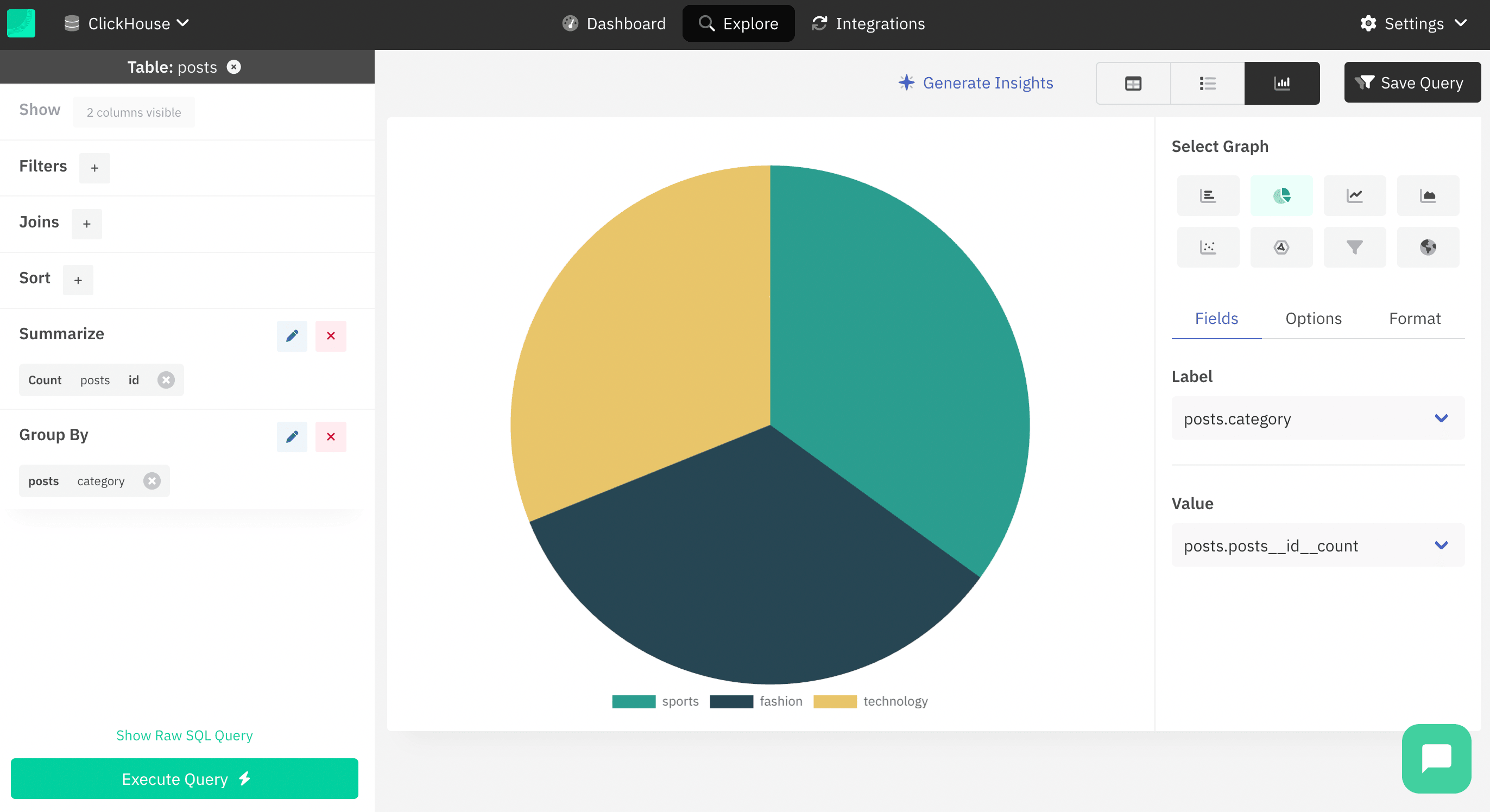
- Graph 버튼을 사용하고 그래프 유형을 선택하여 데이터를 시각화할 수도 있습니다.
SQL 쿼리 사용하기
-
탐색 모음에서 Explore 버튼을 클릭합니다.
-
Raw Query 버튼을 클릭하고 텍스트 영역에 쿼리를 입력합니다.

- 결과를 확인하려면 Execute Query 버튼을 클릭합니다.
쿼리 저장하기
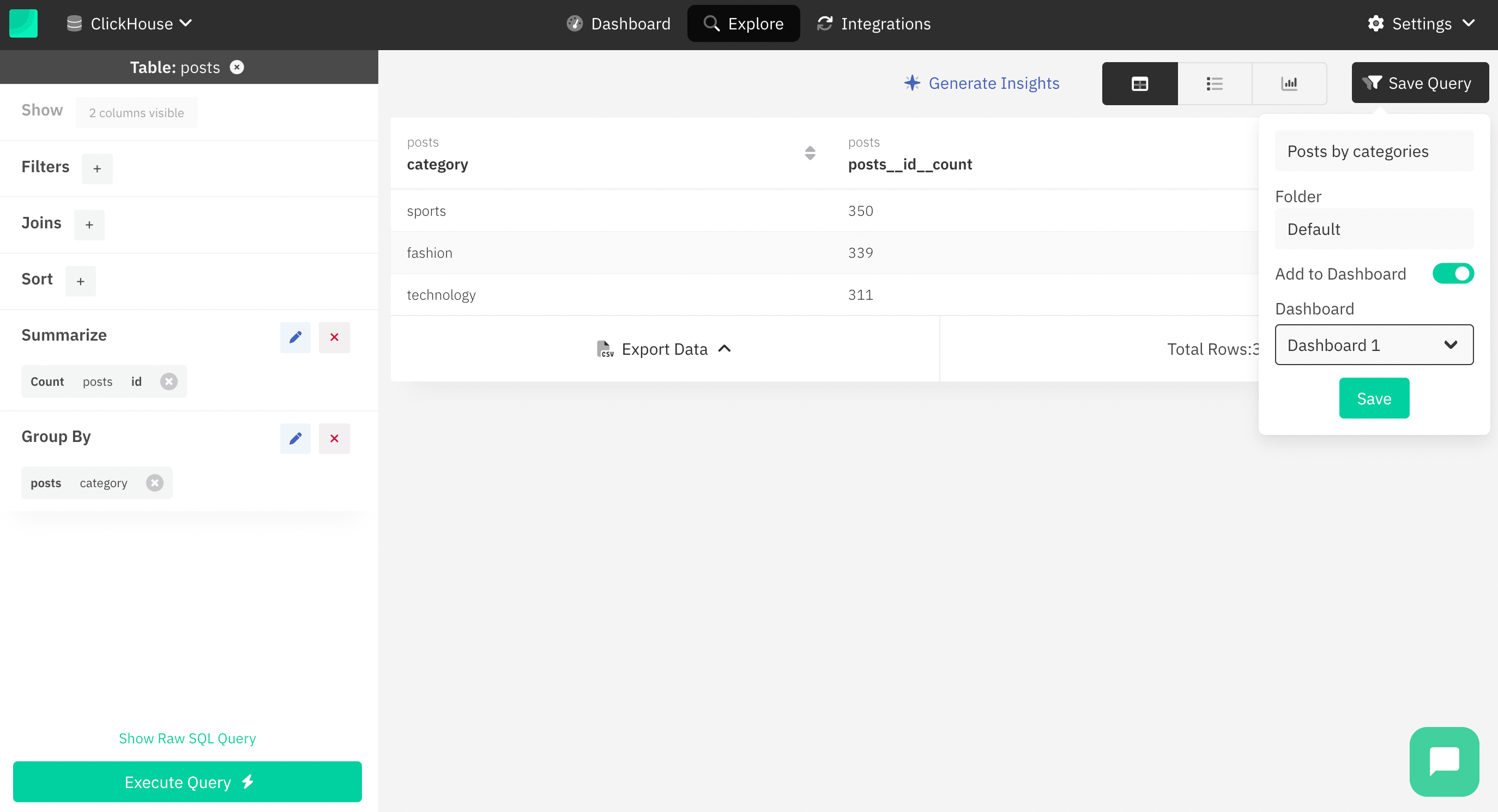
- 쿼리를 실행한 후 Save Query 버튼을 클릭합니다.
-
Query Name 텍스트 상자에서 쿼리 이름을 입력하고 분류할 폴더를 선택할 수 있습니다.
-
Add to dashboard 옵션을 사용하여 결과를 dashboard에 추가할 수도 있습니다.
-
쿼리를 저장하려면 Save 버튼을 클릭합니다.
dashboard 만들기
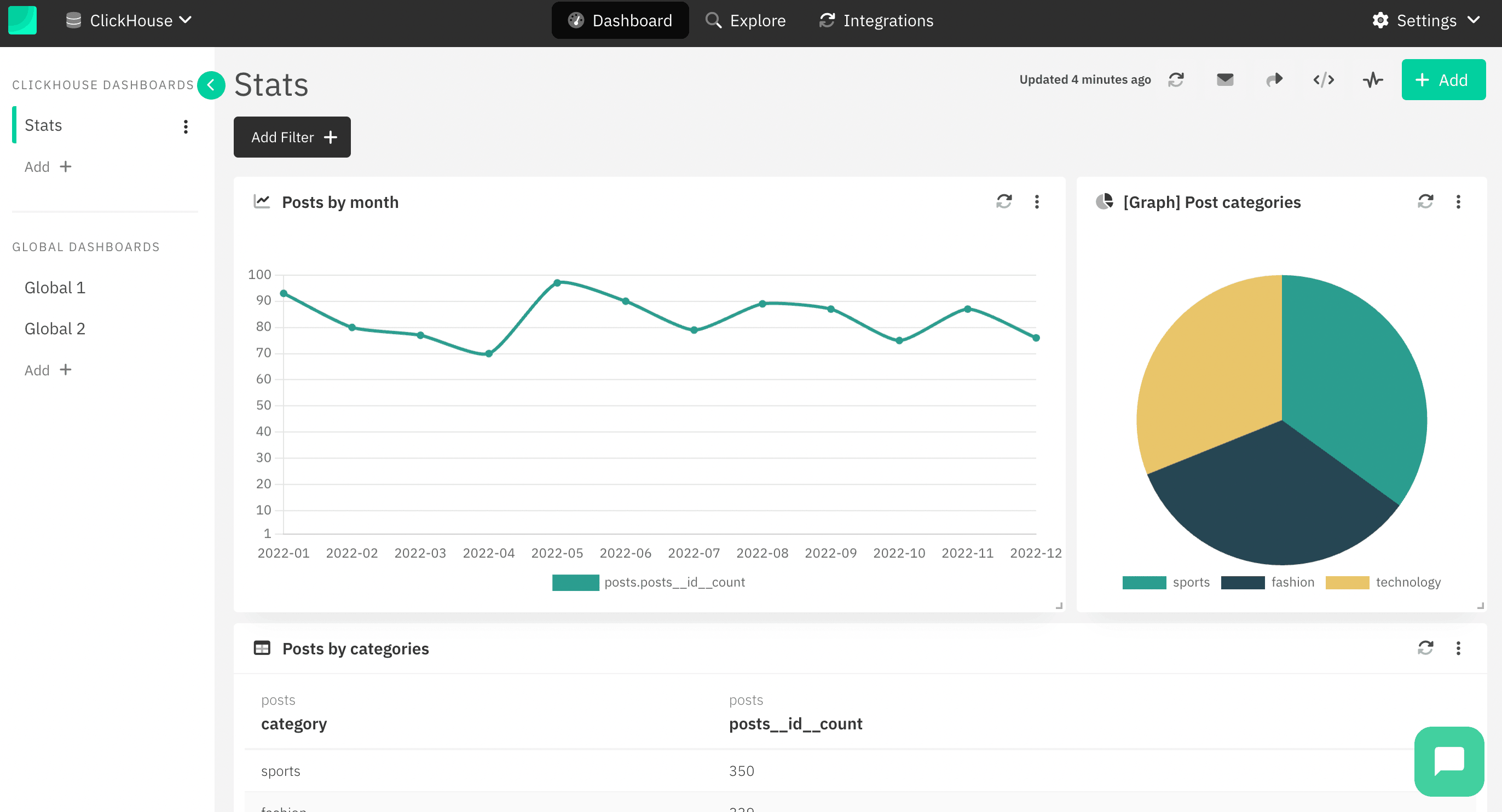
- 탐색 모음에서 Dashboards 버튼을 클릭합니다.
-
왼쪽 사이드바에서 Add + 버튼을 클릭하여 새 dashboard를 추가할 수 있습니다.
-
새 위젯을 추가하려면 오른쪽 상단에 있는 Add 버튼을 클릭합니다.
-
저장된 쿼리 목록에서 쿼리를 선택하고 시각화 유형을 선택한 다음 Add Dashboard Item 버튼을 클릭할 수 있습니다.
자세히 알아보기
Draxlr에 대해 더 알아보려면 Draxlr 문서 사이트를 방문하세요.