

 Set up docs MCP
Holistics es una plataforma de BI de autoservicio con IA nativa y una capa semántica programable para ofrecer métricas coherentes y fiables.
Al conectar ClickHouse con Holistics, sus equipos obtienen una experiencia de autoservicio rápida y fiable, impulsada por IA y basada en una capa semántica definida en código. Los usuarios de negocio pueden explorar los datos con confianza mediante funciones de arrastrar y soltar e IA, mientras mantienen definiciones de métricas reutilizables, combinables y versionadas en Git.
Requisitos previos
Antes de conectarte, asegúrate de tener lo siguiente:
- Permisos: Debes ser Admin en Holistics para añadir nuevas fuentes de datos.
- Acceso de red: Tu servidor de ClickHouse debe ser accesible desde las direcciones IP de Holistics.
- Usuario de la base de datos: Crea un usuario dedicado de solo lectura para Holistics en lugar de usar una cuenta de administrador.
Privilegios recomendados
El usuario dedicado necesita privilegios SELECT sobre las tablas que quiera consultar, así como sobre las tablas system (para detectar el esquema).
-- Example: Grant read access to a specific database
GRANT SELECT ON my_database.* TO holistics_user;

-- Grant access to system metadata
GRANT SELECT ON system.* TO holistics_user;
Reúne los datos de conexión
Para conectarte a ClickHouse mediante HTTP(S), necesitarás esta información:
| Parámetro | Descripción |
|---|---|
| Host | El hostname de tu servidor ClickHouse (por ejemplo, mz322.eu-central-1.aws.clickhouse.cloud). |
| Port | 8443 para ClickHouse Cloud (SSL/TLS). 8123 para instancias autogestionadas sin SSL. |
| Database Name | El nombre de la base de datos a la que quieres conectarte. El valor predeterminado suele ser default. |
| Username | El usuario de la base de datos. El valor predeterminado es default. |
| Password | La contraseña del usuario de la base de datos. |
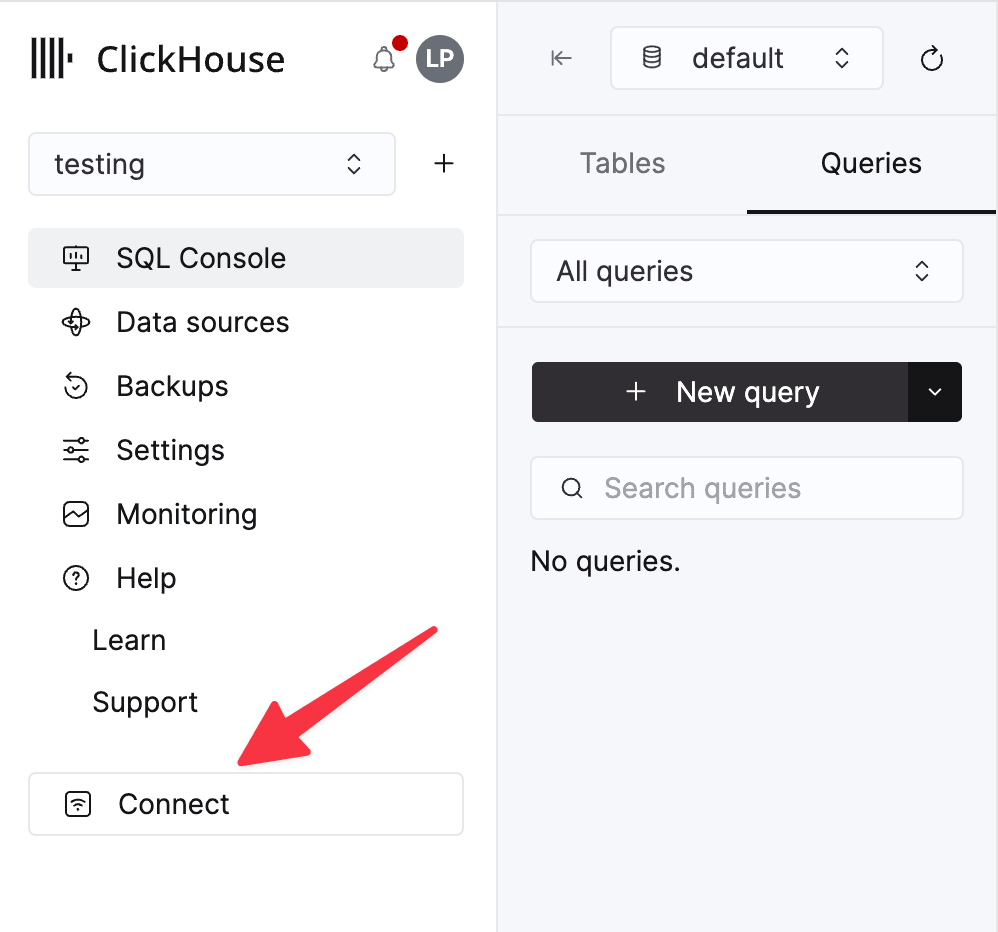
Puedes encontrar estos datos haciendo clic en el botón Connect en la consola de ClickHouse Cloud y seleccionando HTTPS.
Configura el acceso de red
Como Holistics es una aplicación en la nube, sus servidores deben poder acceder a tu base de datos. Tienes dos opciones:
-
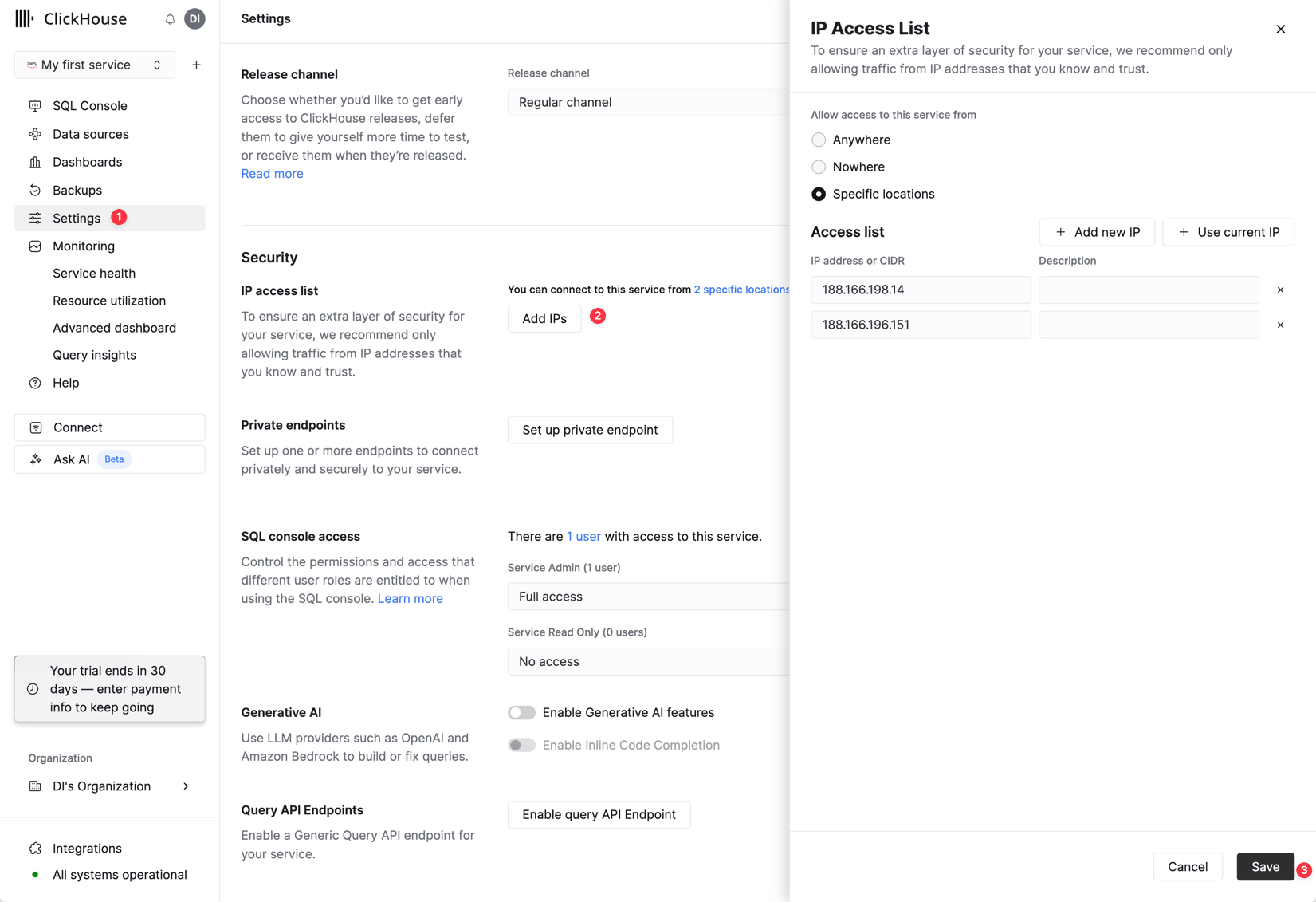
Conexión directa (recomendada): Añade las direcciones IP de Holistics a la lista de permitidas de tu firewall o a la IP Access List de ClickHouse Cloud. Puedes consultar la lista de IP en la guía de IP Whitelisting.
-
Túnel SSH inverso: Si tu base de datos está en una red privada (VPC) y no puede exponerse públicamente, usa un Reverse SSH Tunnel.
Agrega una fuente de datos en Holistics
-
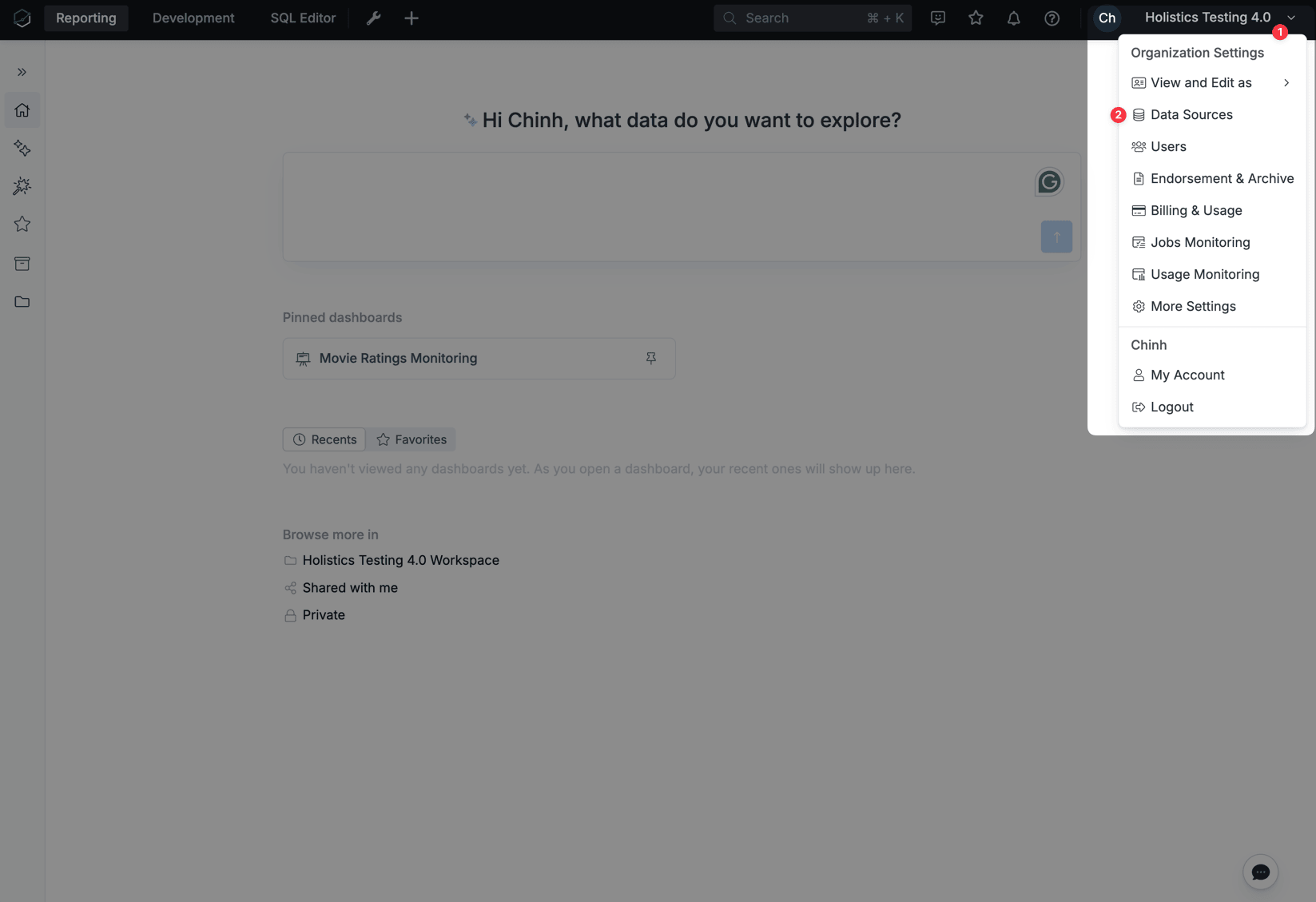
En Holistics, ve a Settings → Fuentes de datos.
-
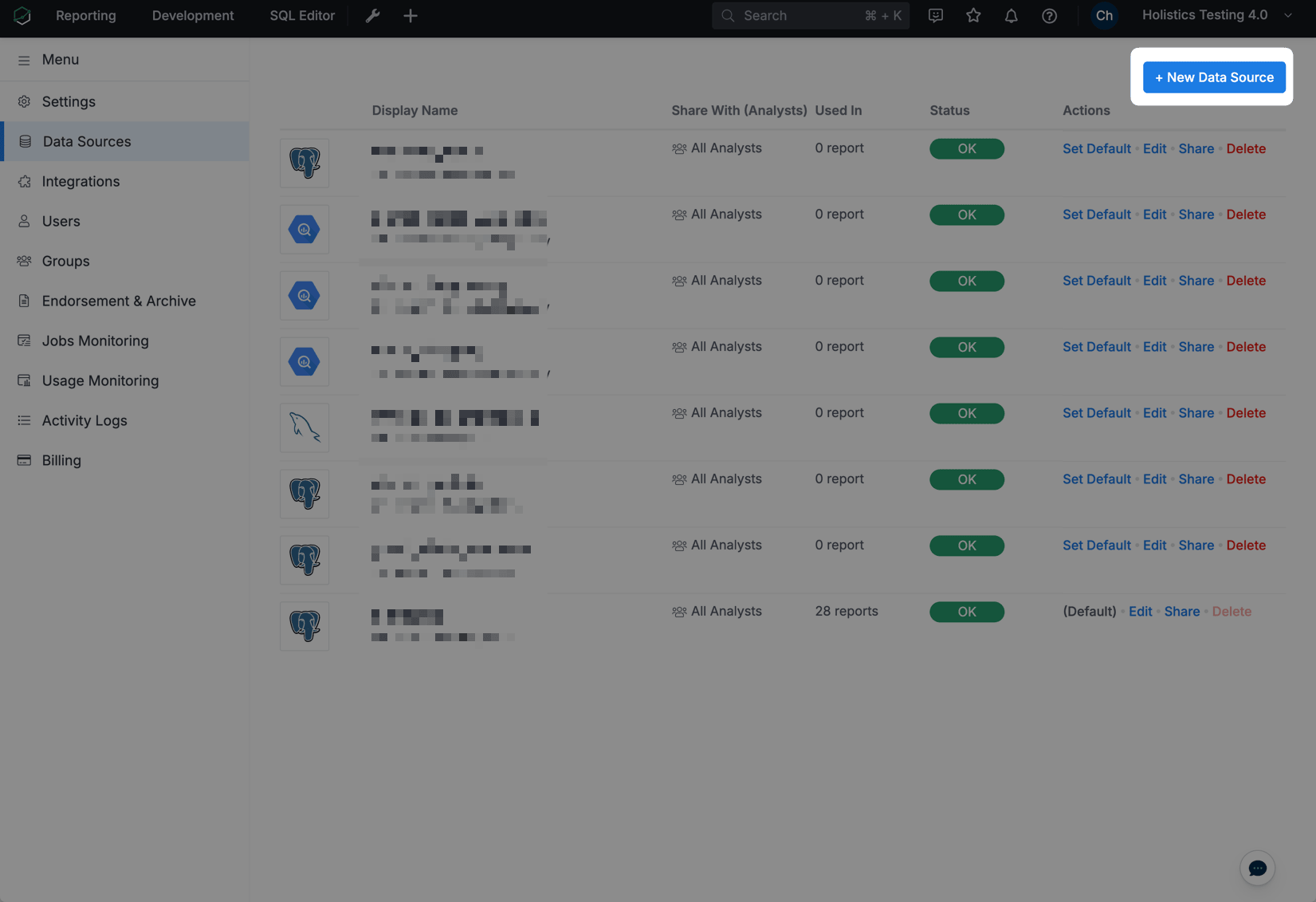
Haz clic en New Data Source y selecciona ClickHouse.
-
Completa el formulario con los datos reunidos en el paso 1.
Campo Configuración Host El hostname de tu ClickHouse Port 8443(o8123)Require SSL Actívalo en ON si usas el puerto 8443 (obligatorio para ClickHouse Cloud). Database Name default(o tu DB específica)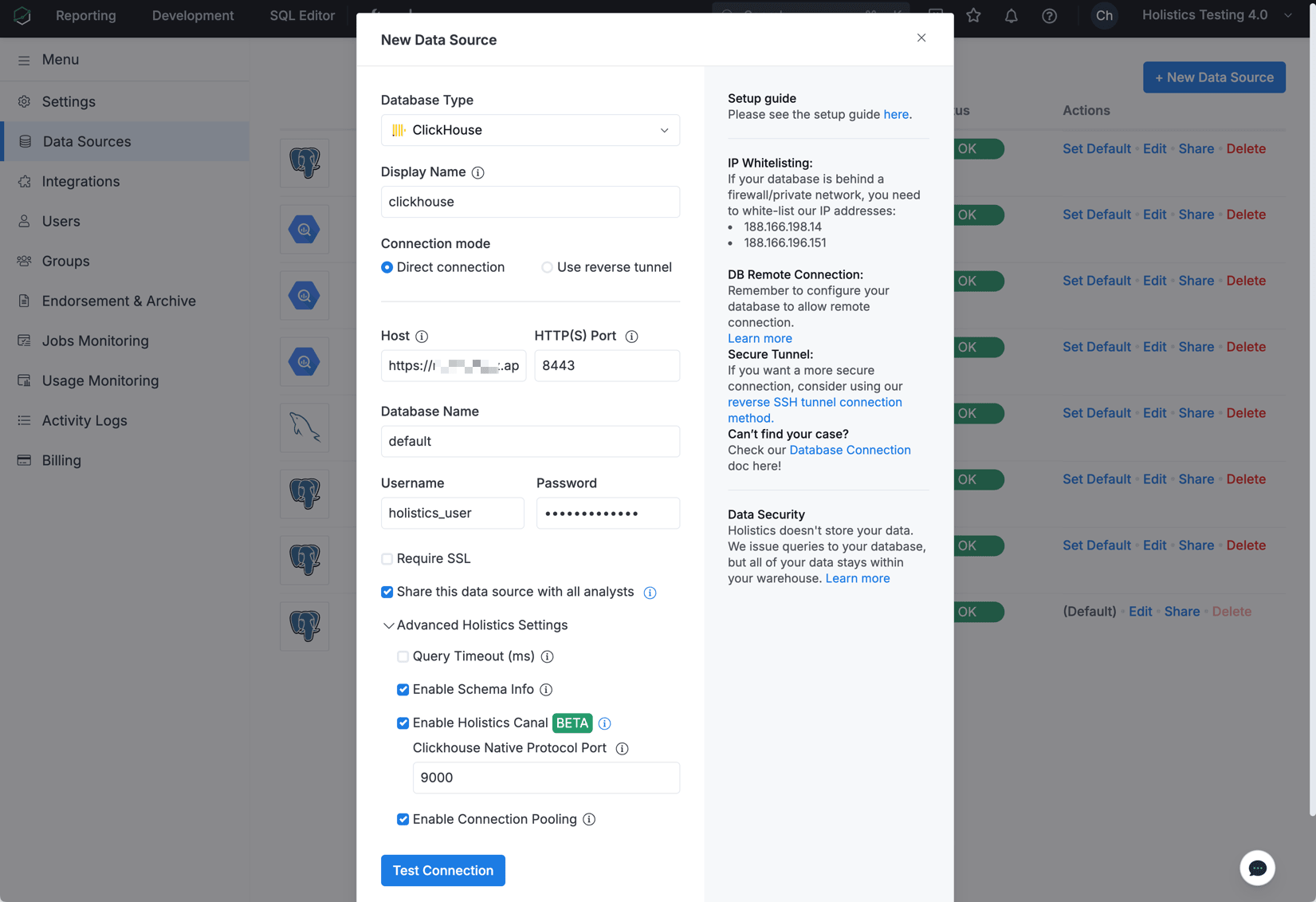
-
Haz clic en Test Connection.
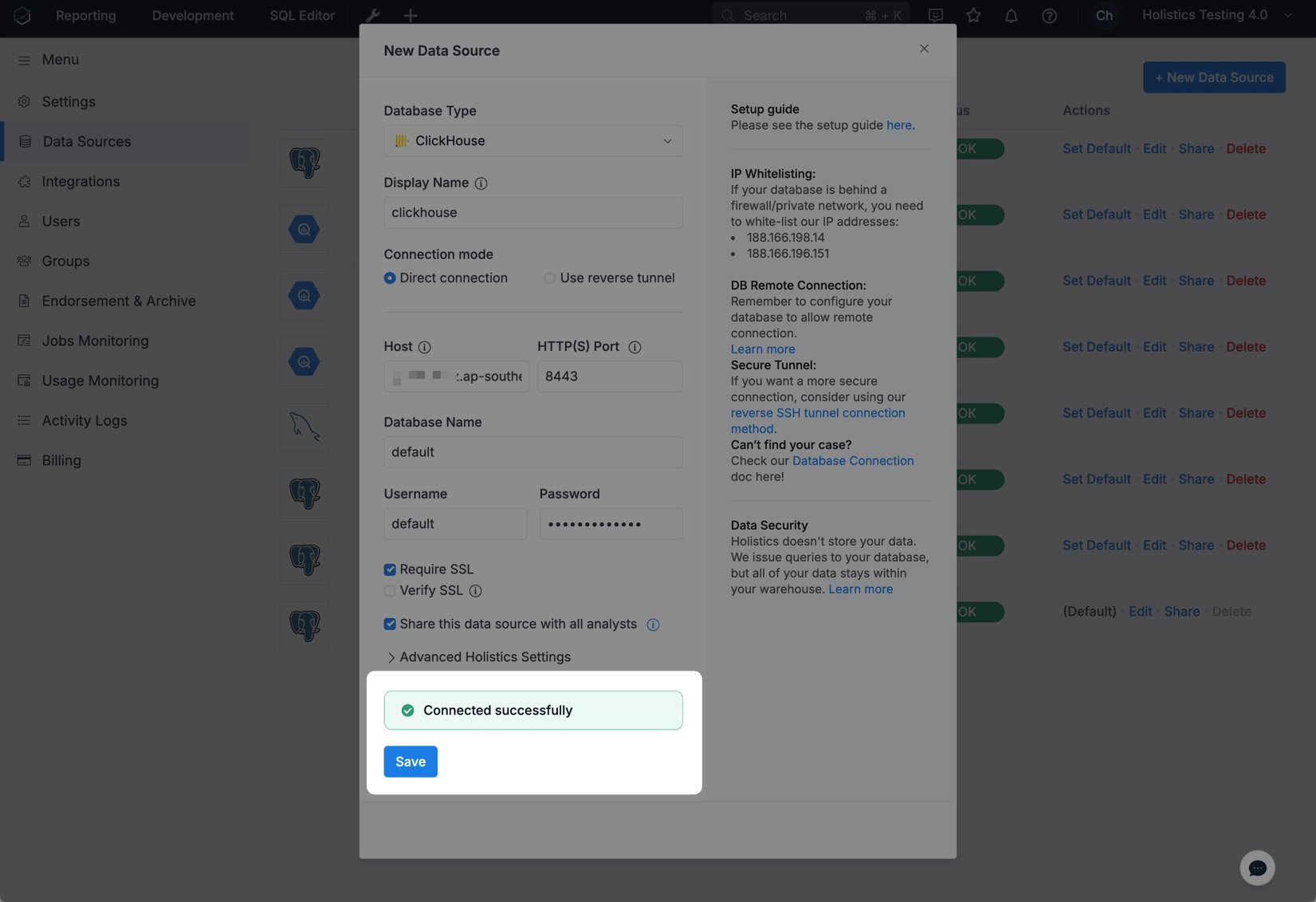
- Correcto: Haz clic en Save.
- Error: Verifica tu nombre de usuario y contraseña, y asegúrate de que las IP de Holistics estén en la lista de permitidas.
Limitaciones conocidas
Holistics admite la mayoría de las funciones estándar de SQL en ClickHouse, con las siguientes excepciones:
- Total acumulado: Actualmente, esta función analítica tiene compatibilidad limitada en ClickHouse.
- Tipos de datos anidados: Las estructuras JSON o Array muy anidadas pueden requerir aplanarse mediante modelos SQL antes de su visualización.
Para consultar la lista completa de funciones compatibles, consulta la página de limitaciones específicas de la base de datos.