

 Set up docs MCP
Draxlr offre une interface intuitive pour se connecter à votre base de données ClickHouse, permettant à votre équipe d’explorer, de visualiser et de publier des insights en quelques minutes. Ce guide vous présente les étapes à suivre pour établir correctement la connexion.
Obtenir vos identifiants ClickHouse
Pour vous connecter à ClickHouse via HTTP(S), vous avez besoin des informations suivantes :
| Paramètre(s) | Description |
|---|---|
HOST and PORT |
En général, le port est 8443 lors de l’utilisation de TLS, ou 8123 sans TLS. |
DATABASE NAME |
Par défaut, une base de données nommée default est disponible ; utilisez le nom de la base de données à laquelle vous voulez vous connecter. |
USERNAME and PASSWORD |
Par défaut, le nom d’utilisateur est default. Utilisez le nom d’utilisateur adapté à votre cas d’usage. |
Les informations de votre service ClickHouse Cloud sont disponibles dans la console ClickHouse Cloud. Sélectionnez un service, puis cliquez sur Connect :

Choisissez HTTPS. Les détails de connexion s’affichent dans un exemple de commande curl.

Si vous utilisez ClickHouse autogéré, les détails de connexion sont définis par votre administrateur ClickHouse.
Connecter Draxlr à ClickHouse
-
Cliquez sur le bouton Connect a Database dans la barre de navigation.
-
Sélectionnez ClickHouse dans la liste des bases de données disponibles, puis cliquez sur Next.
-
Choisissez l’un des services d’hébergement, puis cliquez sur Next.
-
Saisissez le nom de votre choix dans le champ Connection Name.
-
Renseignez les détails de connexion dans le formulaire.
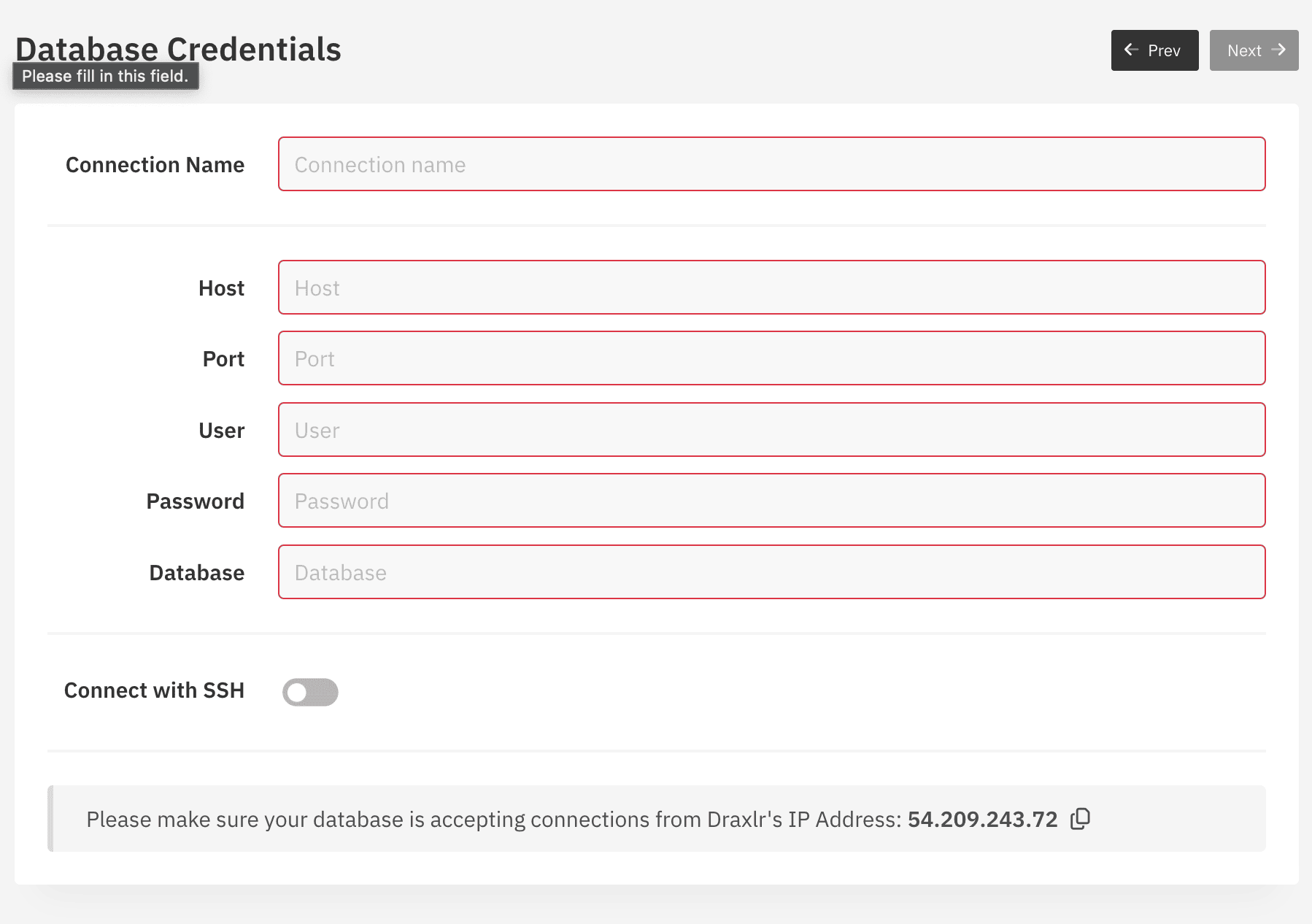
- Cliquez sur le bouton Next et attendez que la connexion soit établie. Si la connexion réussit, la page des tables s’affichera.
Explorer vos données
-
Cliquez sur l’une des tables de la liste.
-
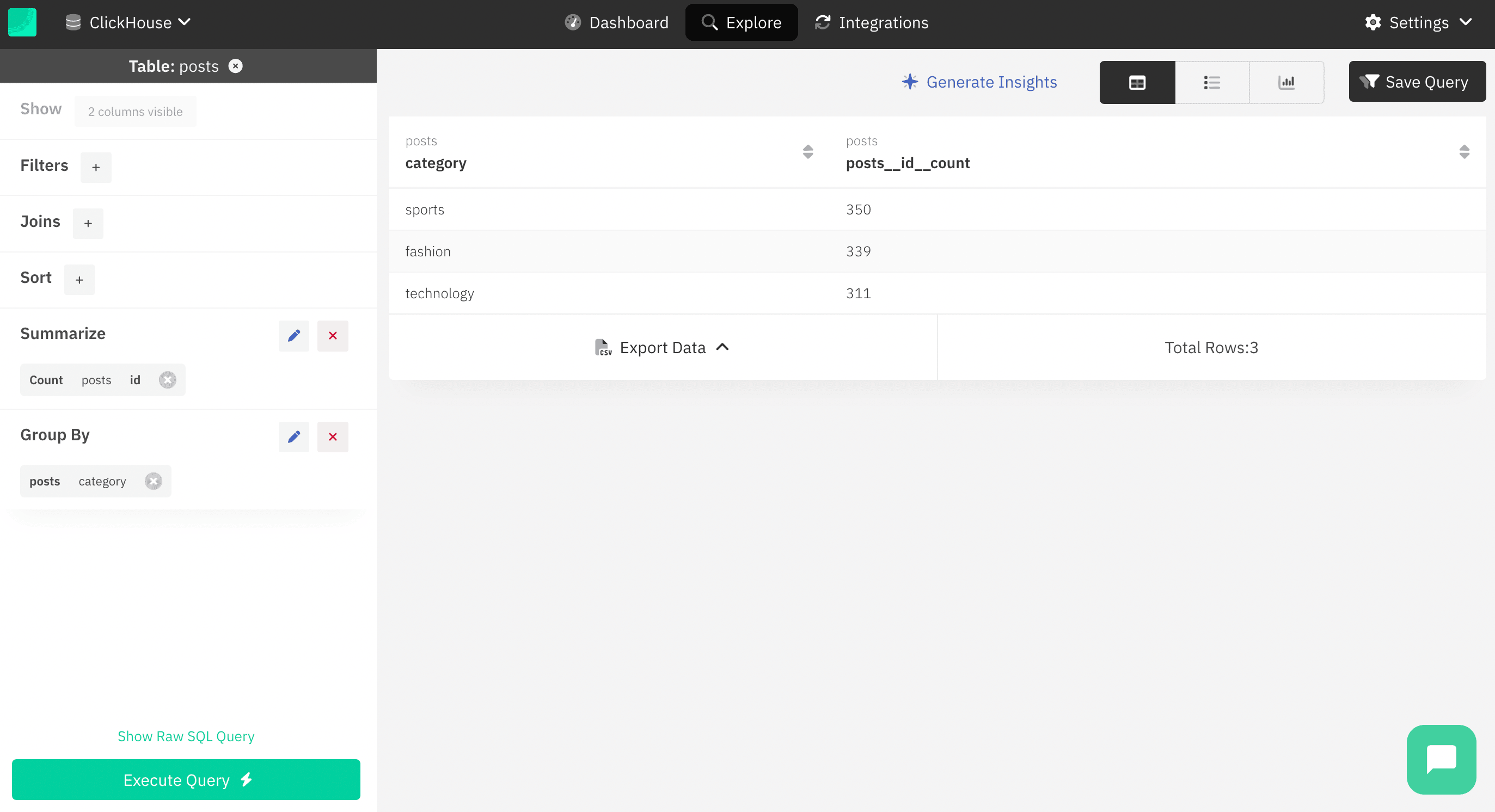
Vous accéderez à la page Explore pour afficher les données de la table.
-
Vous pouvez commencer à ajouter des filtres, effectuer des jointures et trier vos données.
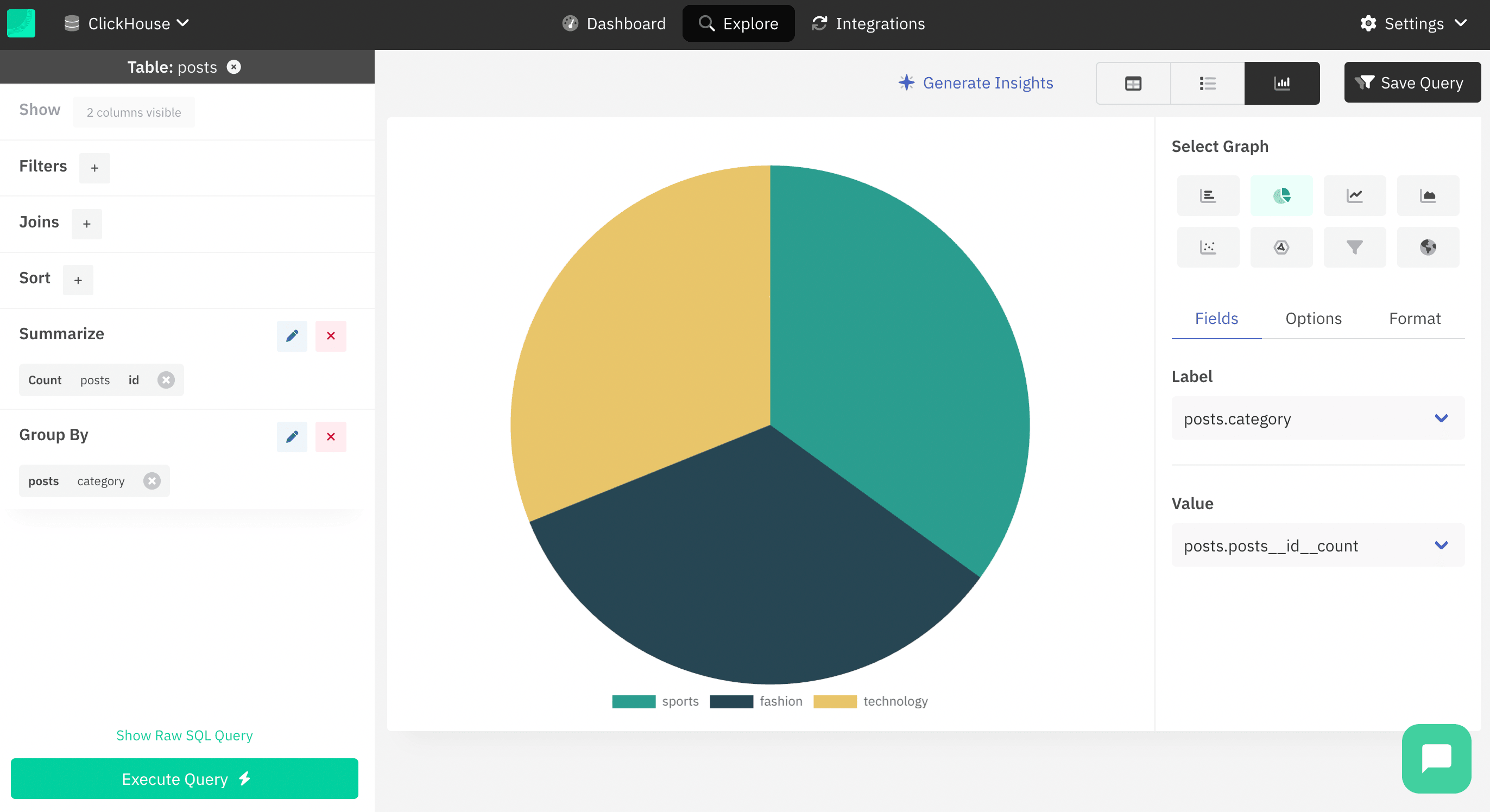
- Vous pouvez également utiliser le bouton Graph et sélectionner le type de graphique pour visualiser les données.
Utiliser des requêtes SQL
-
Cliquez sur le bouton Explore dans la barre de navigation.
-
Cliquez sur le bouton Raw Query et saisissez votre requête dans la zone de texte.

- Cliquez sur le bouton Execute Query pour afficher les résultats.
Enregistrer votre requête
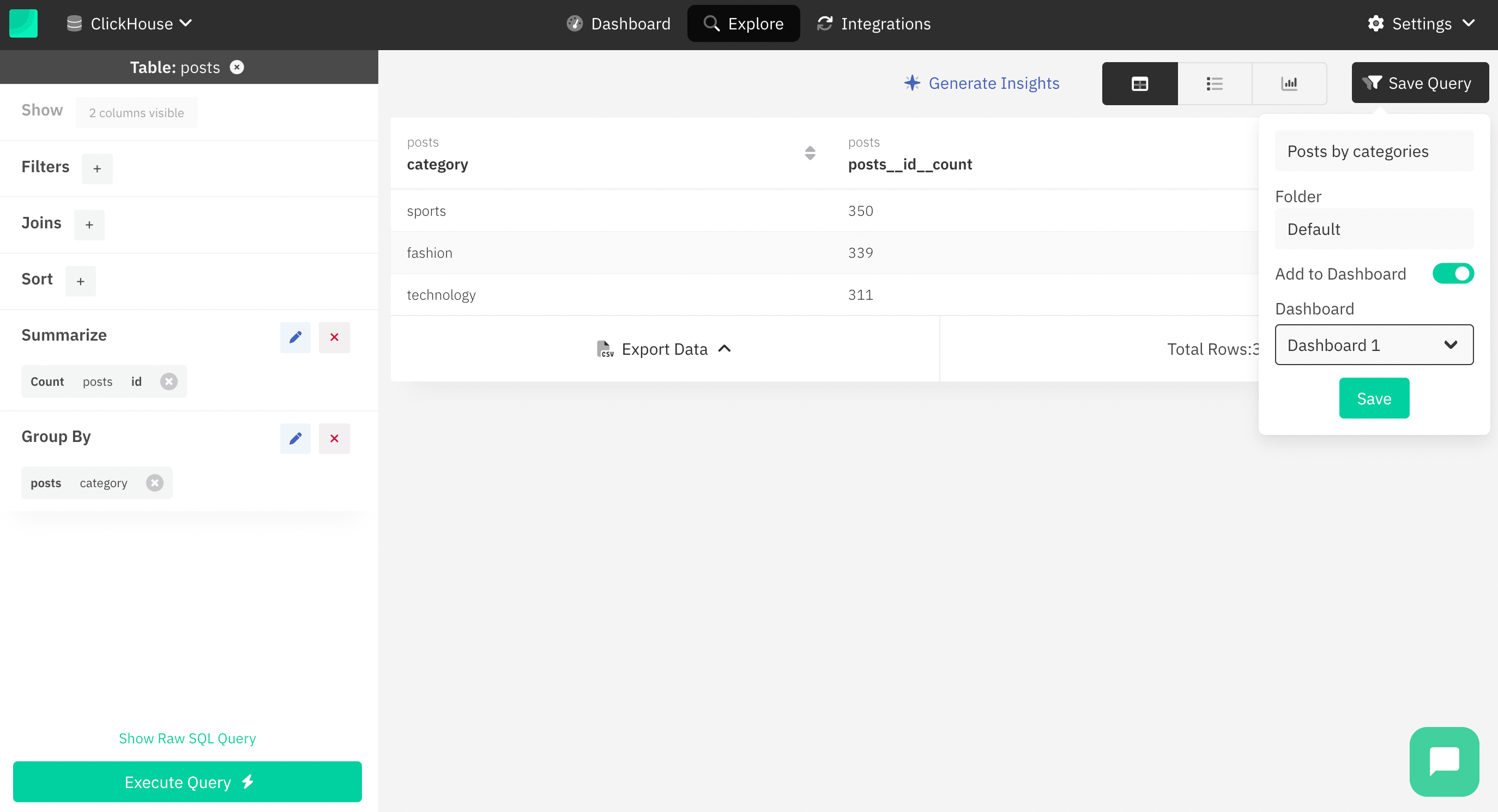
- Après avoir exécuté votre requête, cliquez sur le bouton Save Query.
-
Vous pouvez nommer la requête dans la zone de texte Query Name et sélectionner un dossier pour la classer.
-
Vous pouvez également utiliser l’option Add to dashboard pour ajouter le résultat au dashboard.
-
Cliquez sur le bouton Save pour enregistrer la requête.
Créer des dashboards
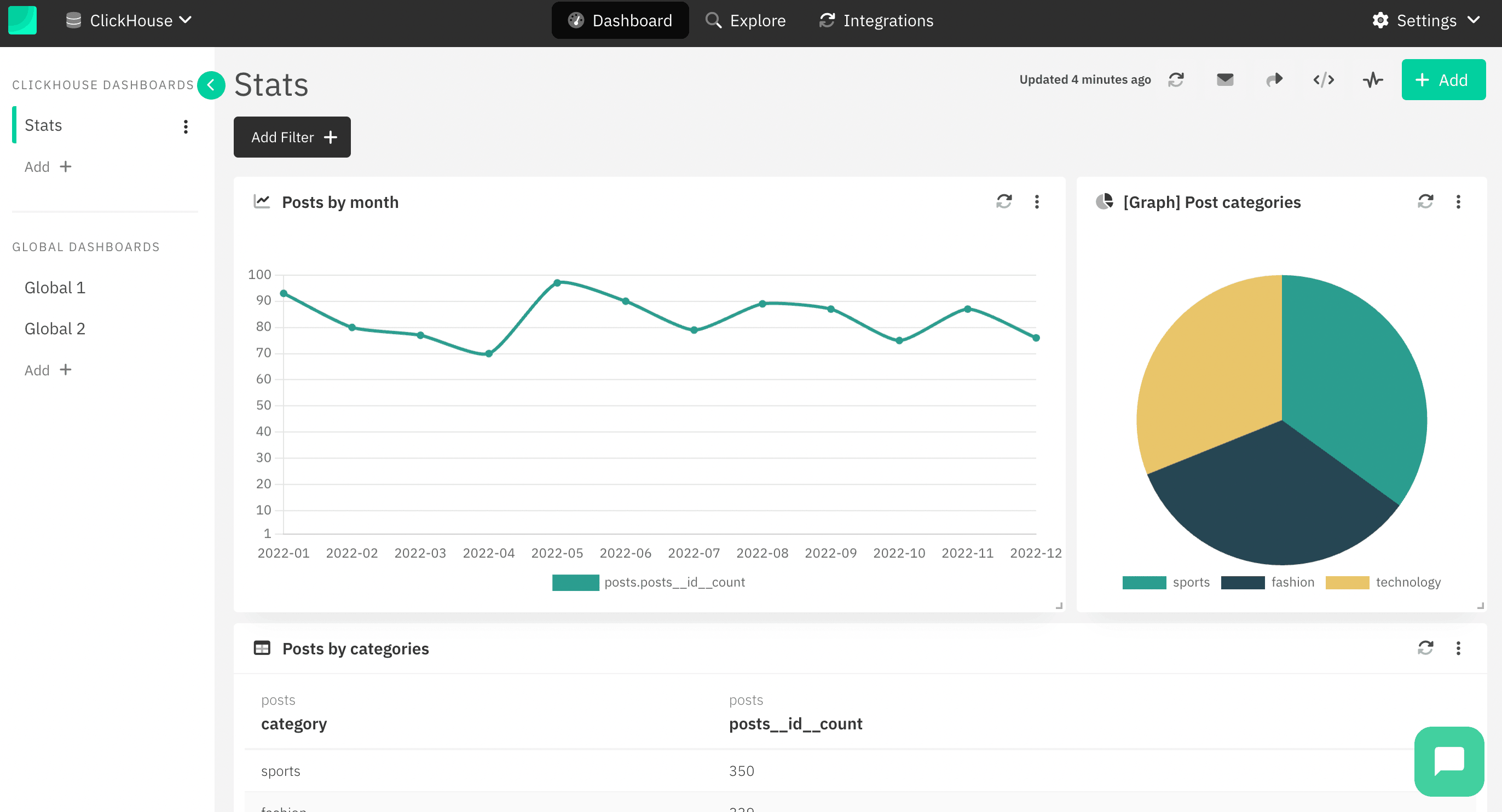
- Cliquez sur le bouton Dashboards dans la barre de navigation.
-
Vous pouvez ajouter un nouveau dashboard en cliquant sur le bouton Add + dans la barre latérale gauche.
-
Pour ajouter un nouveau widget, cliquez sur le bouton Add dans le coin supérieur droit.
-
Vous pouvez sélectionner une requête dans la liste des requêtes enregistrées et choisir le type de visualisation, puis cliquer sur le bouton Add Dashboard Item.
En savoir plus
Pour en savoir plus sur Draxlr, vous pouvez consulter la documentation Draxlr.