

 Set up docs MCP
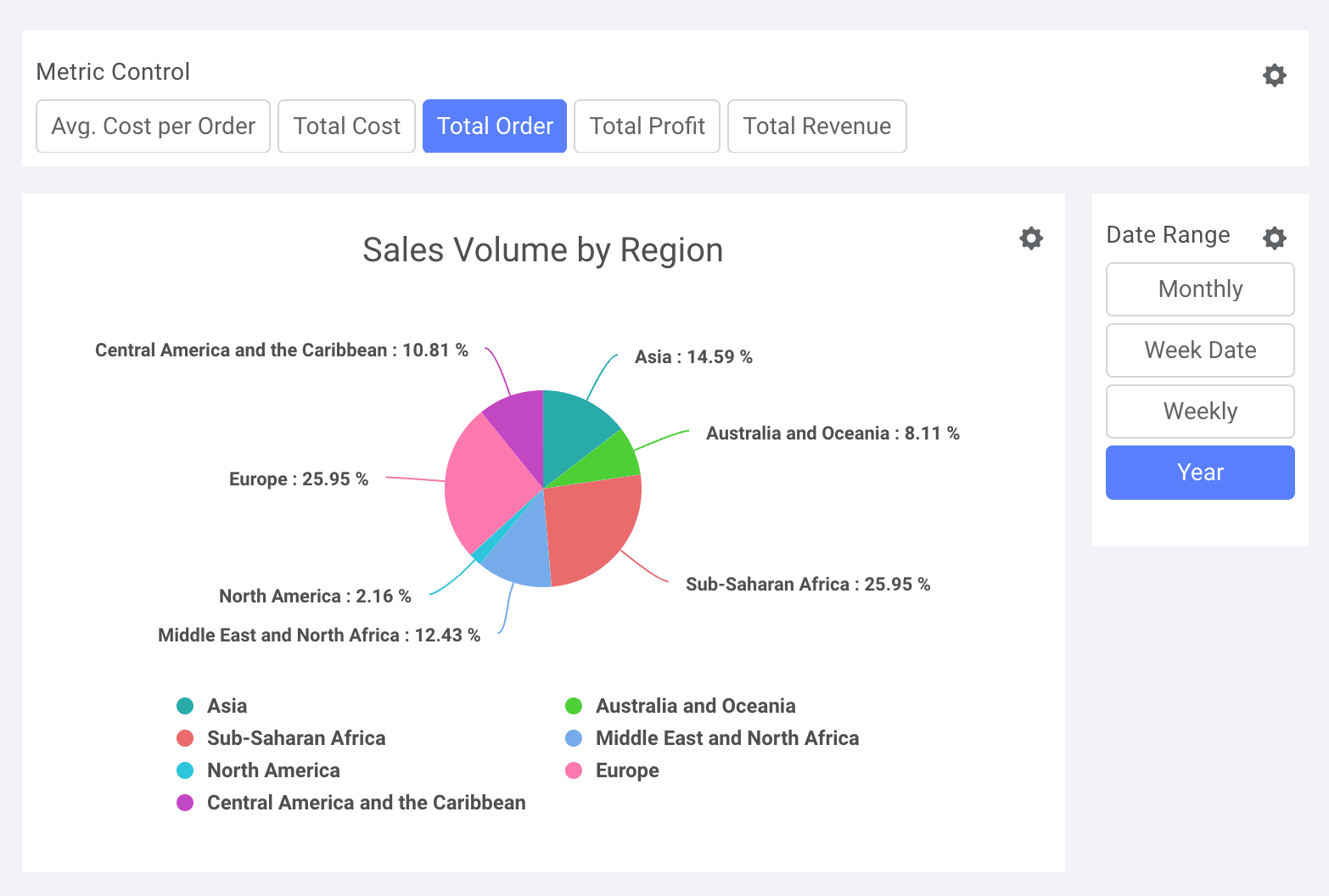
En esta guía, instalarás Rocket.BI y crearás un dashboard sencillo. Este es el dashboard:

Puedes ver el dashboard en este enlace.
Instalación
Inicie RocketBI con nuestras imágenes de Docker listas para usar.
Descargue docker-compose.yml y el archivo de configuración:
wget https://raw.githubusercontent.com/datainsider-co/rocket-bi/main/docker/docker-compose.yml
wget https://raw.githubusercontent.com/datainsider-co/rocket-bi/main/docker/.clickhouse.env
Edita .clickhouse.env y agrega la información del servidor de ClickHouse.
Inicia RocketBI ejecutando el comando: docker-compose up -d .
Abre el navegador, ve a localhost:5050 e inicia sesión con esta cuenta: hello@gmail.com/123456
Para compilar desde el código fuente o realizar una configuración avanzada, puedes consultarlo aquí: Rocket.BI Readme
Construyamos el dashboard
En Dashboard, encontrarás tus informes. Para empezar a visualizar, haz clic en +New
Puedes crear dashboards ilimitados y gráficos ilimitados en un dashboard.

Consulta el tutorial en alta resolución en YouTube: https://www.youtube.com/watch?v=TMkdMHHfvqY
Crea los controles del gráfico
Crea un control de métricas
En el filtro Tab, selecciona los campos de métricas que quieras usar. Asegúrate de revisar la configuración de agregación.
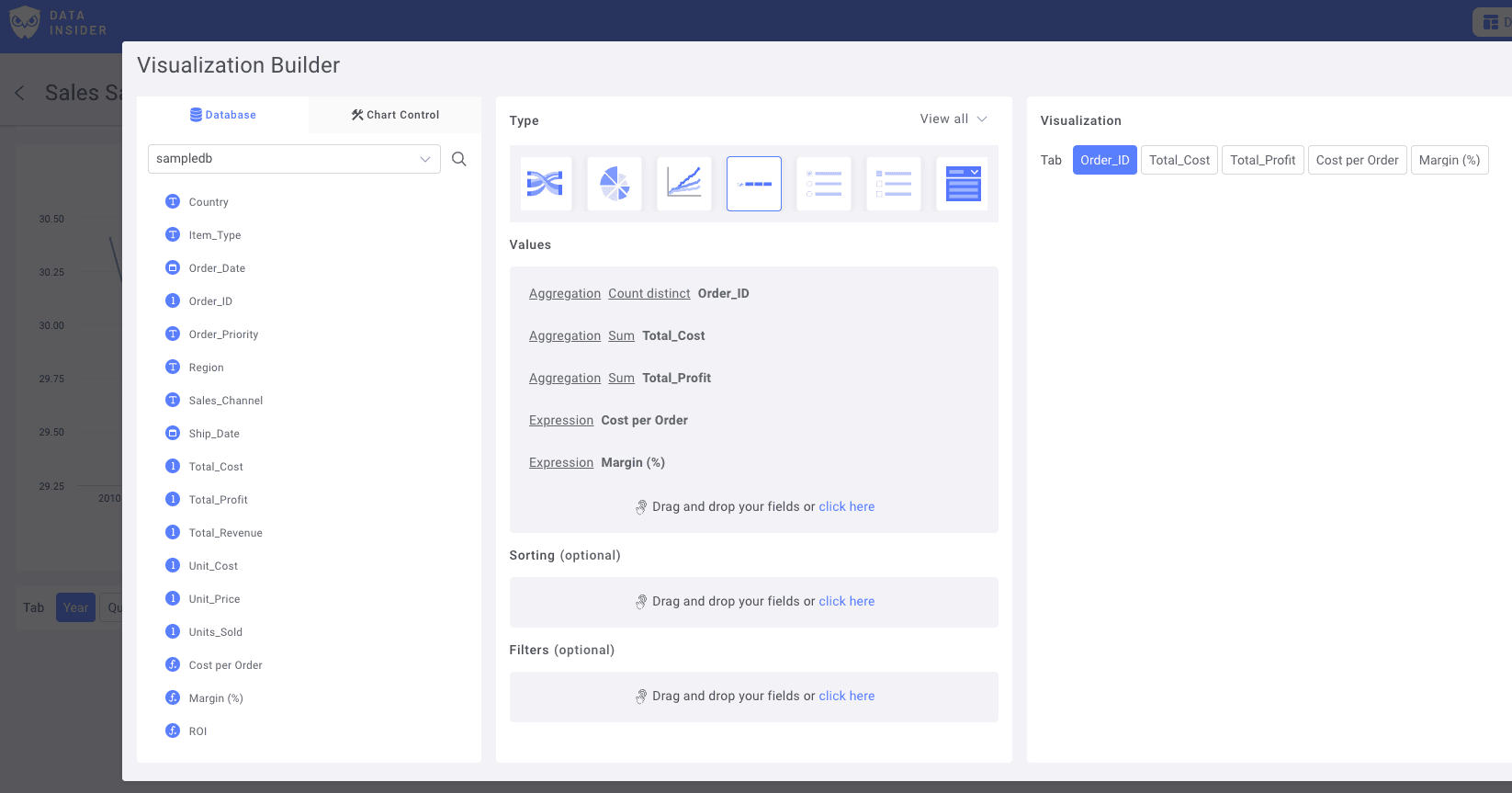
Renombra los filtros y guarda el control en el dashboard

Crea un control de tipo fecha
Elige un campo de fecha como columna de fecha principal:
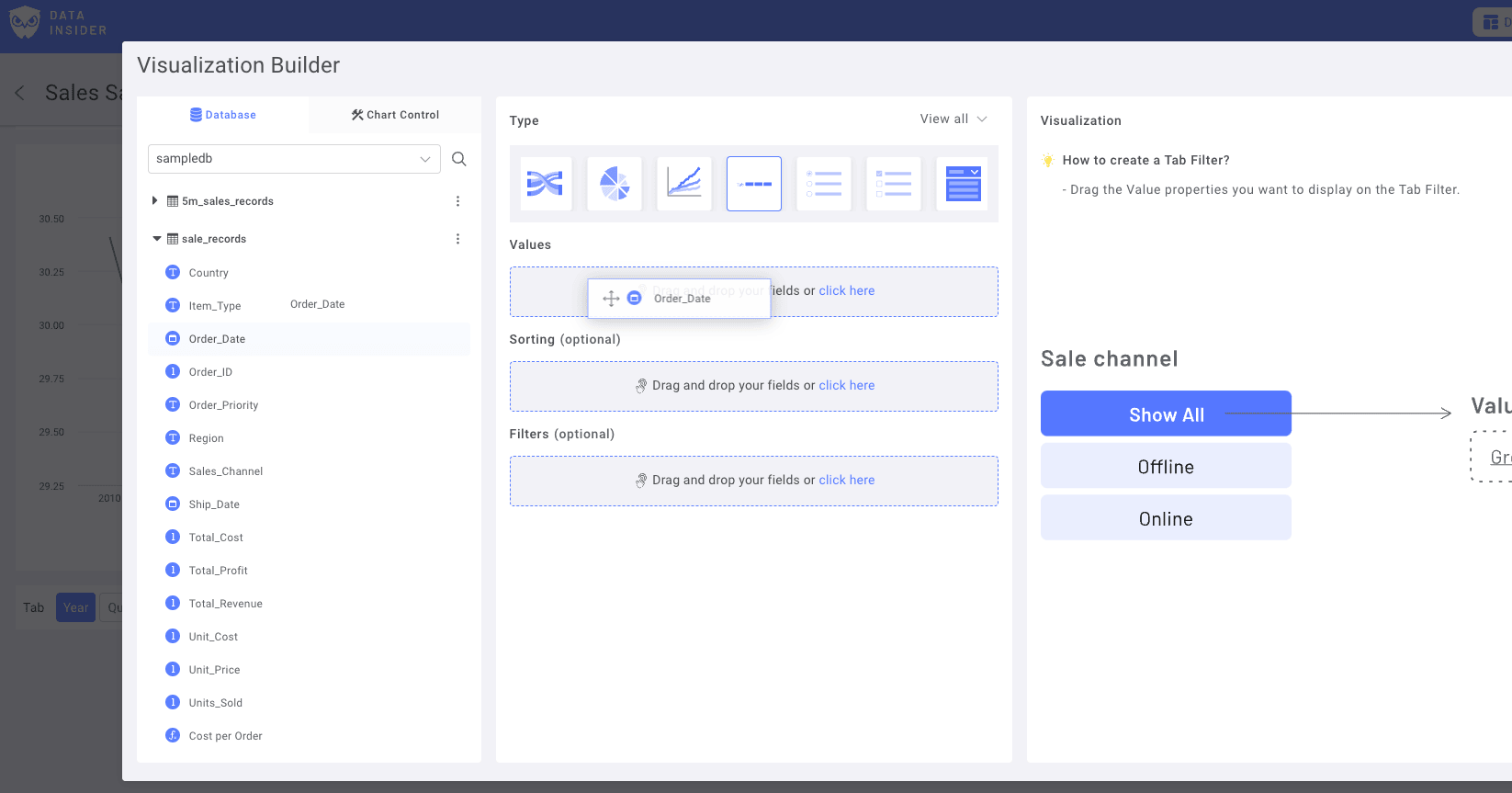
Agrega variantes duplicadas con distintos rangos de búsqueda. Por ejemplo, Año, Mensual, Diario o Día de la semana.
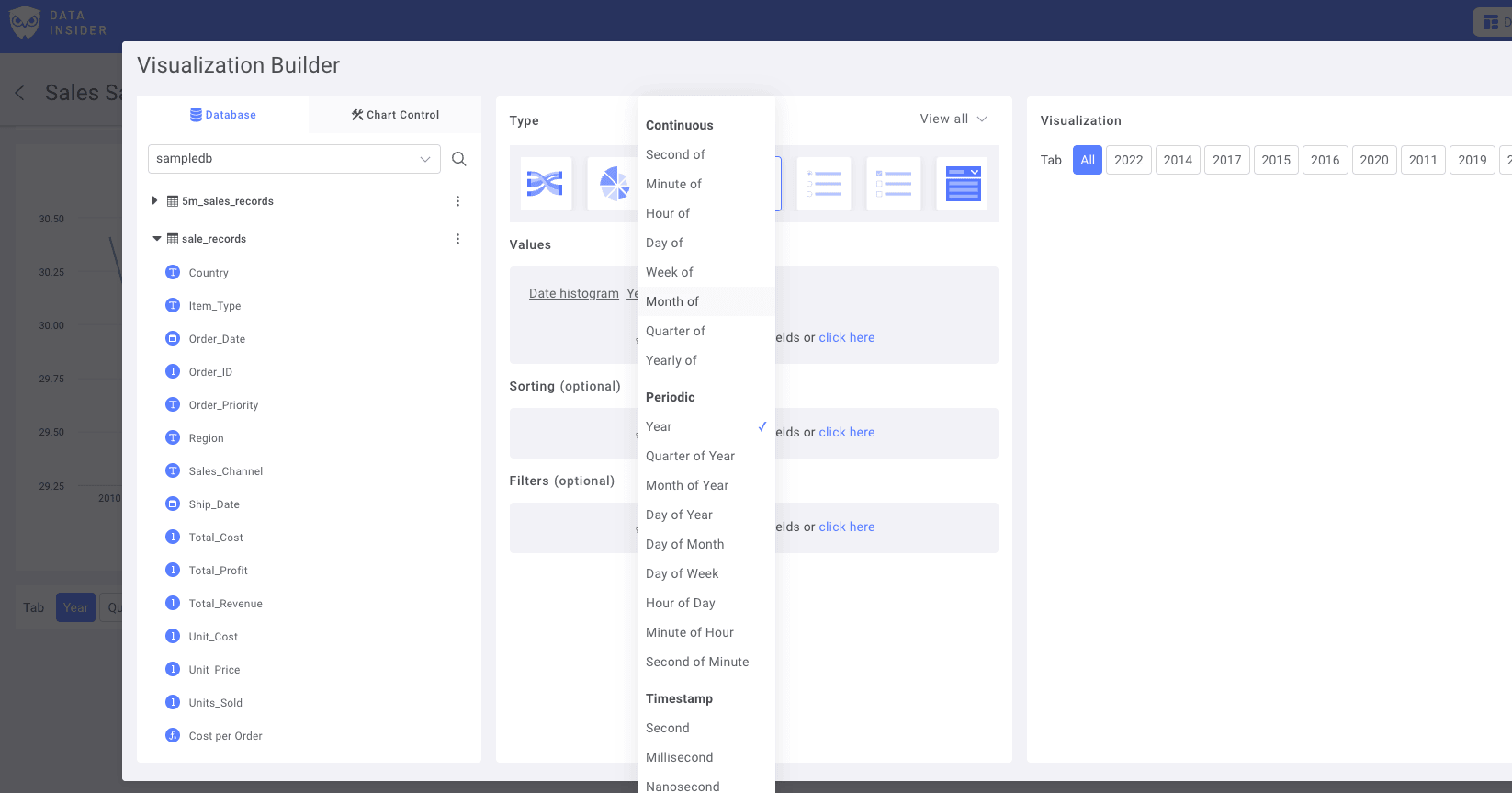
Renombra los filtros y guarda el control en el dashboard
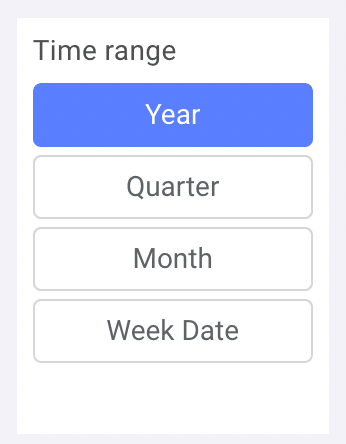
Ahora, creemos los gráficos
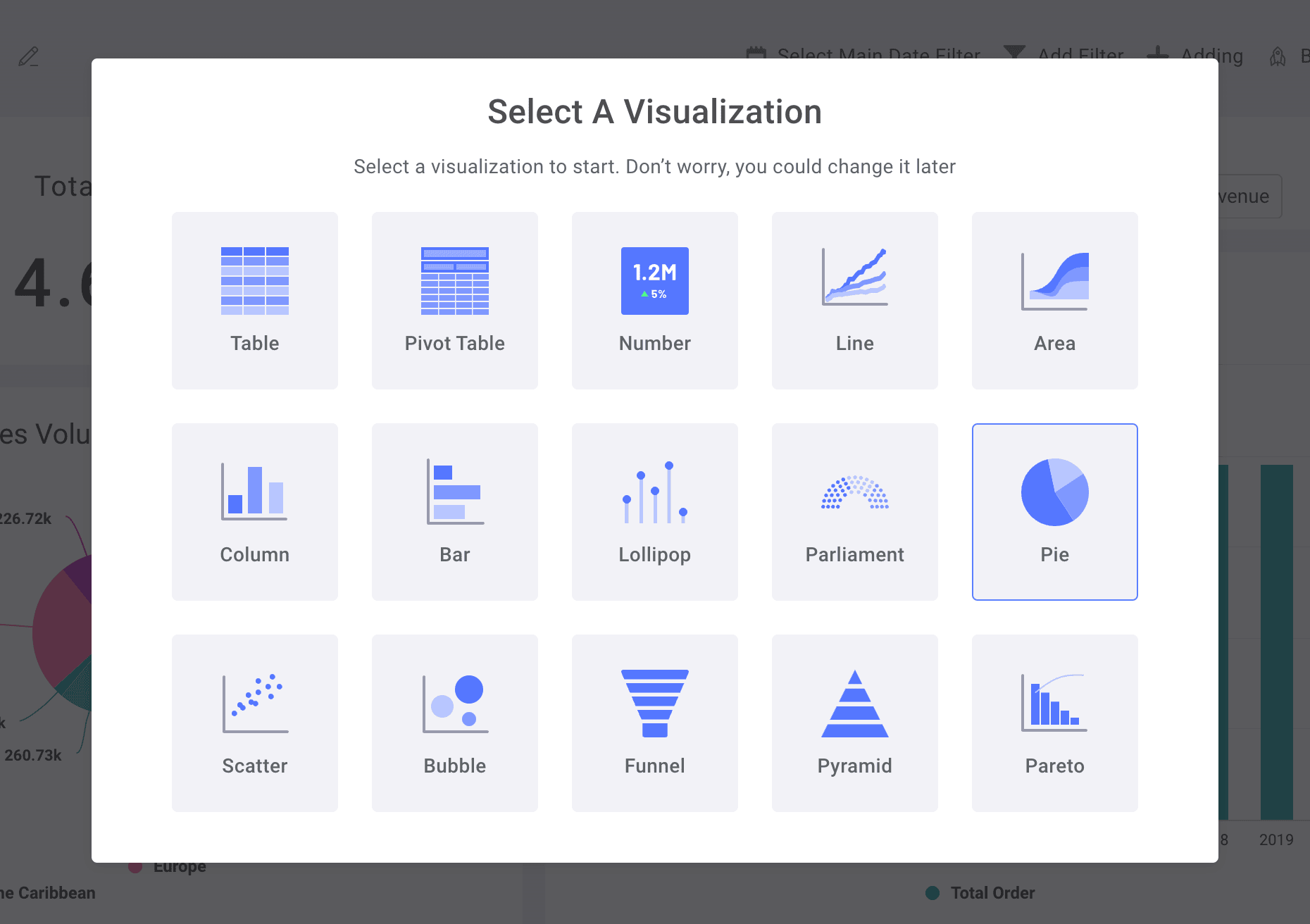
Gráfico circular: métricas de ventas por regiones
Elige Adding new chart y luego selecciona gráfico circular
Primero, arrastra y suelta la columna "Region" del Dataset en el campo Legend
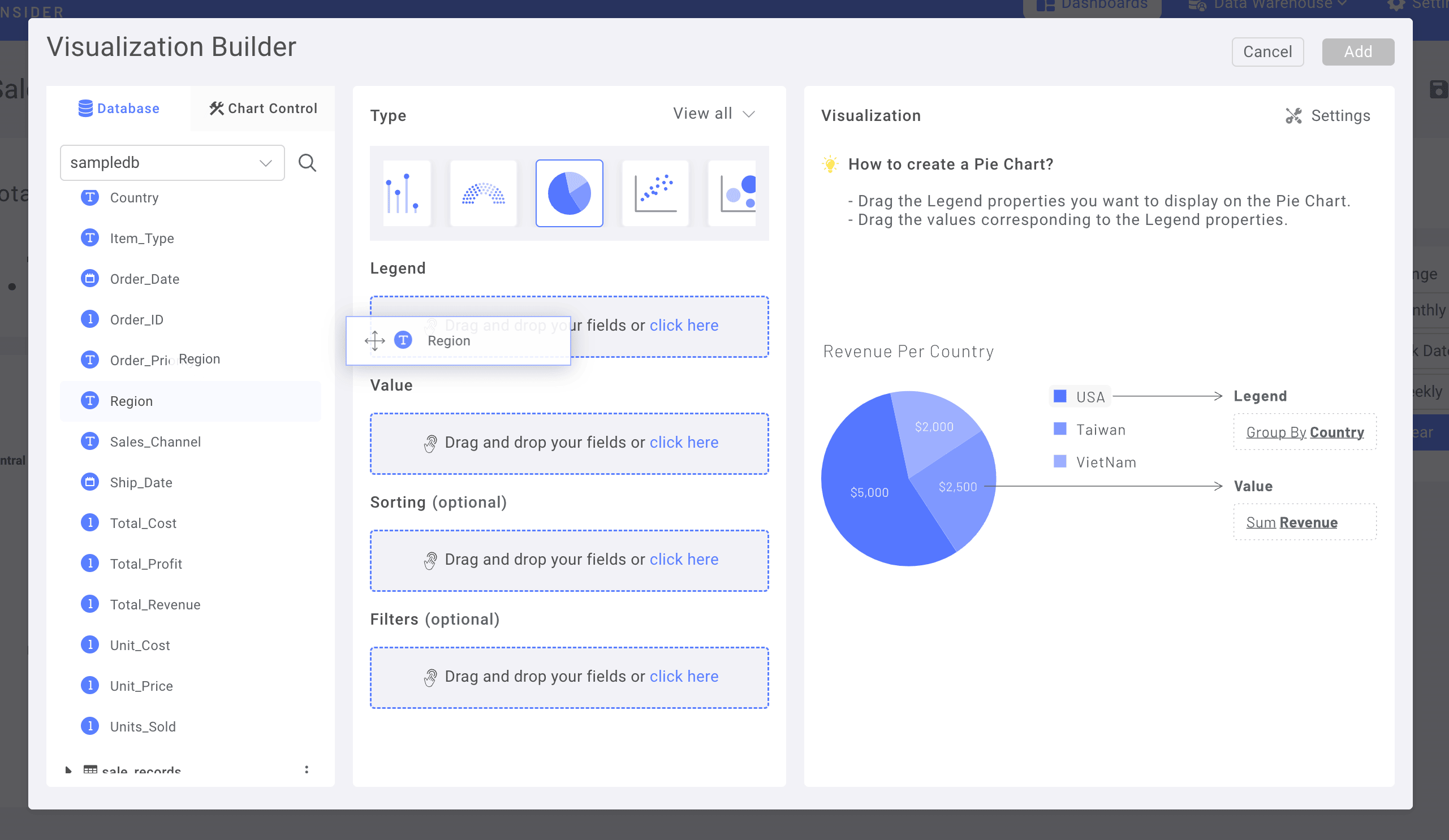
Luego, cambia a la pestaña Chart Control
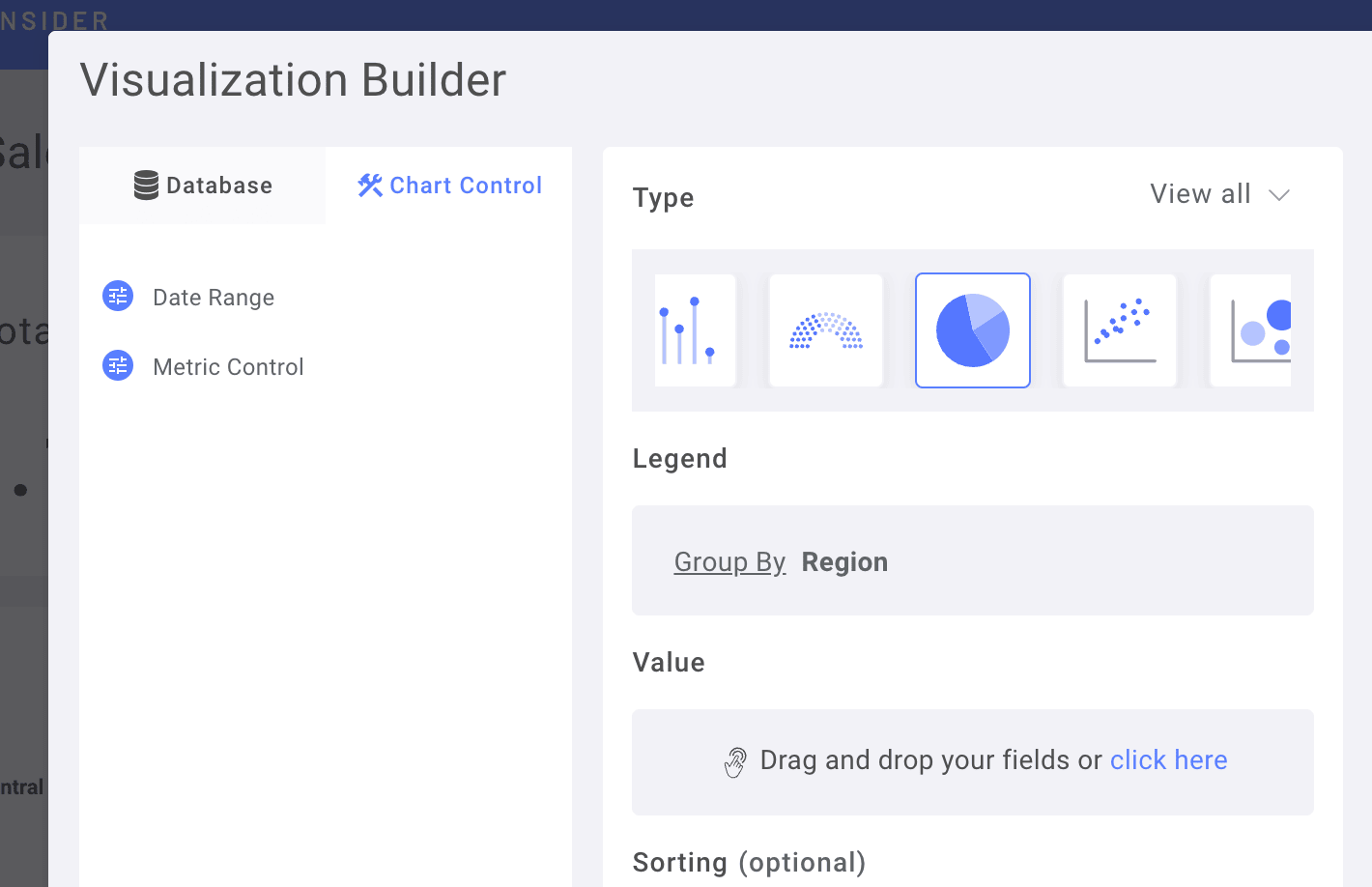
Arrastra y suelta Metrics Control en el campo Value
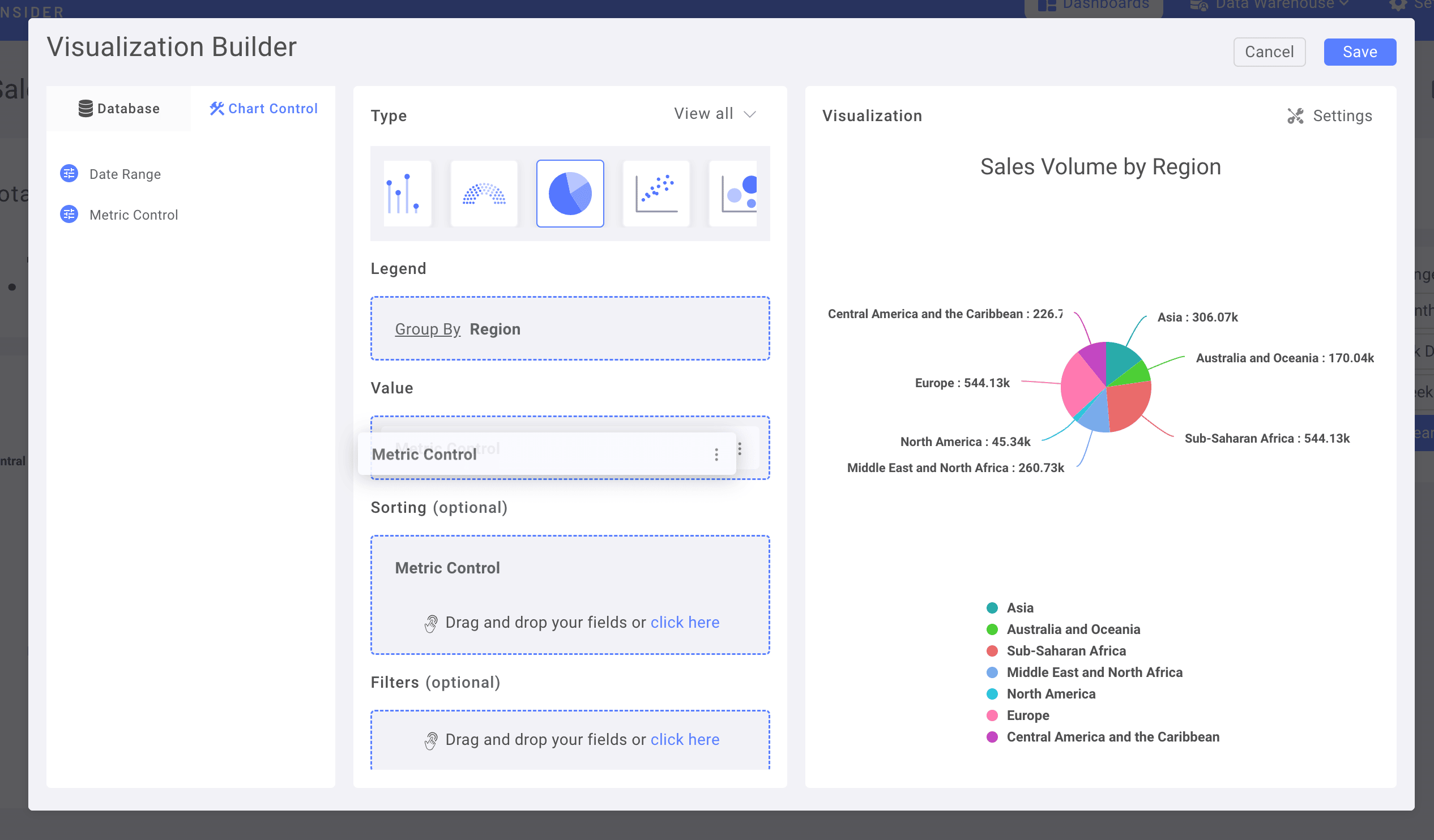
(también puedes usar Metrics Control para ordenar)
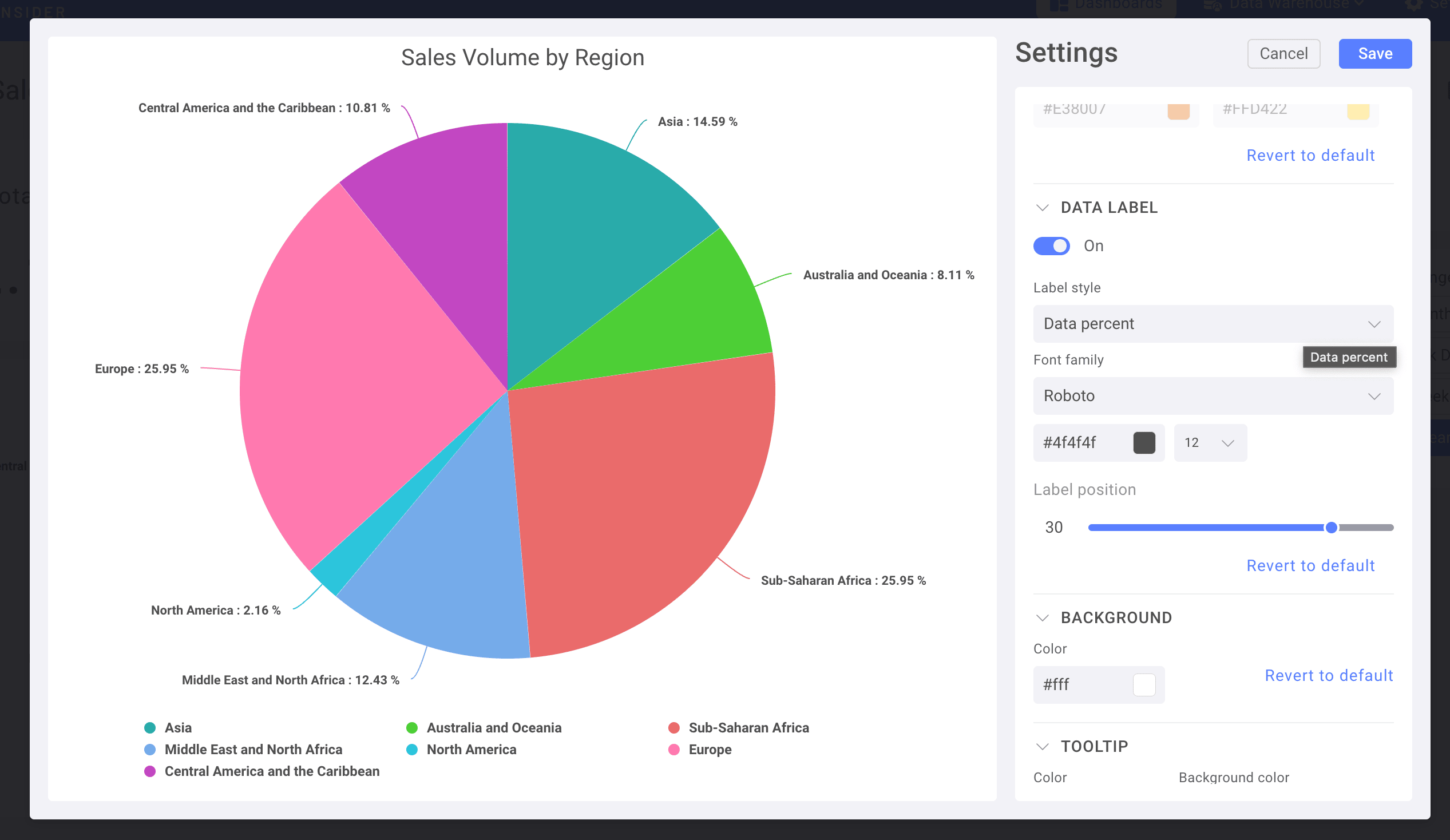
Ve a Chart Setting para personalizarlo más
Por ejemplo, cambia Data label a Percentage
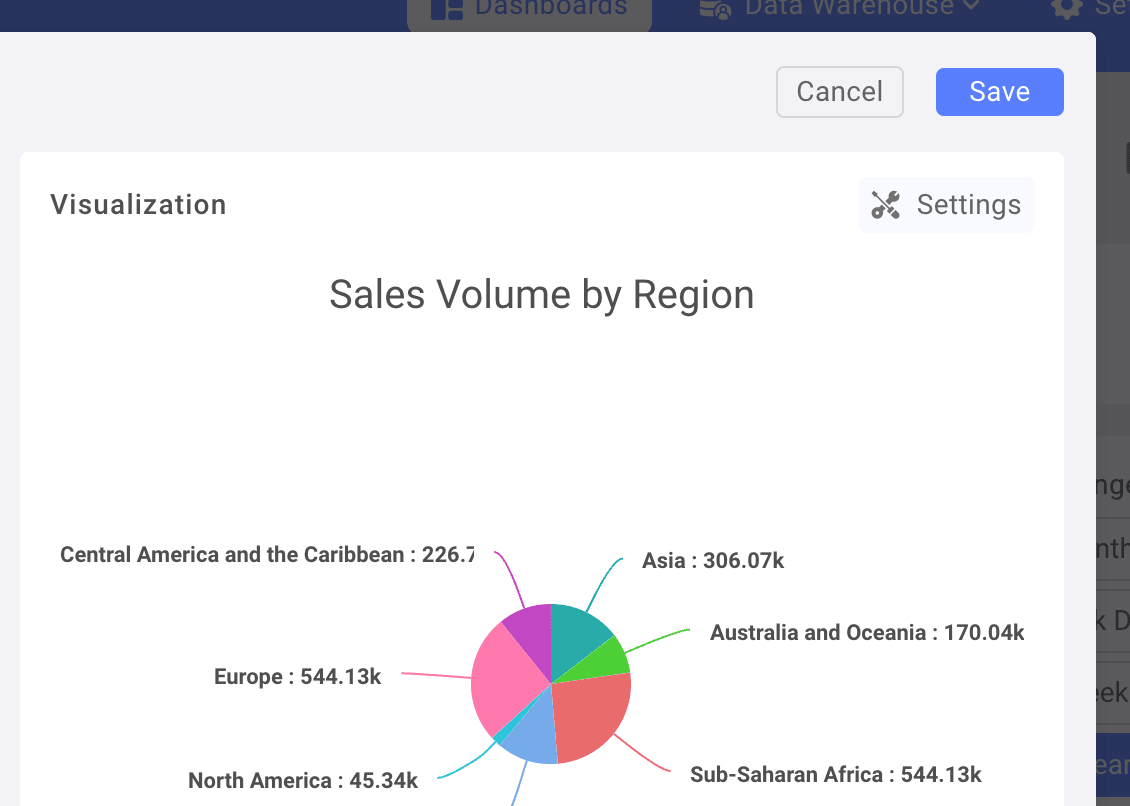
Guarda y agrega el gráfico al dashboard
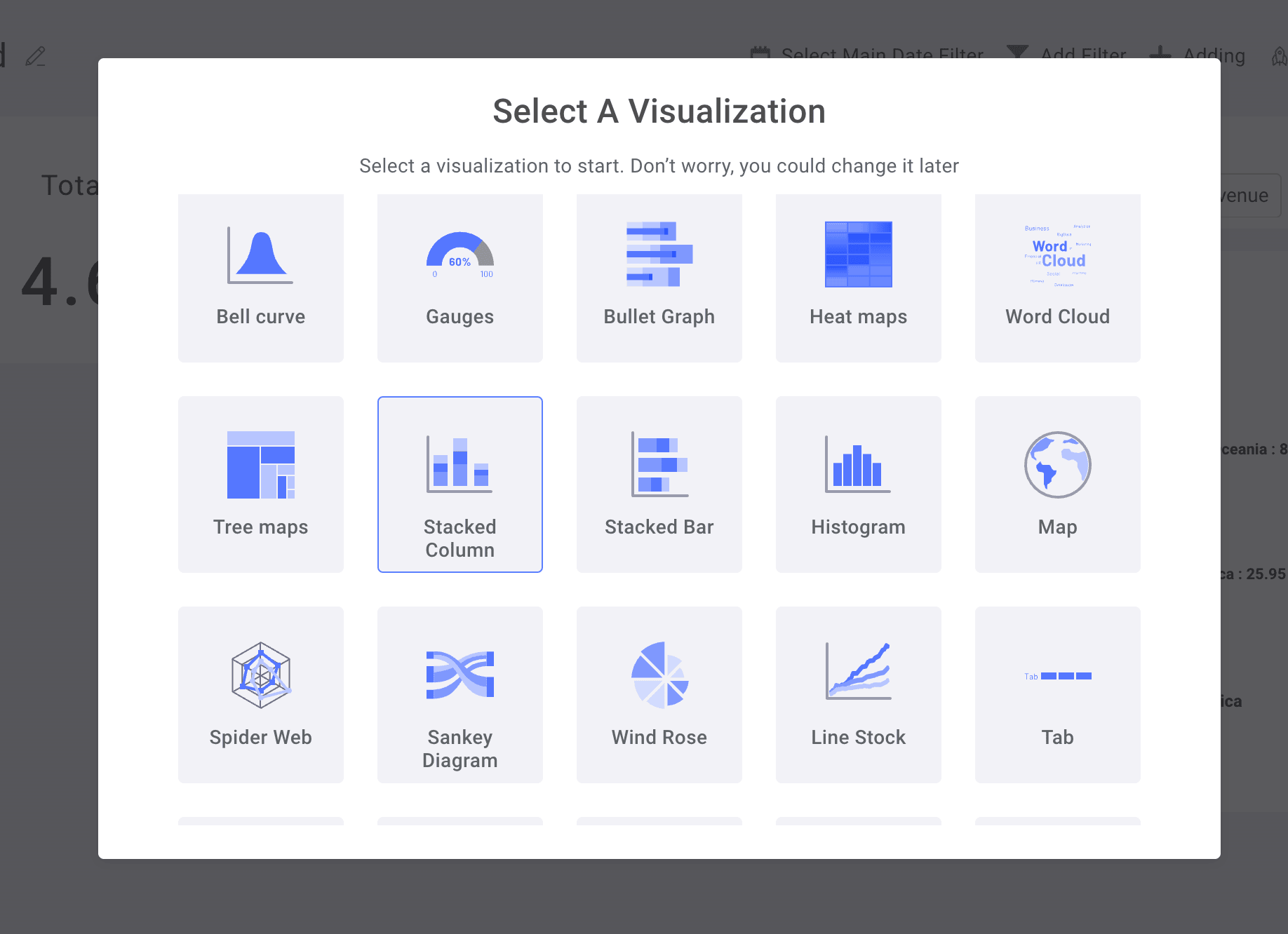
Usa el control de fecha en un gráfico de series temporales
Usemos un gráfico de columnas apiladas
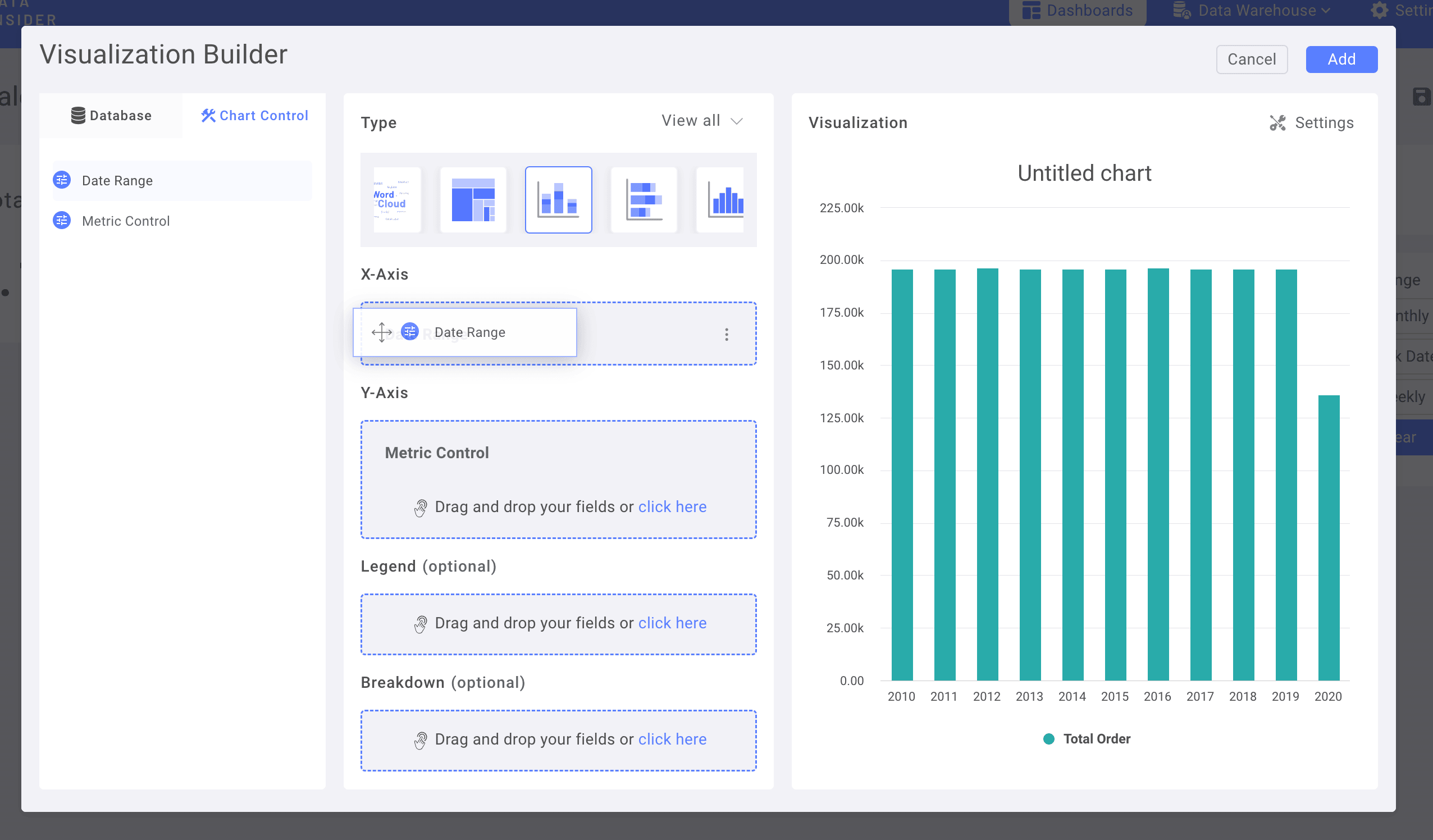
En Chart Control, usa control de métricas como eje Y y rango de fechas como eje X
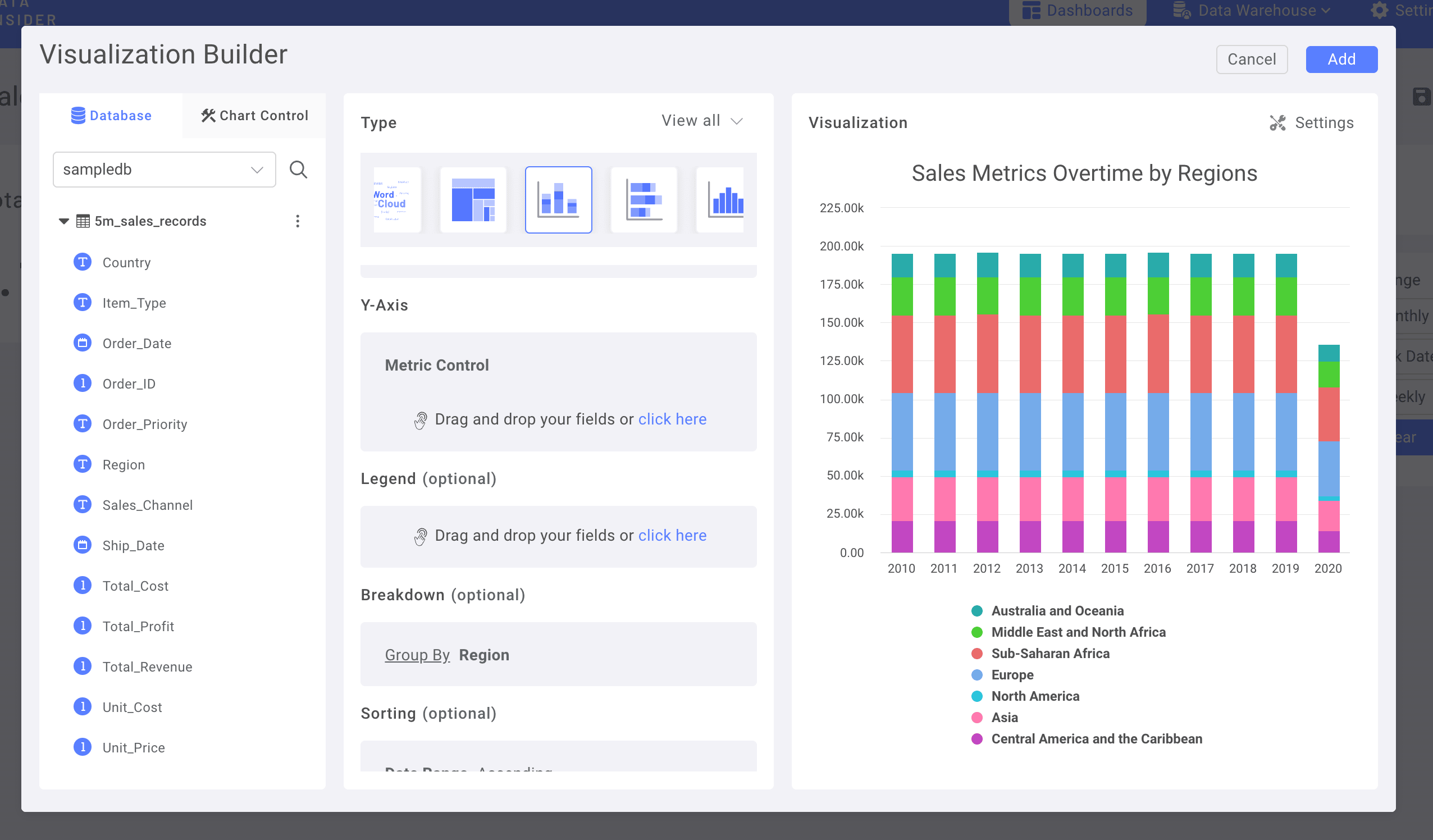
Agrega la columna Region a Breakdown
Agrega un Number Chart como KPI y mejora el dashboard
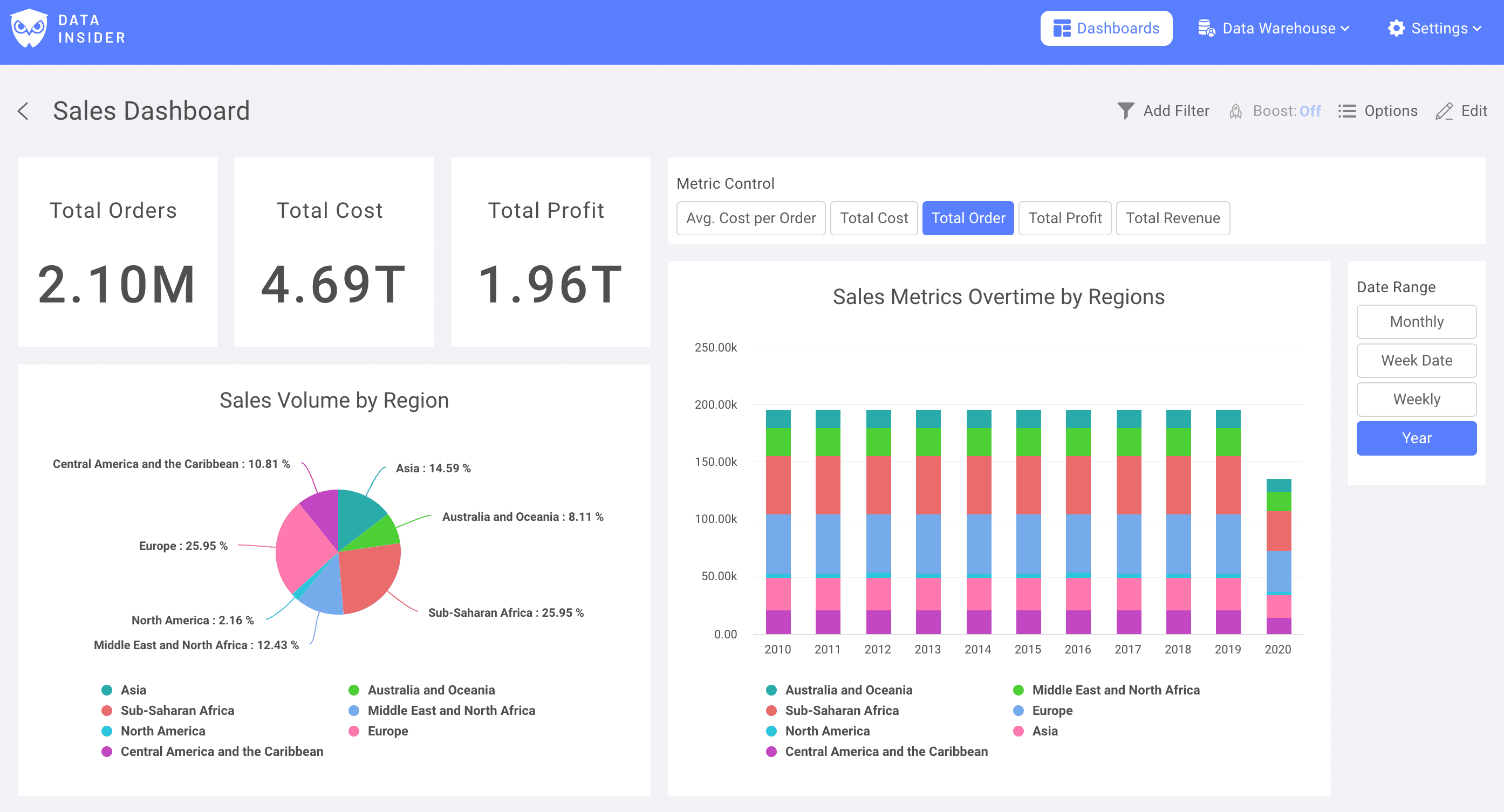
Ahora has creado con éxito tu primer dashboard con rocket.BI