

 Set up docs MCP
يوفّر Draxlr واجهة سهلة الاستخدام للاتصال بقاعدة بيانات ClickHouse، مما يتيح لفريقك استكشاف الرؤى وتصوّرها ونشرها في غضون دقائق. سيرشدك هذا الدليل خلال الخطوات اللازمة لإعداد اتصال ناجح.
احصل على بيانات اعتماد ClickHouse الخاصة بك
للاتصال بـ ClickHouse باستخدام HTTP(S)، تحتاج إلى المعلومات التالية:
| المعلمات | الوصف |
|---|---|
HOST and PORT |
عادةً ما يكون المنفذ 8443 عند استخدام TLS، أو 8123 عند عدم استخدام TLS. |
DATABASE NAME |
افتراضيًا، توجد قاعدة بيانات باسم default. استخدم اسم قاعدة البيانات التي تريد الاتصال بها. |
USERNAME and PASSWORD |
افتراضيًا، يكون اسم المستخدم default. استخدم اسم المستخدم المناسب لحالة الاستخدام لديك. |
تتوفر تفاصيل خدمة ClickHouse Cloud الخاصة بك في ClickHouse Cloud console. حدِّد خدمة ثم انقر على Connect:

اختر HTTPS. ستظهر تفاصيل الاتصال في مثال لأمر curl.

إذا كنت تستخدم ClickHouse مُدارًا ذاتيًا، فسيُحدِّد مسؤول ClickHouse لديك تفاصيل الاتصال.
ربط Draxlr بـ ClickHouse
-
انقر على زر Connect a Database في شريط التنقل.
-
حدّد ClickHouse من قائمة قواعد البيانات المتاحة ثم انقر على Next.
-
اختر إحدى خدمات الاستضافة ثم انقر على Next.
-
استخدم أي اسم في حقل Connection Name.
-
أضف تفاصيل الاتصال في النموذج.
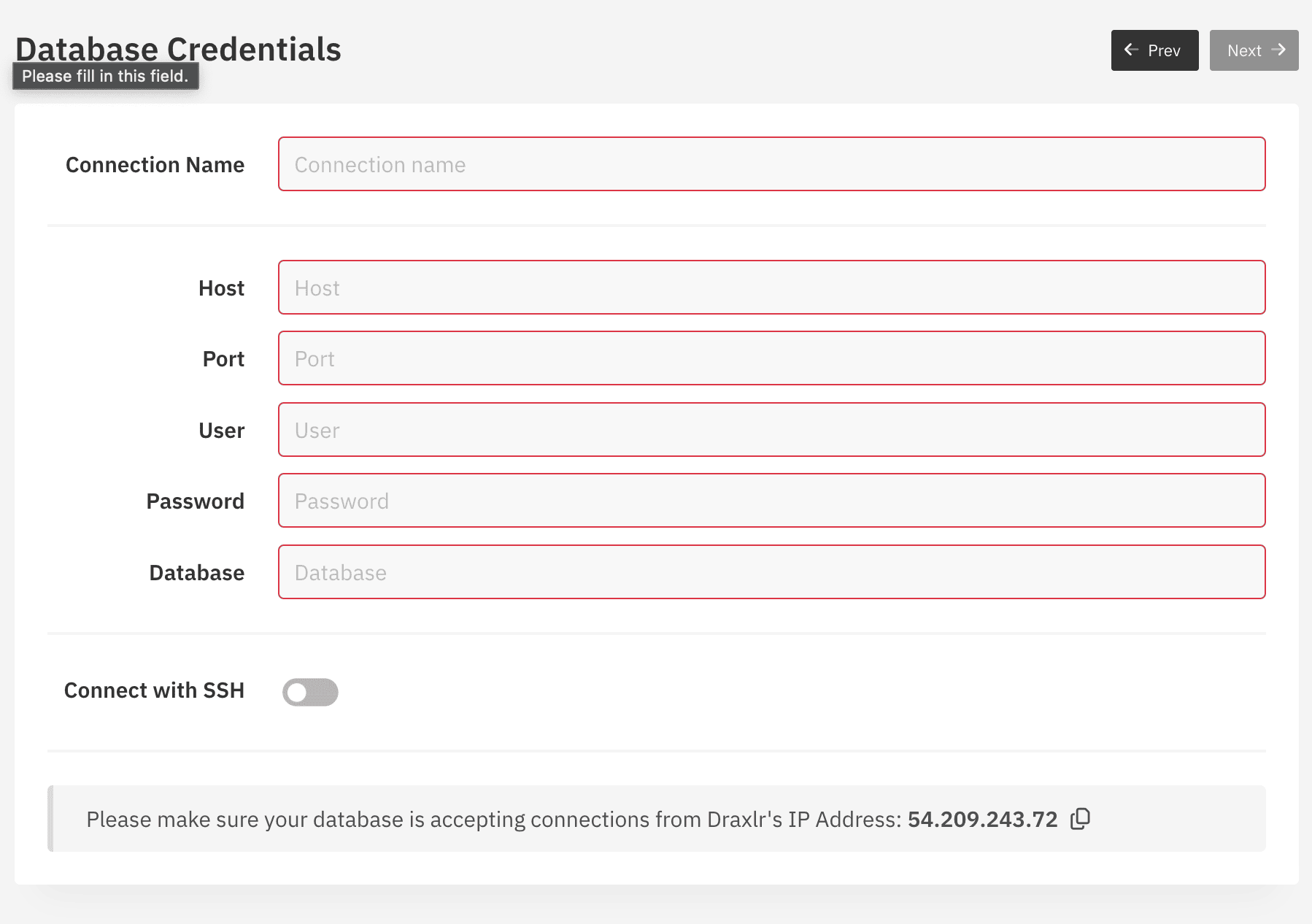
- انقر على زر Next وانتظر حتى يتم إنشاء الاتصال. سترى صفحة الجداول إذا تم الاتصال بنجاح.
استكشاف بياناتك
-
انقر على أحد الجداول في القائمة.
-
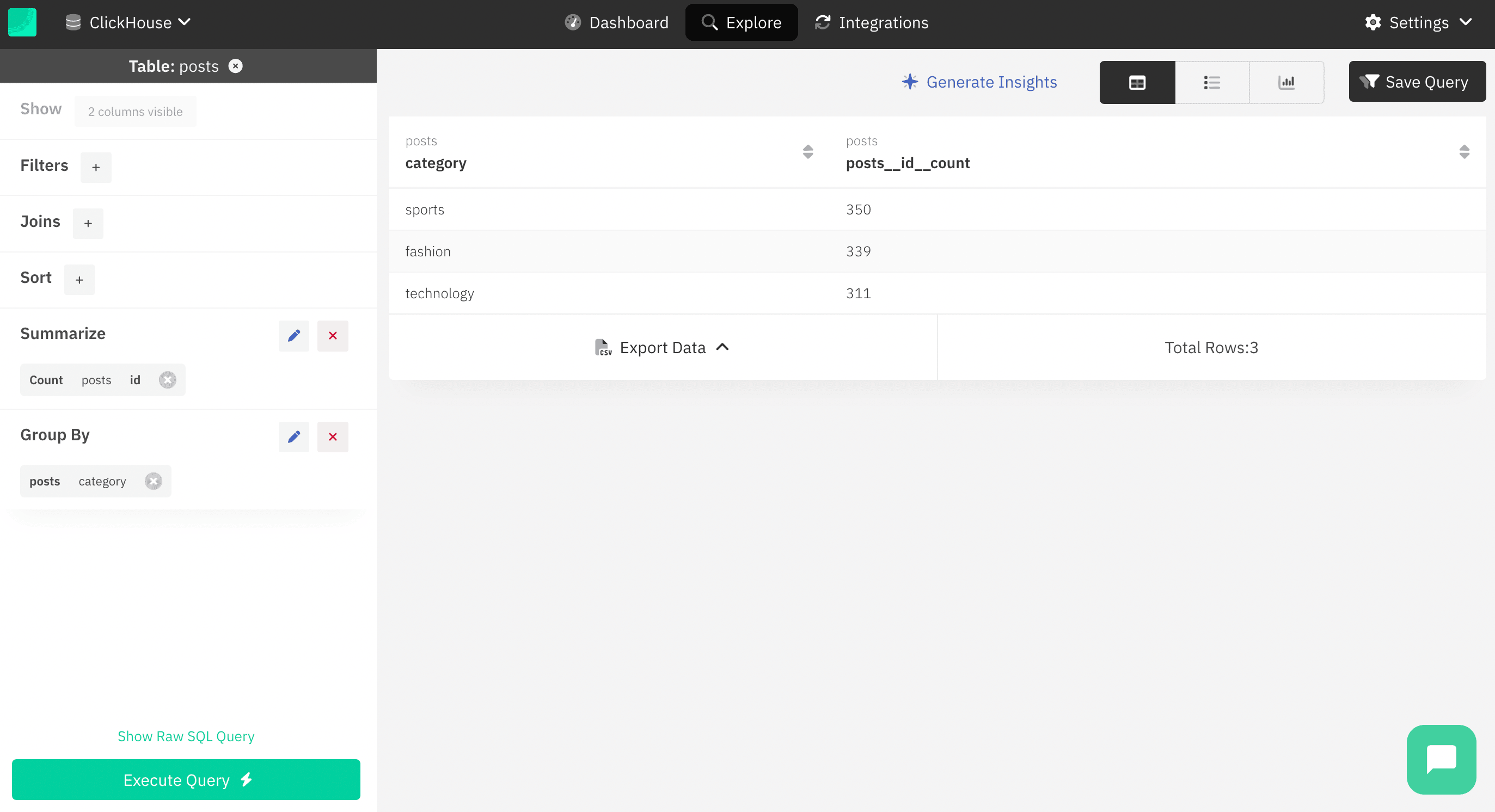
سينقلك ذلك إلى صفحة Explore لعرض البيانات الموجودة في الجدول.
-
يمكنك البدء بإضافة عوامل تصفية، وإجراء عمليات join، وإضافة الفرز إلى بياناتك.
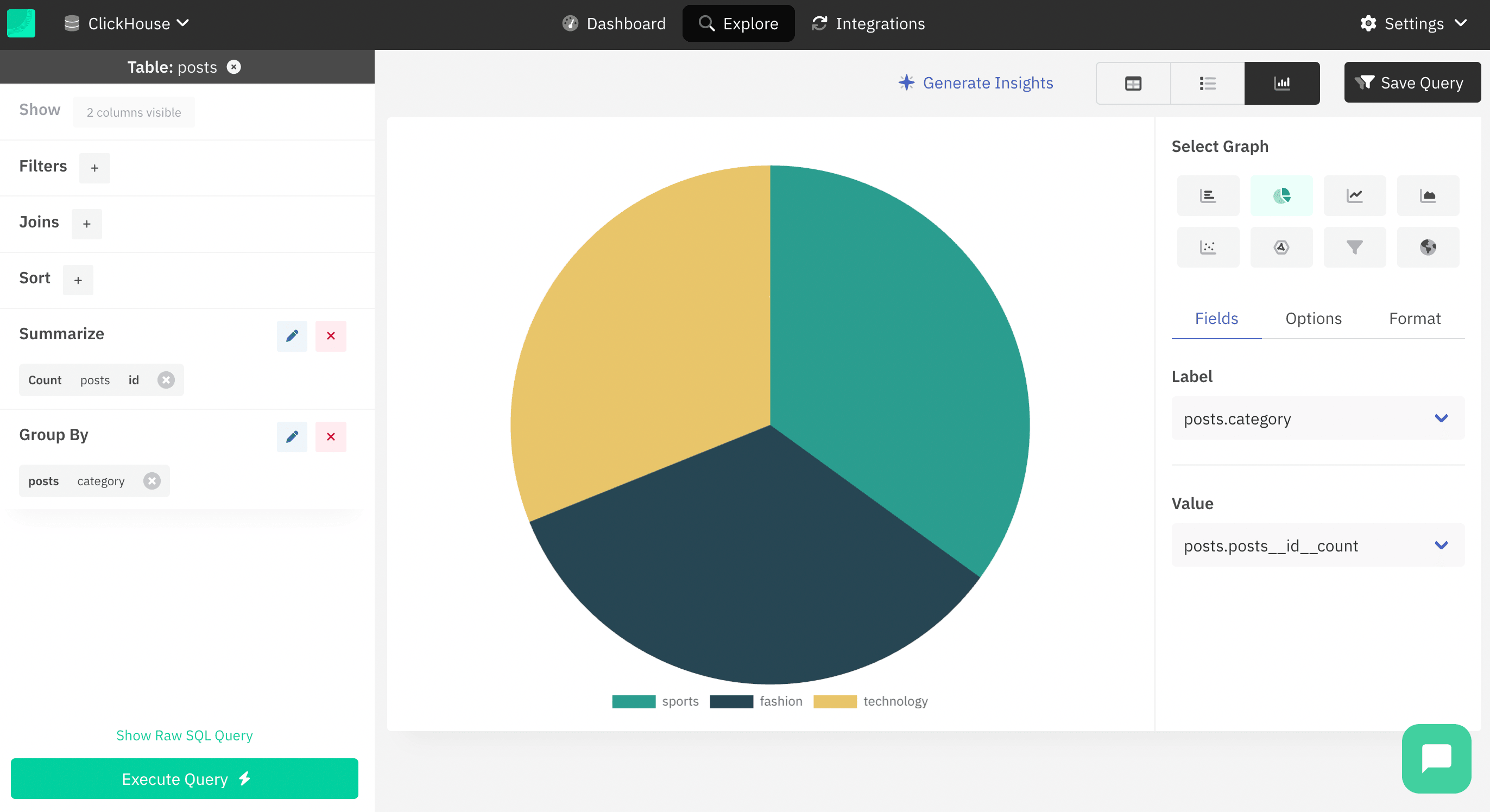
- يمكنك أيضًا استخدام زر Graph وتحديد نوع الرسم البياني لتصوّر البيانات.
استخدام استعلامات SQL
-
انقر على زر Explore في شريط التنقل.
-
انقر على زر Raw Query وأدخل استعلامك في منطقة النص.

- انقر على زر Execute Query لرؤية النتائج.
حفظ استعلامك
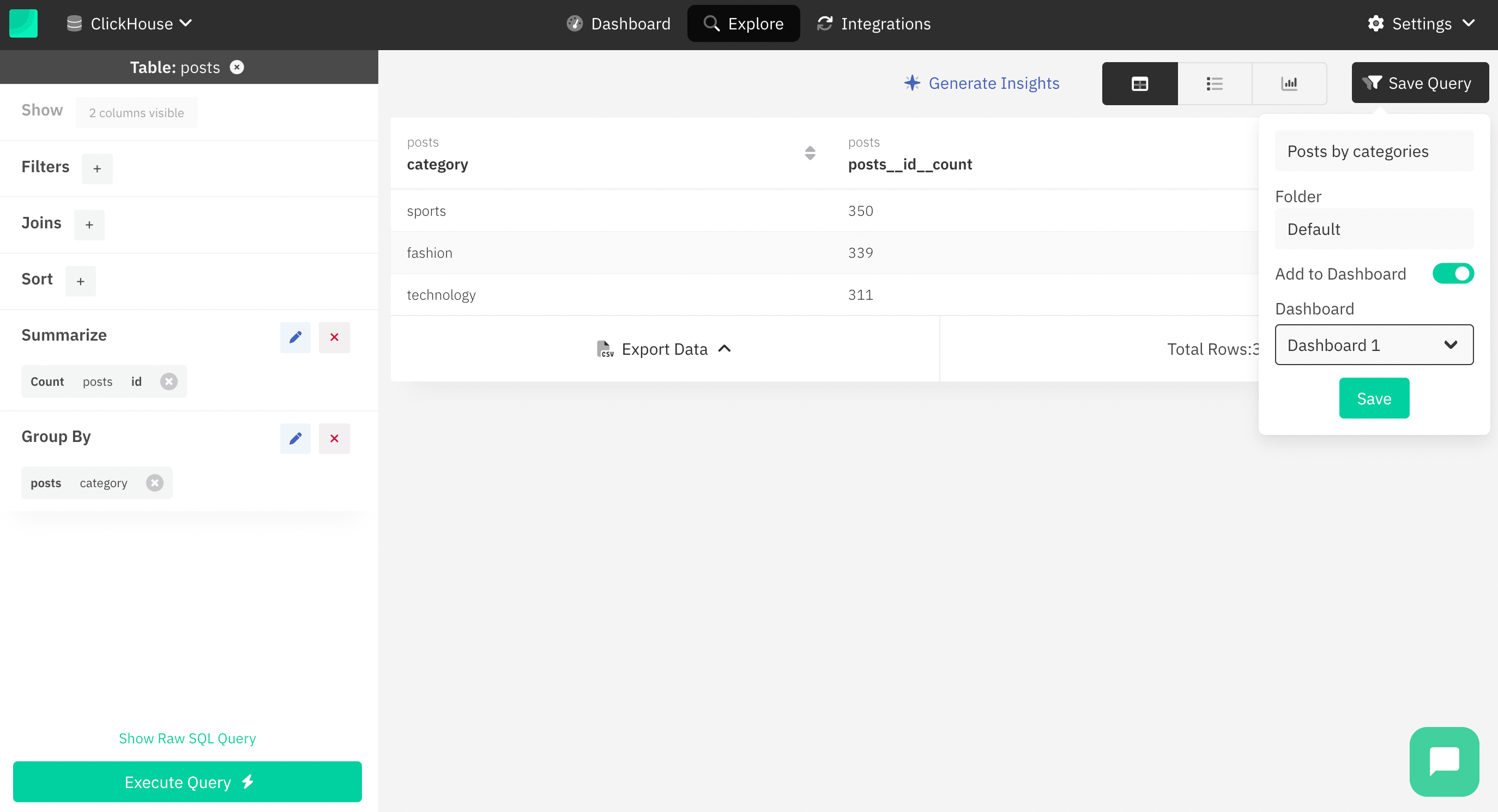
- بعد تنفيذ استعلامك، انقر على زر Save Query.
-
يمكنك تسمية الاستعلام في مربع النص Query Name وتحديد مجلد لتصنيفه.
-
يمكنك أيضًا استخدام خيار Add to dashboard لإضافة النتيجة إلى لوحة المعلومات.
-
انقر على زر Save لحفظ الاستعلام.
إنشاء لوحات المعلومات
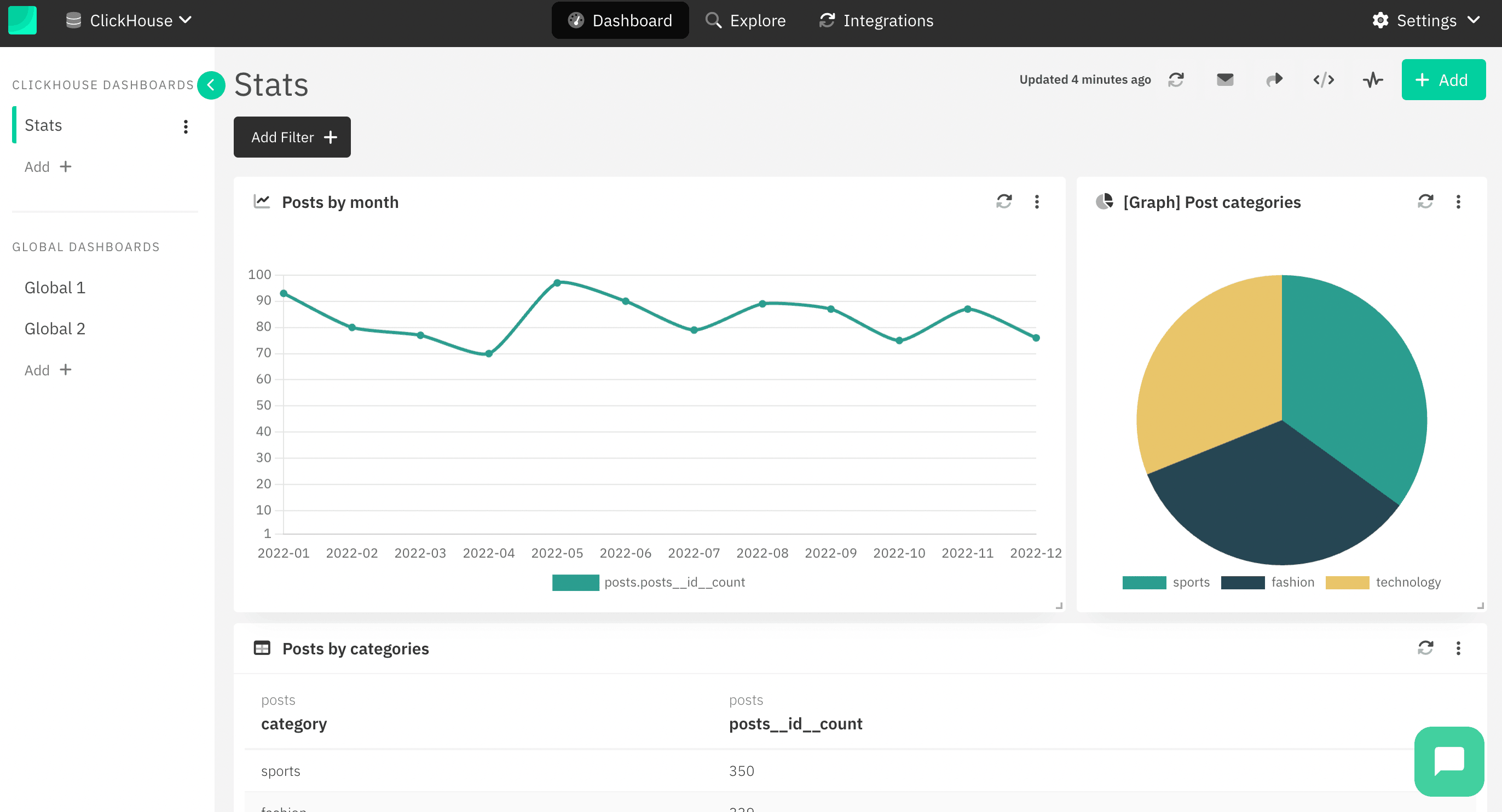
- انقر على زر Dashboards في شريط التنقل.
-
يمكنك إضافة لوحة معلومات جديدة بالنقر على زر Add + في الشريط الجانبي الأيسر.
-
لإضافة عنصر جديد، انقر على زر Add في الزاوية العلوية اليمنى.
-
يمكنك تحديد استعلام من قائمة الاستعلامات المحفوظة واختيار نوع التصور، ثم النقر على زر Add Dashboard Item.
اطّلع على المزيد
لمعرفة المزيد عن Draxlr، يمكنك زيارة وثائق Draxlr.