

 Set up docs MCP
Holistics é uma plataforma de BI de autoatendimento nativa de IA com uma camada semântica programável para métricas consistentes e confiáveis.
Ao conectar o ClickHouse ao Holistics, suas equipes passam a contar com uma experiência de autoatendimento rápida, confiável e baseada em IA, fundamentada em uma camada semântica orientada por código. Os usuários de negócios podem explorar os dados com confiança usando recursos de arrastar e soltar e IA, enquanto você mantém as definições de métricas reutilizáveis, combináveis e versionadas no Git.
Pré-requisitos
Antes de se conectar, certifique-se de ter o seguinte:
- Permissões: Você precisa ser um Admin no Holistics para adicionar novas fontes de dados.
- Acesso à rede: Seu servidor ClickHouse deve estar acessível a partir dos endereços IP do Holistics.
- Usuário do banco de dados: Crie um usuário dedicado, somente leitura, para o Holistics em vez de usar uma conta de administrador.
Privilégios recomendados
O usuário dedicado precisa de privilégios de SELECT nas tabelas que você deseja consultar, bem como nas tabelas system (para detecção de esquema).
-- Example: Grant read access to a specific database
GRANT SELECT ON my_database.* TO holistics_user;

-- Grant access to system metadata
GRANT SELECT ON system.* TO holistics_user;
Reúna os detalhes da conexão
Para se conectar ao ClickHouse com HTTP(S), você precisará destas informações:
| Parâmetro | Descrição |
|---|---|
| Host | O hostname do seu servidor ClickHouse (por exemplo, mz322.eu-central-1.aws.clickhouse.cloud). |
| Porta | 8443 para ClickHouse Cloud (SSL/TLS). 8123 para instâncias autogerenciadas sem SSL. |
| Nome do banco de dados | O nome do banco de dados ao qual você deseja se conectar. O padrão geralmente é default. |
| Nome de usuário | O usuário do banco de dados. O padrão é default. |
| Senha | A senha do usuário do banco de dados. |
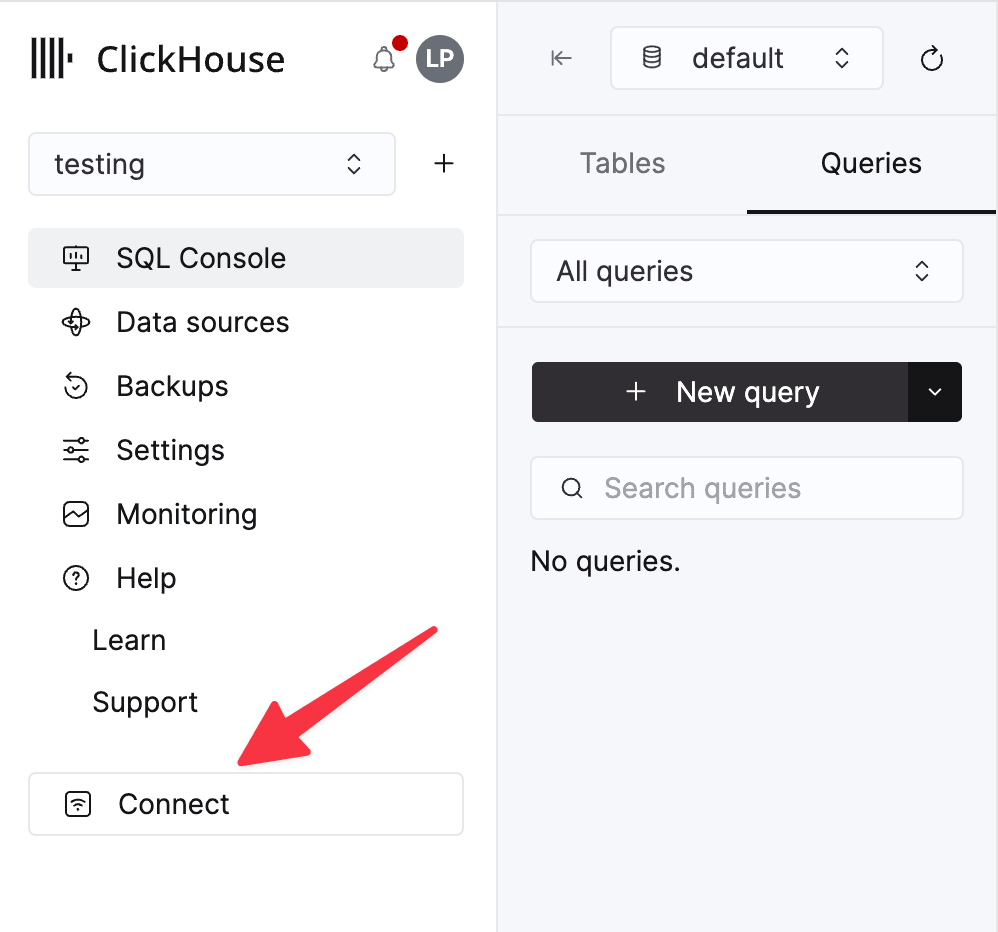
Você pode encontrar esses detalhes clicando no botão Connect no console do ClickHouse Cloud e selecionando HTTPS.
Configure o acesso à rede
Como o Holistics é uma aplicação em nuvem, os servidores dele precisam conseguir acessar seu banco de dados. Você tem duas opções:
-
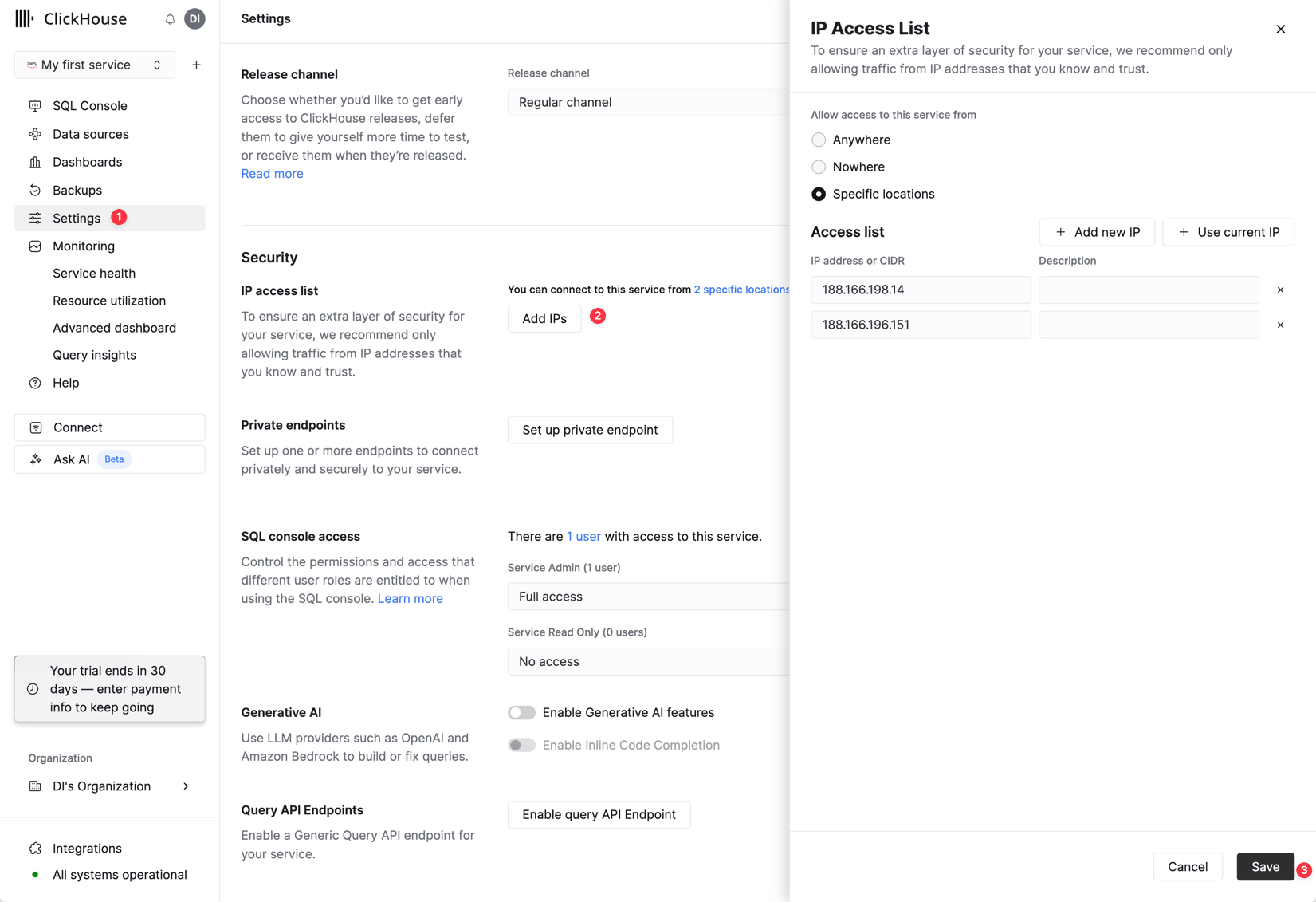
Conexão direta (recomendada): Adicione os endereços IP do Holistics à lista de permissões no seu firewall ou na IP Access List do ClickHouse Cloud. Você pode encontrar a lista de IPs no guia de IP Whitelisting.
-
Túnel SSH reverso: Se o seu banco de dados estiver em uma rede privada (VPC) e não puder ser exposto publicamente, use um Reverse SSH Tunnel.
Adicione uma fonte de dados no Holistics
-
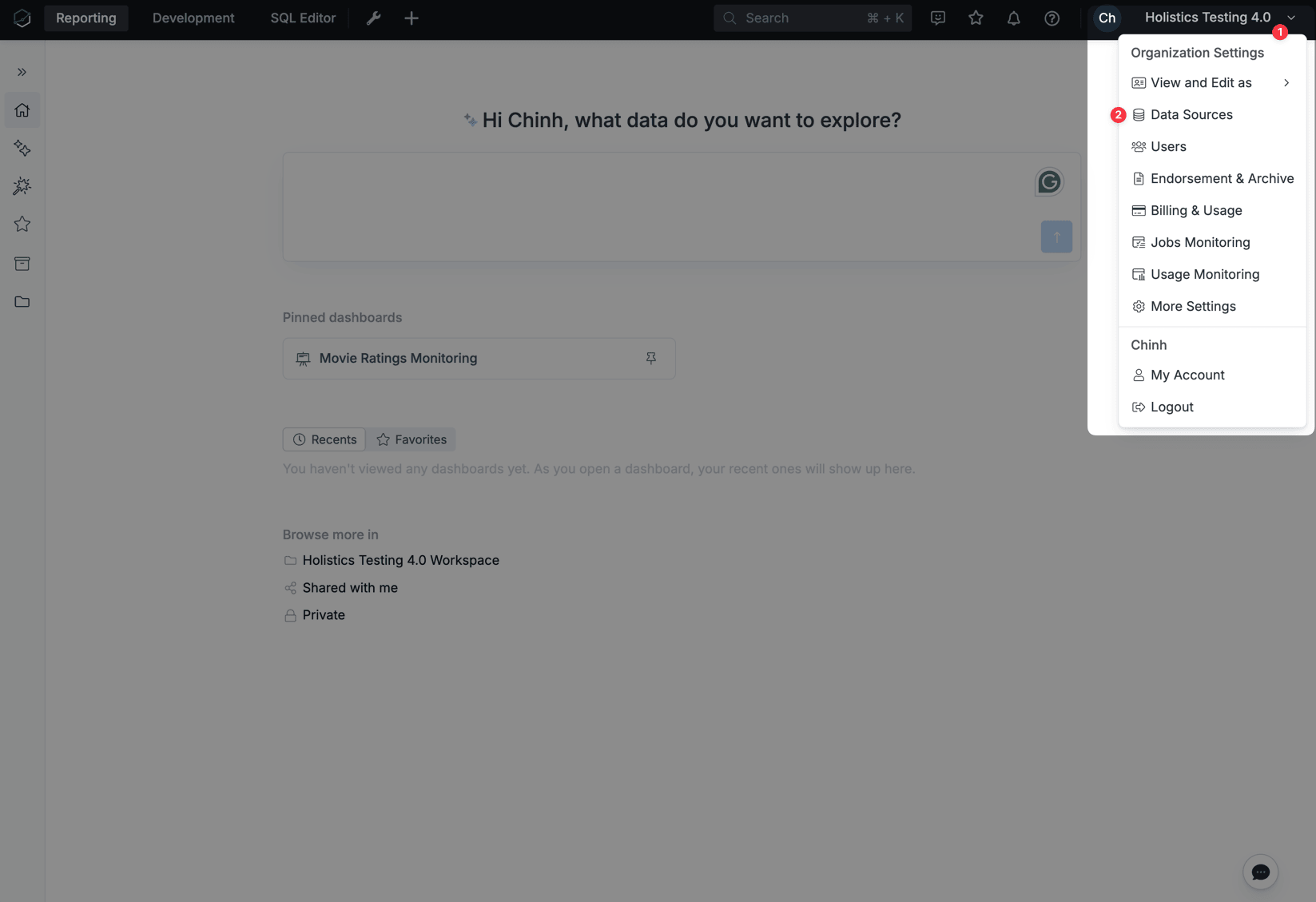
No Holistics, vá para Settings → fontes de dados.
-
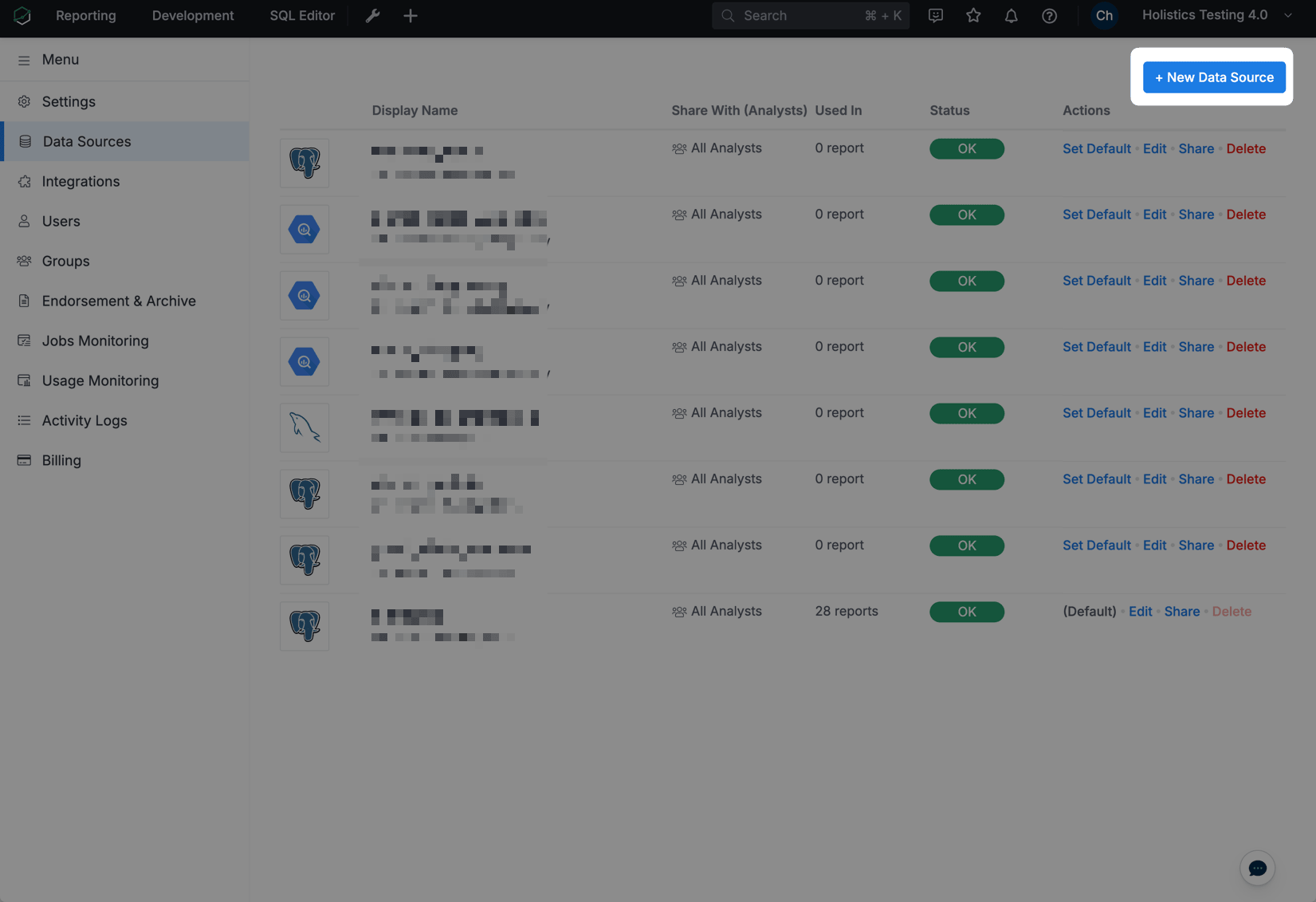
Clique em Nova fonte de dados e selecione ClickHouse.
-
Preencha o formulário com os detalhes coletados na Etapa 1.
Campo Configuração Host Hostname do seu ClickHouse Porta 8443(ou8123)Exigir SSL Ative ON se estiver usando a porta 8443 (obrigatório para ClickHouse Cloud). Nome do banco de dados default(ou seu banco de dados específico)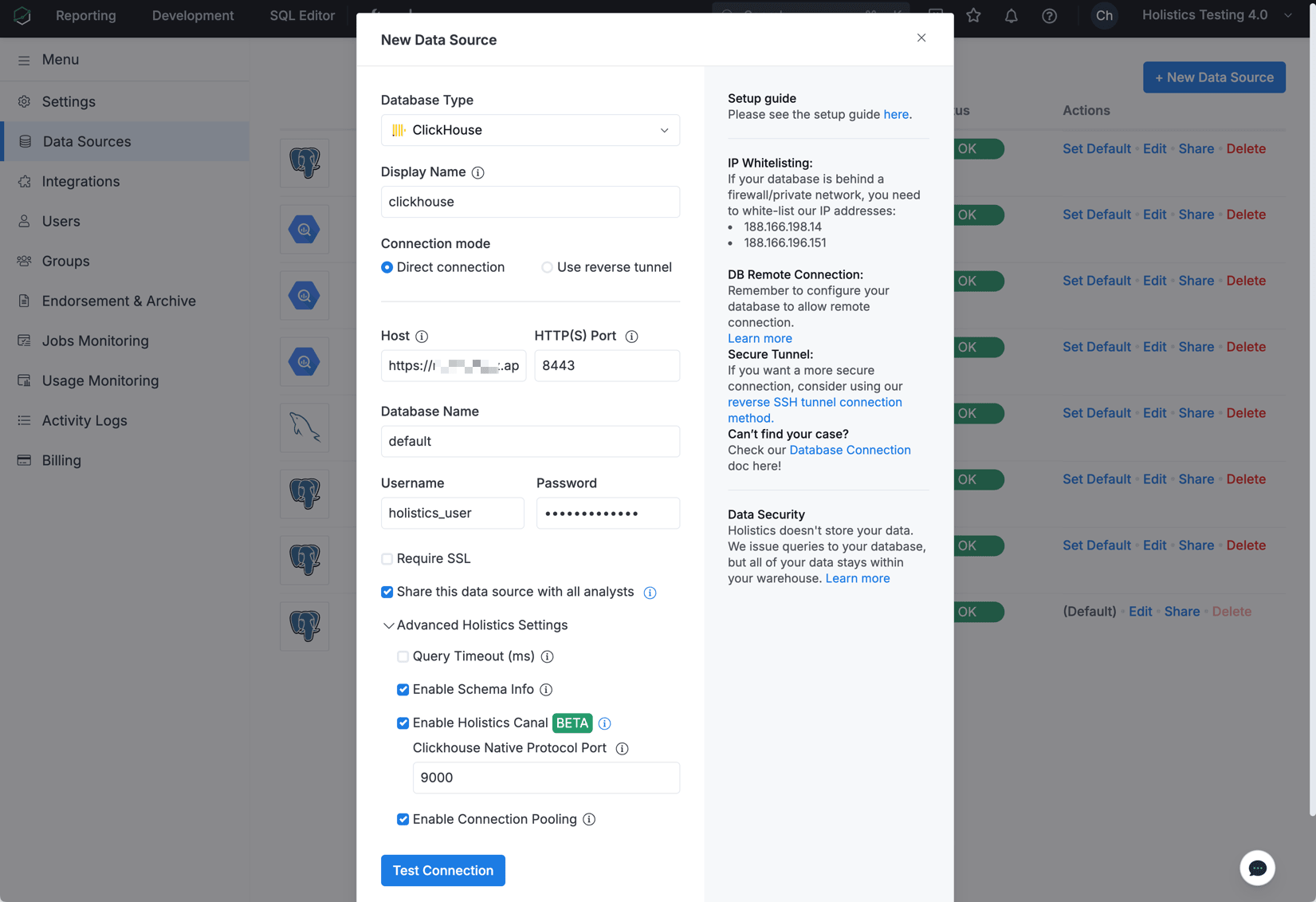
-
Clique em Test Connection.
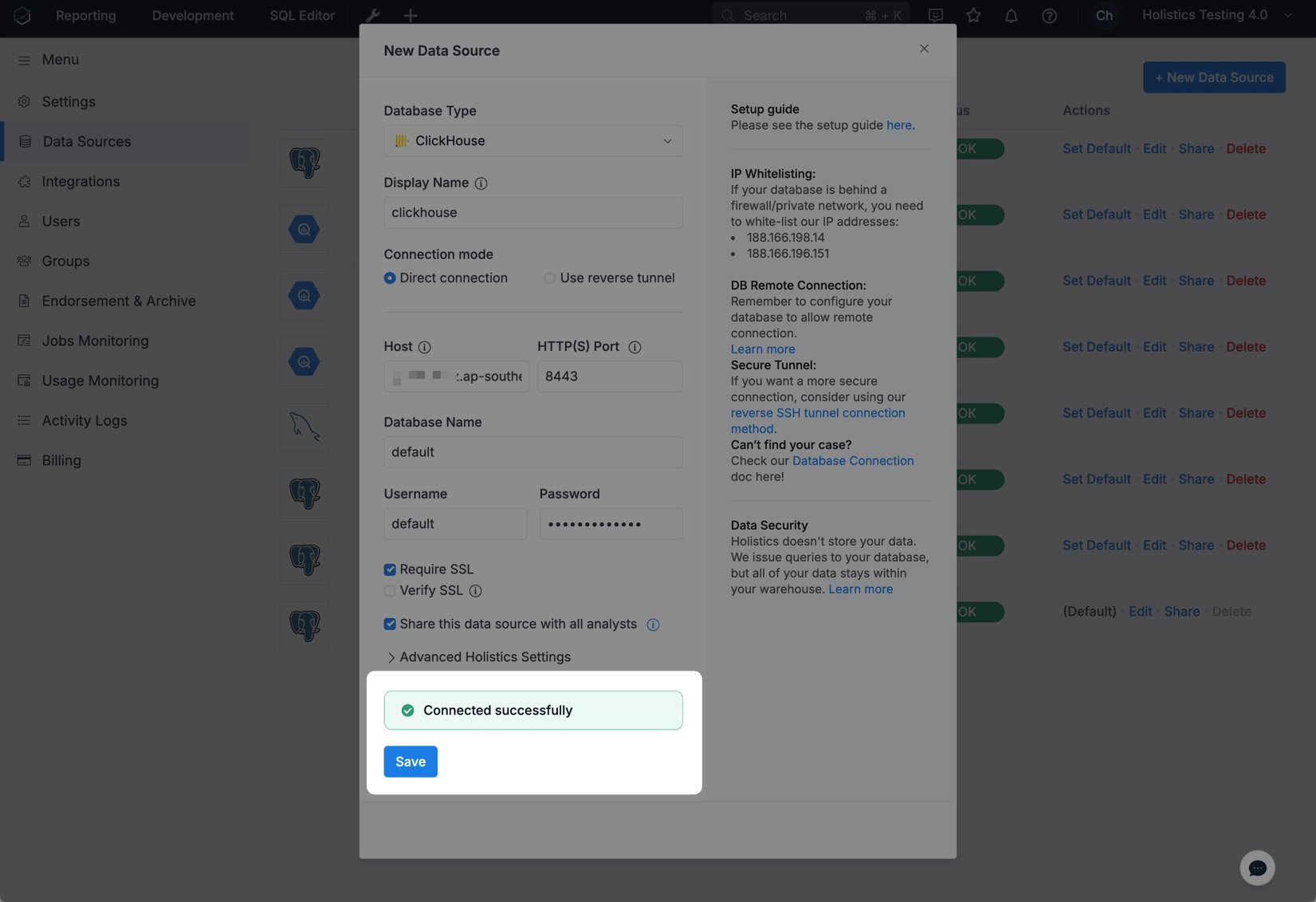
- Sucesso: Clique em Save.
- Falha: Verifique seu nome de usuário/senha e confirme que os IPs do Holistics estão na lista de permissões.
Limitações conhecidas
O Holistics oferece suporte à maioria dos recursos padrão de SQL no ClickHouse, com as seguintes exceções:
- Total acumulado: No momento, essa função analítica tem suporte limitado no ClickHouse.
- Tipos de dados aninhados: Estruturas JSON ou Array muito aninhadas podem exigir achatamento por meio de modelos SQL antes da visualização.
Para ver a lista completa de recursos compatíveis, consulte a página de limitações específicas do database.