

 Set up docs MCP
Holistics は、一貫性があり信頼できるメトリクスを実現する、プログラム可能なセマンティックレイヤーを備えた AI ネイティブのセルフサービス BI プラットフォームです。
ClickHouse を Holistics に接続すると、コードベースのセマンティックレイヤーを基盤とした、高速で信頼性の高い AI 活用型のセルフサービス環境をチームに提供できます。ビジネスユーザーはドラッグ&ドロップや AI を使って安心してデータを分析できる一方、メトリクス定義は Git で再利用可能かつ組み合わせ可能な形で、バージョン管理された状態に保てます。
前提条件
接続する前に、以下を満たしていることを確認してください。
- 権限: 新しいデータソースを追加するには、Holistics で Admin 権限を持っている必要があります。
- ネットワークアクセス: ClickHouse server が Holistics の IP アドレス からアクセス可能である必要があります。
- データベースユーザー: 管理者アカウントは使用せず、Holistics 専用の読み取り専用ユーザーを作成してください。
推奨権限
専用ユーザーには、クエリ対象のテーブルに対するSELECT権限に加え、systemテーブルに対する権限 (スキーマ検出用) も必要です。
-- Example: Grant read access to a specific database
GRANT SELECT ON my_database.* TO holistics_user;

-- Grant access to system metadata
GRANT SELECT ON system.* TO holistics_user;
接続情報を確認する
HTTP(S) を使用して ClickHouse に接続するには、次の情報が必要です。
| Parameter | Description |
|---|---|
| Host | ClickHouse server のホスト名 (例: mz322.eu-central-1.aws.clickhouse.cloud) 。 |
| Port | ClickHouse Cloud (SSL/TLS) の場合は 8443。SSL なしのセルフマネージドインスタンスの場合は 8123。 |
| Database Name | 接続先の database 名。通常、既定値は default です。 |
| Username | database ユーザー名。既定値は default です。 |
| Password | database ユーザーのパスワード。 |
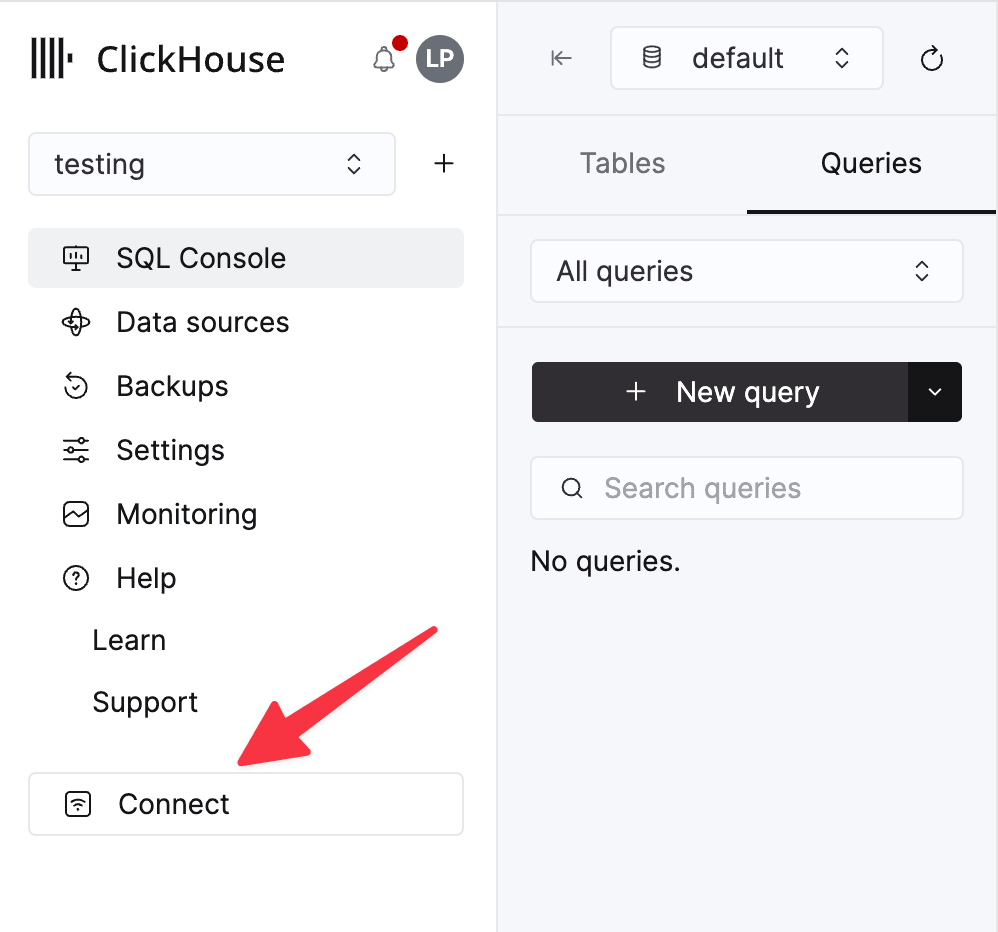
これらの情報は、ClickHouse Cloud console で Connect ボタンをクリックし、HTTPS を選択すると確認できます。
ネットワークアクセスを設定する
Holistics はクラウドベースのアプリケーションのため、その server から database に接続できる必要があります。方法は 2 つあります。
-
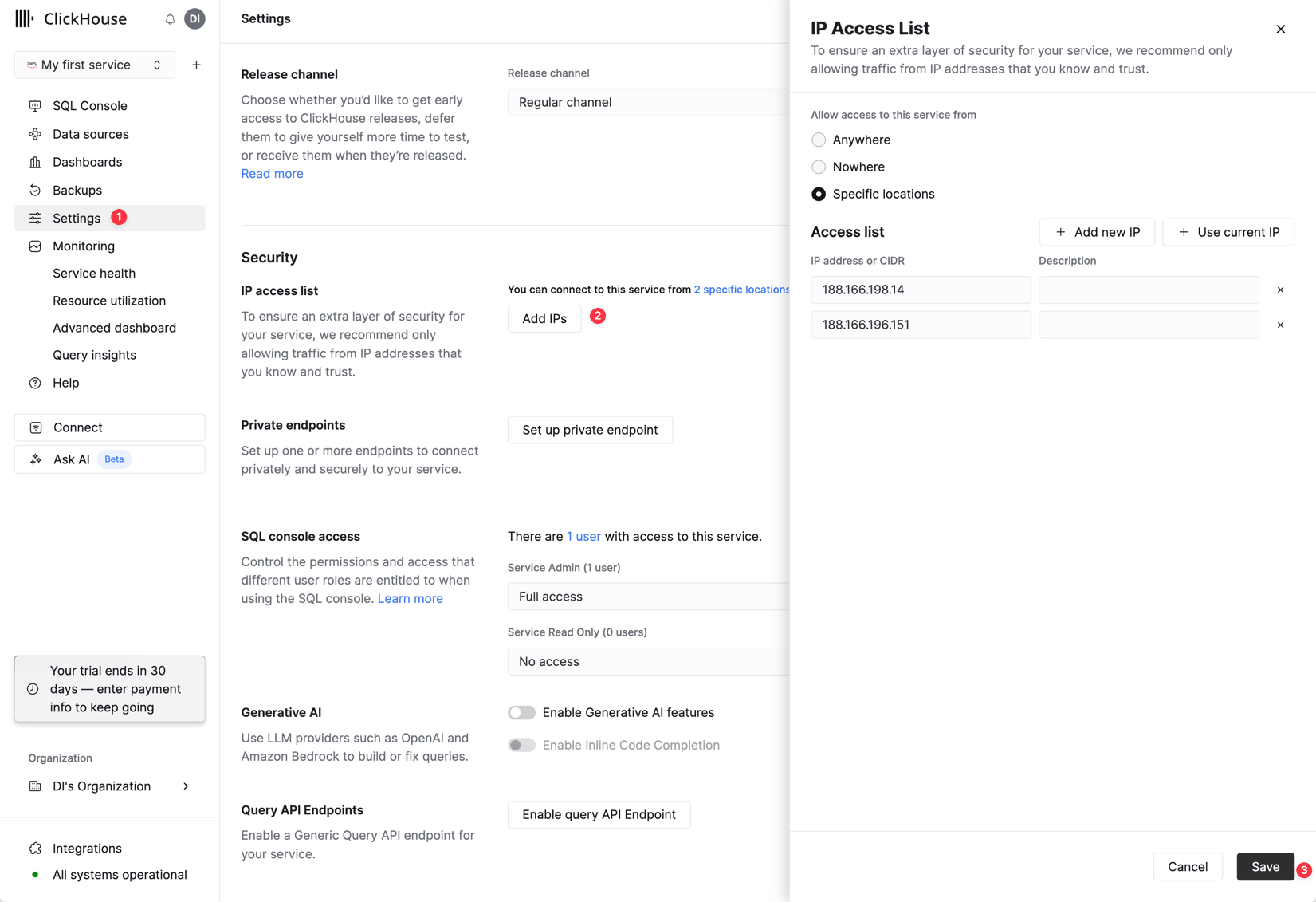
Direct Connection (推奨) : ファイアウォールまたは ClickHouse Cloud の IP Access List で、Holistics の IP アドレスを許可リストに追加します。IP アドレスの一覧は IP Whitelisting guide で確認できます。
-
Reverse SSH Tunnel: database がプライベートネットワーク (VPC) 内にあり、公開できない場合は、Reverse SSH Tunnel を使用します。
Holistics で データソース を追加する
-
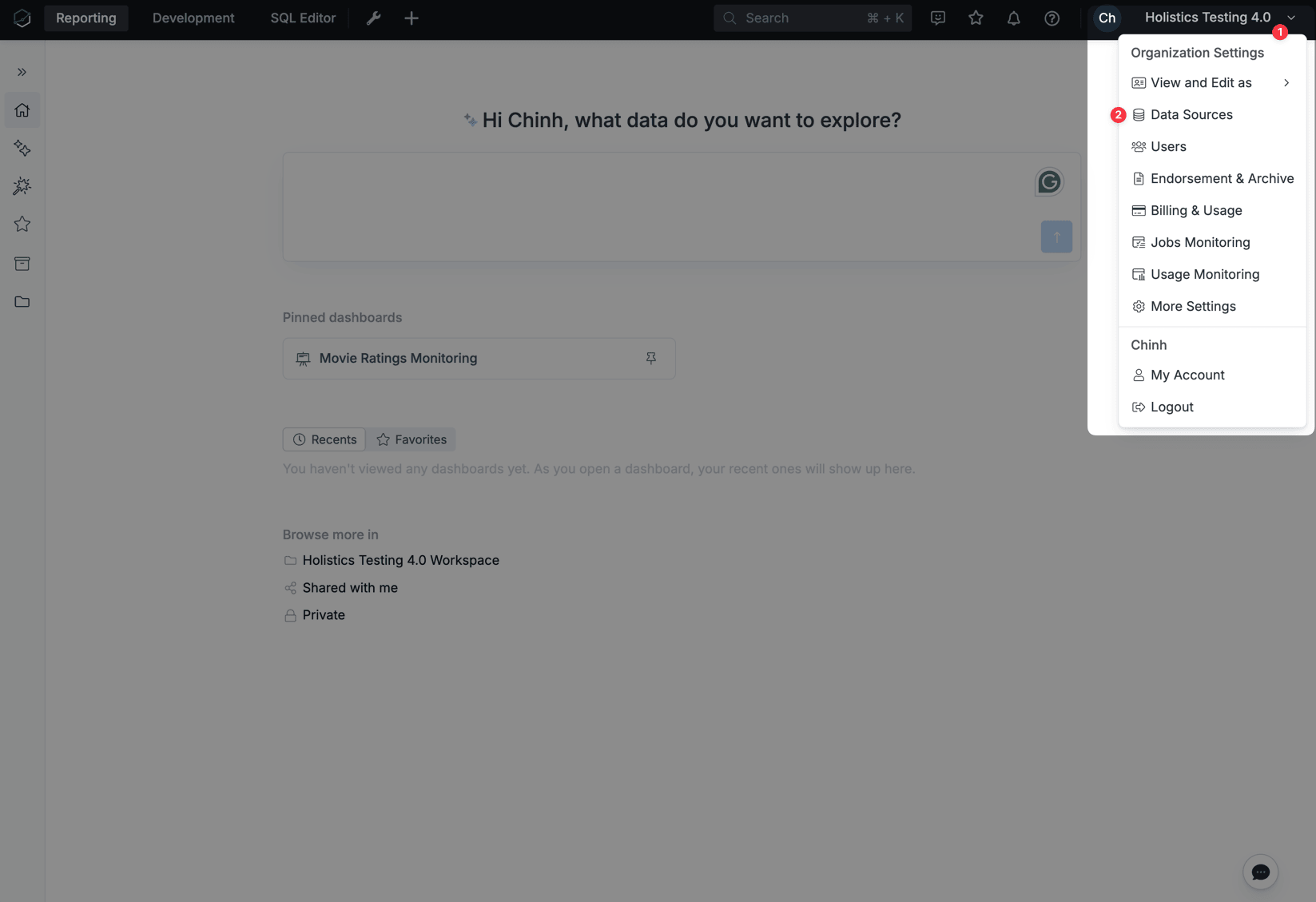
Holistics で Settings → データソース に移動します。
-
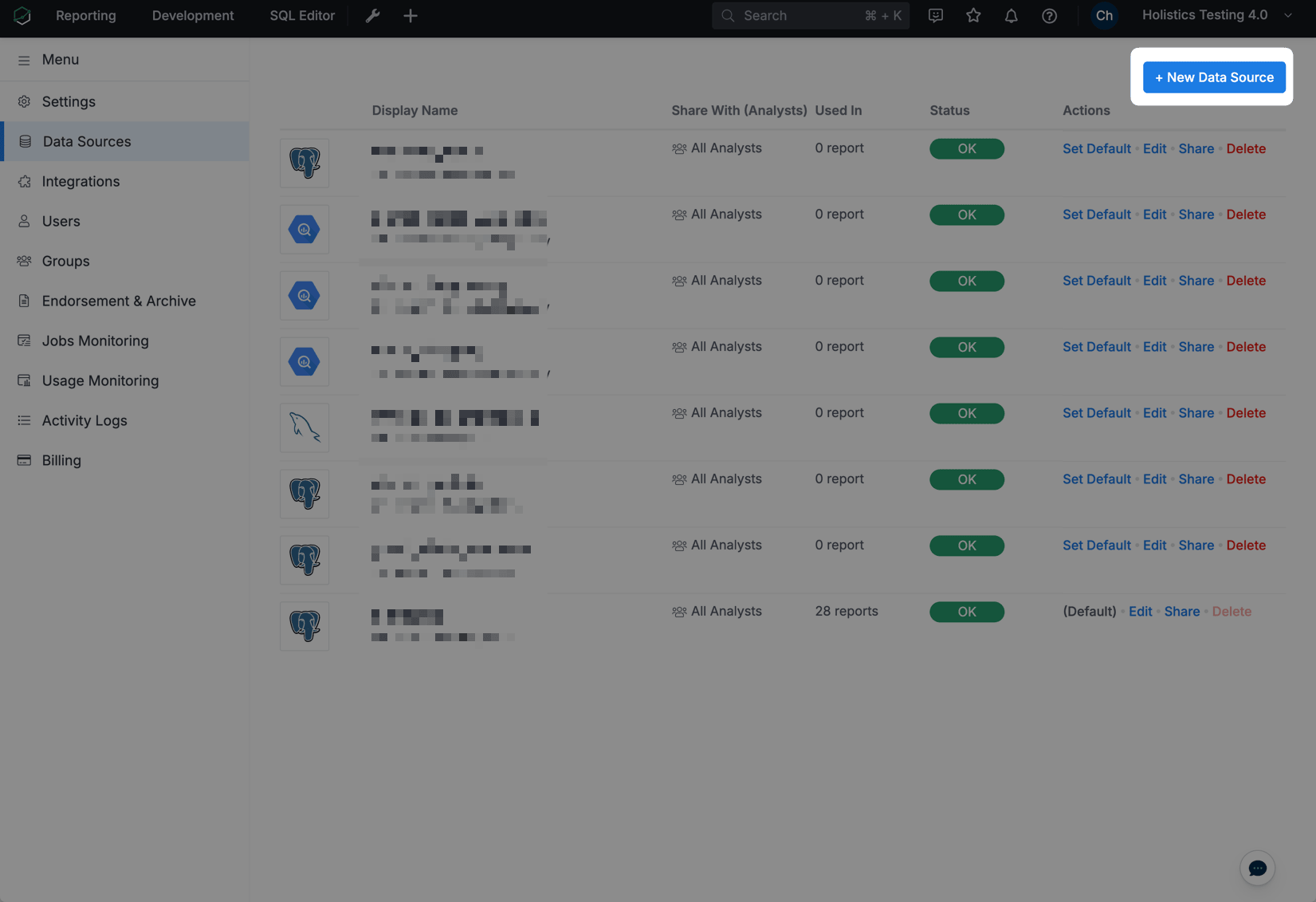
New Data Source をクリックし、ClickHouse を選択します。
-
ステップ 1 で確認した情報をフォームに入力します。
Field Setting Host ClickHouse のホスト名 Port 8443(または8123)Require SSL ポート 8443 を使用する場合は ON に切り替えます (ClickHouse Cloud では必須) 。 Database Name default(または使用する DB)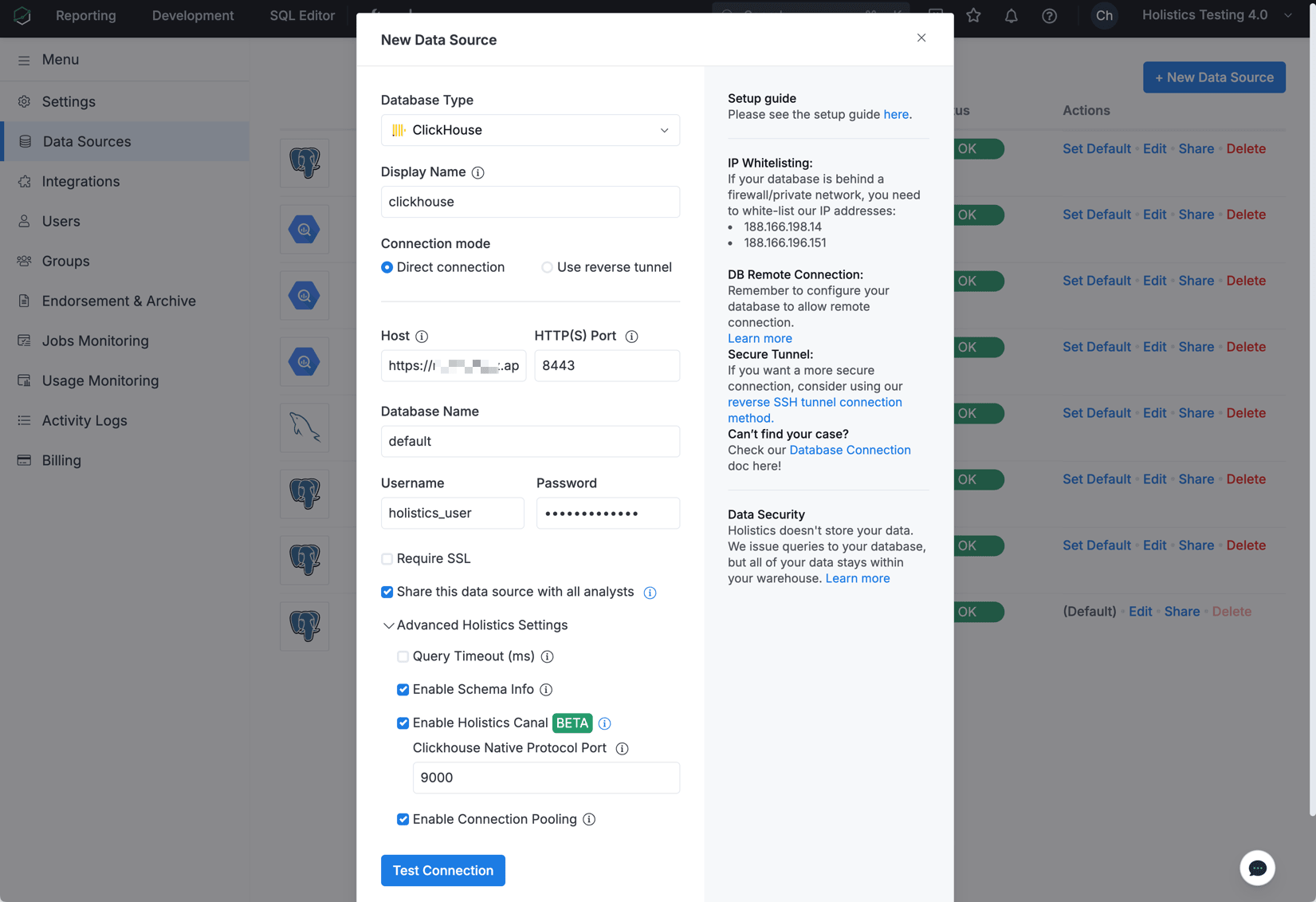
-
Test Connection をクリックします。
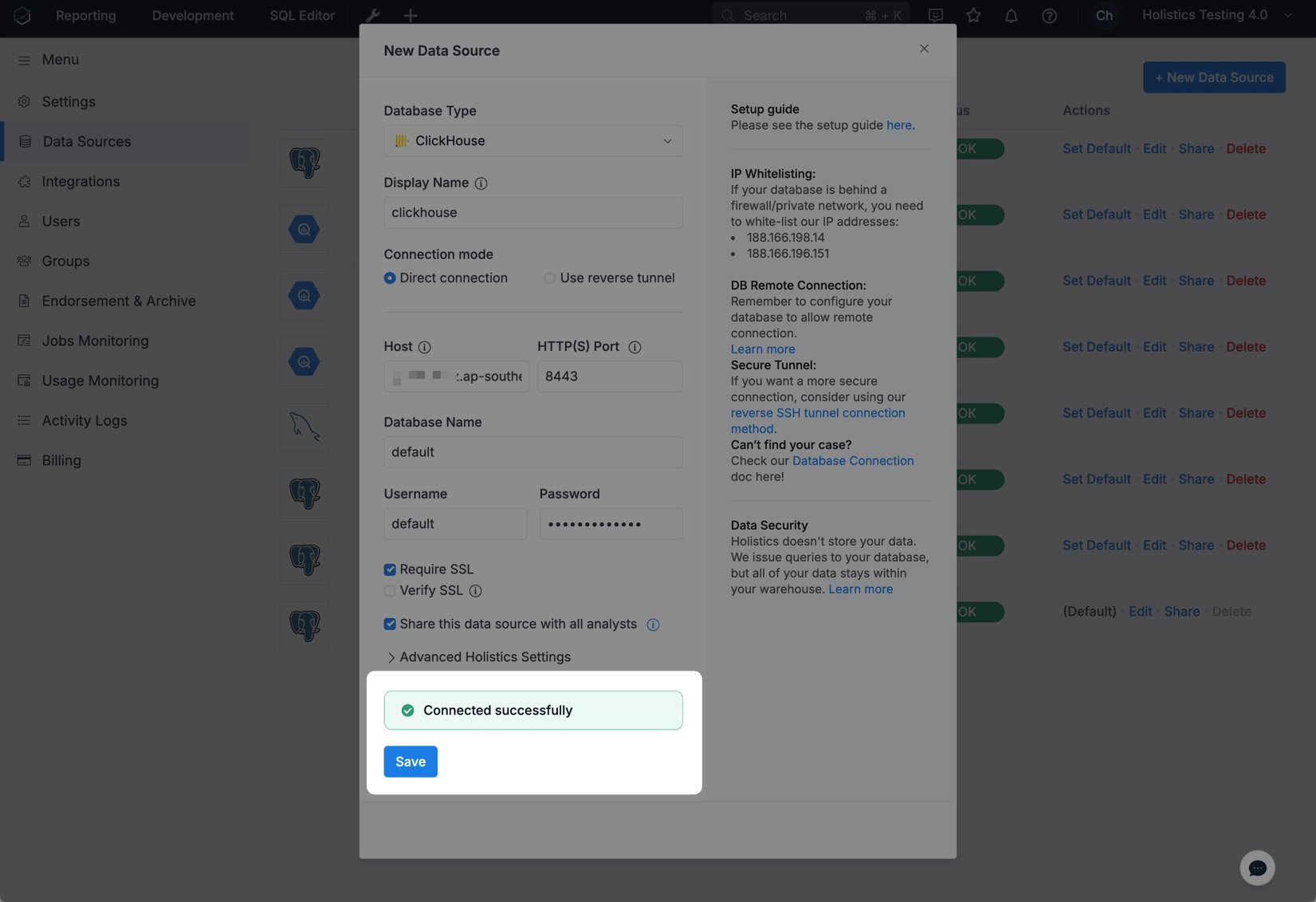
- Success: Save をクリックします。
- Failure: username/password を確認し、Holistics の IP が許可リストに追加されていることを確認してください。
既知の制限事項
Holistics は ClickHouse の標準的な SQL 機能の大半をサポートしていますが、以下の点は例外です。
- Running Total: この分析関数は、現在 ClickHouse ではサポートが限定的です。
- Nested Data Types: JSON や Array が深くネストされた構造は、可視化する前に SQLモデルを使ってフラット化する必要がある場合があります。
サポートされている機能の一覧については、データベース固有の制限事項ページを参照してください。