

 Set up docs MCP
Holistics est une plateforme de self-service BI conçue nativement pour l'IA, avec une couche sémantique programmable garantissant des métriques cohérentes et fiables.
En connectant ClickHouse à Holistics, vos équipes bénéficient d'une expérience de self-service rapide, fiable et alimentée par l'IA, fondée sur une couche sémantique définie sous forme de code. Les utilisateurs métier peuvent explorer les données en toute confiance grâce au glisser-déposer et à l'IA, tandis que vous conservez des définitions de métriques réutilisables, composables et versionnées dans Git.
Prérequis
Avant de vous connecter, assurez-vous de disposer des éléments suivants :
- Permissions : Vous devez être Admin dans Holistics pour ajouter de nouvelles sources de données.
- Accès réseau : Votre serveur ClickHouse doit être accessible depuis les adresses IP de Holistics.
- Utilisateur de base de données : Créez pour Holistics un utilisateur dédié en lecture seule, plutôt que d'utiliser un compte administrateur.
Privilèges recommandés
L’utilisateur dédié nécessite les privilèges SELECT sur les tables que vous souhaitez interroger, ainsi que sur les tables system (pour la détection du schéma).
-- Example: Grant read access to a specific database
GRANT SELECT ON my_database.* TO holistics_user;

-- Grant access to system metadata
GRANT SELECT ON system.* TO holistics_user;
Rassembler les détails de connexion
Pour vous connecter à ClickHouse via HTTP(S), vous aurez besoin des informations suivantes :
| Paramètre | Description |
|---|---|
| Host | Le hostname de votre serveur ClickHouse (par ex. mz322.eu-central-1.aws.clickhouse.cloud). |
| Port | 8443 pour ClickHouse Cloud (SSL/TLS). 8123 pour les instances self-managed sans SSL. |
| Database Name | Le nom de la base de données à laquelle vous souhaitez vous connecter. La valeur par défaut est généralement default. |
| Username | Le nom d’utilisateur de la base de données. La valeur par défaut est default. |
| Password | Le mot de passe du nom d’utilisateur de la base de données. |
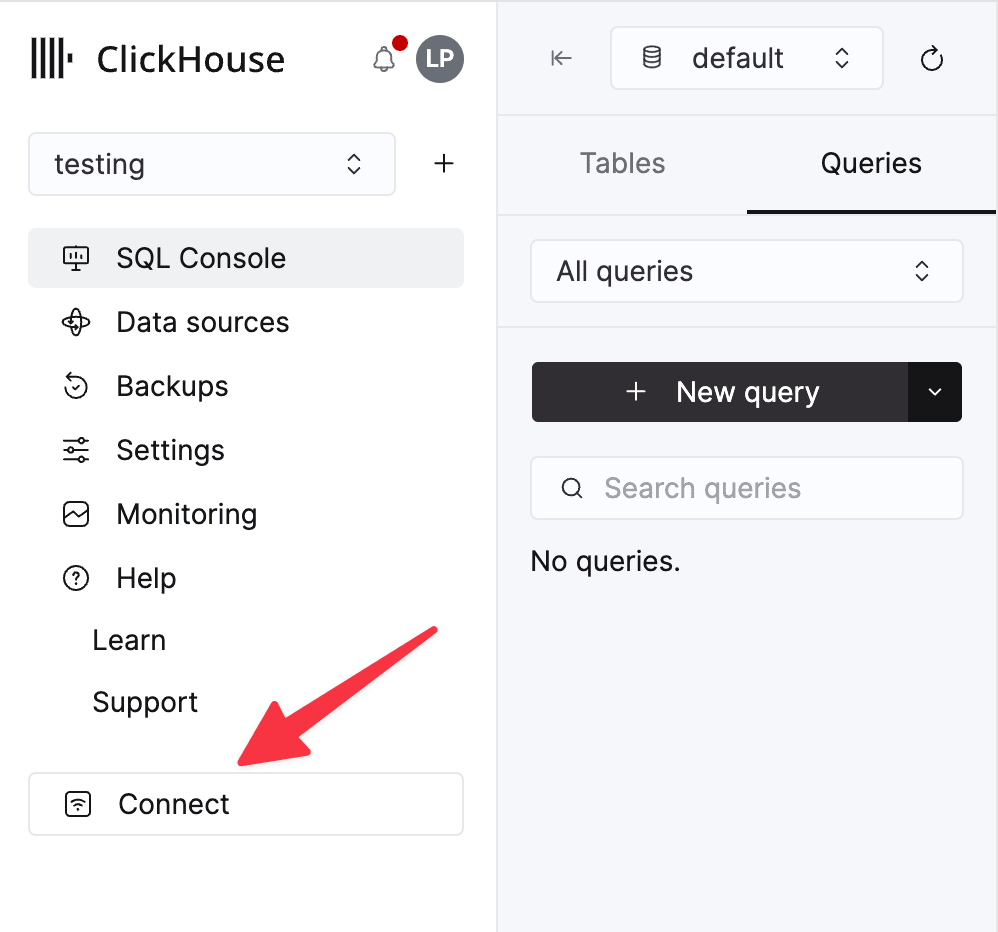
Vous pouvez trouver ces informations en cliquant sur le bouton Connect dans votre console ClickHouse Cloud, puis en sélectionnant HTTPS.
Configurer l’accès réseau
Comme Holistics est une application cloud, ses serveurs doivent pouvoir accéder à votre base de données. Vous avez deux options :
-
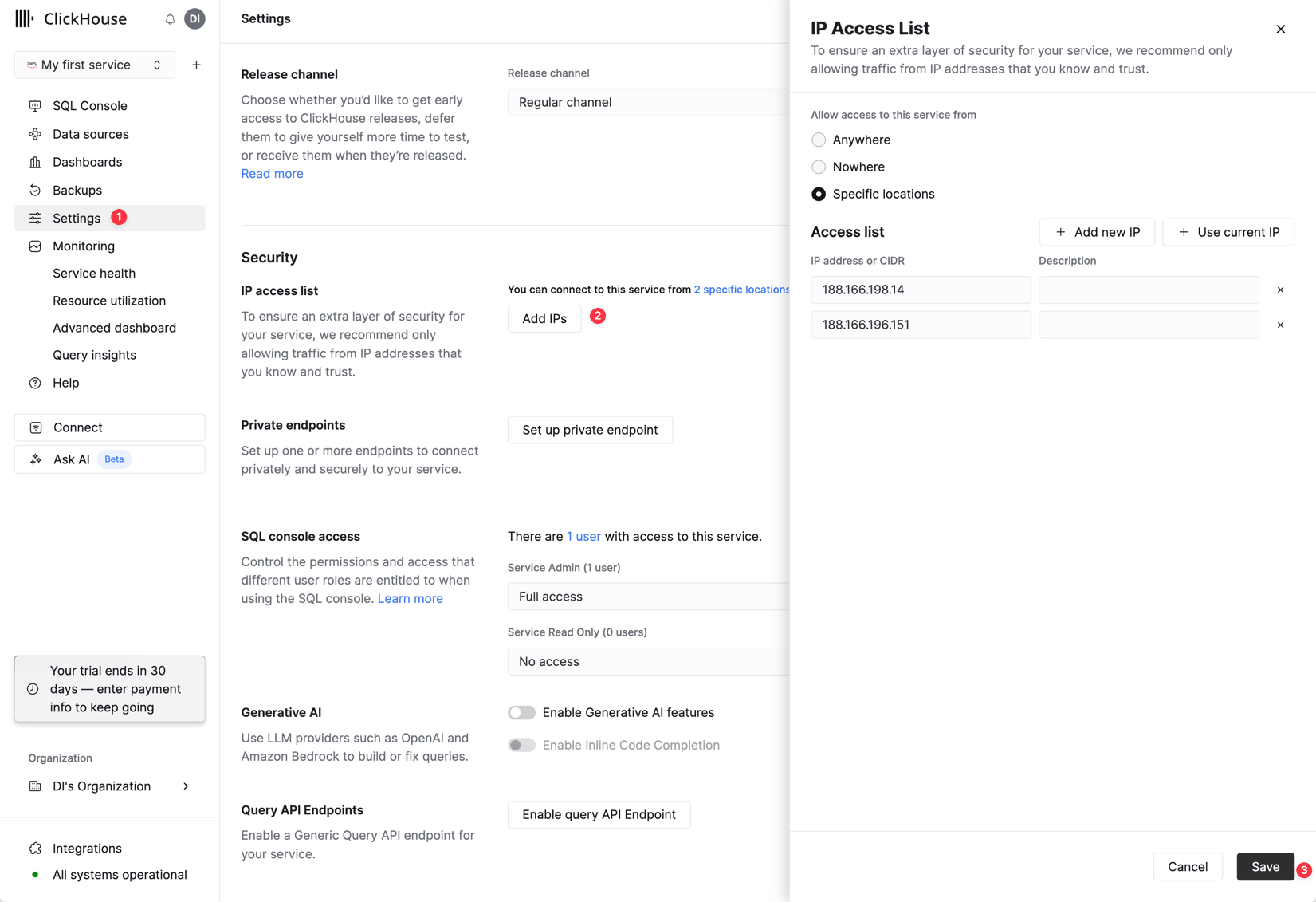
Connexion directe (recommandée) : autorisez les adresses IP de Holistics dans votre firewall ou dans l’IP Access List de ClickHouse Cloud. Vous trouverez la liste des IP dans le guide IP Whitelisting.
-
Tunnel SSH inversé : si votre base de données se trouve dans un private network (VPC) et ne peut pas être exposée publiquement, utilisez un Reverse SSH Tunnel.
Ajouter une source de données dans Holistics
-
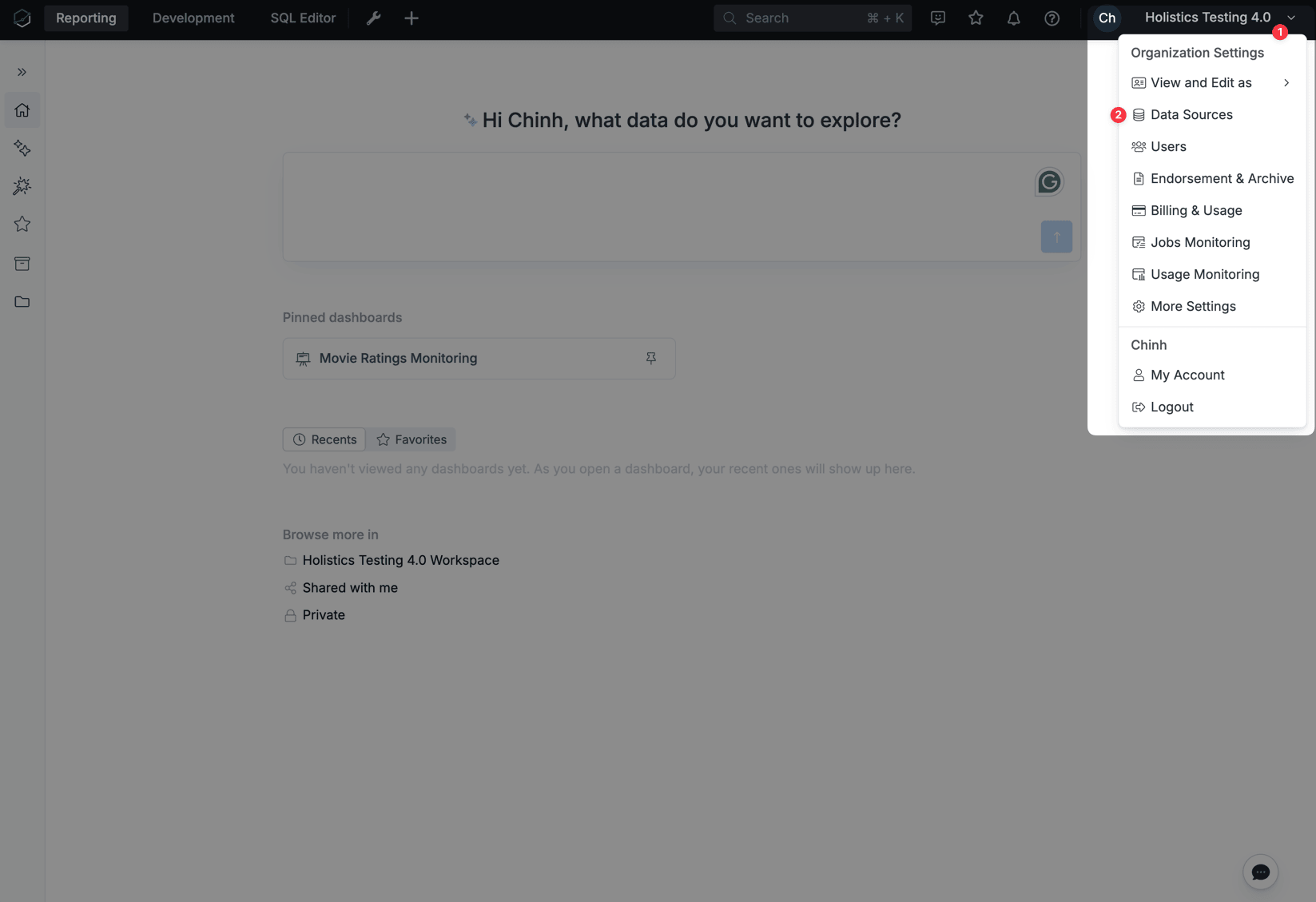
Dans Holistics, accédez à Settings → sources de données.
-
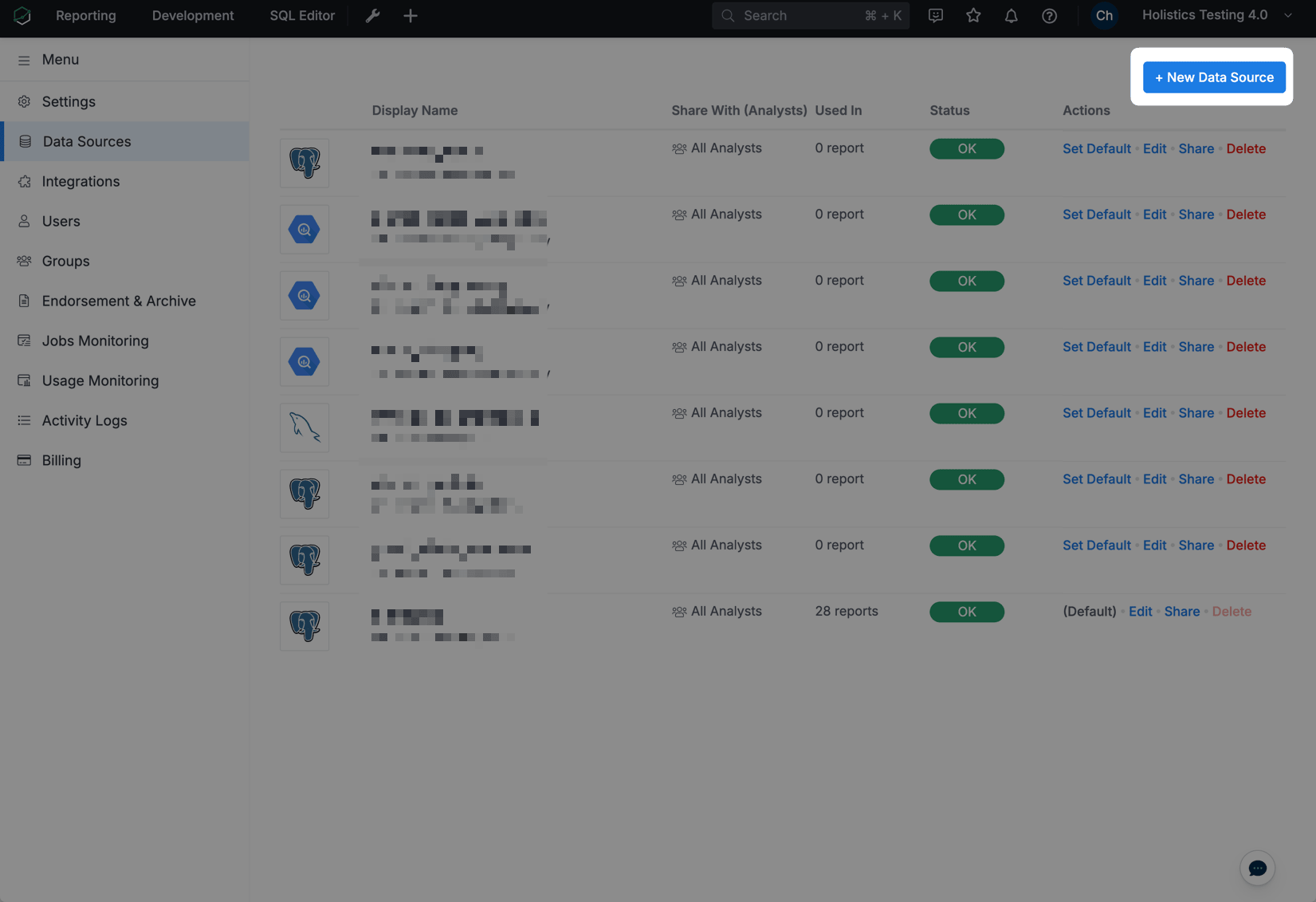
Cliquez sur New source de données et sélectionnez ClickHouse.
-
Remplissez le formulaire avec les informations recueillies à l’étape 1.
Field Setting Host Votre hostname ClickHouse Port 8443(ou8123)Require SSL Activez ON si vous utilisez le port 8443 (obligatoire pour ClickHouse Cloud). Database Name default(ou votre DB spécifique)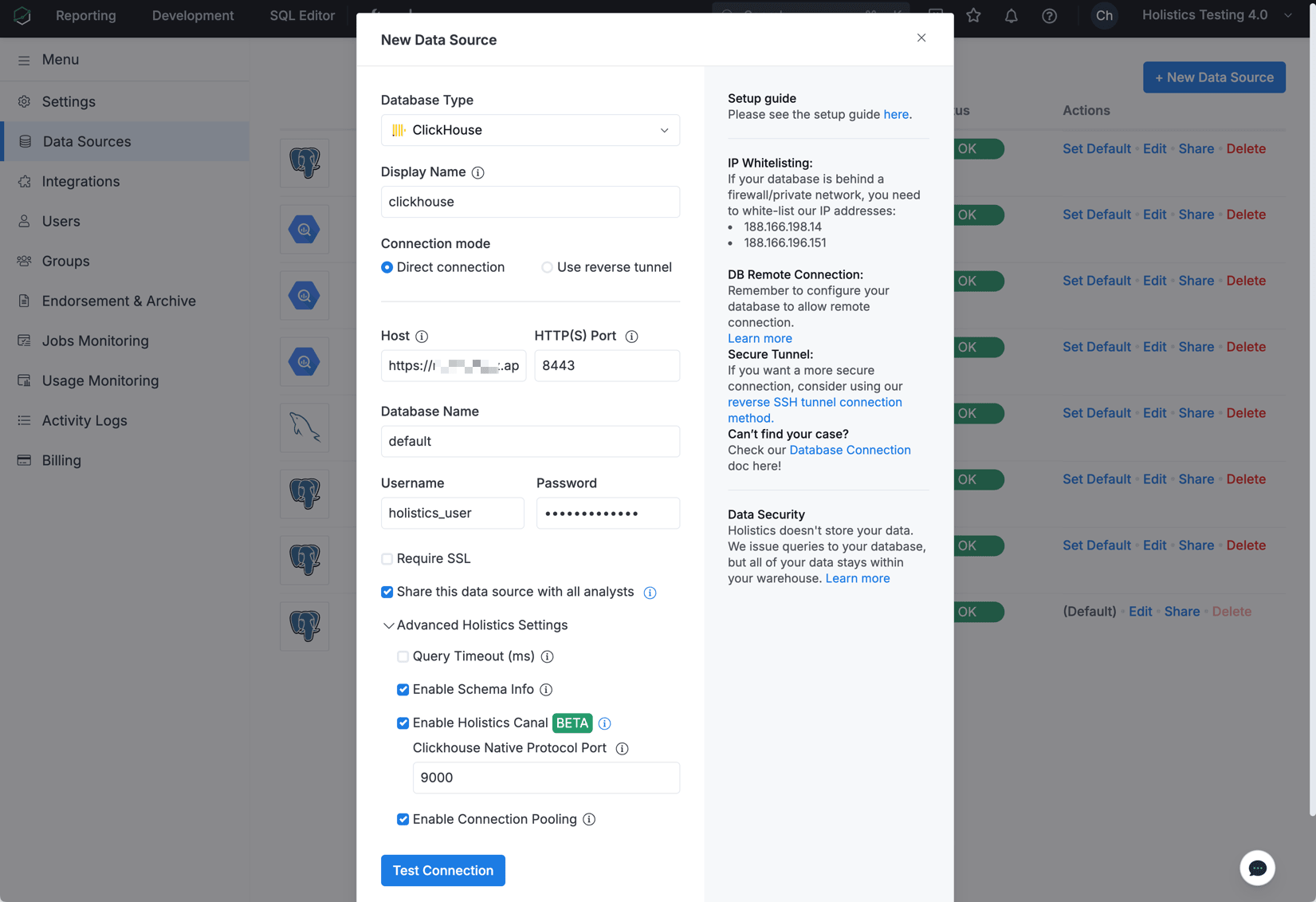
-
Cliquez sur Test Connection.
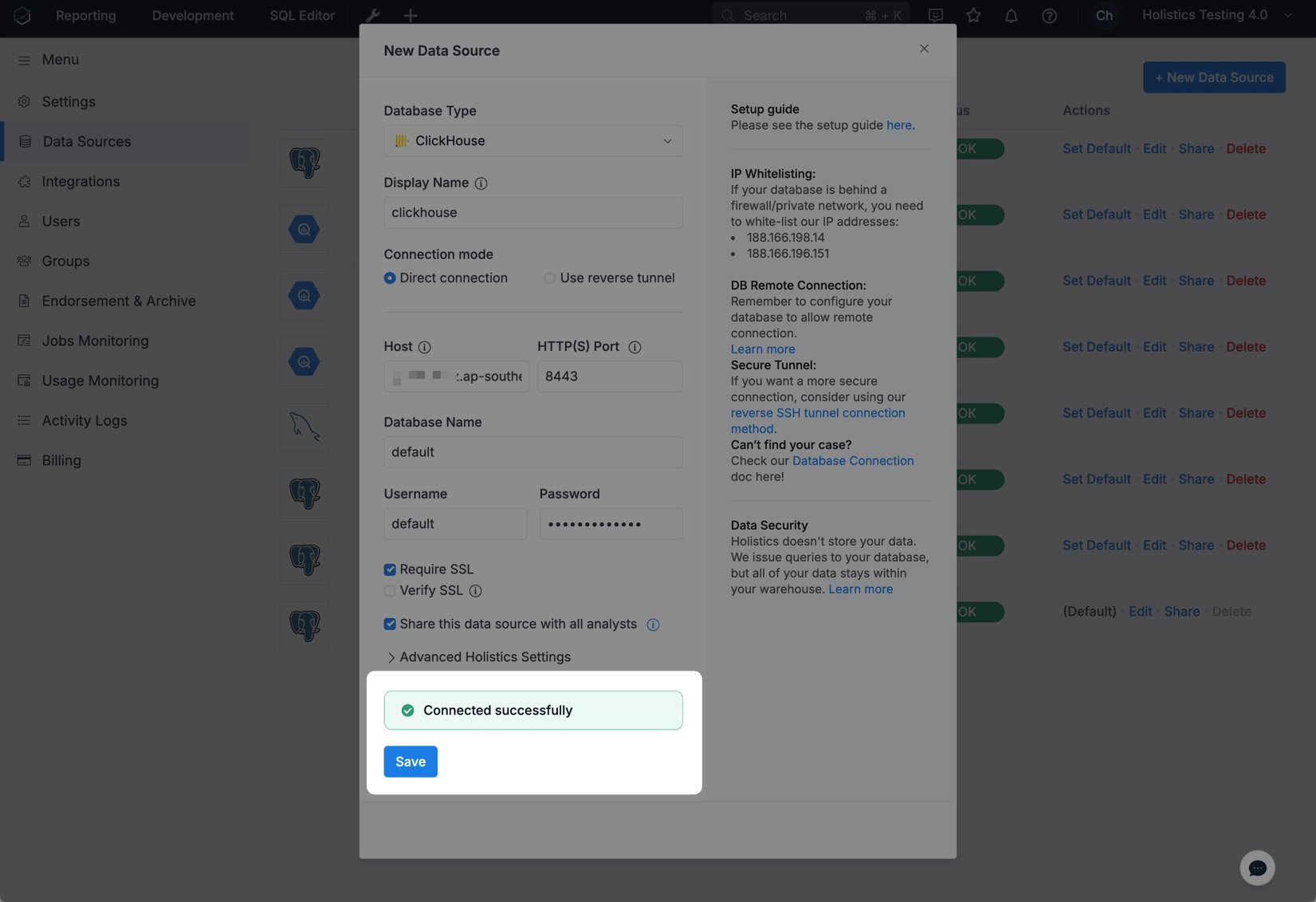
- Succès : cliquez sur Save.
- Échec : vérifiez votre nom d’utilisateur/mot de passe et assurez-vous que les IP de Holistics sont autorisées.
Limites connues
Holistics prend en charge la plupart des fonctionnalités SQL standard de ClickHouse, à l’exception des points suivants :
- Total cumulé : cette fonction analytique n’est actuellement prise en charge que de façon limitée par ClickHouse.
- Types de données imbriqués : les structures JSON ou Array très imbriquées peuvent nécessiter une mise à plat via des modèles SQL avant la visualisation.
Pour obtenir la liste complète des fonctionnalités prises en charge, veuillez consulter la page des limitations spécifiques à la base de données.