

 Set up docs MCP
Esta guía explica cómo funcionan las copias de seguridad en ClickHouse Cloud, qué opciones tiene para configurar las copias de seguridad de su servicio y cómo restaurar una copia de seguridad.
Requisitos previos
- Ha leído "Cómo funcionan las copias de seguridad en ClickHouse Cloud" (Página de descripción general de la funcionalidad)
Lista del estado de las copias de seguridad
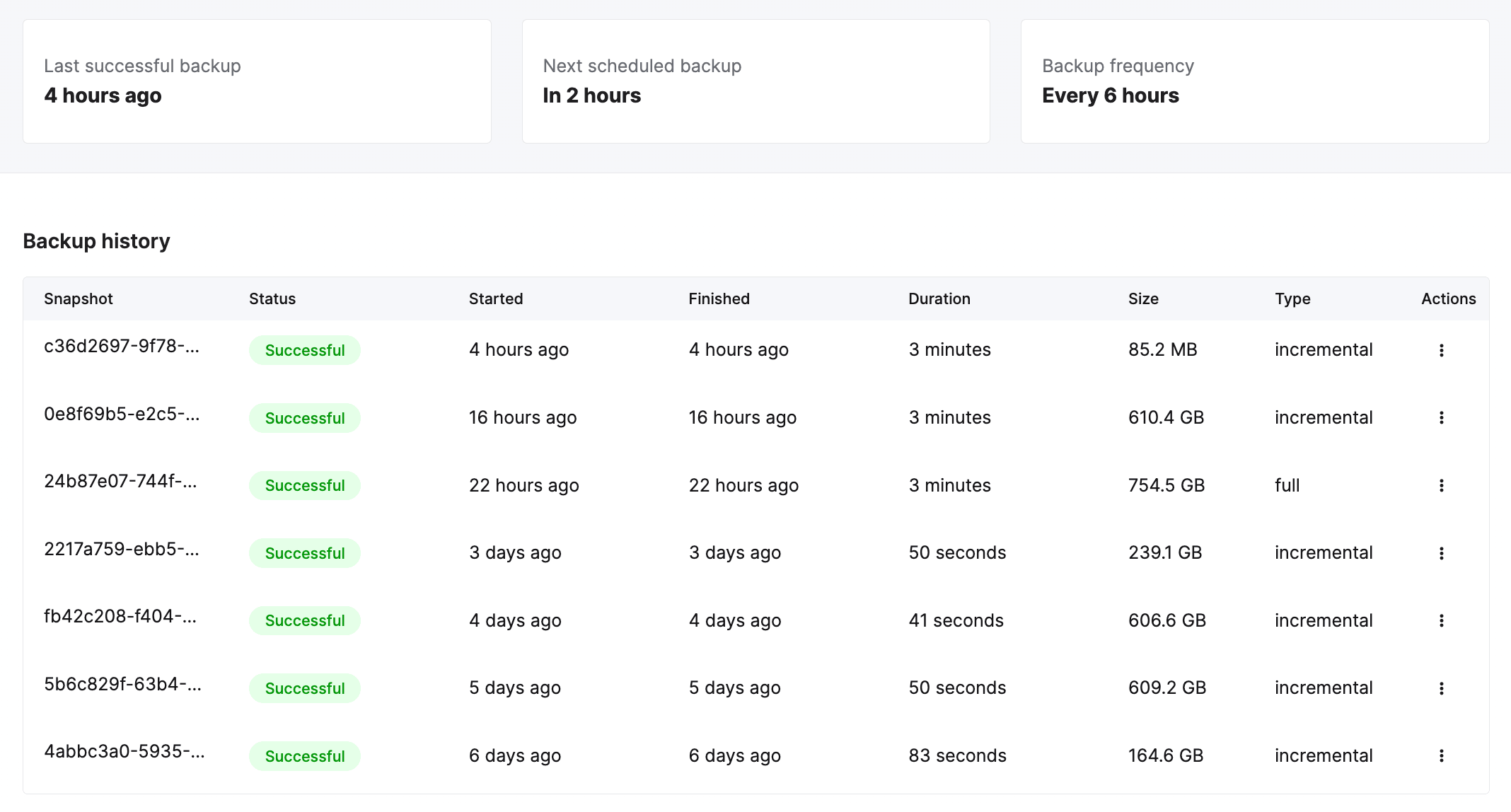
Se crearán copias de seguridad de su servicio según la programación configurada, ya sea la programación diaria predeterminada o una programación personalizada elegida por usted. Puede ver todas las copias de seguridad disponibles en la pestaña Copias de seguridad del servicio. Aquí puede consultar el estado, la duración y el tamaño de cada copia de seguridad. También puede restaurar una copia de seguridad específica desde la columna Acciones.
Comprender el costo de las copias de seguridad
Según la política predeterminada, ClickHouse Cloud exige una copia de seguridad diaria, con una retención de 24 horas. Elegir una programación que requiera conservar más datos o realizar copias de seguridad con mayor frecuencia puede generar cargos adicionales de almacenamiento por las copias de seguridad.
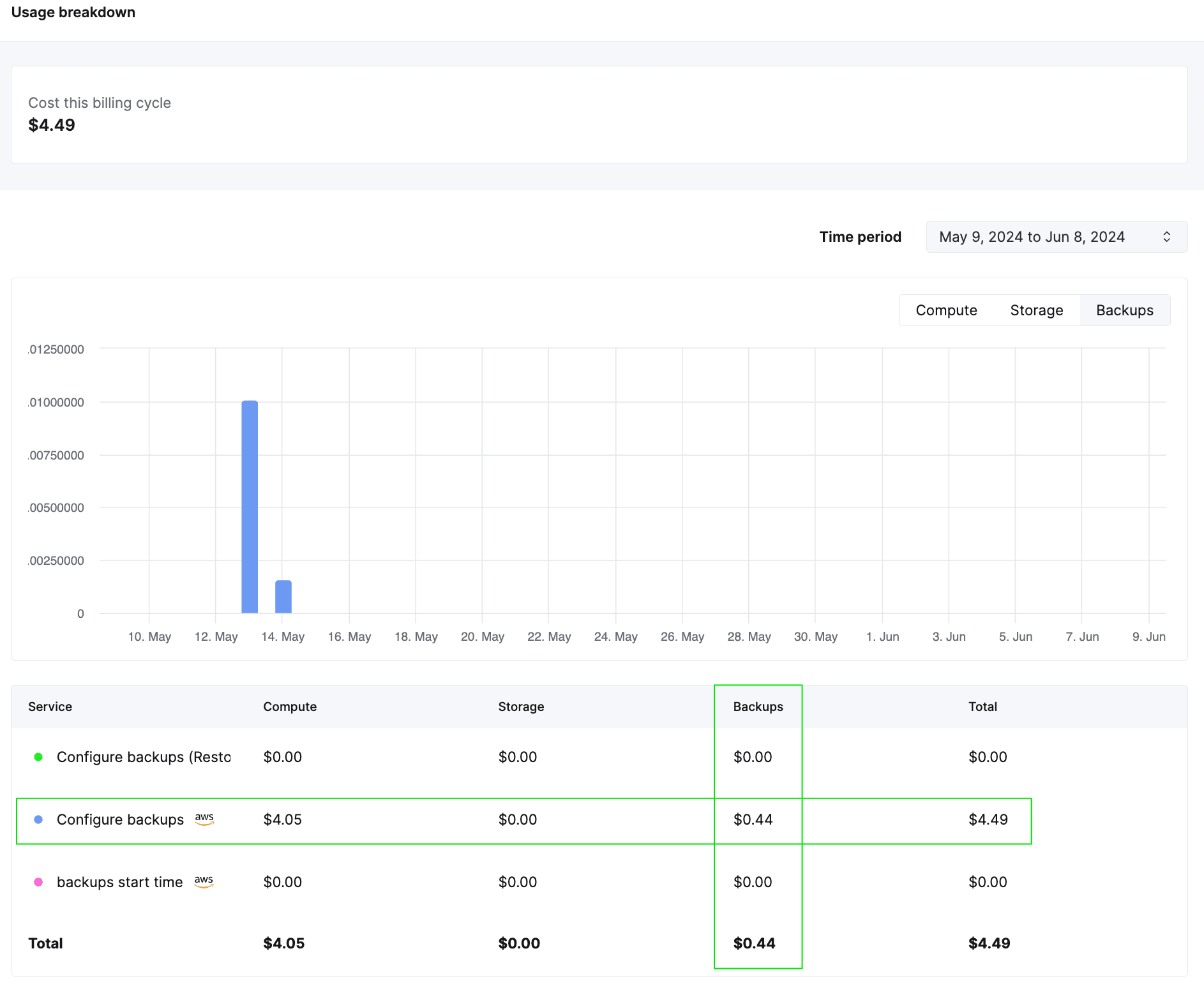
Para comprender el costo de las copias de seguridad, puede ver el costo por servicio en la pantalla de uso (como se muestra a continuación). Una vez que las copias de seguridad se hayan estado ejecutando durante unos días con una programación personalizada, podrá hacerse una idea del costo y extrapolarlo para obtener el costo mensual de las copias de seguridad.
Para estimar el costo total de sus copias de seguridad, debe definir una programación. Antes de hacerlo, puede usar la calculadora de precios para obtener una estimación del costo mensual proporcionando los siguientes datos:
- Tamaño de las copias de seguridad completas e incrementales
- Frecuencia de copia de seguridad deseada
- Retención de copias de seguridad deseada
- Proveedor de Cloud y región
Restaurar una copia de seguridad
Las copias de seguridad se restauran en un nuevo servicio de ClickHouse Cloud, no en el servicio existente del que se obtuvo la copia de seguridad.
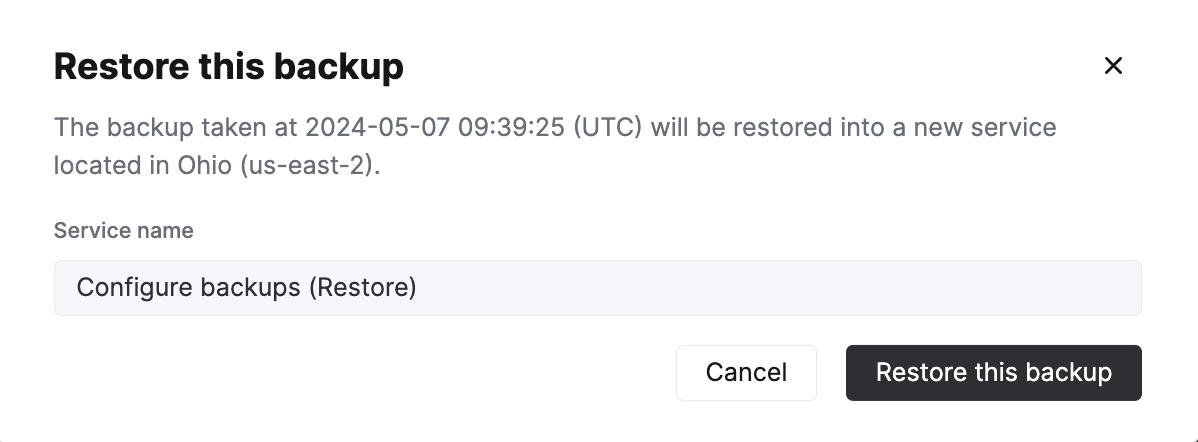
Después de hacer clic en el icono Restore de la copia de seguridad, puede especificar el nombre del nuevo servicio que se creará y, a continuación, restaurar esta copia de seguridad:
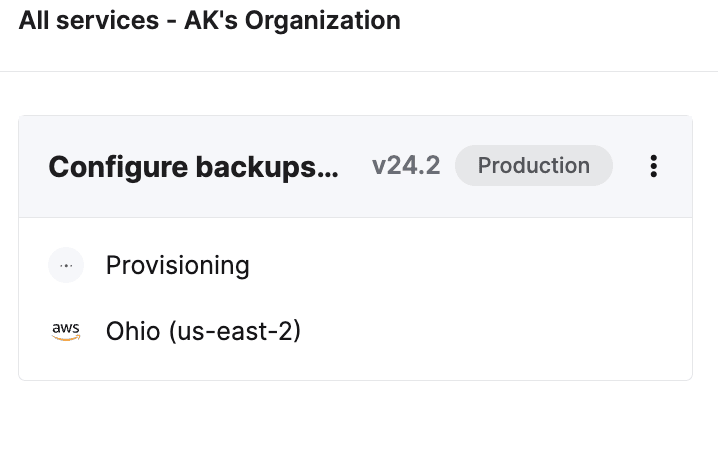
El nuevo servicio aparecerá en la lista de servicios como Provisioning hasta que esté listo:
Trabajar con tu servicio restaurado
Después de restaurar una copia de seguridad, tendrás dos servicios similares: el servicio original que necesitaba restaurarse y un nuevo servicio restaurado creado a partir de una copia de seguridad del original.
Una vez completada la restauración de la copia de seguridad, debes hacer una de las siguientes acciones:
- Usar el nuevo servicio restaurado y eliminar el servicio original.
- Migrar los datos del nuevo servicio restaurado al servicio original y eliminar el nuevo servicio restaurado.
Use el nuevo servicio restaurado
Para usar el nuevo servicio, siga estos pasos:
- Verifique que el nuevo servicio tenga las entradas de la lista de acceso por IP necesarias para su caso de uso.
- Verifique que el nuevo servicio contenga los datos que necesita.
- Elimine el servicio original.
Migre los datos del servicio recién restaurado al servicio original
Supongamos que, por algún motivo, no puede trabajar con el servicio recién restaurado; por ejemplo, si todavía tiene usuarios o aplicaciones que se conectan al servicio existente. En ese caso, puede decidir migrar los datos recién restaurados al servicio original. La migración puede realizarse siguiendo estos pasos:
Permita el acceso remoto al servicio recién restaurado
El nuevo servicio debe restaurarse desde una copia de seguridad con la misma IP Allow List que el servicio original. Esto es necesario, ya que no se permitirán conexiones a otros servicios de ClickHouse Cloud a menos que haya permitido el acceso desde Anywhere. Modifique temporalmente la allow list y permita el acceso desde Anywhere. Consulte la documentación de lista de acceso por IP para obtener más información.
En el servicio de ClickHouse recién restaurado (el sistema que aloja los datos restaurados)
Agregue un usuario de solo lectura que pueda leer la tabla de origen (db.table en este ejemplo):
  CREATE USER exporter
  IDENTIFIED WITH SHA256_PASSWORD BY 'password-here'
  SETTINGS readonly = 1;
GRANT SELECT ON db.table TO exporter;Copie la definición de la tabla:
  SELECT create_table_query
  FROM system.tables
  WHERE database = 'db' AND table = 'table'
En el sistema de destino de ClickHouse Cloud (el que tenía la tabla dañada):
Cree la base de datos de destino:
CREATE DATABASE dbUse la sentencia CREATE TABLE del origen para crear el destino:
  CREATE TABLE db.table ...
  ENGINE = ReplicatedMergeTree
  ORDER BY ...
Utilice la función remoteSecure para extraer los datos del servicio de ClickHouse Cloud recién restaurado e introducirlos en su servicio original:
  INSERT INTO db.table
  SELECT *
  FROM remoteSecure('source-hostname', db, table, 'exporter', 'password-here')
Una vez que haya insertado correctamente los datos en su servicio original, asegúrese de comprobar los datos en el servicio. También debe eliminar el servicio nuevo una vez verificados los datos.
Recuperar tablas eliminadas
El comando UNDROP está disponible en ClickHouse Cloud a través de Shared Catalog.
Para evitar que los usuarios eliminen tablas por accidente, puede usar sentencias GRANT para revocar los permisos del comando DROP TABLE a un usuario o rol específico.
Duración de las copias de seguridad
Los tiempos de copia de seguridad y restauración dependen de varios factores, como el tamaño de la base de datos, así como del esquema y del número de tablas de la base de datos. Las copias de seguridad incrementales suelen completarse mucho más rápido que una copia de seguridad completa, ya que se respaldan menos datos. La restauración a partir de una copia de seguridad incremental será ligeramente más lenta que la restauración a partir de una copia de seguridad completa, ya que incluye todas las copias de seguridad incrementales y la última copia de seguridad completa de la cadena, como se explicó anteriormente.
En nuestras pruebas, hemos observado que las copias de seguridad más pequeñas, de ~1 TB, pueden tardar entre 10 y 15 minutos o más en completarse. Las copias de seguridad de menos de 20 TB deberían completarse en una hora, y respaldar 50 TB de datos debería llevar entre 2 y 3 horas. Las copias de seguridad se benefician de economías de escala a mayor tamaño, y hemos visto que copias de seguridad de hasta 1 PB para algunos servicios internos se completan en unas 10 horas.
Los tiempos de restauración son aproximadamente los mismos que los tiempos de copia de seguridad.
Recomendamos hacer pruebas con su propia base de datos o con datos de muestra para obtener mejores estimaciones, ya que la duración real depende de varios factores, como se ha indicado anteriormente.
Copias de seguridad configurables
Si quieres establecer un programa de copias de seguridad distinto del predeterminado, consulta Copias de seguridad configurables.
Exporta las copias de seguridad a tu propia cuenta en la nube
Si quieres exportar copias de seguridad a tu propia cuenta en la nube, consulta aquí.