

 Set up docs MCP
Esta guía muestra cómo habilitar el servidor MCP remoto de ClickHouse Cloud y configurarlo para usarlo con herramientas de desarrollo habituales.
Requisitos previos
- Un servicio de ClickHouse Cloud en ejecución
- El IDE o la herramienta de desarrollo con agentes que prefiera
Habilitar el servidor MCP remoto en Cloud
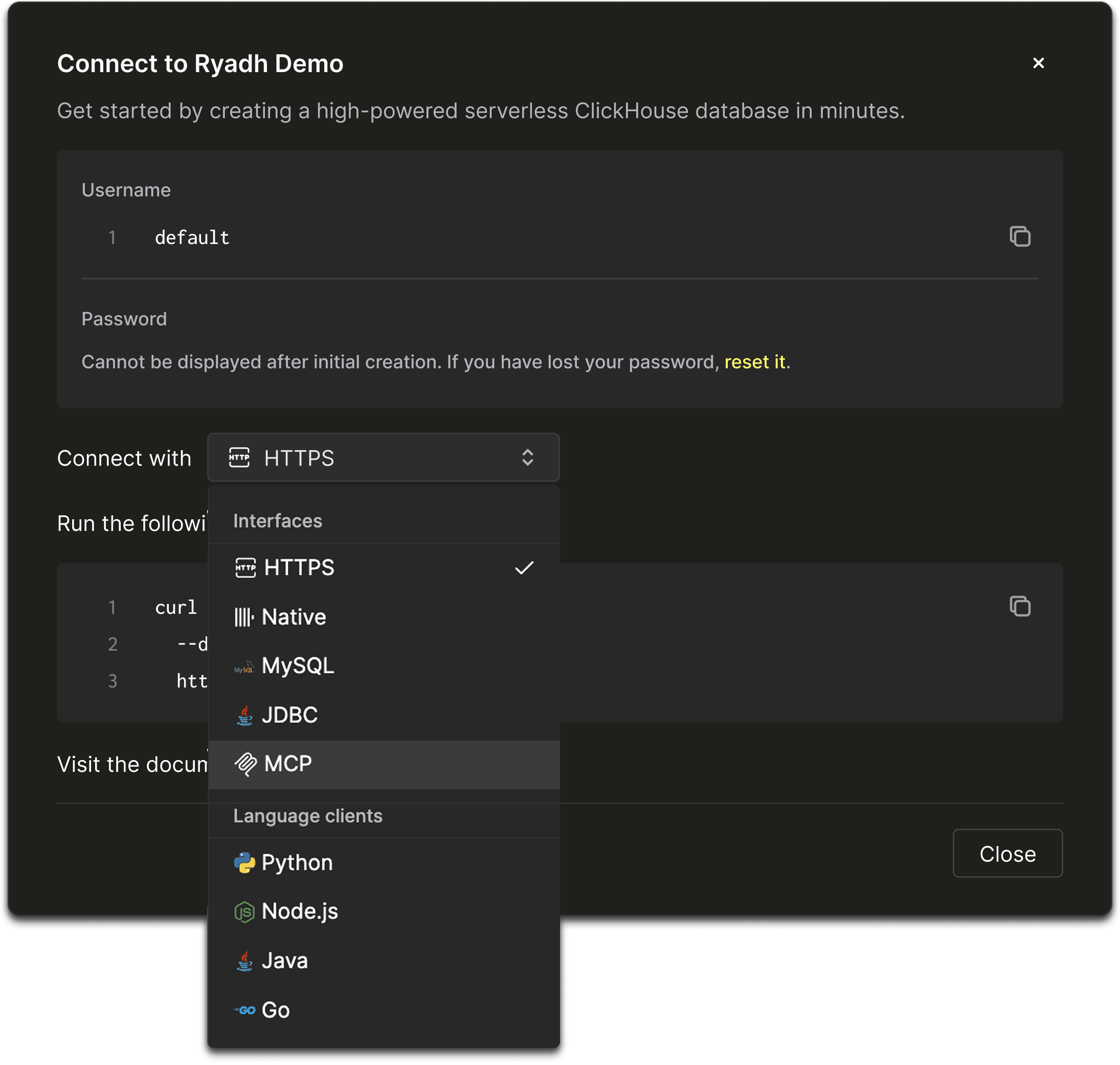
Conéctese al servicio de ClickHouse Cloud en el que desea habilitar el servidor MCP remoto. En el menú de la izquierda, haga clic en Conectar. Se abrirá una ventana con los detalles de conexión.
Seleccione Conectar with MCP:
Active el botón para habilitar MCP en el servicio:
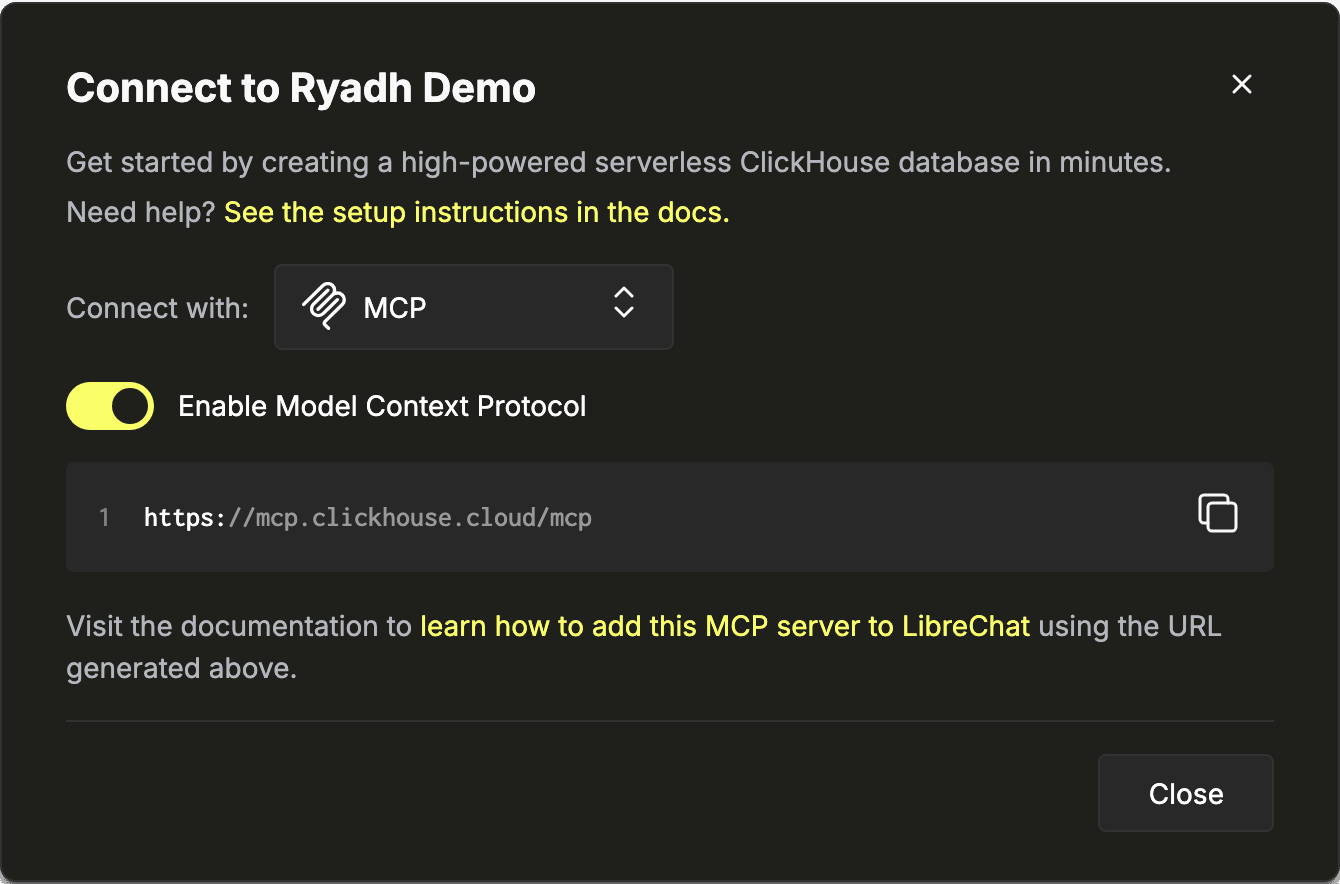
Copie la URL que se muestra, que es la misma que aparece a continuación:
https://mcp.clickhouse.cloud/mcpConfigura un MCP remoto para desarrollo
Elige tu IDE o herramienta a continuación y sigue las instrucciones de configuración correspondientes.
Claude Code
Desde tu directorio de trabajo, ejecuta el siguiente comando para agregar la configuración del MCP Server de ClickHouse Cloud a Claude Code:
claude mcp add --transport http clickhouse-cloud https://mcp.clickhouse.cloud/mcpDespués, inicia Claude Code:
claudeEjecute el siguiente comando para ver la lista de servidores MCP:
/mcpSelecciona clickhouse-cloud y autentícate con OAuth usando tus credenciales de ClickHouse Cloud.
Interfaz web de Claude
- Ve a Personalizar > Conectores
- Haz clic en el icono "+" y en Agregar conector personalizado
- Asigna al conector personalizado un nombre como
clickhouse-cloudy agrégalo - Haz clic en el conector
clickhouse-cloudque acabas de agregar y luego en Conectar - Autentícate con tus credenciales de ClickHouse Cloud mediante OAuth
Cursor
- Explora e instala servidores MCP desde el Marketplace de Cursor.
- Busca ClickHouse y haz clic en "Add to Cursor" en cualquiera de los servidores para instalarlo
- Autentícate con OAuth.
Visual Studio Code
Añade la siguiente configuración a tu .vscode/mcp.json:
{
  "servers": {
    "clickhouse-cloud": {
      "type": "http",
      "url": "https://mcp.clickhouse.cloud/mcp"
    }
  }
}
Para obtener más información, consulta la documentación de Visual Studio Code.
Windsurf
Edita el archivo mcp_config.json con la siguiente configuración:
{
  "mcpServers": {
    "clickhouse-cloud": {
      "command": "npx",
      "args": ["-y", "mcp-remote", "https://mcp.clickhouse.cloud/mcp"]
    }
  }
}
Para más detalles, consulta la documentación de Windsurf.
Zed
Añade ClickHouse como un servidor personalizado. Añade lo siguiente a la configuración de Zed, en context_servers:
{
  "context_servers": {
    "clickhouse-cloud": {
      "url": "https://mcp.clickhouse.cloud/mcp"
    }
  }
}
Zed debería solicitarte que te autentiques mediante OAuth cuando se conecte por primera vez al servidor. Para obtener más información, consulta la documentación de Zed.
Codex
Ejecute el siguiente comando para agregar el servidor MCP de ClickHouse Cloud desde la CLI:
codex mcp add clickhouse-cloud --url https://mcp.clickhouse.cloud/mcpEjemplo de uso
Una vez conectado, puedes interactuar con ClickHouse Cloud mediante prompts en lenguaje natural. A continuación, se muestran algunos flujos de trabajo habituales y las herramientas que tu cliente MCP invocará en segundo plano. Para consultar la lista completa de herramientas disponibles, consulta la referencia de herramientas.
Explorar tus datos
Comienza por descubrir qué hay disponible:
| Prompt | Herramienta invocada |
|---|---|
| "¿A qué organizaciones tengo acceso?" | get_organizations |
| "¿Qué bases de datos están disponibles en mi servicio?" | list_databases |
"Muéstrame las tablas de la base de datos default" |
list_tables |
"Enumera todas las tablas cuyos nombres empiezan por events_" |
list_tables (con el filtro like) |
Ejecutar consultas analíticas
Haz preguntas en lenguaje natural y el agente las traducirá a SQL:
| Prompt | Herramienta invocada |
|---|---|
"Muéstrame las primeras 10 filas de la tabla hits" |
run_select_query |
| "¿Cuál es la duración media de la sesión por país en los últimos 7 días?" | run_select_query |
"¿Cuántas filas hay en cada tabla de la base de datos analytics?" |
run_select_query |
La herramienta run_select_query solo permite sentencias SELECT. Todas las consultas son de solo lectura.
Gestión de servicios e infraestructura
Consulta tus recursos de ClickHouse Cloud:
| Prompt | Herramienta invocada |
|---|---|
| "Lista todos mis servicios" | get_services_list |
| "¿Cuál es el estado de mi servicio de producción?" | get_service_details |
| "Muéstrame la programación de copias de seguridad de este servicio" | get_service_backup_configuration |
| "Lista las copias de seguridad recientes" | list_service_backups |
| "¿Qué ClickPipes están configurados en este servicio?" | list_clickpipes |
Costos de monitoreo
| Prompt | Herramienta invocada |
|---|---|
| "¿Cuál fue el costo de mi organización la semana pasada?" | get_organization_cost |
| "Muéstrame los costos diarios del 1 al 15 de marzo" | get_organization_cost (con from_date y to_date) |