Set up docs MCP
ClickHouse Cloud ofrece una forma sencilla de importar tus archivos y admite los siguientes formatos:
| Formato |
|---|
CSV |
CSVWithNamesAndTypes |
CSVWithNames |
JSONEachRow |
TabSeparated |
TabSeparatedWithNames |
TabSeparatedWithNamesAndTypes |
Subir un archivo
En la página principal de Cloud, selecciona tu servicio como se muestra a continuación:
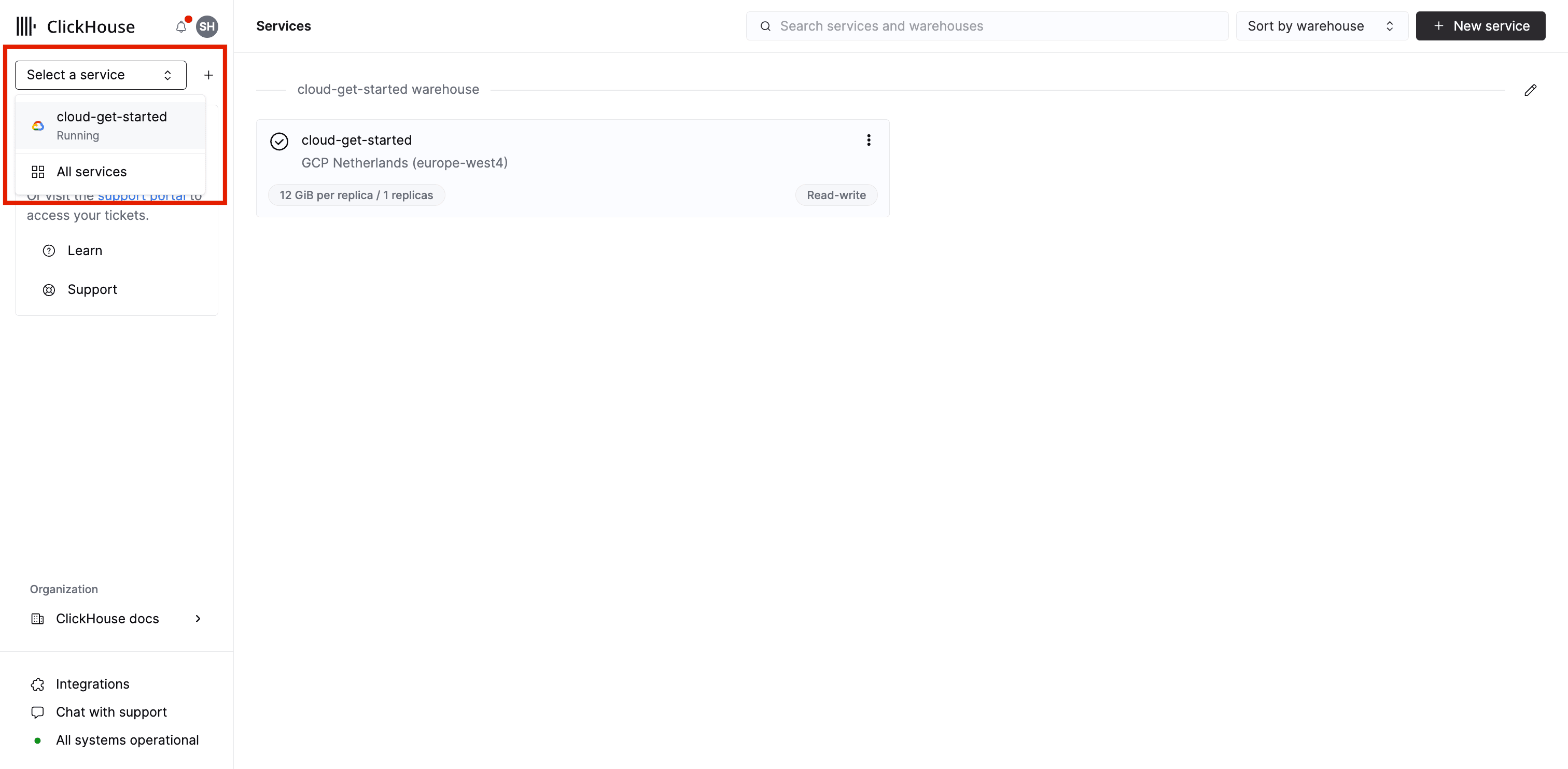
Si tu servicio está inactivo, tendrás que activarlo.
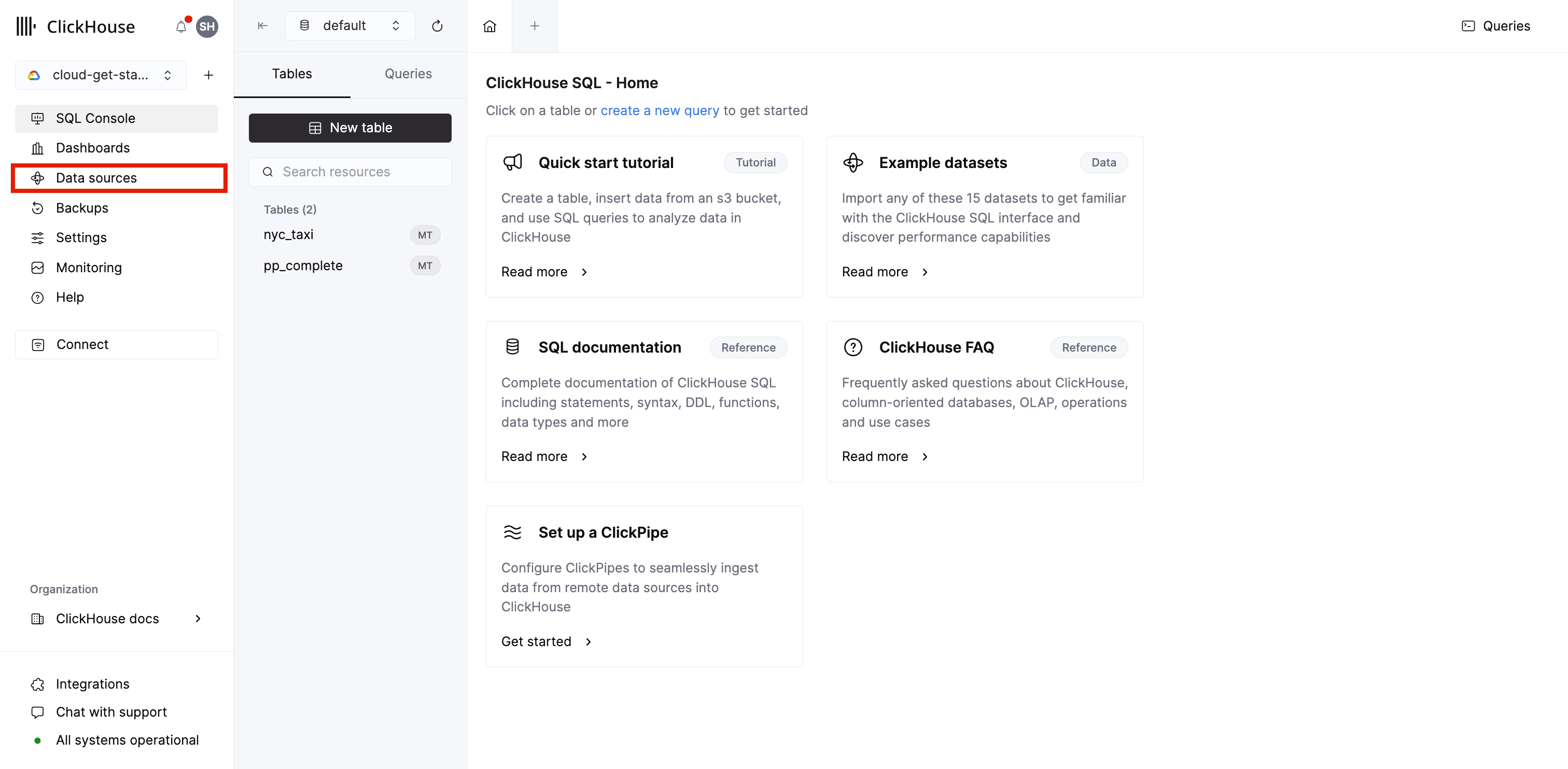
Selecciona Data sources en la pestaña de la izquierda, como se muestra a continuación:
A continuación, selecciona Upload a file en la parte derecha de la página de fuentes de datos:
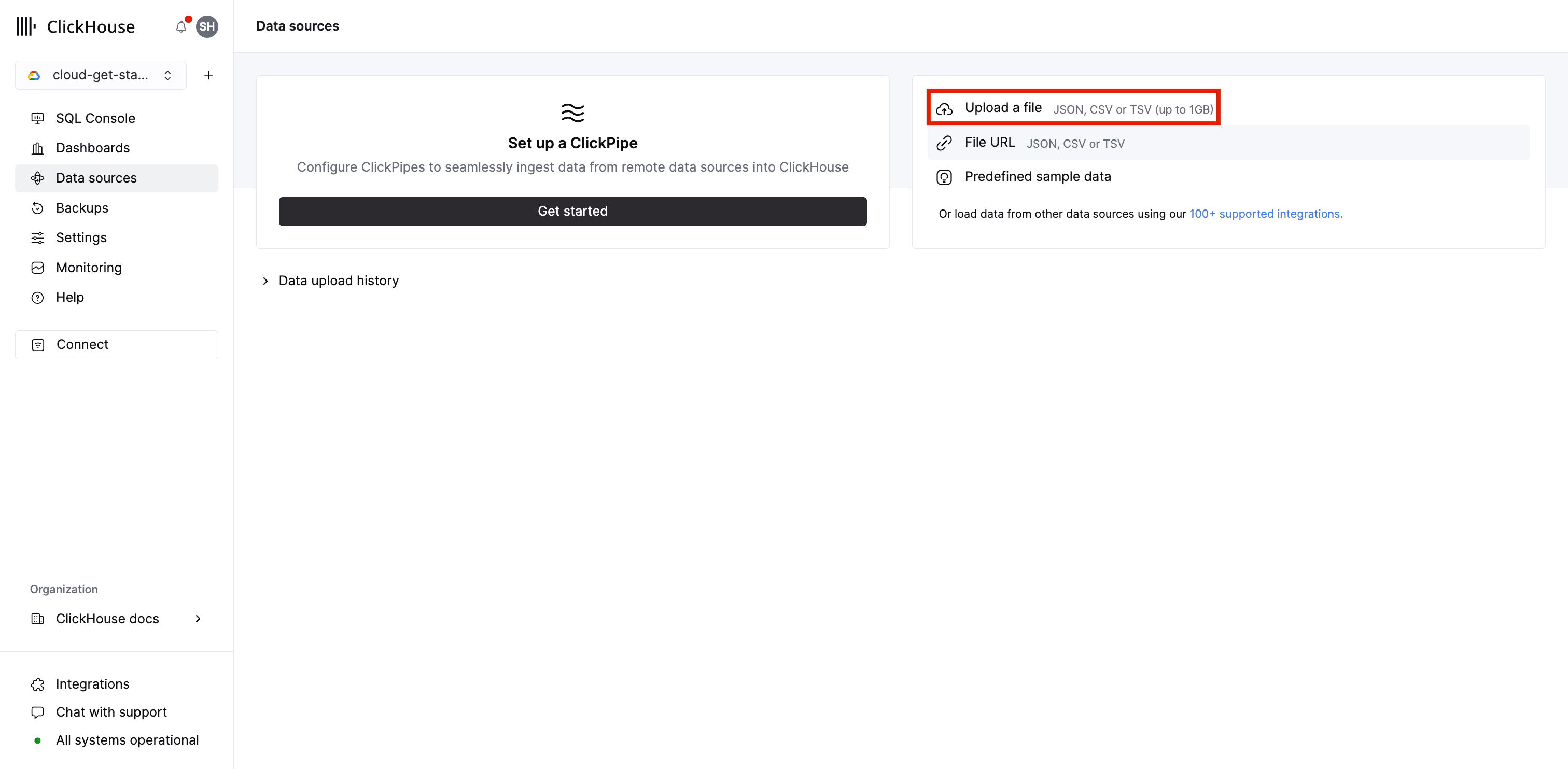
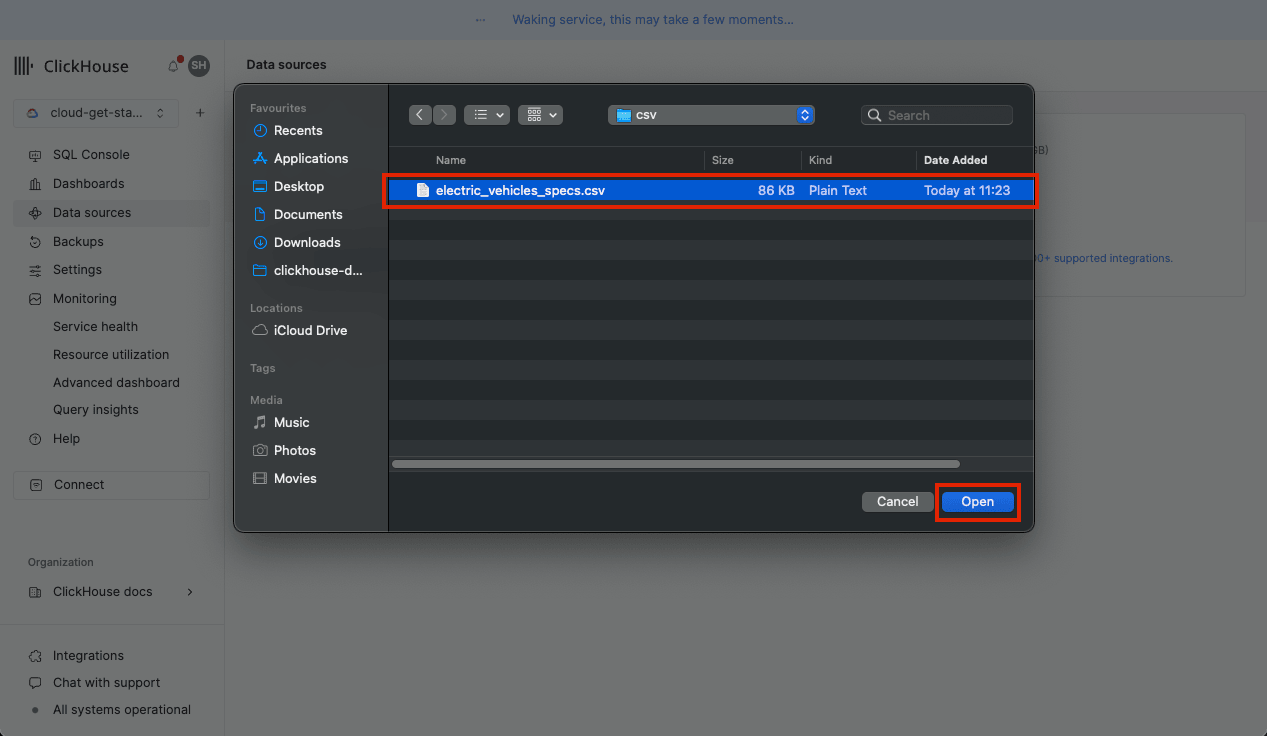
Se abrirá un cuadro de diálogo para que puedas seleccionar el archivo que deseas usar para insertar datos en una tabla de tu servicio de Cloud.
Configurar la tabla
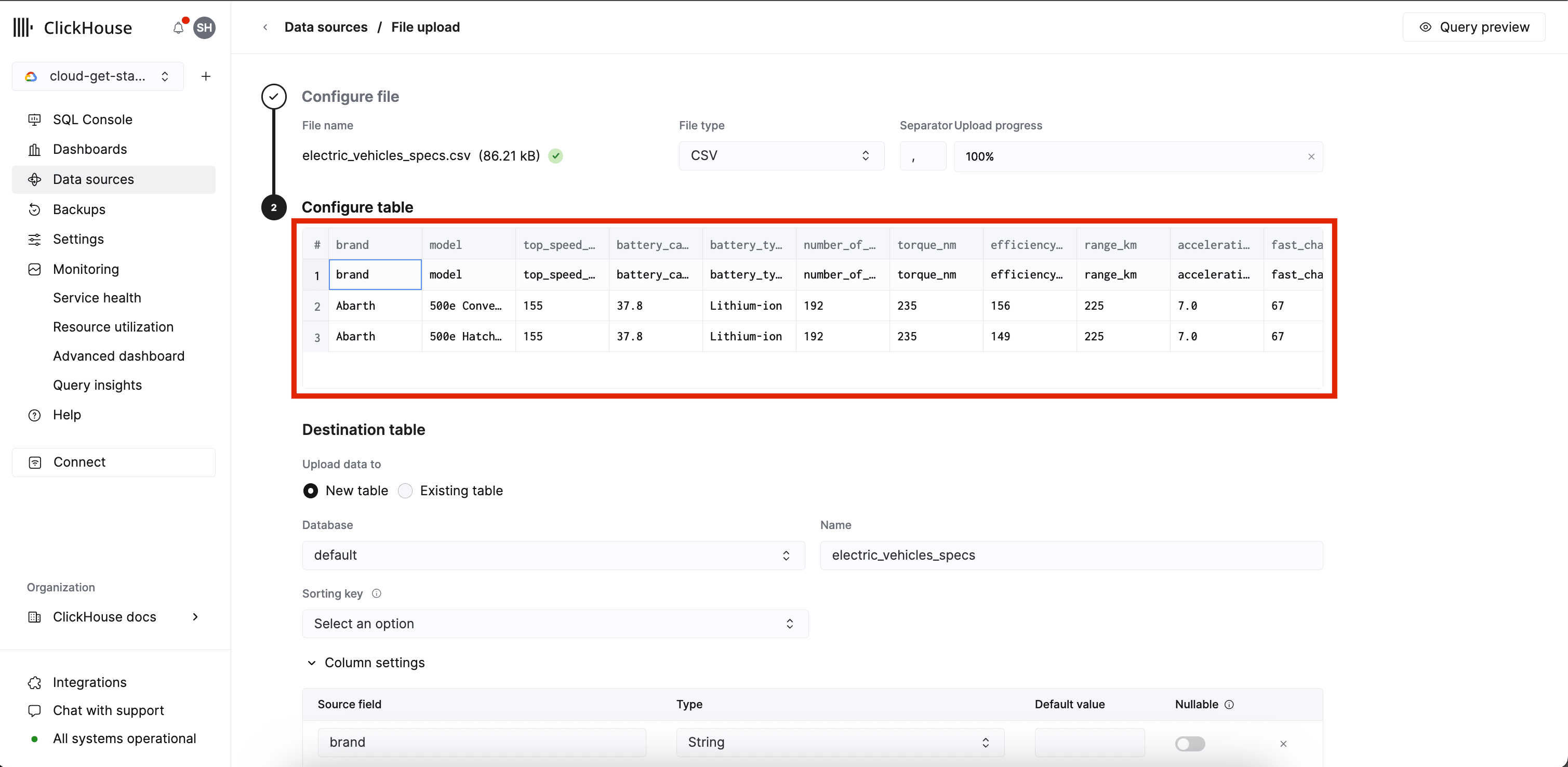
Una vez cargado el archivo, podrás configurar la tabla en la que quieres insertar los datos. Se muestra una vista previa de la tabla con las tres primeras filas.
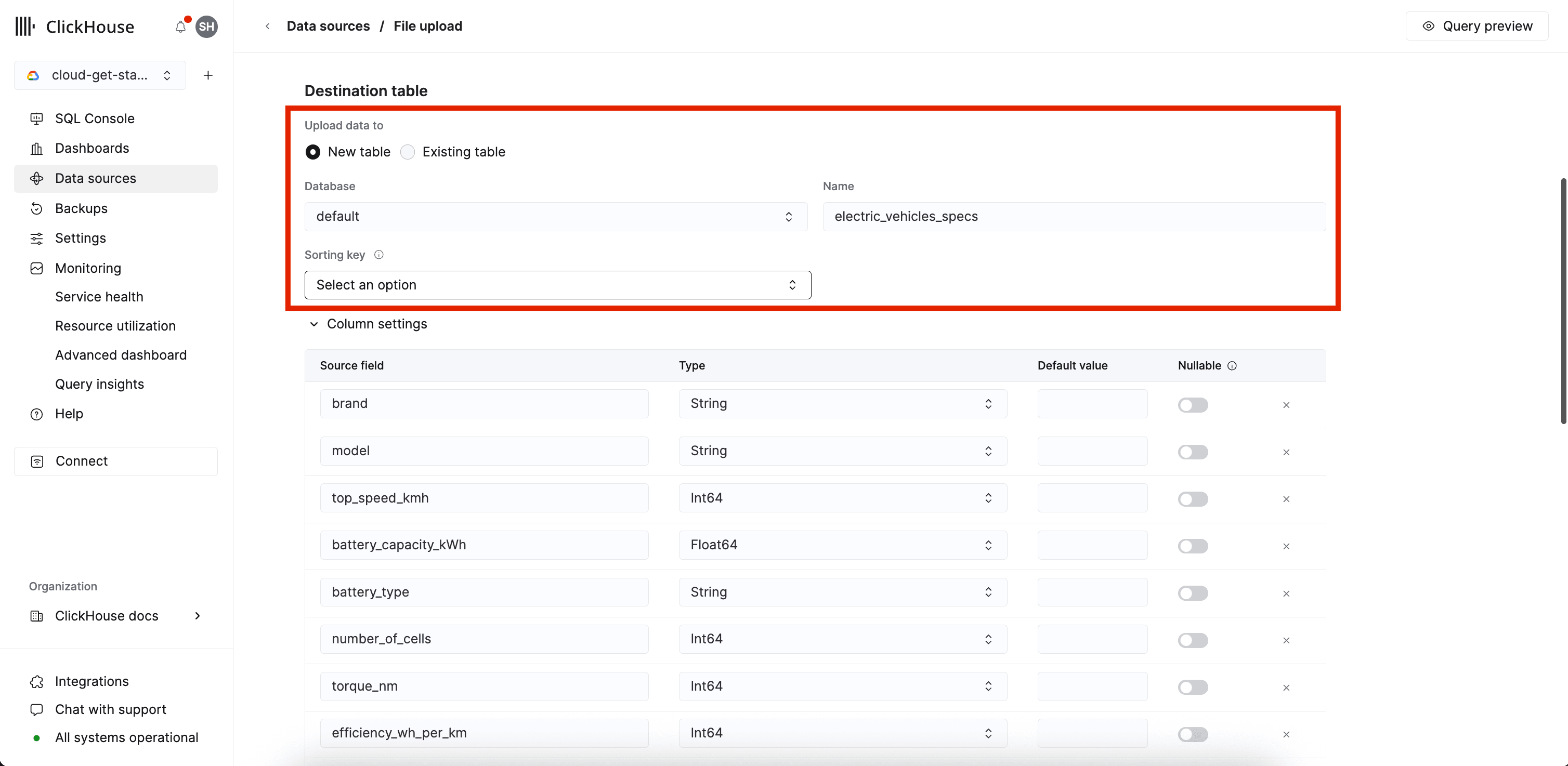
Ahora puedes seleccionar una tabla de destino. Las opciones son:
- una tabla nueva
- una tabla existente
Puedes especificar en qué base de datos deseas cargar los datos y, en el caso de una tabla nueva, el nombre de la tabla que se creará. También podrás seleccionar la clave de ordenación:
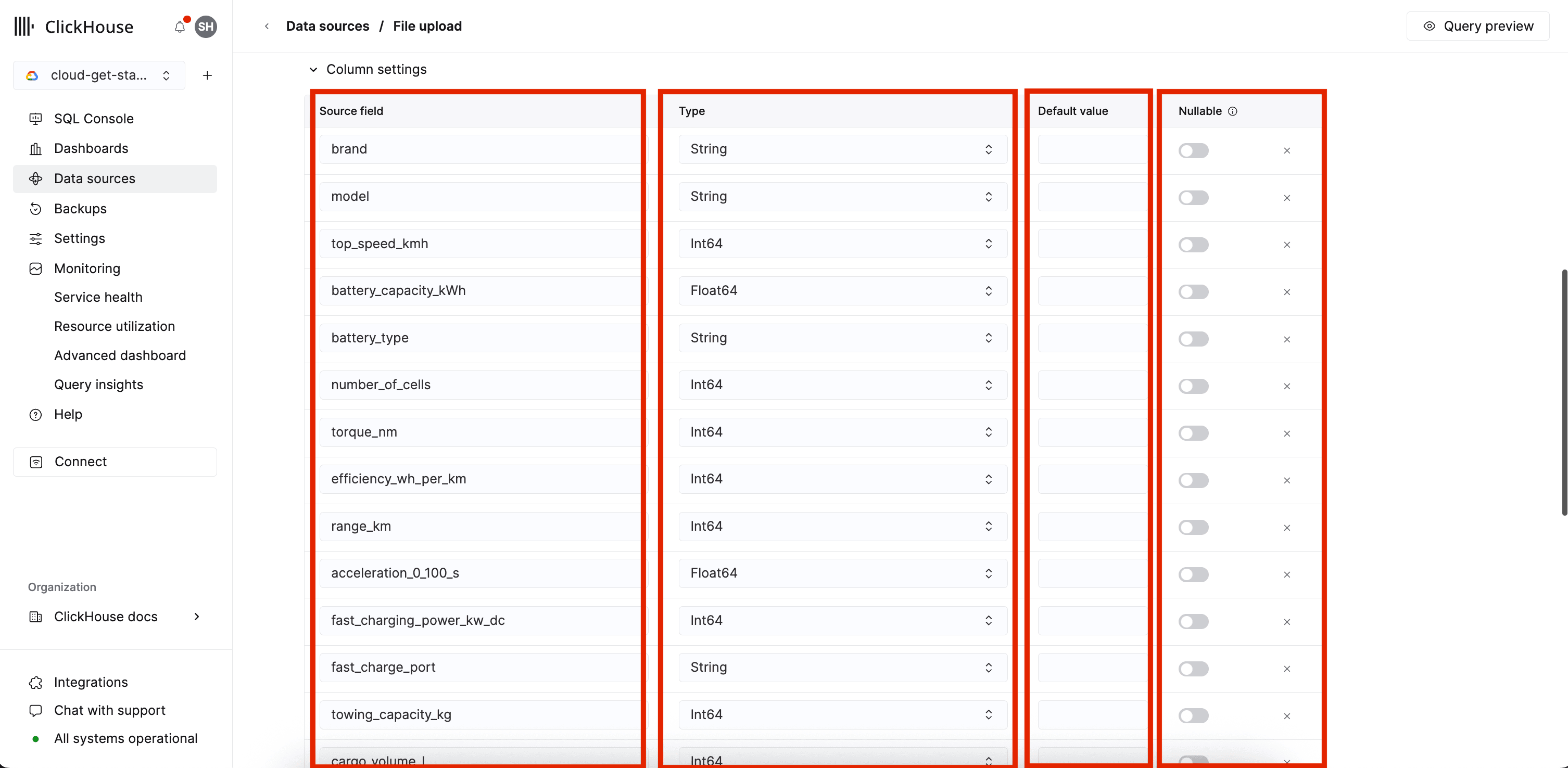
Las columnas leídas del archivo se muestran como Source field y, para cada campo,
puedes cambiar:
- el tipo inferido
- el valor predeterminado
- si la columna debe ser Nullable o no
Puedes especificar el tipo de motor de tabla que deseas usar:
MergeTreeReplacingMergeTreeSummingMergeTreeNull
Puedes especificar una expresión de clave de partición y una expresión de clave primaria.
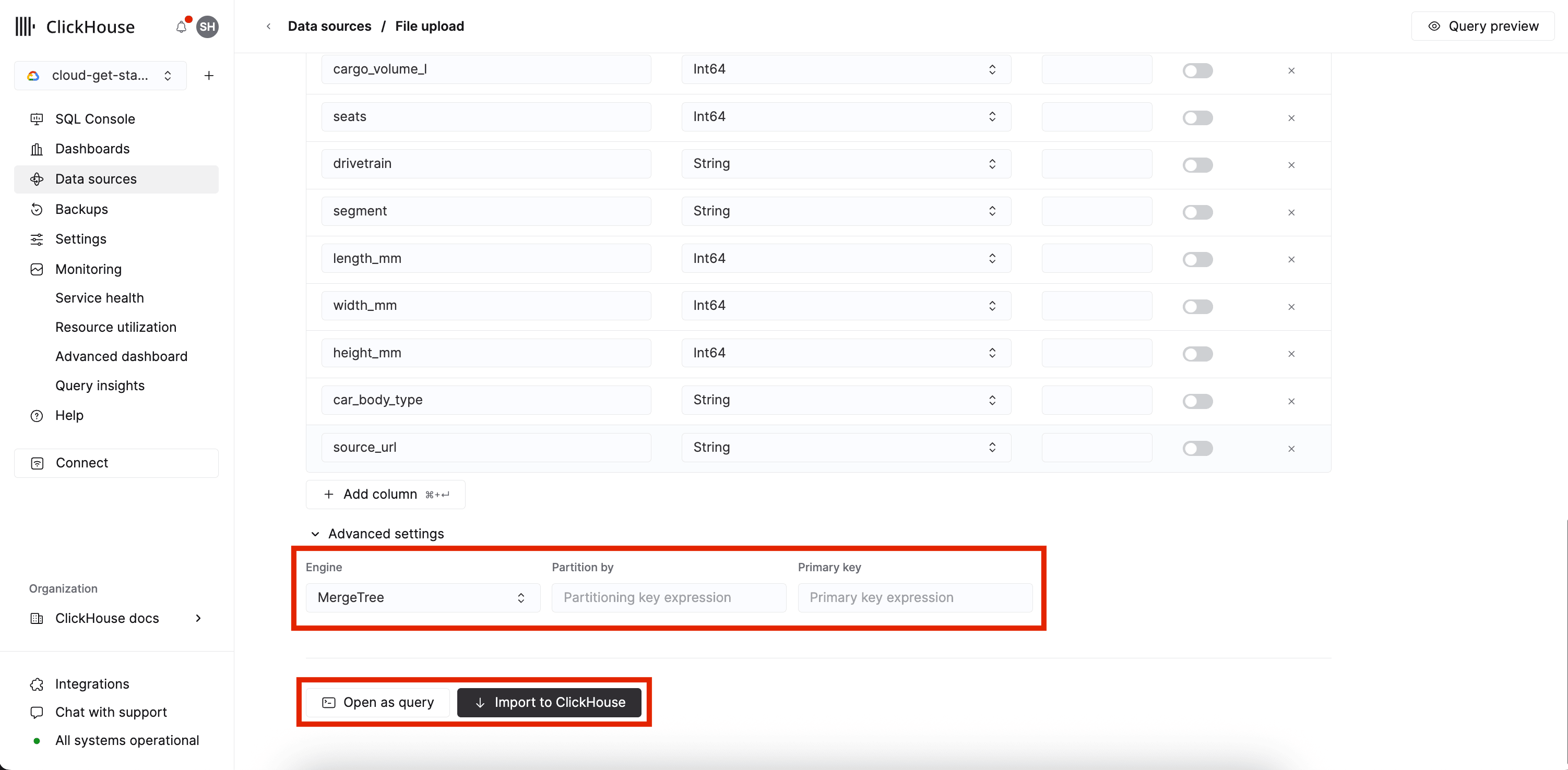
Haz clic en Import to ClickHouse (mostrado arriba) para importar los datos. La importación se pondrá en cola, como
indica la insignia de estado queued en la columna Status, como se muestra a continuación. También puedes hacer clic en
Open as query (mostrado arriba) para abrir la consulta de inserción en la consola SQL. La consulta insertará
el archivo que se cargó en un bucket de S3 mediante la table function URL.
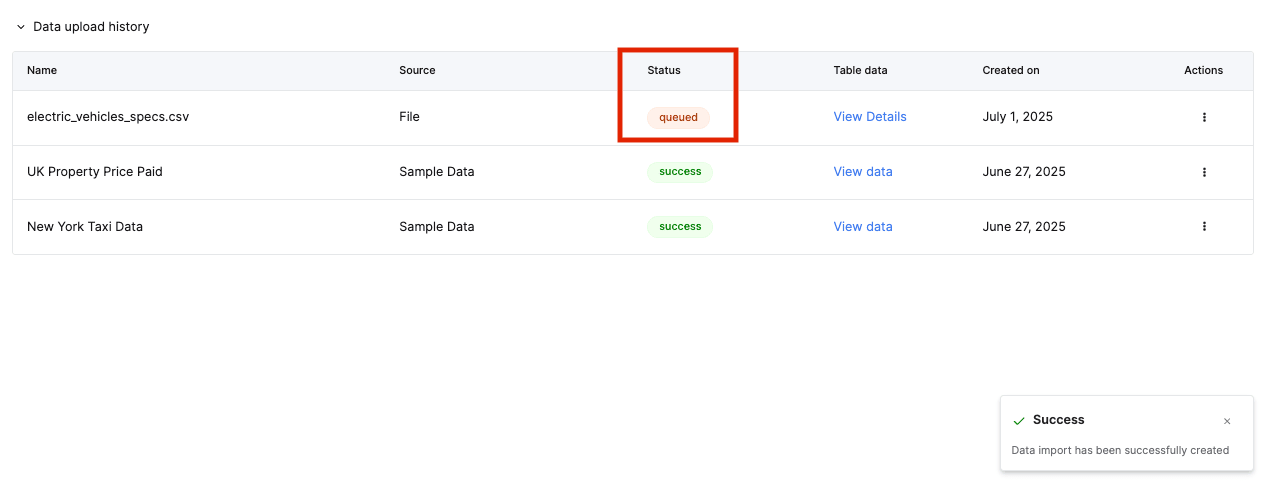
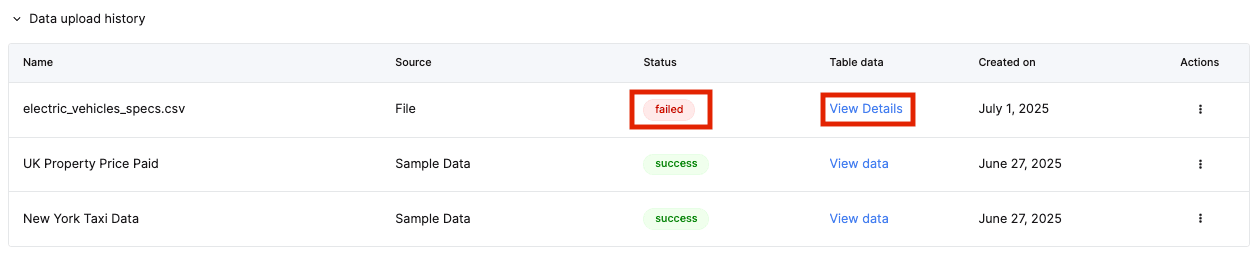
Si el trabajo falla, verás una insignia de estado failed en la columna Status de
la pestaña Data upload history. Puedes hacer clic en View Details para obtener más información
sobre por qué falló la carga. Es posible que debas modificar la configuración de la tabla o depurar
los datos según el mensaje de error de la inserción fallida.