Set up docs MCP
ClickHouse BYOC en GCP admite dos opciones de conexión privada, entre ellas peering de VPC y PSC (Private Service Connect).
Requisitos previos
Pasos comunes necesarios tanto para el peering de VPC como para PSC.
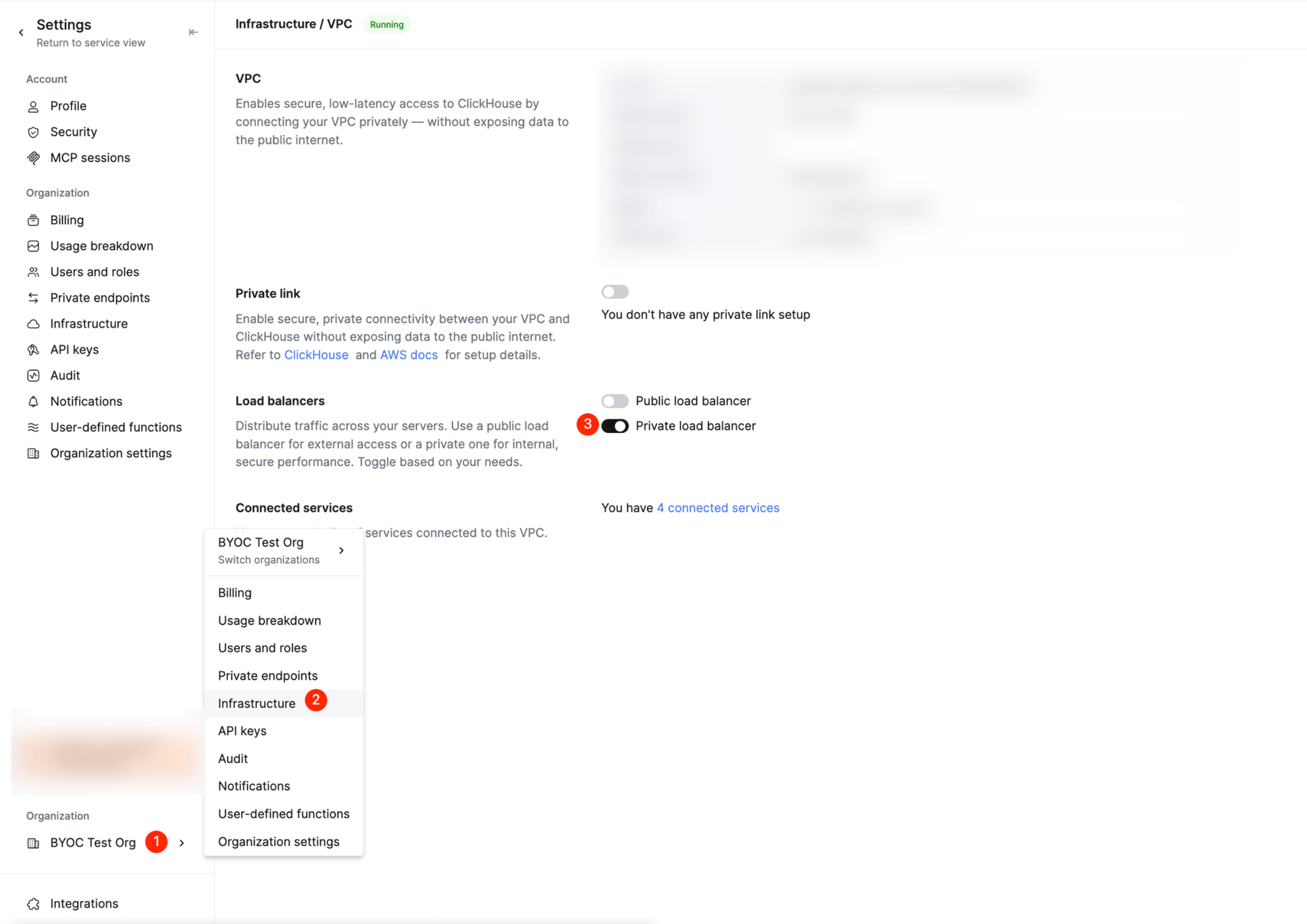
Habilite el balanceador de carga privado para ClickHouse BYOC
En la consola de ClickHouse Cloud, habilite el balanceador de carga privado para su infraestructura BYOC.
Configurar el peering de VPC
Le recomendamos familiarizarse con la función de peering de VPC de GCP y tener en cuenta sus limitaciones (por ejemplo, los rangos de IP de las subredes no pueden superponerse entre redes de VPC con peering). ClickHouse BYOC utiliza un balanceador de carga privado para permitir la conectividad de red a través del peering con los servicios de ClickHouse.
Para crear o eliminar el peering de VPC para ClickHouse BYOC, siga estos pasos:
Crear una conexión de peering
En este ejemplo, vamos a configurar el peering entre la red de VPC de BYOC y otra red de VPC existente.
- Vaya a "VPC Network" en el proyecto de Google Cloud de ClickHouse BYOC.
- Seleccione "VPC network peering".
- Haga clic en "Create connection".
- Introduzca los campos necesarios según sus requisitos. A continuación se muestra una captura de pantalla de cómo crear un peering dentro del mismo proyecto de GCP.
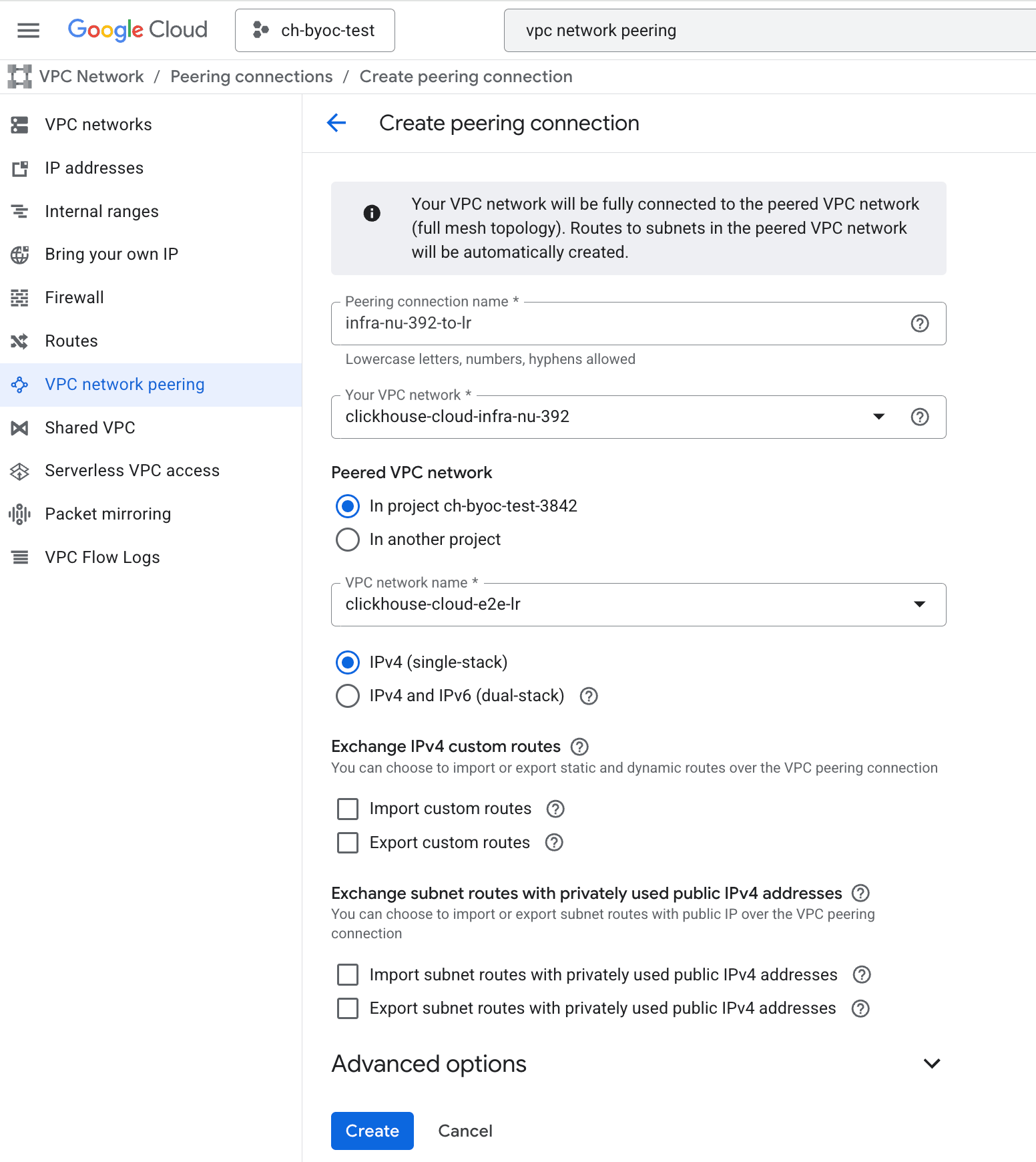
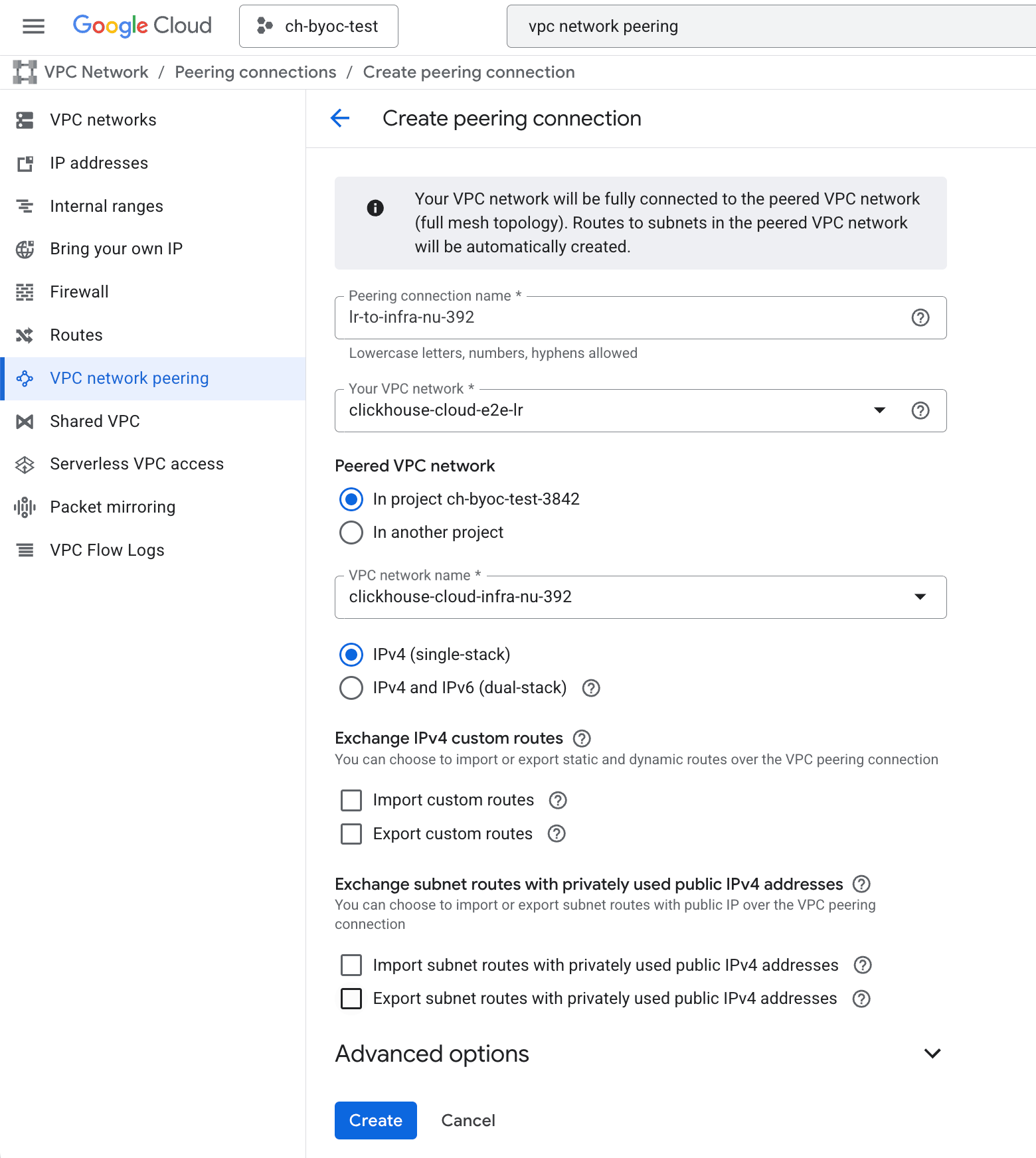
El peering de VPC de GCP requiere 2 conexiones entre las 2 redes para funcionar (es decir, una conexión desde la red de BYOC a la red de VPC existente y otra desde la red de VPC existente a la red de BYOC). Por lo tanto, también debe crear 1 conexión adicional en la dirección inversa; a continuación se muestra una captura de pantalla de la creación de la segunda conexión de peering:
Una vez creadas ambas conexiones, el estado de las 2 conexiones debería pasar a ser "Active" tras actualizar la página de Google Cloud Console:
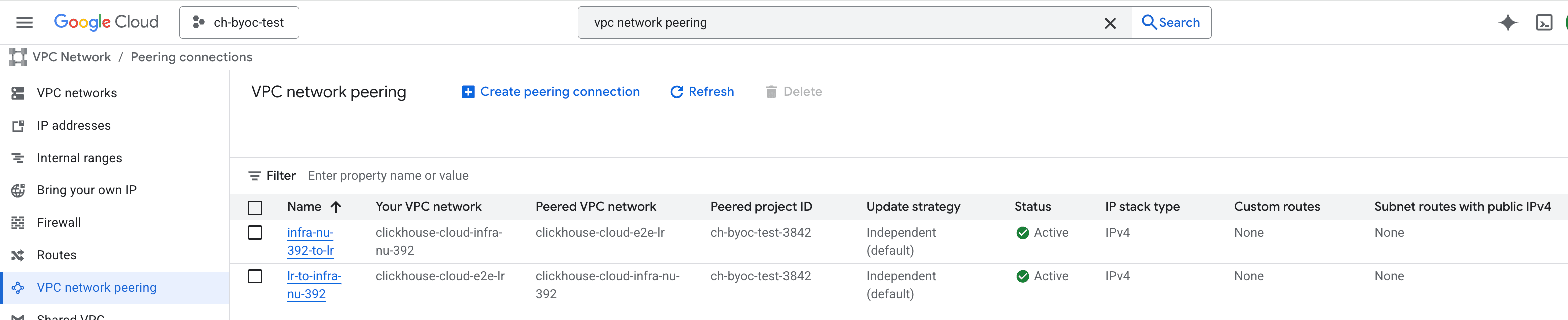
El servicio de ClickHouse debería ser ahora accesible desde la VPC con peering.
Acceder al servicio de ClickHouse mediante la conexión de peering
Para acceder a ClickHouse de forma privada, se aprovisionan un balanceador de carga privado y un endpoint para ofrecer conectividad segura desde la VPC con peering del usuario. El private endpoint sigue el formato del endpoint público con el sufijo -private. Por ejemplo:
- Endpoint público:
h5ju65kv87.mhp0y4dmph.us-east1.gcp.clickhouse-byoc.com - Private endpoint:
h5ju65kv87-private.mhp0y4dmph.us-east1.gcp.clickhouse-byoc.com
Configurar PSC (Private Service Connect)
GCP PSC (Private Service Connect) proporciona una conexión segura y privada con tus servicios BYOC de ClickHouse, sin necesidad de peering de VPC ni gateways de Internet. Todo el tráfico circula dentro de la red de GCP, lo que garantiza que nunca transite por la Internet pública.
Habilite el enlace privado en la consola de ClickHouse
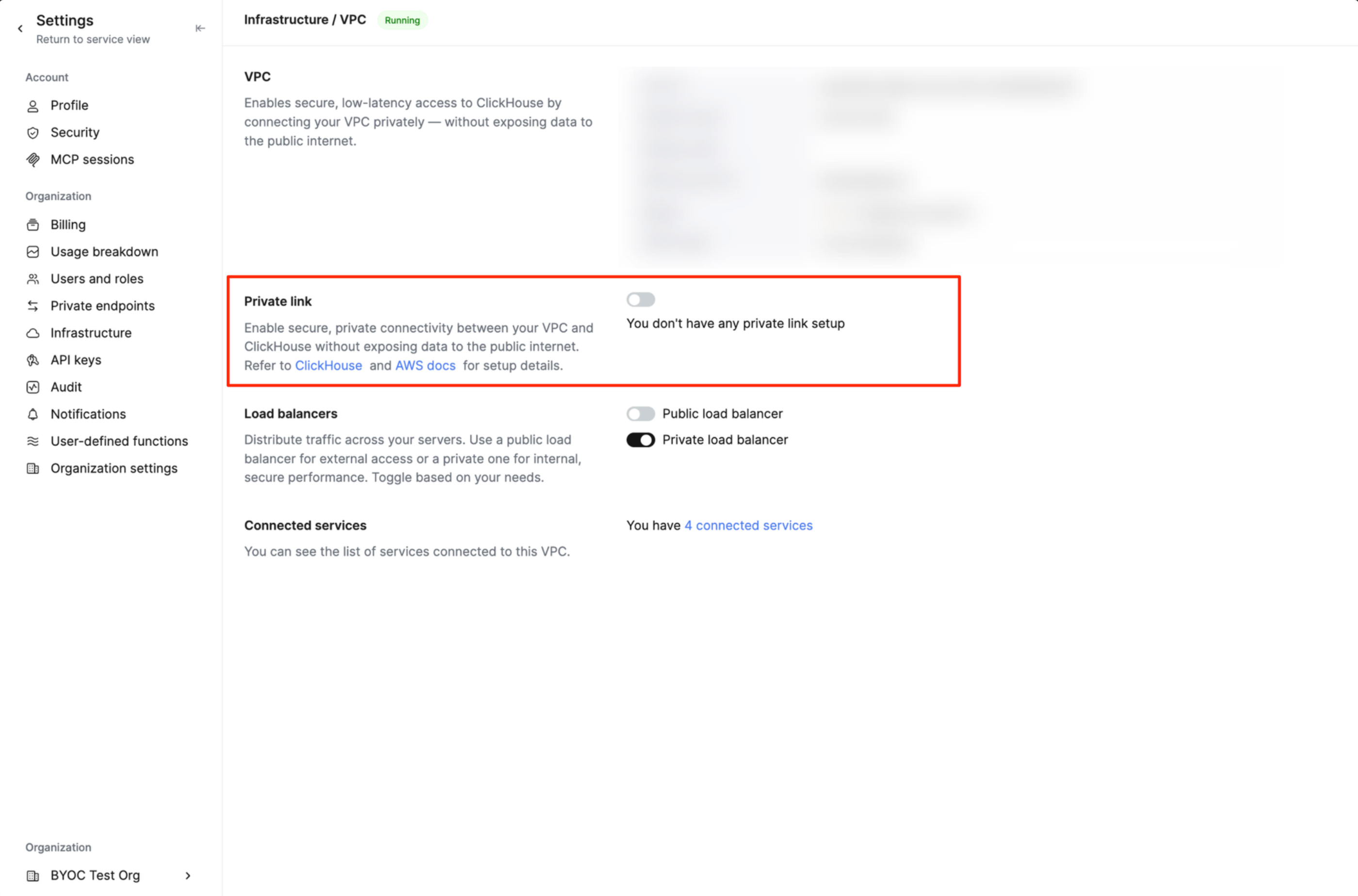
[object Object]
- En la consola de ClickHouse Cloud, vaya a la página Settings del servicio al que desea conectarse mediante PSC.
- Haga clic en "Set up private endpoint".
- En el panel lateral que se abre, copie los valores de
Service nameyDNS name; los utilizará en el siguiente paso. (El valor puede tardar un tiempo en generarse después de habilitar el enlace privado).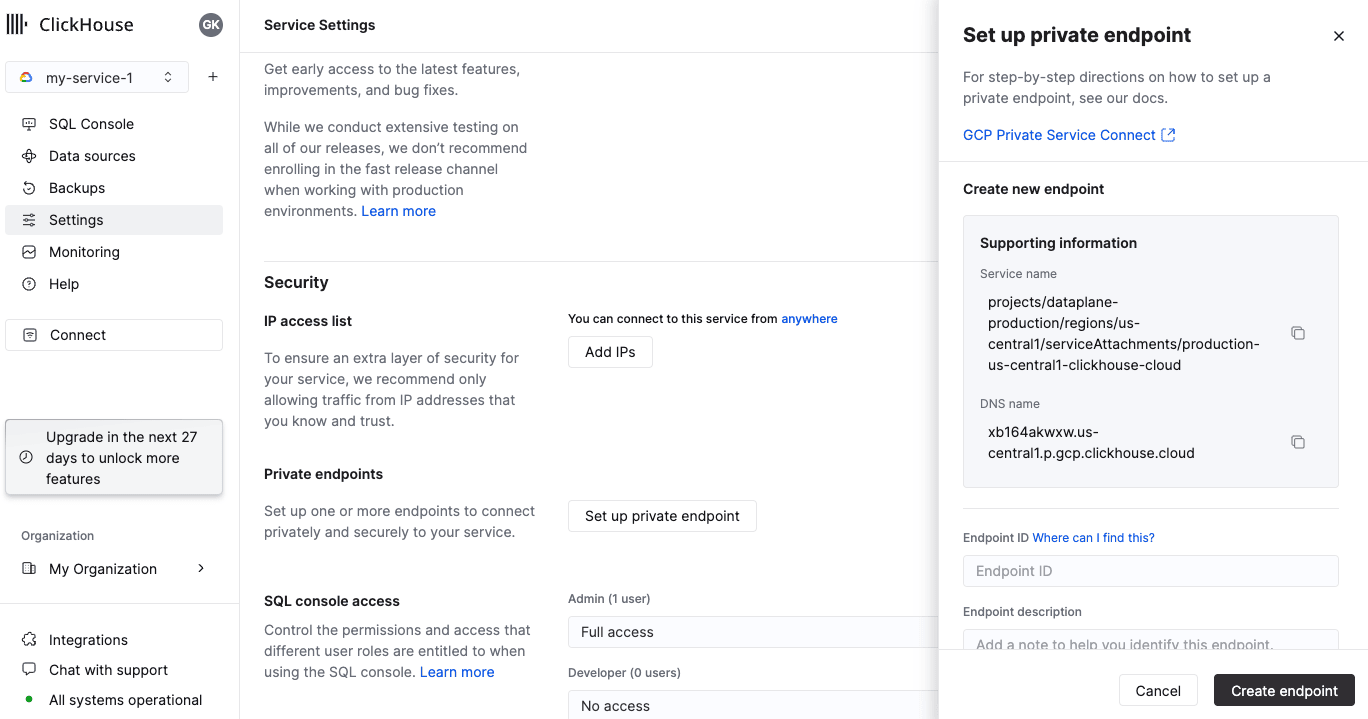
Cree un endpoint en su red
-
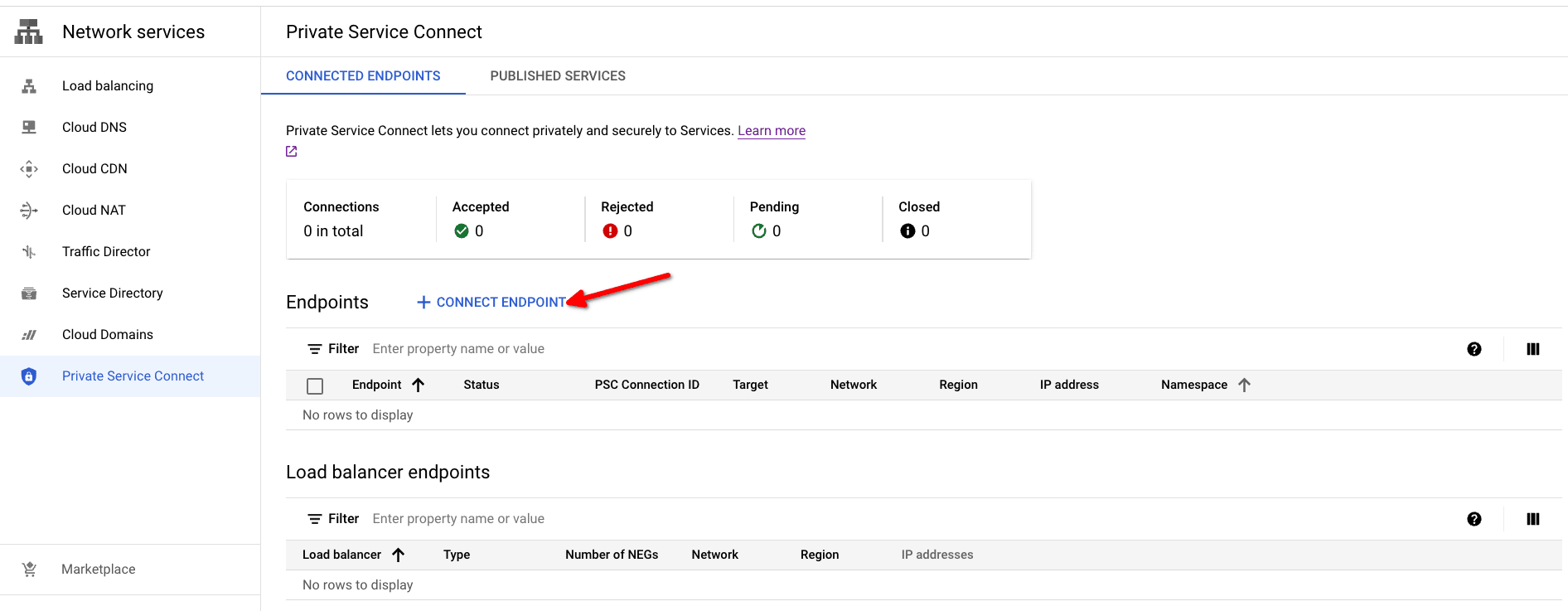
Abra su propia consola de GCP (es decir, la cuenta de GCP en la que se encuentra su aplicación cliente) → Network Services → Private Service Connect → Connected Endpoints.
-
Abra el cuadro de diálogo de creación de Private Service Connect haciendo clic en el botón "Connect Endpoint".
-
Introduzca los siguientes campos:
- Target: use
Published service - Target service: use el
Service nameobtenido en el paso anterior - Endpoint name: introduzca un nombre de endpoint válido
- Network/Subnetwork: elija la red que desea usar para la conexión; es la red desde la que se conectará su aplicación cliente
- IP address: elija o cree una nueva dirección IP para el endpoint; deberá usar esta dirección IP en el paso Configure el nombre DNS privado para el endpoint
- (opcional) Enable global access: habilítelo si desea que el endpoint esté disponible desde cualquier región
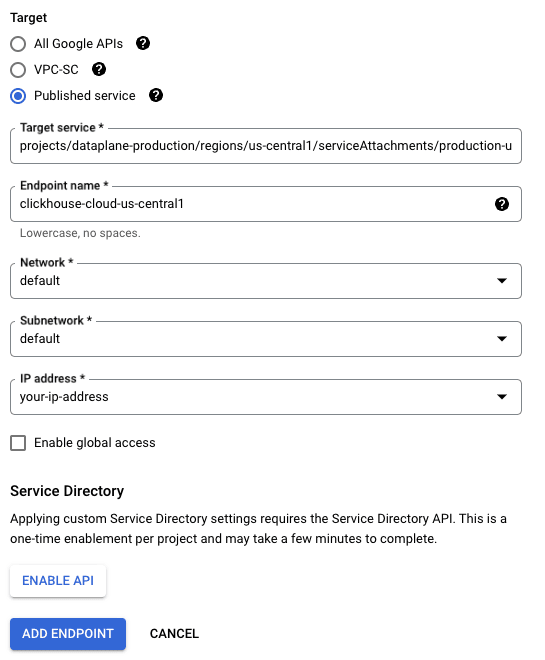
- Haga clic en el botón "ADD ENDPOINT" para crear el endpoint.
- Target: use
-
La columna Status cambiará de Pending a Accepted una vez aprobada la conexión.
-
Después de crear el endpoint, copie el valor de
PSC Connection ID; lo utilizará en el siguiente paso.
[object Object]
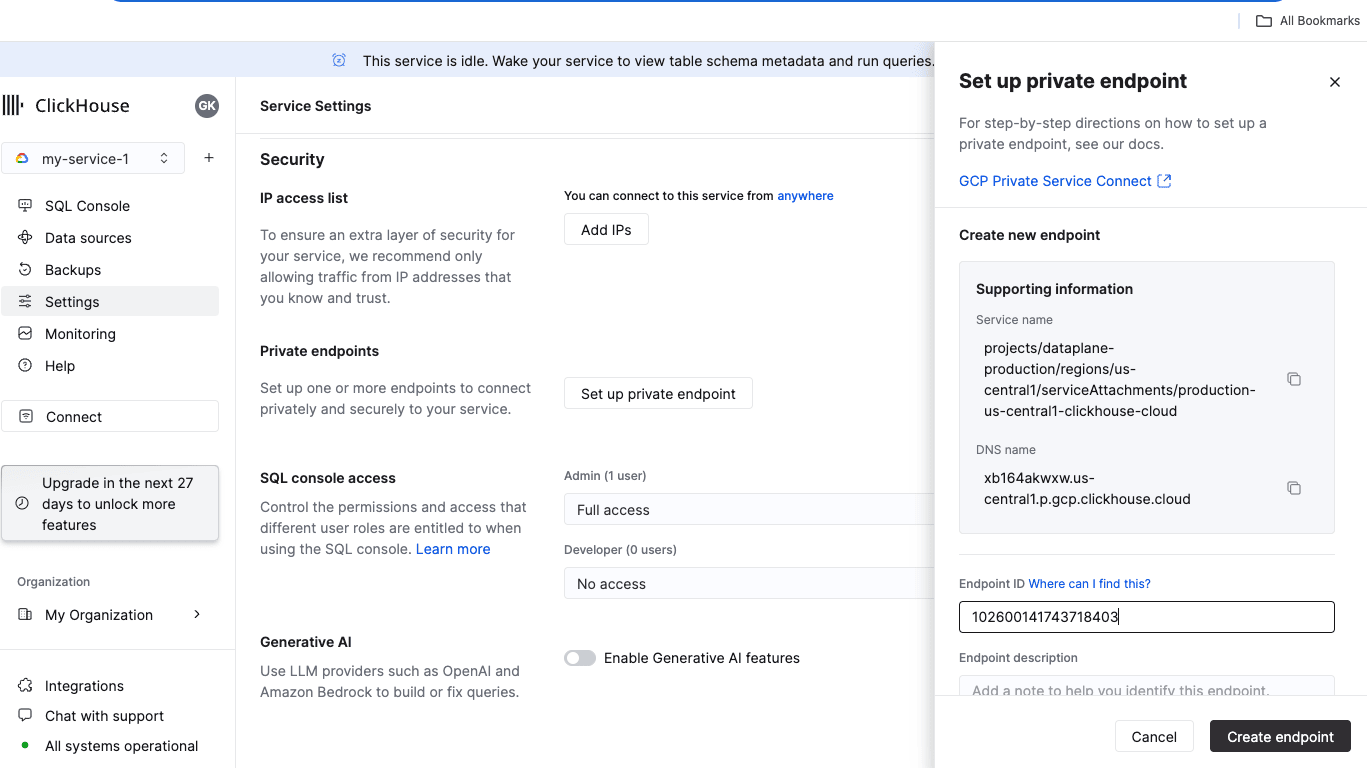
- En la consola de ClickHouse Cloud, vaya a la página Settings del servicio al que desea conectarse mediante PSC.
- Haga clic en "Set up private endpoint".
- En el panel lateral que se abre, introduzca el
PSC Connection IDobtenido en el paso anterior en el campoEndpoint IDe incluya una descripción opcional. - Haga clic en "Create endpoint".
Configure el nombre DNS privado para el endpoint
Debe dirigir todos los subdominios (comodín) de "DNS name" a la dirección IP del endpoint PSC de GCP. Esto garantiza que los servicios o componentes de su VPC/red puedan resolverlo correctamente.
Acceda a una instancia mediante PSC
- En la consola de ClickHouse Cloud, vaya a la página Settings del servicio.
- Haga clic en "Set up private endpoint".
- En el panel lateral que se abre, copie el valor de
DNS name.