

 Set up docs MCP
SAML SSO está disponible en el plan Enterprise. Para cambiar de plan, visita la página de planes en la consola de Cloud.
ClickHouse Cloud admite el inicio de sesión único (SSO) a través de Security Assertion Markup Language (SAML). Esto le permite iniciar sesión de forma segura en su organización de ClickHouse Cloud autenticándose con su proveedor de identidad (IdP).
Admitimos SSO iniciado por el proveedor de servicios, múltiples organizaciones que usan conexiones independientes y aprovisionamiento just-in-time. También admitimos el aprovisionamiento de SCIM con Okta y Microsoft Entra ID. Aún no admitimos la correspondencia de atributos.
Los clientes que habilitan integraciones SAML también pueden designar el rol predeterminado que se asignará a los nuevos usuarios y ajustar la configuración del tiempo de espera de sesión.
Antes de empezar
Necesitarás permisos de administrador en tu IdP, la capacidad de añadir un registro TXT a la configuración DNS de tu dominio y el rol de Admin en tu organización de ClickHouse Cloud. Te recomendamos configurar un enlace directo a tu organización además de tu conexión SAML para simplificar el proceso de inicio de sesión. Cada IdP lo gestiona de forma diferente. A continuación, te explicamos cómo hacerlo en tu IdP.
Cómo funciona
Una vez configurado SAML SSO, los usuarios inician sesión mediante un flujo iniciado por el proveedor de servicios:
- El usuario accede a
https://console.clickhouse.cloude introduce su dirección de correo electrónico (o usa el enlace directo de su organización). - ClickHouse Cloud lo redirige a su proveedor de identidad para autenticarse.
- Si la autenticación se realiza correctamente, el proveedor de identidad lo redirige de vuelta a ClickHouse Cloud.
- ClickHouse Cloud le inicia la sesión, aprovisiona la cuenta just-in-time en el primer inicio de sesión y asigna el rol predeterminado configurado.
El resto de esta guía trata la configuración que solo se realiza una vez.
Cómo configurar el IdP
Acceda a la configuración de la organización
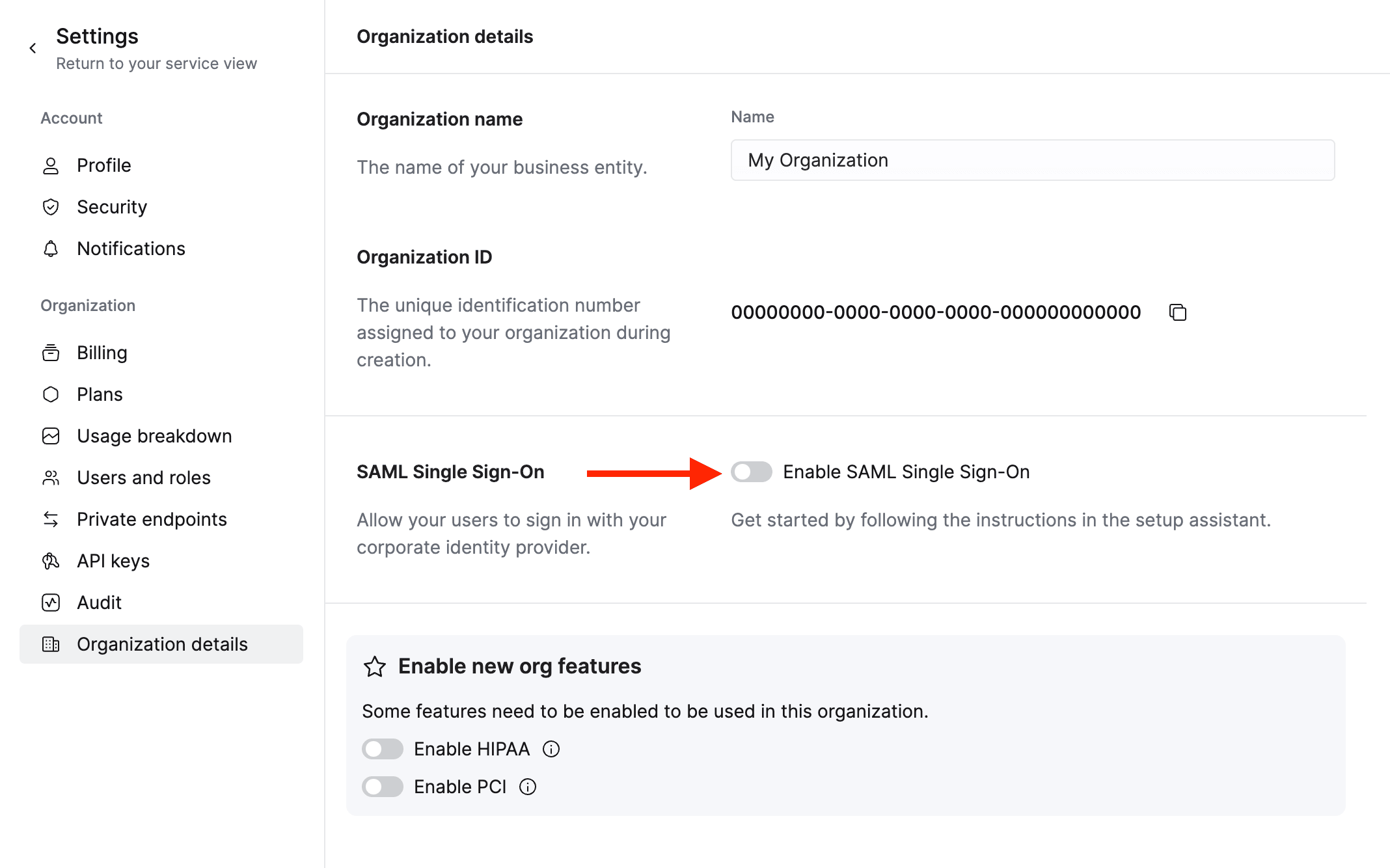
Haga clic en el nombre de su organización, en la esquina inferior izquierda, y seleccione Detalles de la organización.
Habilite el inicio de sesión único con SAML
Haga clic en el interruptor situado junto a Enable SAML single sign-on. Deje esta pantalla abierta, ya que tendrá que volver a consultarla varias veces durante el proceso de configuración.
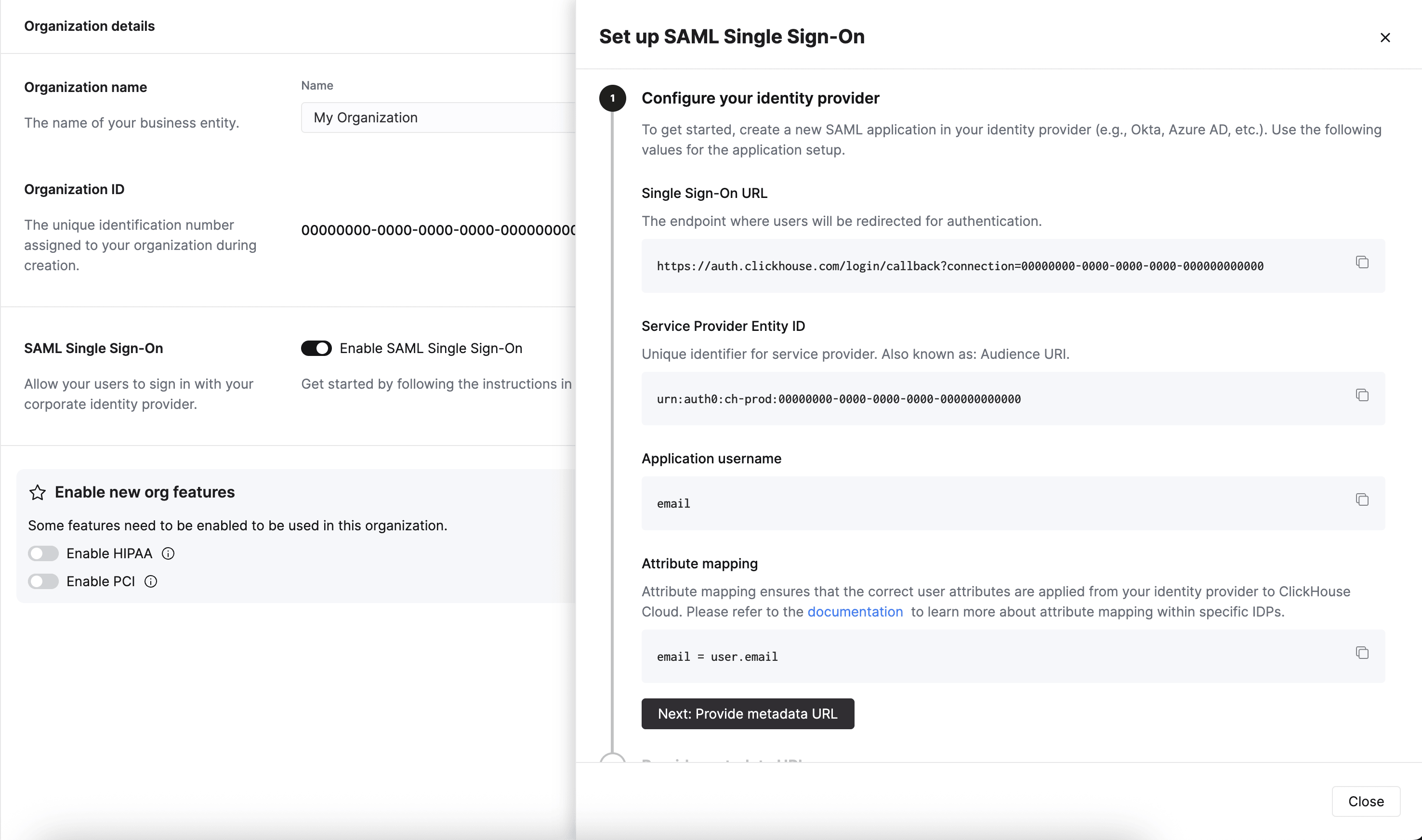
Cree una aplicación en su proveedor de identidad
Cree una aplicación en su proveedor de identidad y copie en la configuración de este los valores que aparecen en la pantalla Enable SAML single sign-on. Para obtener más información sobre este paso, consulte a continuación el proveedor de identidad correspondiente.
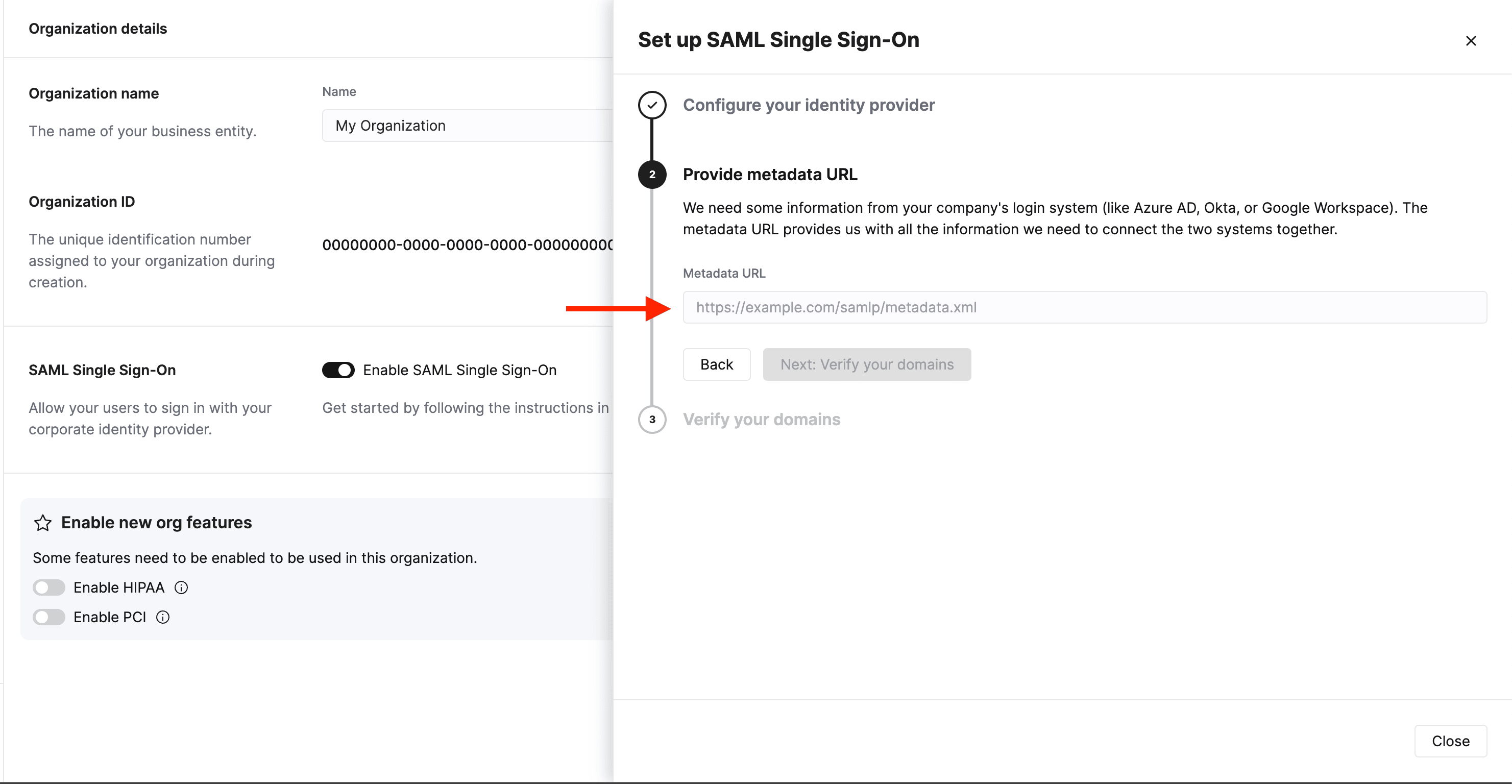
Agrega la URL de metadatos a tu configuración de SAML
Obtén la Metadata URL de tu proveedor de SAML. Vuelve a ClickHouse Cloud, haz clic en Next: Provide metadata URL y pega la URL en el cuadro de texto.
Obtener el código de verificación del dominio
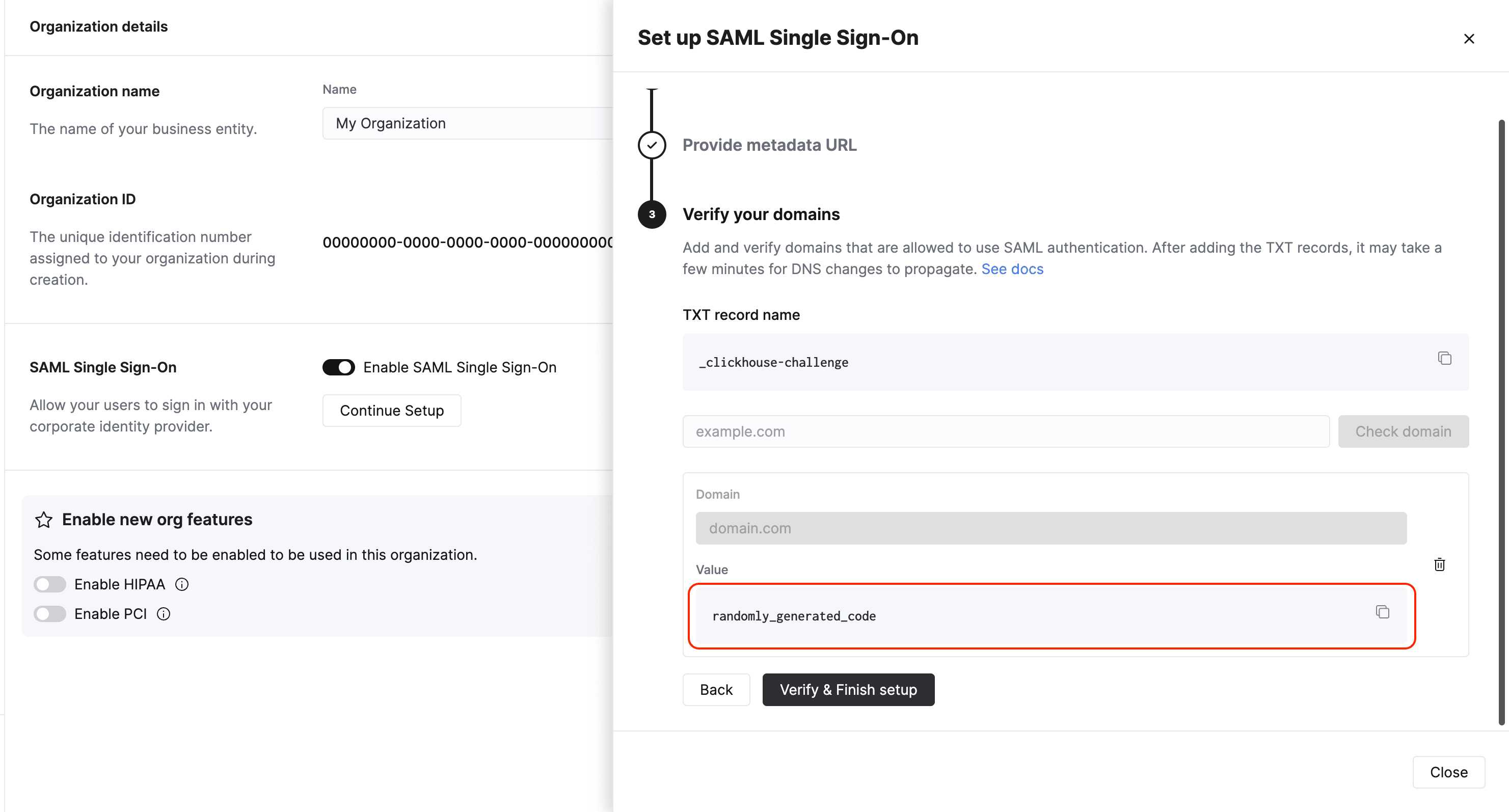
Haz clic en Next: Verify your domains. Introduce tu dominio en el cuadro de texto y haz clic en Check domain. El sistema generará un código de verificación aleatorio para que lo añadas a un registro TXT con tu proveedor de DNS.
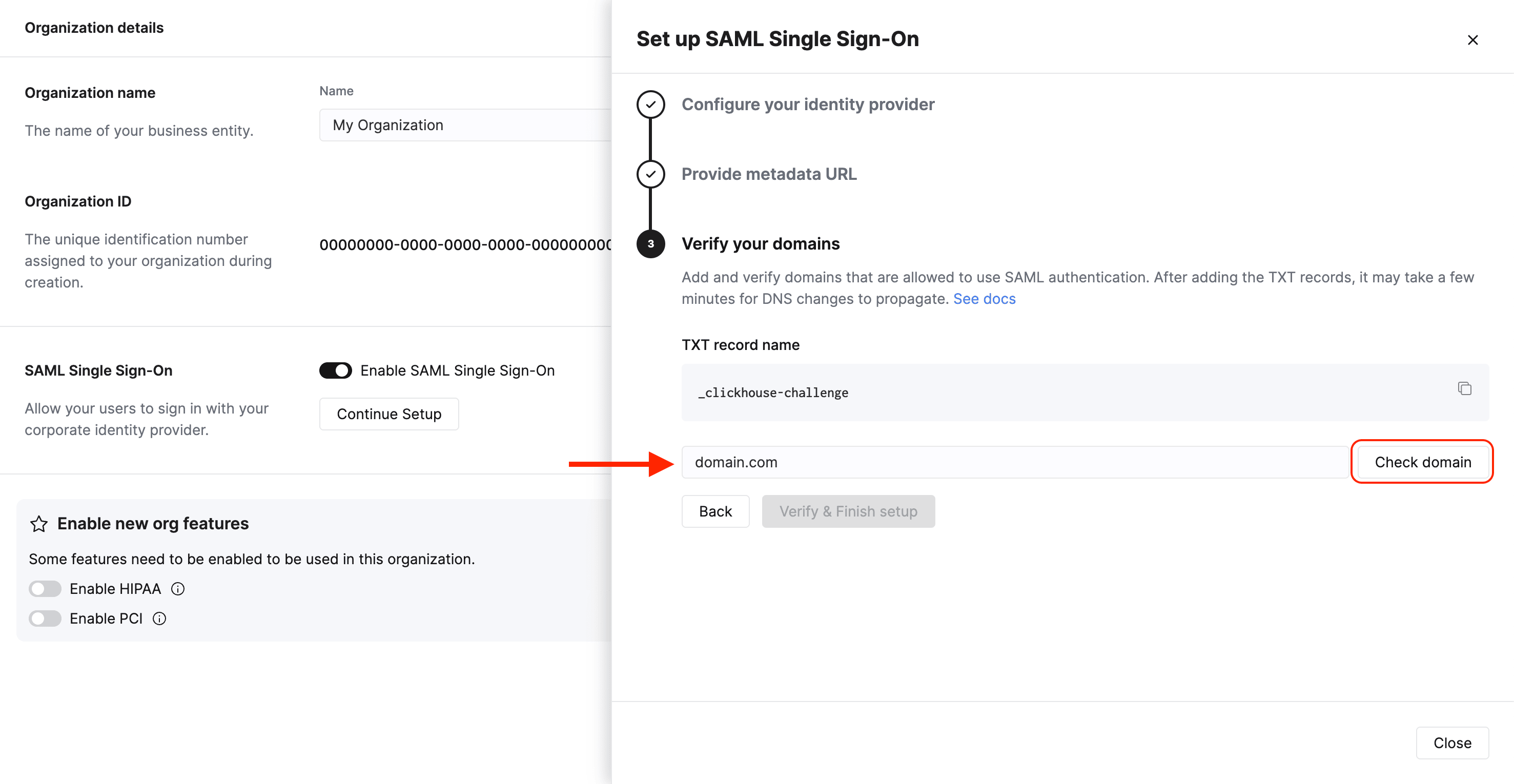
Verifica tu dominio
Crea un registro TXT con tu proveedor de DNS. Copia TXT record name en el campo Nombre del registro TXT de tu proveedor de DNS. Copia Value en el campo Contenido de tu proveedor de DNS. Haz clic en Verify and Finish para completar el proceso.
Actualizar el rol predeterminado y el tiempo de espera de la sesión
Una vez completada la configuración de SAML, puede establecer los roles predeterminados que se asignarán a todos los usuarios cuando inicien sesión, así como ajustar la configuración del tiempo de espera de la sesión. Para consultar la lista de roles del sistema disponibles que pueden asignarse, revise Console roles and permissions.
Configure su usuario administrador
Para asignar su primer usuario administrador mediante SAML:
- Cierre sesión en ClickHouse Cloud.
- En su proveedor de identidad, asigne el usuario administrador a las aplicaciones de ClickHouse.
- Pida al usuario que inicie sesión a través de https://console.clickhouse.cloud/?connection={orgId} (URL de acceso directo). Esto puede hacerse mediante un marcador que haya creado en los pasos anteriores. El usuario no aparecerá en ClickHouse Cloud hasta que inicie sesión por primera vez.
- Si el rol predeterminado de SAML es distinto de Admin, es posible que el usuario tenga que cerrar sesión y volver a iniciarla con su método de autenticación original para actualizar el rol del nuevo usuario de SAML.
- Para cuentas de correo electrónico + contraseña, use
https://console.clickhouse.cloud/?with=email. - Para inicios de sesión sociales, haga clic en el botón correspondiente (Continuar con Google o Continuar con Microsoft)
- Para cuentas de correo electrónico + contraseña, use
- Cierre sesión una vez más y vuelva a iniciarla mediante la URL de acceso directo para completar el último paso que figura a continuación.
Eliminar otros métodos de autenticación
Elimine todos los usuarios que utilicen un método distinto de SAML para completar la integración y restrinja el acceso únicamente a los usuarios que provengan de la conexión de su proveedor de identidad.
Configure su proveedor de identidad
Configurarás dos integraciones de aplicaciones en Okta para cada organización de ClickHouse: una aplicación SAML y un marcador que contendrá tu enlace directo.
Crea un grupo para administrar el acceso
- Inicia sesión en tu instancia de Okta como Administrator.
- Selecciona Groups en el panel izquierdo.
- Haz clic en Add group.
- Introduce un nombre y una descripción para el grupo. Este grupo se utilizará para mantener la coherencia de los usuarios entre la aplicación SAML y la aplicación de marcador asociada.
- Haz clic en Save.
- Haz clic en el nombre del grupo que creaste.
- Haz clic en Assign people para asignar a los usuarios a los que quieras dar acceso a esta organización de ClickHouse.
Crea una aplicación de marcador para que los usuarios inicien sesión sin problemas
- Selecciona Applications en el panel izquierdo y, a continuación, selecciona el subapartado Applications.
- Haz clic en Browse App Catalog.
- Busca y selecciona Bookmark App.
- Haz clic en Add integration.
- Selecciona una etiqueta para la aplicación.
- Introduce la URL como
https://console.clickhouse.cloud/?connection={organizationid} - Ve a la pestaña Assignments y añade el grupo que creaste antes.
Crea una aplicación SAML para habilitar la conexión
-
Selecciona Applications en el panel izquierdo y, a continuación, selecciona el subapartado Applications.
-
Haz clic en Create App Integration.
-
Selecciona SAML 2.0 y haz clic en Next.
-
Introduce un nombre para tu aplicación y marca la casilla junto a Don't display application icon to users; a continuación, haz clic en Next.
-
Usa los siguientes valores para completar la pantalla de configuración de SAML.
Campo Valor URL de inicio de sesión único Copia la URL de inicio de sesión único desde la consola URI de audiencia (ID de entidad del SP) Copia el ID de entidad del proveedor de servicios desde la consola RelayState predeterminado Déjalo en blanco Formato de ID de nombre Sin especificar Nombre de usuario de la aplicación Email Actualizar el nombre de usuario de la aplicación cuando Crear y actualizar -
Introduce la siguiente declaración de atributos.
Name Name format Value email Basic user.email -
Haz clic en Next.
-
Introduce la información solicitada en la pantalla de Feedback y haz clic en Finish.
-
Ve a la pestaña Assignments y añade el grupo que creaste antes.
-
En la pestaña Sign On de tu nueva aplicación, haz clic en el botón Copy metadata URL.
-
Vuelve a Añade la URL de metadatos a tu configuración de SAML para continuar con el proceso.
Configurarás una aplicación SAML en Google para cada organización y, si usas SSO multi-org, deberás proporcionar a tus usuarios el enlace directo (https://console.clickhouse.cloud/?connection={organizationId}) para que lo guarden en sus marcadores.
Crear una aplicación web en Google
-
Ve a la consola de administración de Google (admin.google.com).
-
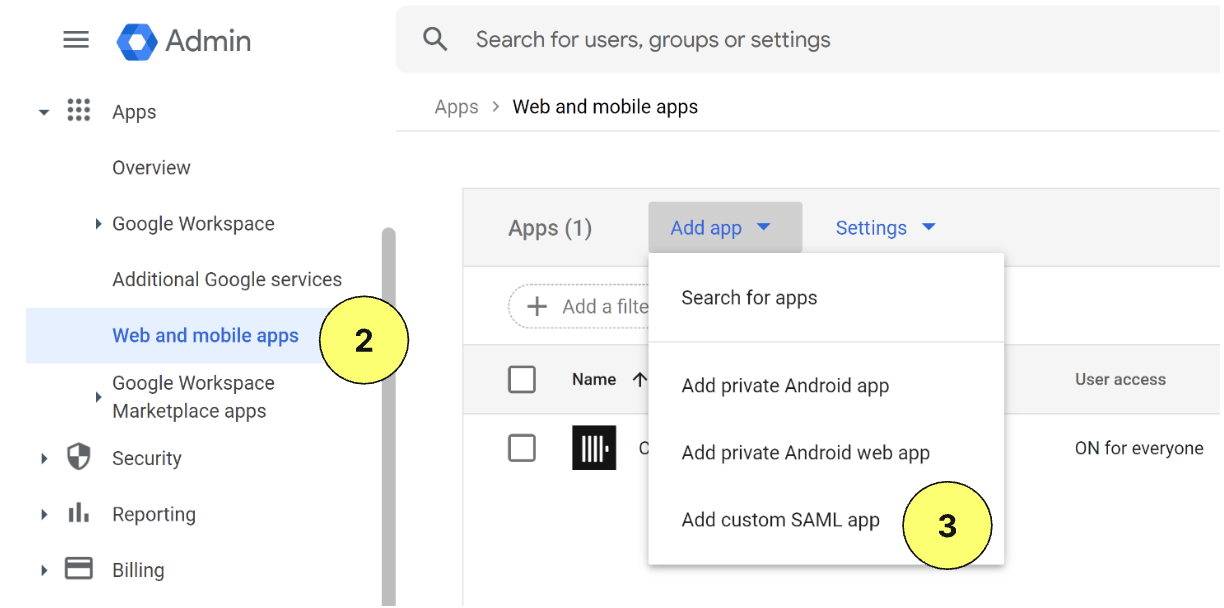
Haz clic en Apps y, después, en Web and mobile apps en el panel izquierdo.
-
Haz clic en Add app en el menú superior y luego selecciona Add custom SAML app.
-
Introduce un nombre para la aplicación y haz clic en Continue.
-
Copia la URL de metadatos y guárdala en algún sitio.
-
Introduce la URL de ACS y el ID de entidad que se indican a continuación.
Campo Valor URL de ACS Copia la Single Sign-On URL desde la consola ID de entidad Copia el Service Provider Entity ID desde la consola -
Marca la casilla Signed response.
-
Selecciona EMAIL como formato de Name ID y deja Name ID como Basic Information > Primary email.
-
Haz clic en Continue.
-
Introduce la siguiente correspondencia de atributos:
Campo Valor Información básica Correo electrónico principal Atributos de la aplicación email -
Haz clic en Finish.
-
Para habilitar la aplicación, haz clic en OFF para todos y cambia la configuración a ON para todos. También puedes limitar el acceso a grupos o unidades organizativas seleccionando opciones en el lado izquierdo de la pantalla.
-
Vuelve a Agregar la URL de metadatos a tu configuración de SAML para continuar con el proceso.
Azure (Microsoft) SAML también puede aparecer como Azure Active Directory (AD) o Microsoft Entra.
Crear una aplicación empresarial de Azure
Configurarás una integración de aplicación con una URL de inicio de sesión independiente para cada organización.
-
Inicia sesión en el centro de administración de Microsoft Entra.
-
Ve a Applications > Enterprise applications en el panel izquierdo.
-
Haz clic en New application en el menú superior.
-
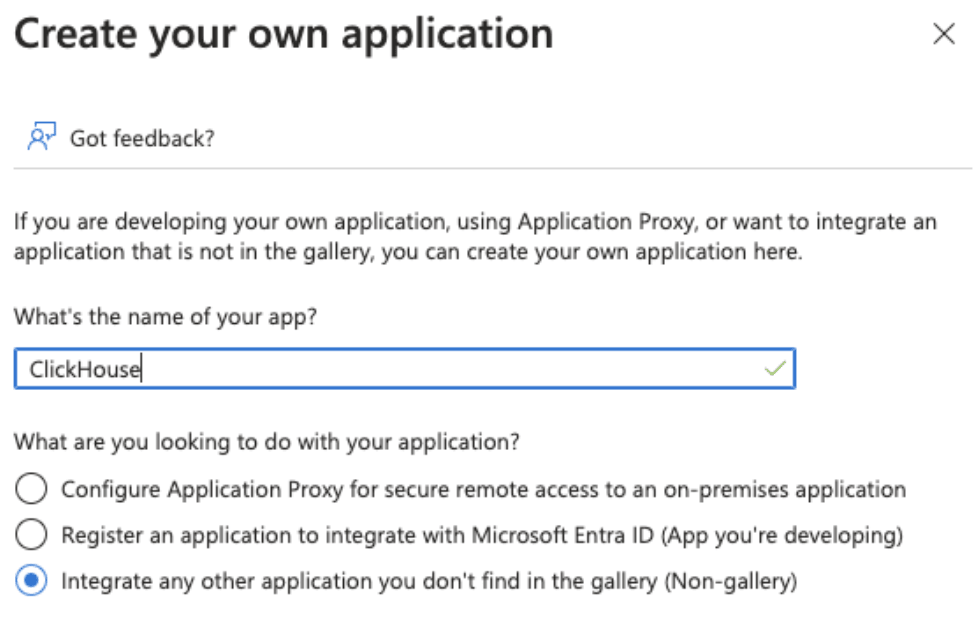
Haz clic en Create your own application en el menú superior.
-
Introduce un nombre y selecciona Integrate any other application you don't find in the gallery (Non-gallery); luego, haz clic en Create.
-
Haz clic en Users and groups en el panel izquierdo y asigna usuarios.
-
Haz clic en Single sign-on en el panel izquierdo.
-
Haz clic en SAML.
-
Usa la siguiente configuración para completar la pantalla Basic SAML Configuration.
Campo Valor Identificador (Entity ID) Copia el Service Provider Entity ID desde la consola URL de respuesta (Assertion Consumer Service URL) Copia la Single Sign-On URL desde la consola URL de inicio de sesión https://console.clickhouse.cloud/?connection={organizationid}Estado de retransmisión En blanco URL de cierre de sesión En blanco -
Agrega (A) o actualiza (U) lo siguiente en Attributes & Claims:
Nombre de la notificación Formato Atributo de origen (U) Identificador único de usuario (Name ID) Dirección de correo electrónico user.mail (A) email Basic user.mail (U) /identity/claims/name Omitted user.mail 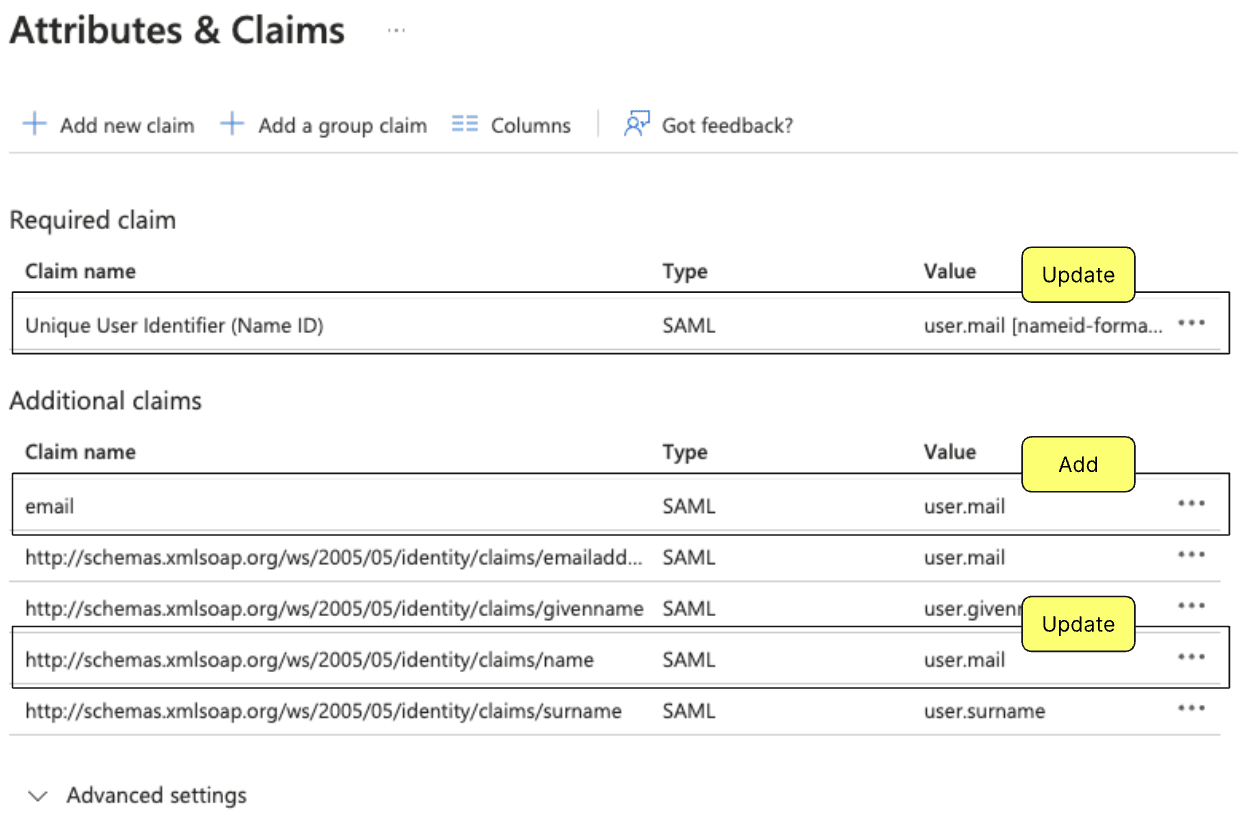
-
Copia la metadata URL y vuelve a Add the metadata URL to your SAML configuration para continuar con el proceso.
Cree un proveedor de servicios SAML genérico para Duo
-
Siga las instrucciones de Duo Single Sign-On for Generic SAML Service Providers.
-
Use la siguiente correspondencia de atributos de Bridge:
Atributo de Bridge Atributo de ClickHouse Dirección de correo electrónico email -
Use los siguientes valores para actualizar su aplicación Cloud en Duo:
Campo Valor Entity ID Copie el Service Provider Entity ID desde la consola URL del Assertion Consumer Service (ACS) Copie la Single Sign-On URL desde la consola URL de inicio de sesión del proveedor de servicios https://console.clickhouse.cloud/?connection={organizationid} -
Copie la URL de metadatos y vuelva a Añada la URL de metadatos a su configuración de SAML para continuar con el proceso.
Solución de problemas
Podría haber una configuración incorrecta en el sistema o una interrupción del servicio
Causa: inicio de sesión iniciado por el proveedor de identidad, que no es compatible.
Solución: usa el enlace directo https://console.clickhouse.cloud/?connection={organizationid}. Sigue las instrucciones anteriores para tu proveedor de identidad para convertirlo en el método de inicio de sesión predeterminado para tus usuarios.
Se te redirige a tu proveedor de identidad y luego de vuelta a la página de inicio de sesión
Causa: el proveedor de identidad no tiene configurada la correspondencia del atributo de correo electrónico.
Solución: sigue las instrucciones anteriores para tu proveedor de identidad para configurar el atributo de correo electrónico del usuario y luego vuelve a iniciar sesión.
El usuario no está asignado a esta aplicación
Causa: el usuario no ha sido asignado a la aplicación de ClickHouse en el proveedor de identidad.
Solución: asigna el usuario a la aplicación en el proveedor de identidad y vuelve a iniciar sesión.
Siempre terminas en la misma organización con varias orgs de SAML
Causa: todavía tienes la sesión iniciada en la primera organización.
Solución: cierra sesión y luego inicia sesión en la otra organización.
La URL muestra brevemente acceso denegado
Causa: tu dominio de correo electrónico no coincide con el dominio configurado.
Solución: ponte en contacto con soporte para obtener ayuda para resolver este error.
Preguntas frecuentes
¿ClickHouse Cloud admite el inicio de sesión iniciado por el proveedor de identidad?
No — solo los flujos iniciados por el proveedor de servicios. Los usuarios acceden a https://console.clickhouse.cloud e introducen su correo electrónico para ser redirigidos a su proveedor de identidad. Configure un marcador o un enlace directo (https://console.clickhouse.cloud/?connection={organizationid}) para que los usuarios no tengan que recordar la URL.
¿Cómo uso SAML SSO con múltiples organizaciones?
ClickHouse Cloud admite SSO para múltiples organizaciones con una conexión independiente por organización.
El primer inicio de sesión en cada organización debe realizarse mediante su enlace directo (https://console.clickhouse.cloud/?connection={organizationId}). Este primer inicio de sesión aprovisiona su cuenta en esa organización. Si su organización tiene SCIM habilitado, puede omitir este paso porque su cuenta ya estará aprovisionada.
Para los inicios de sesión posteriores, inicie sesión en cualquiera de sus organizaciones SAML. Sus otras organizaciones SAML están disponibles en el selector de organizaciones de la barra lateral de la consola; al seleccionar una, iniciará sesión en esa organización mediante su SSO.
Si no quiere que los usuarios de su dominio se redirijan automáticamente a una organización cuando introducen su correo electrónico en https://console.clickhouse.cloud, abra un ticket de soporte para desactivar ese comportamiento.
¿Por qué veo varias cuentas para el mismo usuario?
ClickHouse Cloud no vincula automáticamente las cuentas con SSO y sin SSO, por lo que un usuario que haya iniciado sesión de ambas formas puede aparecer más de una vez en su lista de usuarios, incluso con la misma dirección de correo electrónico.
Próximos pasos
- Manage cloud users — administra los permisos y restringe el acceso únicamente a las conexiones SAML.
- Aprovisionamiento de SCIM — automatiza el aprovisionamiento de usuarios y grupos con Okta o Microsoft Entra ID.
- Console roles and permissions — los roles que puedes asignar como rol predeterminado de SAML.