

 Set up docs MCP
Esta guía te ayudará a probar la API de ClickHouse Cloud con Postman. La aplicación Postman está disponible para usarse en un navegador web o puede descargarse en un equipo de escritorio.
Crear una cuenta
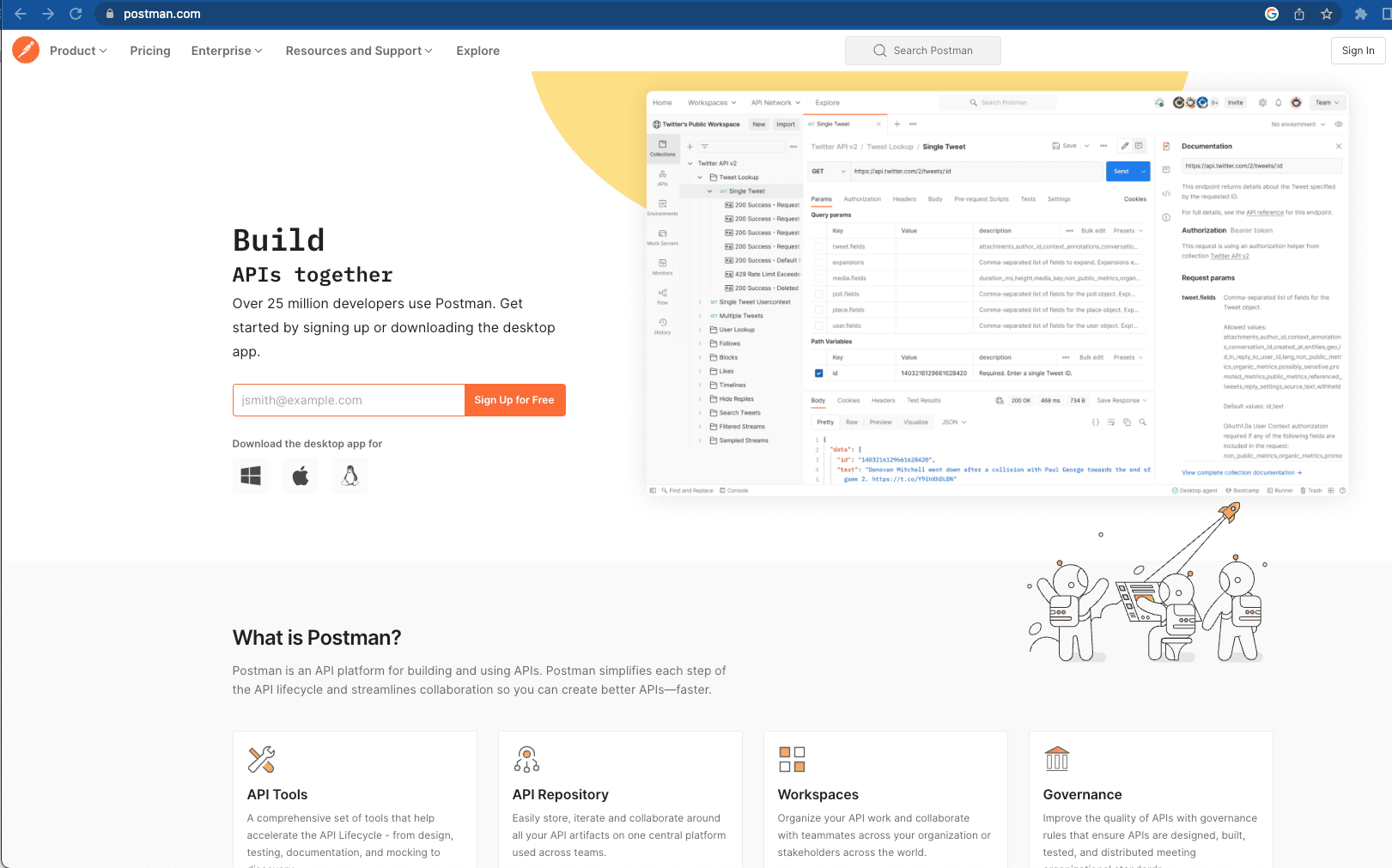
- Hay cuentas gratuitas disponibles en https://www.postman.com.
Crear un espacio de trabajo
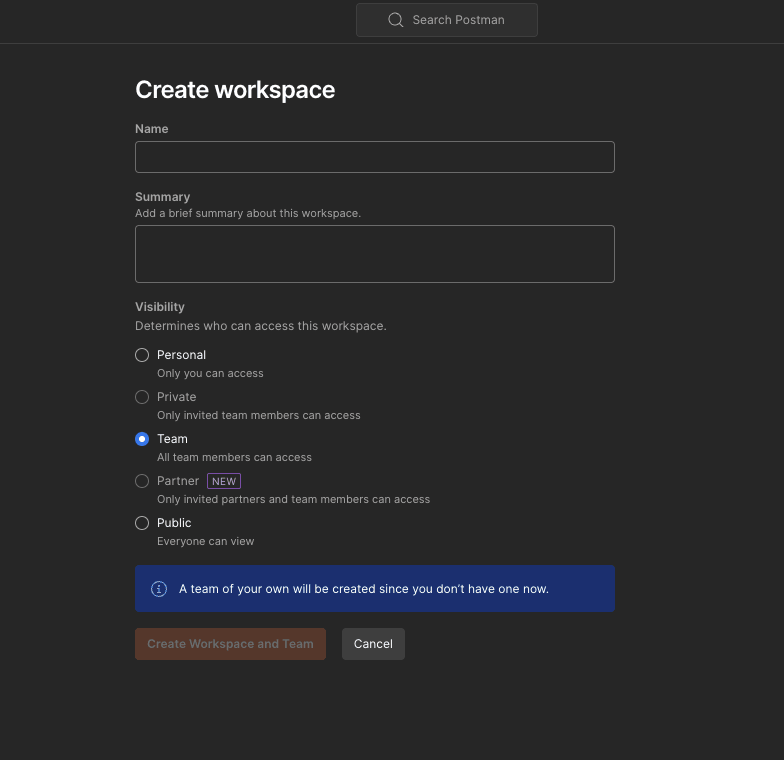
- Asigna un nombre a tu espacio de trabajo y establece el nivel de visibilidad.
Crear una colección
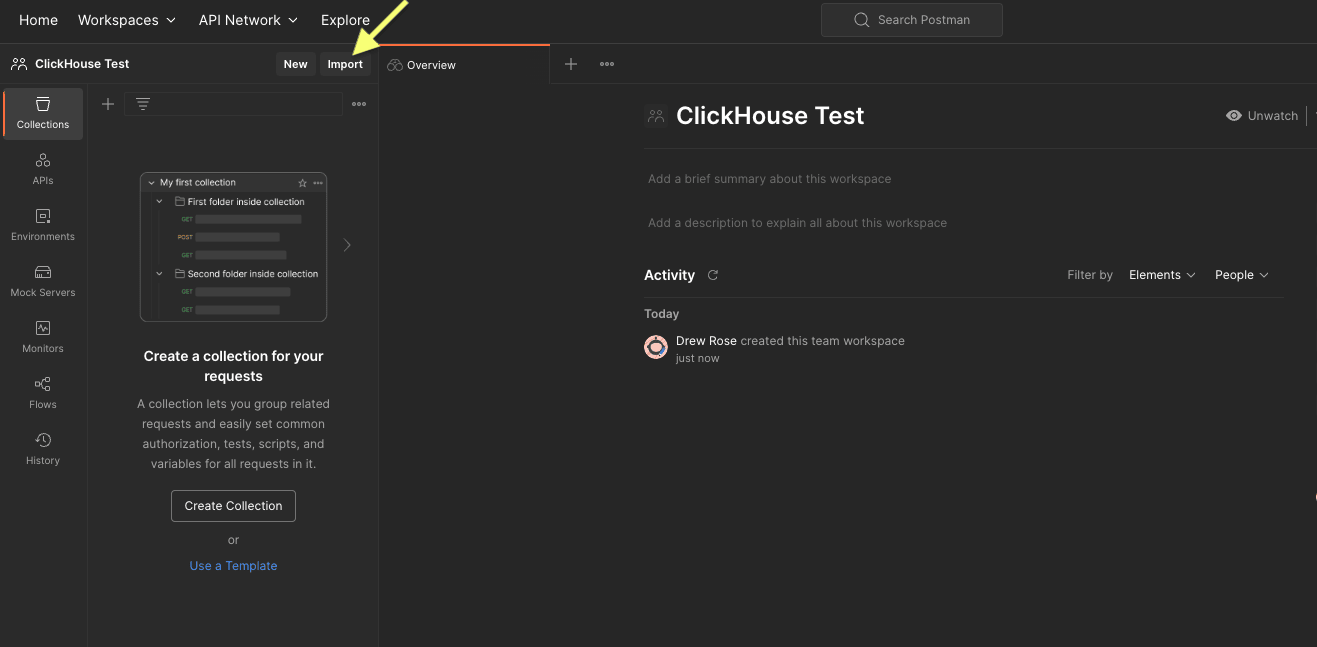
- Debajo de "Explore", en el menú superior izquierdo, haz clic en "Import":
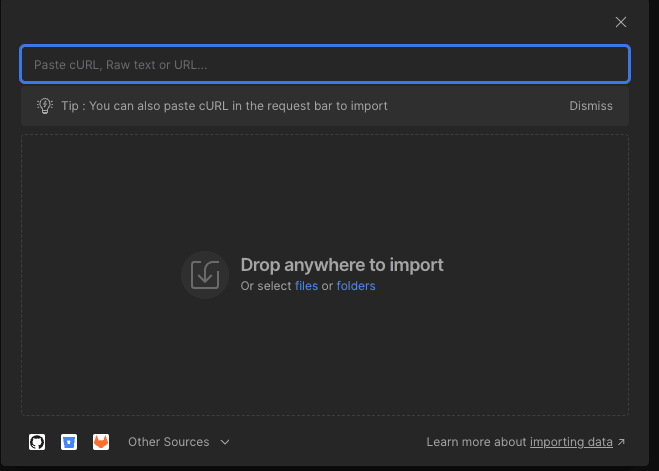
- Se abrirá una ventana modal:
-
Introduce la URL de la API: "https://api.clickhouse.cloud/v1" y pulsa 'Enter':
-
Selecciona "Postman Collection" haciendo clic en el botón "Import":
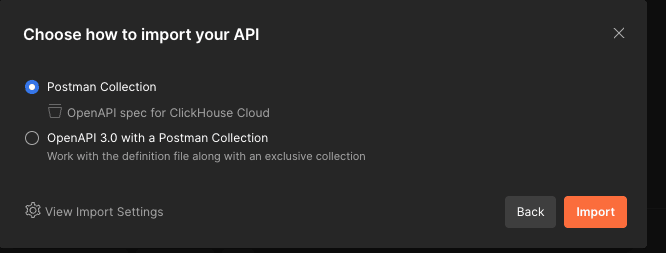
Interactúa con la especificación de la API de ClickHouse Cloud
- La "especificación de la API de ClickHouse Cloud" ahora aparecerá en "Collections" (navegación izquierda).
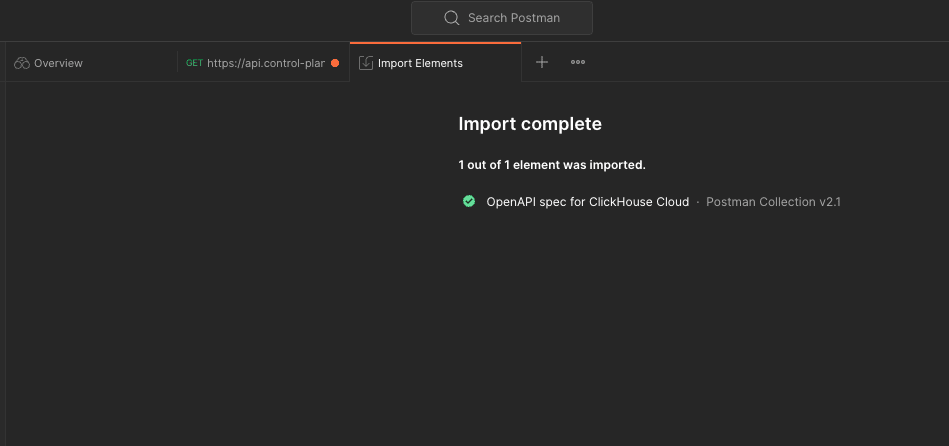
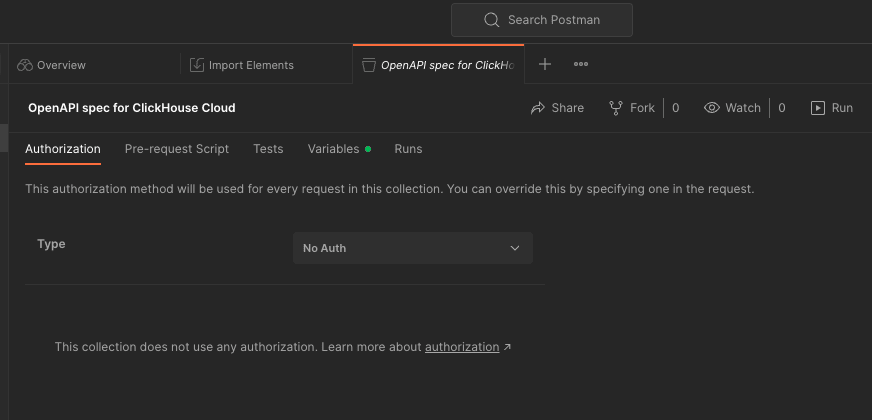
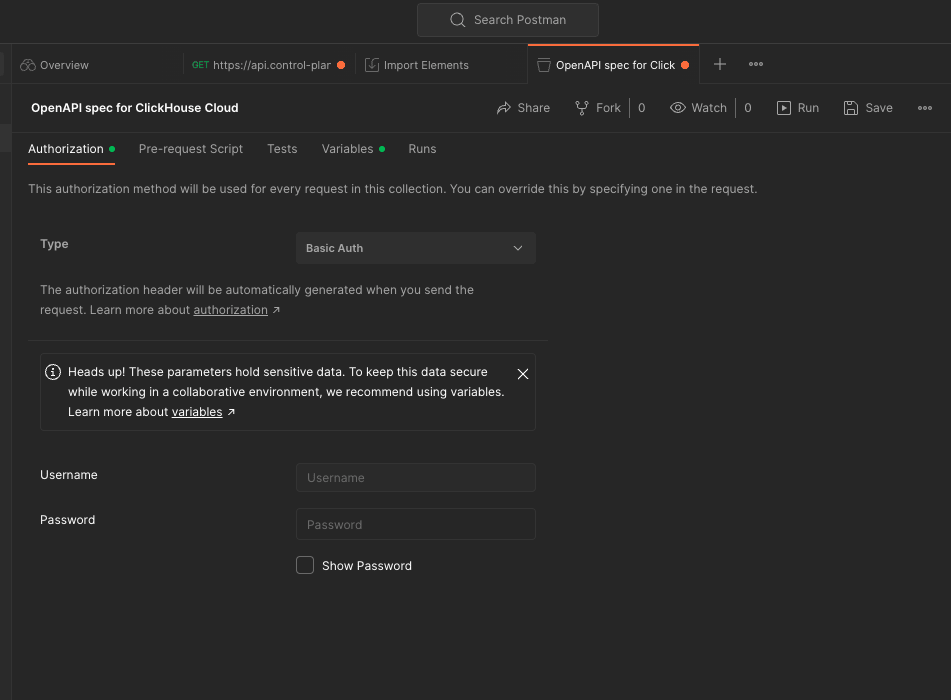
- Haz clic en "especificación de la API de ClickHouse Cloud". En el panel central, selecciona la pestaña "Authorization":
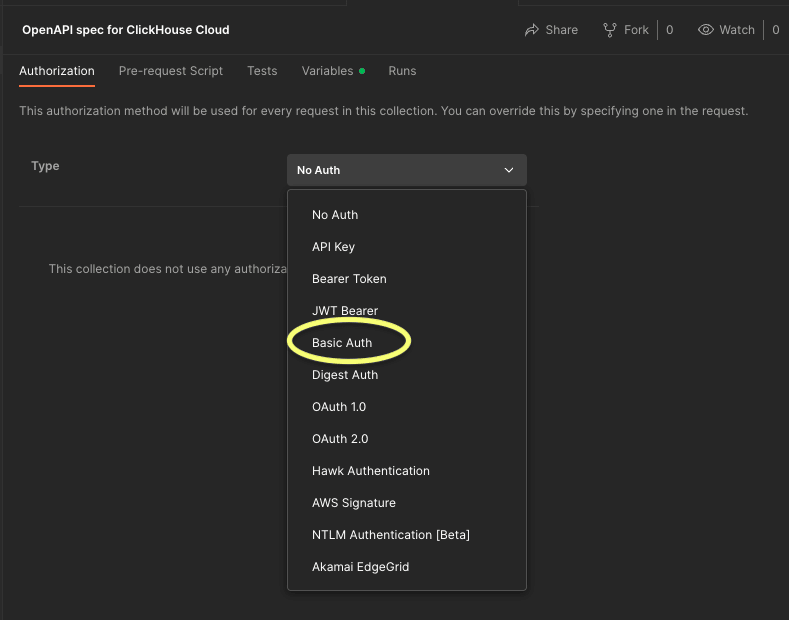
- Abre el menú desplegable y selecciona "Basic Auth":
- Introduce el nombre de usuario y la contraseña que recibiste al configurar tus API keys de ClickHouse Cloud:
Habilitar variables
- Las variables permiten almacenar y reutilizar valores en Postman, lo que facilita las pruebas de la API.
Configura el ID de la organización y el ID del servicio
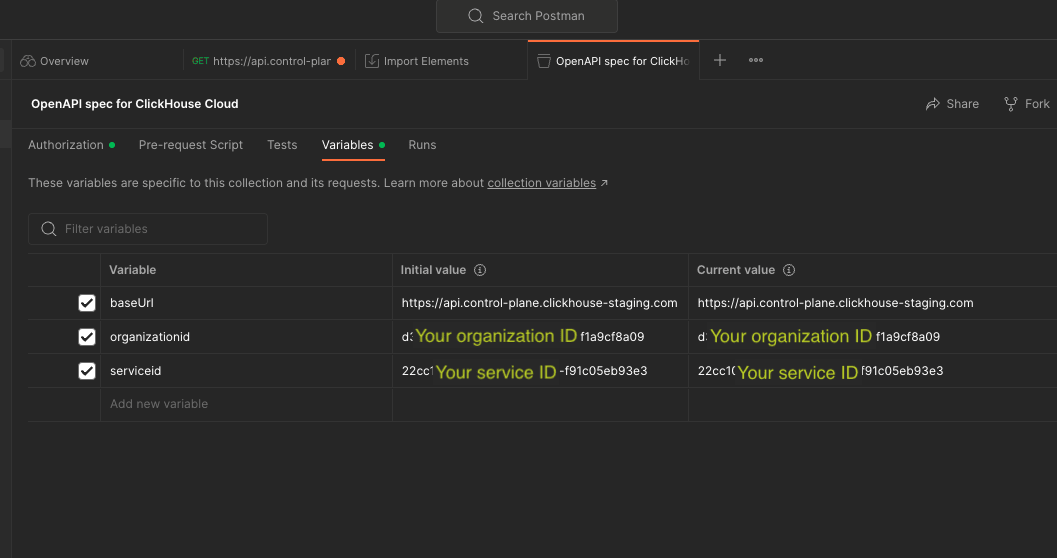
- En la "Collection", haz clic en la pestaña "Variable" del panel central (la URL base ya se habrá configurado con la importación previa de la API):
- Debajo de
baseURL, haz clic en el campo "Add new value" y reemplázalo por tu ID de la organización y tu ID del servicio:
Probar las funcionalidades de la API de ClickHouse Cloud
Pruebe "GET list of available organizations"
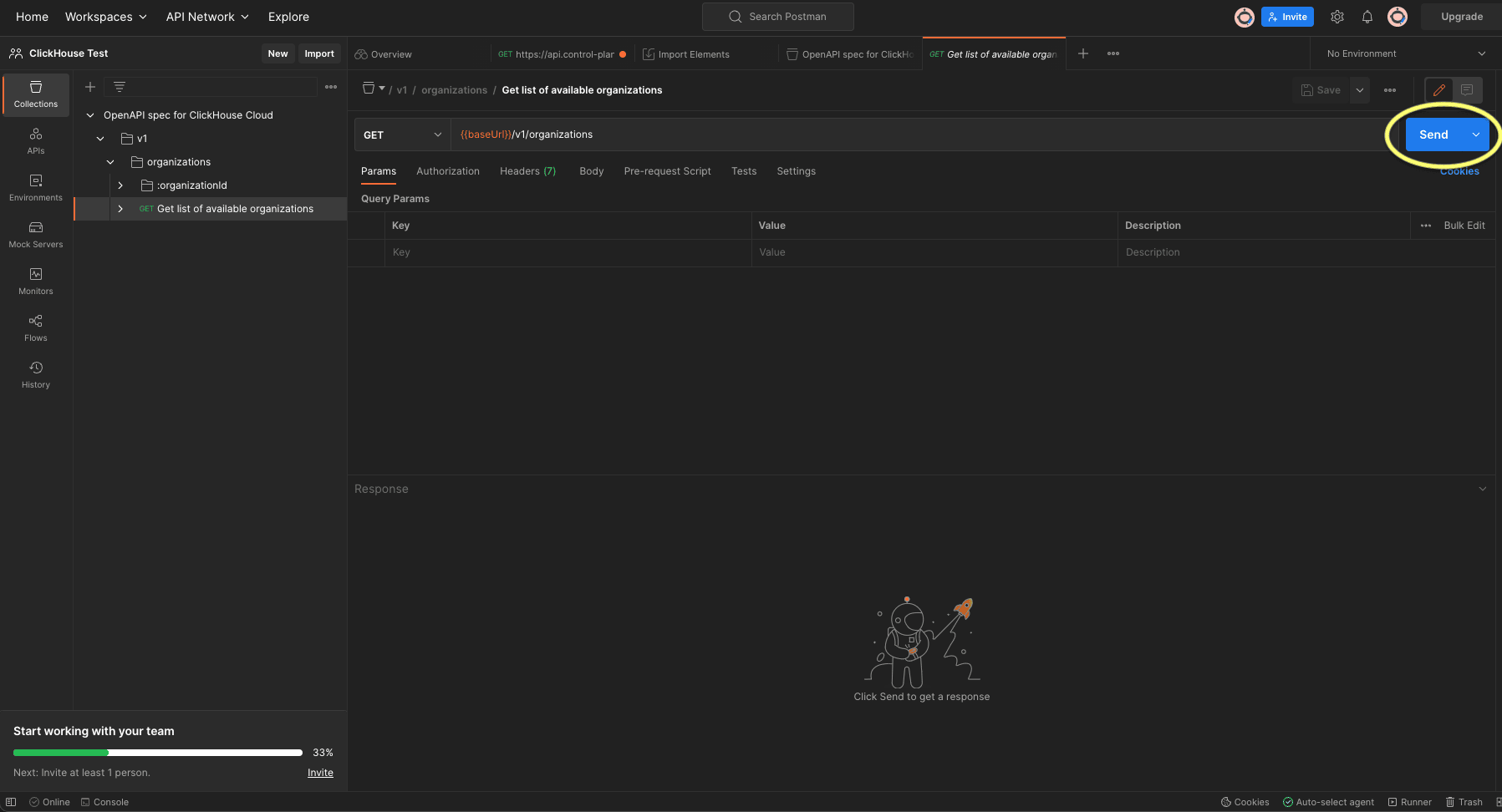
- En "OpenAPI spec for ClickHouse Cloud", expanda la carpeta > V1 > organizations
- Haga clic en "GET list of available organizations" y pulse el botón azul "Send" a la derecha:
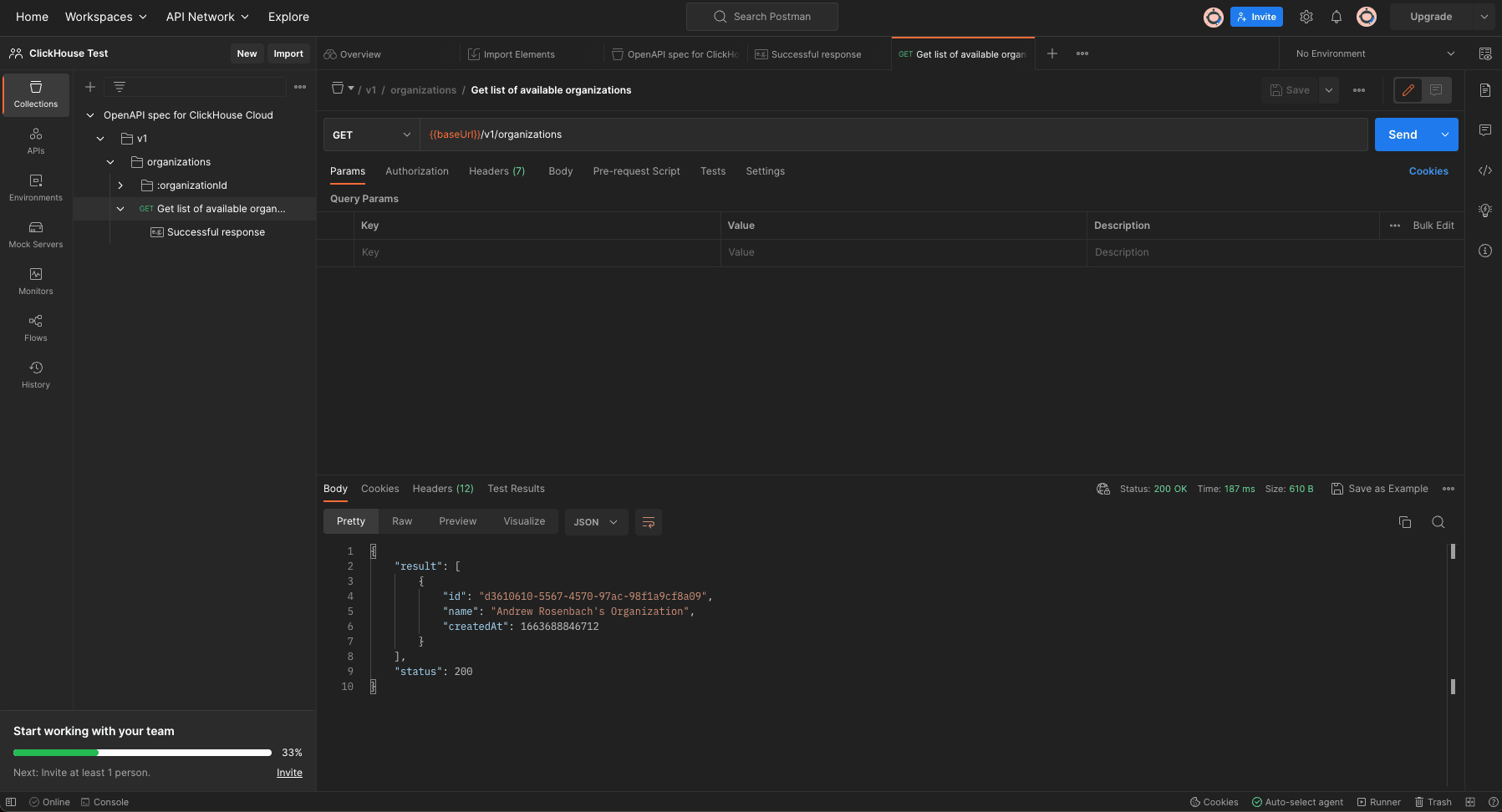
- Los resultados devueltos deberían mostrar los detalles de su organización con "status": 200. (Si recibe un "status" 400 sin información de la organización, su configuración no es correcta).
Probar "GET organizational details"
- En la carpeta
organizationid, ve a "GET organizational details": - En el menú del panel central, en Params, se requiere un
organizationid.
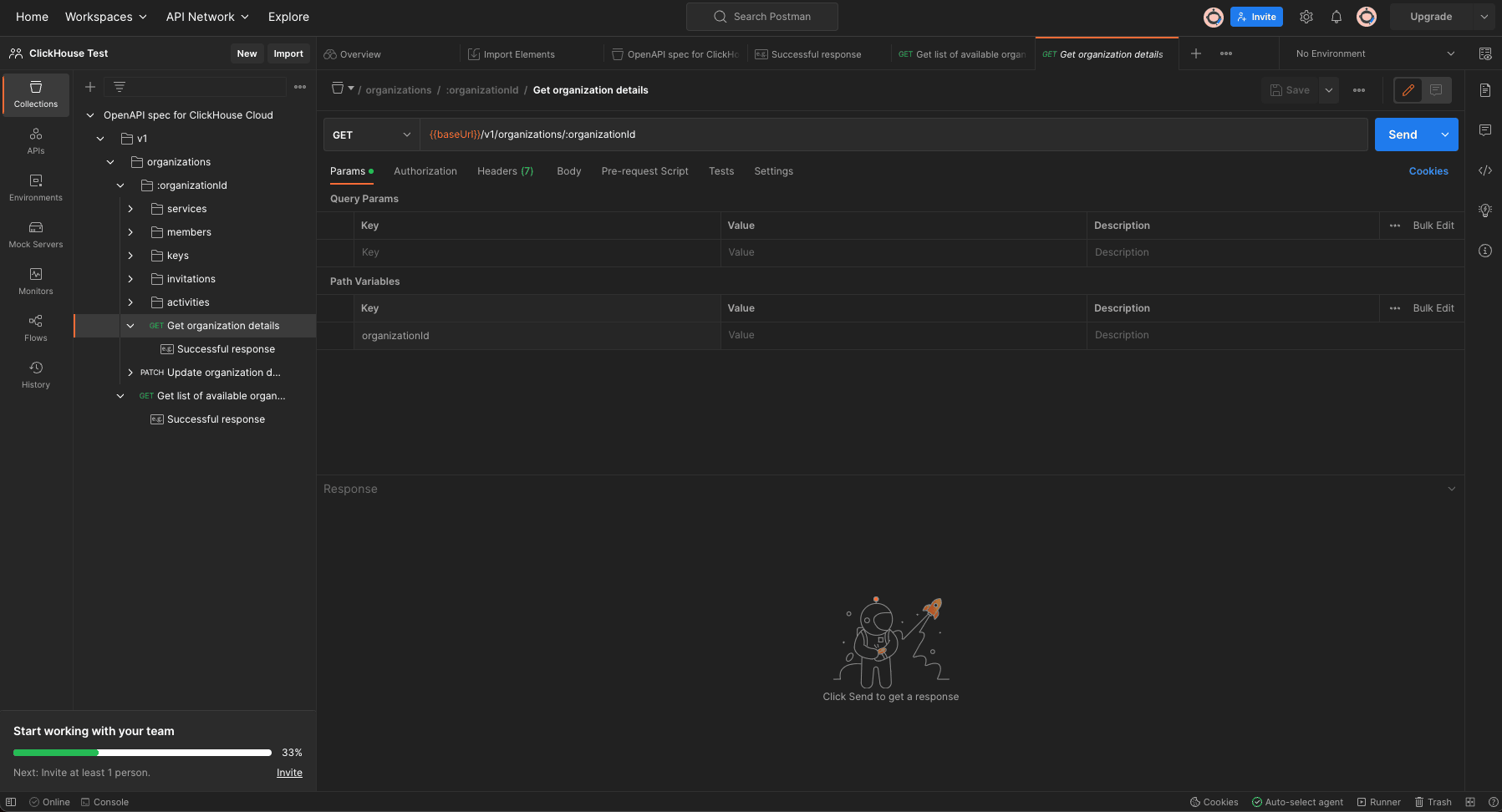
- Edita este valor con
orgidentre llaves{{orgid}}(como ya estableciste este valor antes, aparecerá un menú con él):
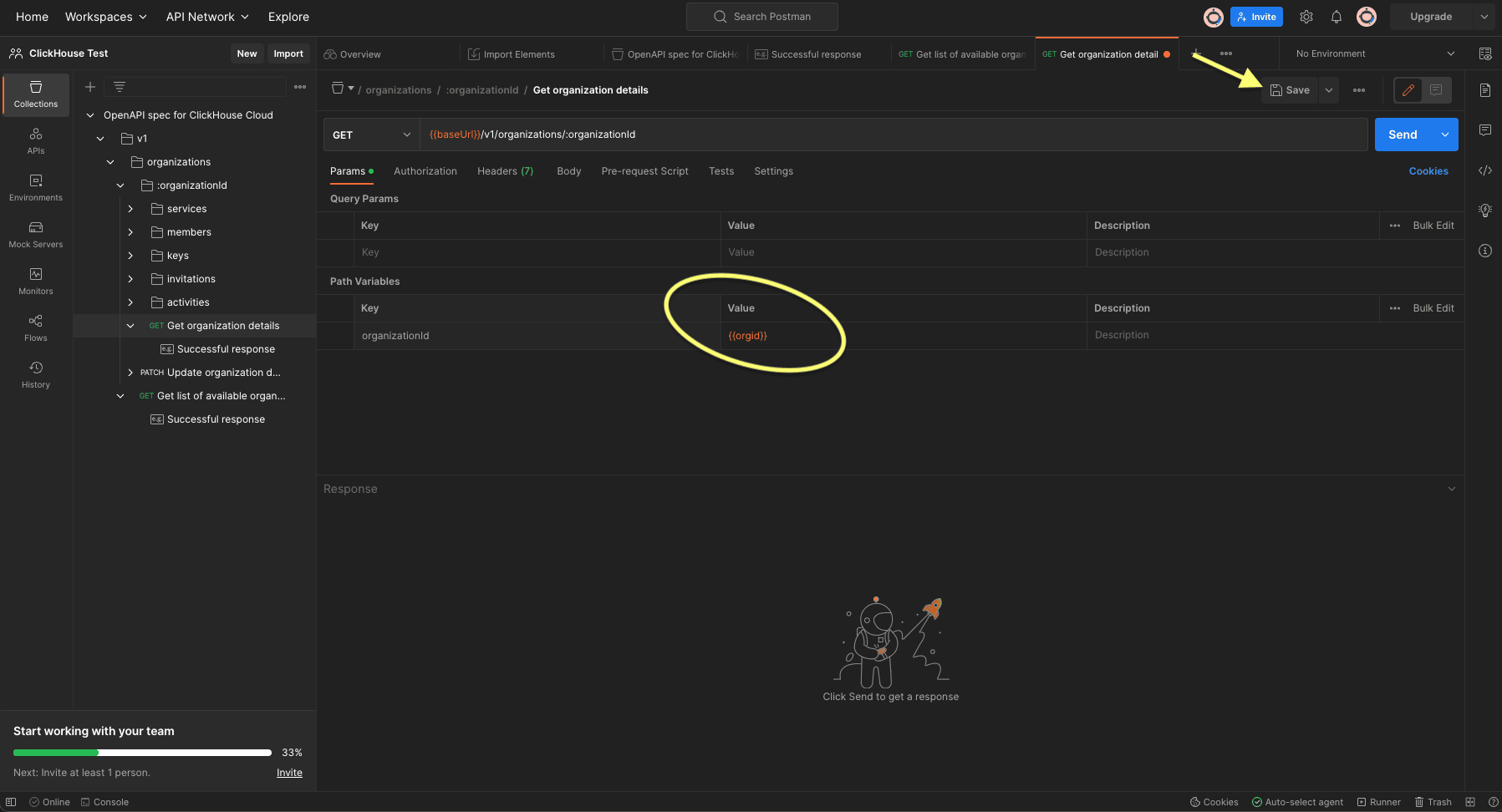
- Después de pulsar el botón "Save", pulsa el botón azul "Send" en la esquina superior derecha de la pantalla.
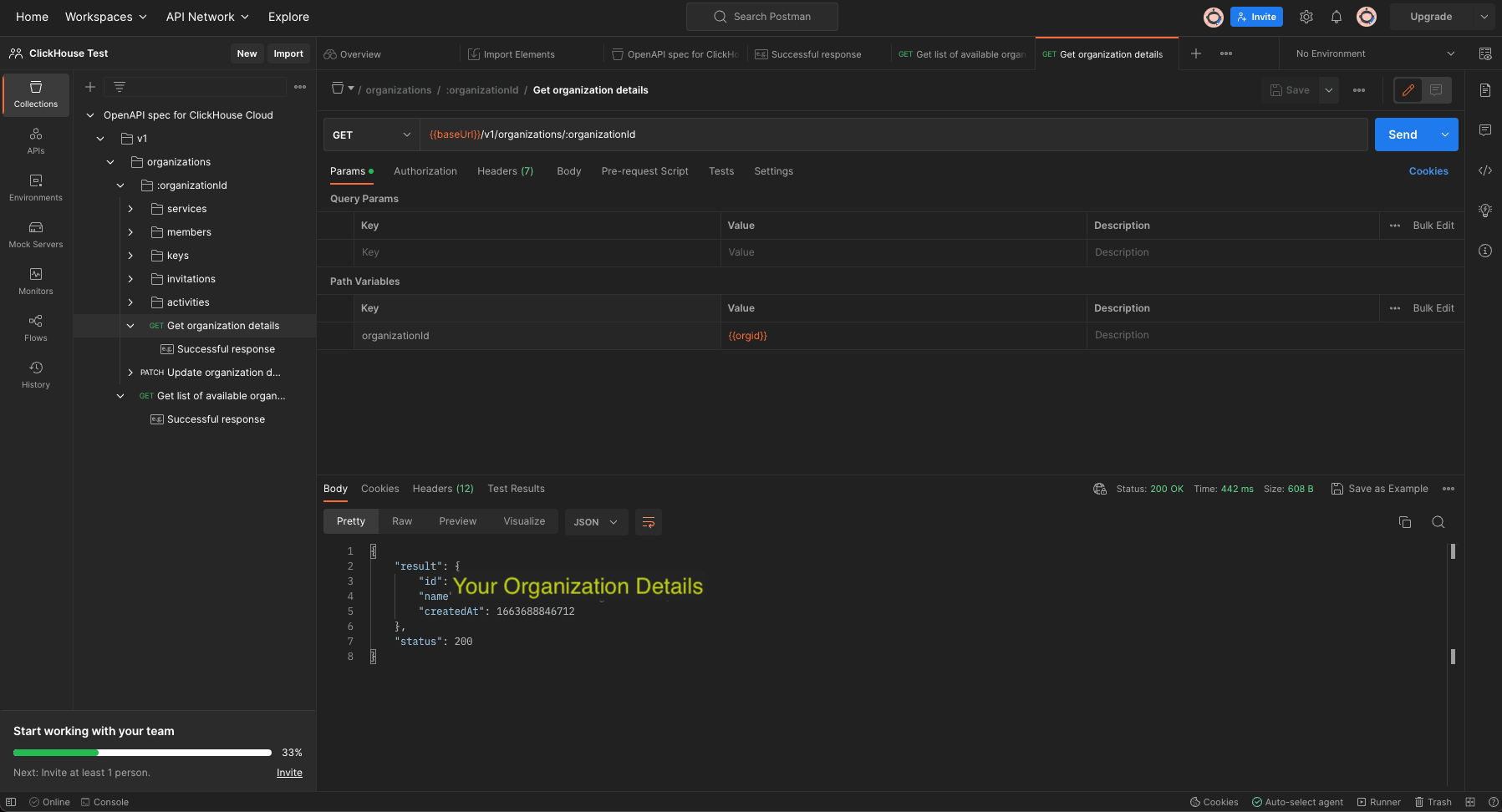
- Los resultados devueltos deberían mostrar los detalles de tu organización con "status": 200. (Si recibes un "status" 400 sin información de la organización, la configuración no es correcta).
Probar "GET service details"
- Haz clic en "GET service details"
- Edita los valores de
organizationidyserviceidcon{{orgid}}y{{serviceid}}, respectivamente. - Pulsa "Save" y luego el botón azul "Send", a la derecha.
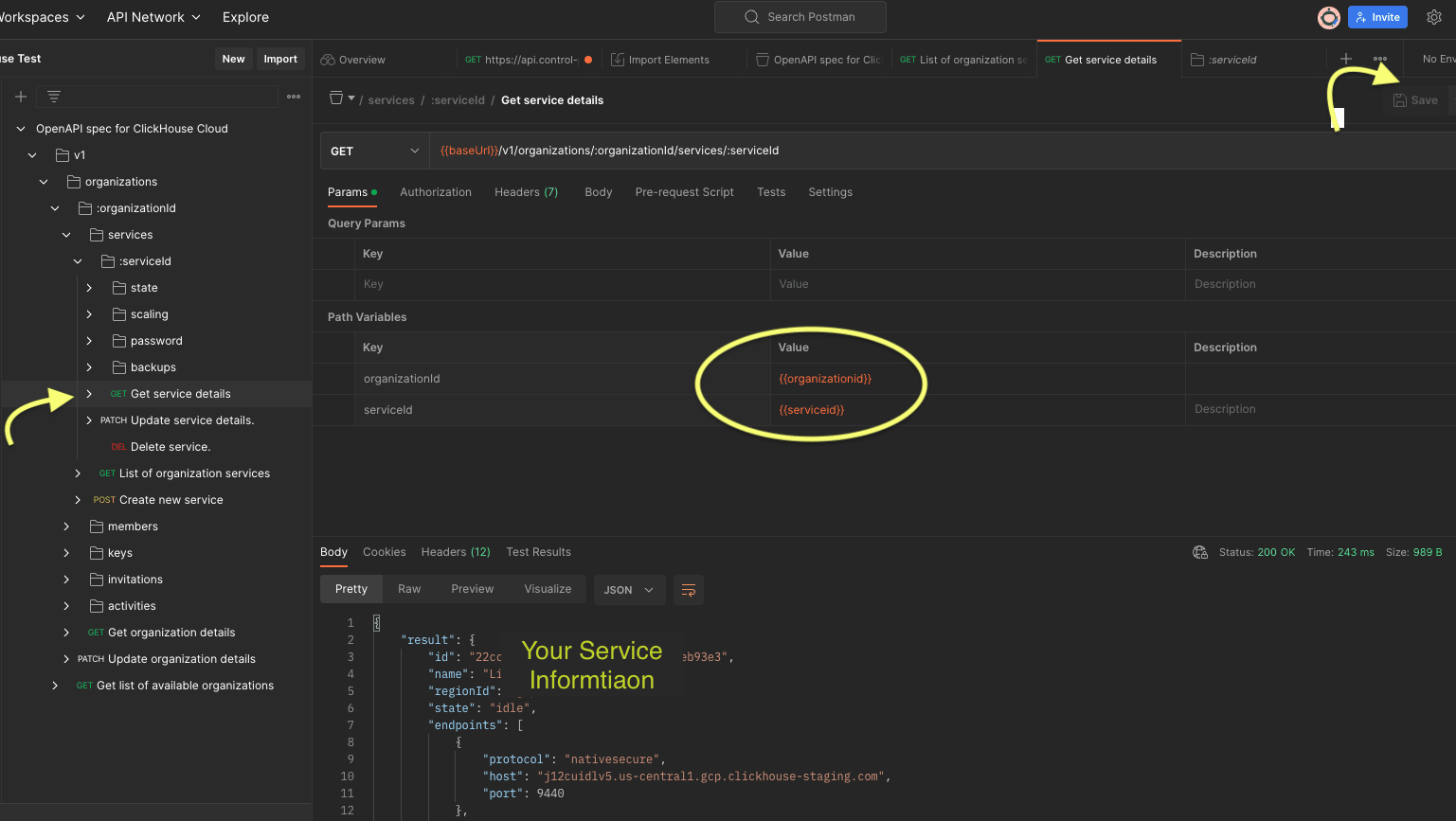
- Los resultados devueltos deberían mostrar una lista de tus servicios y sus detalles con "status": 200. (Si recibes un "status" 400 sin información de servicios, tu configuración no es correcta).