

 Set up docs MCP
Intégration avec un PostgreSQL existant
Cette section explique comment configurer votre installation PostgreSQL existante pour envoyer des logs à ClickStack en modifiant la configuration du ClickStack OTel collecteur.
Si vous souhaitez tester l’intégration des logs PostgreSQL avant de configurer votre propre installation, vous pouvez utiliser notre configuration préconfigurée et nos données d’exemple dans la section "Jeu de données de démonstration".
Prérequis
- Une instance ClickStack opérationnelle
- Une installation PostgreSQL existante (version 9.6 ou ultérieure)
- Un accès permettant de modifier les fichiers de configuration de PostgreSQL
- Suffisamment d’espace disque pour les fichiers journaux
Configurer la journalisation de PostgreSQL
PostgreSQL prend en charge plusieurs formats de journalisation. Pour une analyse structurée avec OpenTelemetry, nous recommandons le format CSV, qui fournit une sortie cohérente et facile à analyser.
Le fichier postgresql.conf se trouve généralement à l’emplacement suivant :
- Linux (apt/yum) :
/etc/postgresql/{version}/main/postgresql.conf - macOS (Homebrew) :
/usr/local/var/postgres/postgresql.confou/opt/homebrew/var/postgres/postgresql.conf - Docker : la configuration est généralement définie via des variables d’environnement ou un fichier de configuration monté
Ajoutez ou modifiez ces paramètres dans postgresql.conf :
# Required for CSV logging
logging_collector = on
log_destination = 'csvlog'

# Recommended: Connection logging
log_connections = on
log_disconnections = on

# Optional: Tune based on your monitoring needs
#log_min_duration_statement = 1000  # Log queries taking more than 1 second
#log_statement = 'ddl'               # Log DDL statements (CREATE, ALTER, DROP)
#log_checkpoints = on                # Log checkpoint activity
#log_lock_waits = on # Log lock contentionAprès avoir effectué ces modifications, redémarrez PostgreSQL :
# For systemd
sudo systemctl restart postgresql

# For Docker
docker restart
Vérifiez que les logs sont bien enregistrés :
# Default log location on Linux
tail -f /var/lib/postgresql/{version}/main/log/postgresql-*.log

# macOS Homebrew
tail -f /usr/local/var/postgres/log/postgresql-*.log
Créer une configuration personnalisée de l’OTel collector
ClickStack vous permet d’étendre la configuration de base de l’OpenTelemetry Collector en montant un fichier de configuration personnalisé et en définissant une variable d’environnement. Cette configuration personnalisée est fusionnée avec la configuration de base gérée par HyperDX via OpAMP.
Créez un fichier nommé postgres-logs-monitoring.yaml avec la configuration suivante :
receivers:
  filelog/postgres:
    include:
      - /var/lib/postgresql/*/main/log/postgresql-*.csv # Adjust to match your PostgreSQL installation
    start_at: end
    multiline:
      line_start_pattern: '^\d{4}-\d{2}-\d{2} \d{2}:\d{2}:\d{2}'
    operators:
      - type: csv_parser
        parse_from: body
        parse_to: attributes
        header: 'log_time,user_name,database_name,process_id,connection_from,session_id,session_line_num,command_tag,session_start_time,virtual_transaction_id,transaction_id,error_severity,sql_state_code,message,detail,hint,internal_query,internal_query_pos,context,query,query_pos,location,application_name,backend_type,leader_pid,query_id'
        lazy_quotes: true

      - type: time_parser
        parse_from: attributes.log_time
        layout: '%Y-%m-%d %H:%M:%S.%L %Z'

      - type: add
        field: attributes.source
        value: "postgresql"

      - type: add
        field: resource["service.name"]
        value: "postgresql-production"

service:
  pipelines:
    logs/postgres:
      receivers: [filelog/postgres]
      processors:
        - memory_limiter
        - transform
        - batch
      exporters:
        - clickhouse
Cette configuration :
- Lit les logs CSV de PostgreSQL à leur emplacement standard
- Gère les entrées de log sur plusieurs lignes (les erreurs s’étalent souvent sur plusieurs lignes)
- Analyse le format CSV avec tous les champs standard des logs PostgreSQL
- Extrait les timestamps afin de préserver l’horodatage d’origine des logs
- Ajoute l’attribut
source: postgresqlpour le filtrage dans HyperDX - Achemine les logs vers l’exporter ClickHouse via un pipeline dédié
Configurer ClickStack pour charger une configuration personnalisée
Pour activer une configuration personnalisée du collecteur dans votre déploiement ClickStack existant, vous devez :
- Monter le fichier de configuration personnalisé à l’emplacement
/etc/otelcol-contrib/custom.config.yaml - Définir la variable d’environnement
CUSTOM_OTELCOL_CONFIG_FILE=/etc/otelcol-contrib/custom.config.yaml - Monter le répertoire des logs PostgreSQL afin que le collecteur puisse les lire
Option 1 : Docker Compose
Mettez à jour la configuration de votre déploiement ClickStack :
services:
  clickstack:
    # ... existing configuration ...
    environment:
      - CUSTOM_OTELCOL_CONFIG_FILE=/etc/otelcol-contrib/custom.config.yaml
      # ... other environment variables ...
    volumes:
      - ./postgres-logs-monitoring.yaml:/etc/otelcol-contrib/custom.config.yaml:ro
      - /var/lib/postgresql:/var/lib/postgresql:ro
      # ... other volumes ...
Option 2 : Docker Run (image tout-en-un)
Si vous utilisez l'image tout-en-un avec docker run :
docker run --name clickstack \
  -p 8080:8080 -p 4317:4317 -p 4318:4318 \
  -e CUSTOM_OTELCOL_CONFIG_FILE=/etc/otelcol-contrib/custom.config.yaml \
  -v "$(pwd)/postgres-logs-monitoring.yaml:/etc/otelcol-contrib/custom.config.yaml:ro" \
  -v /var/lib/postgresql:/var/lib/postgresql:ro \
clickhouse/clickstack-all-in-one:latestVérification des logs dans HyperDX
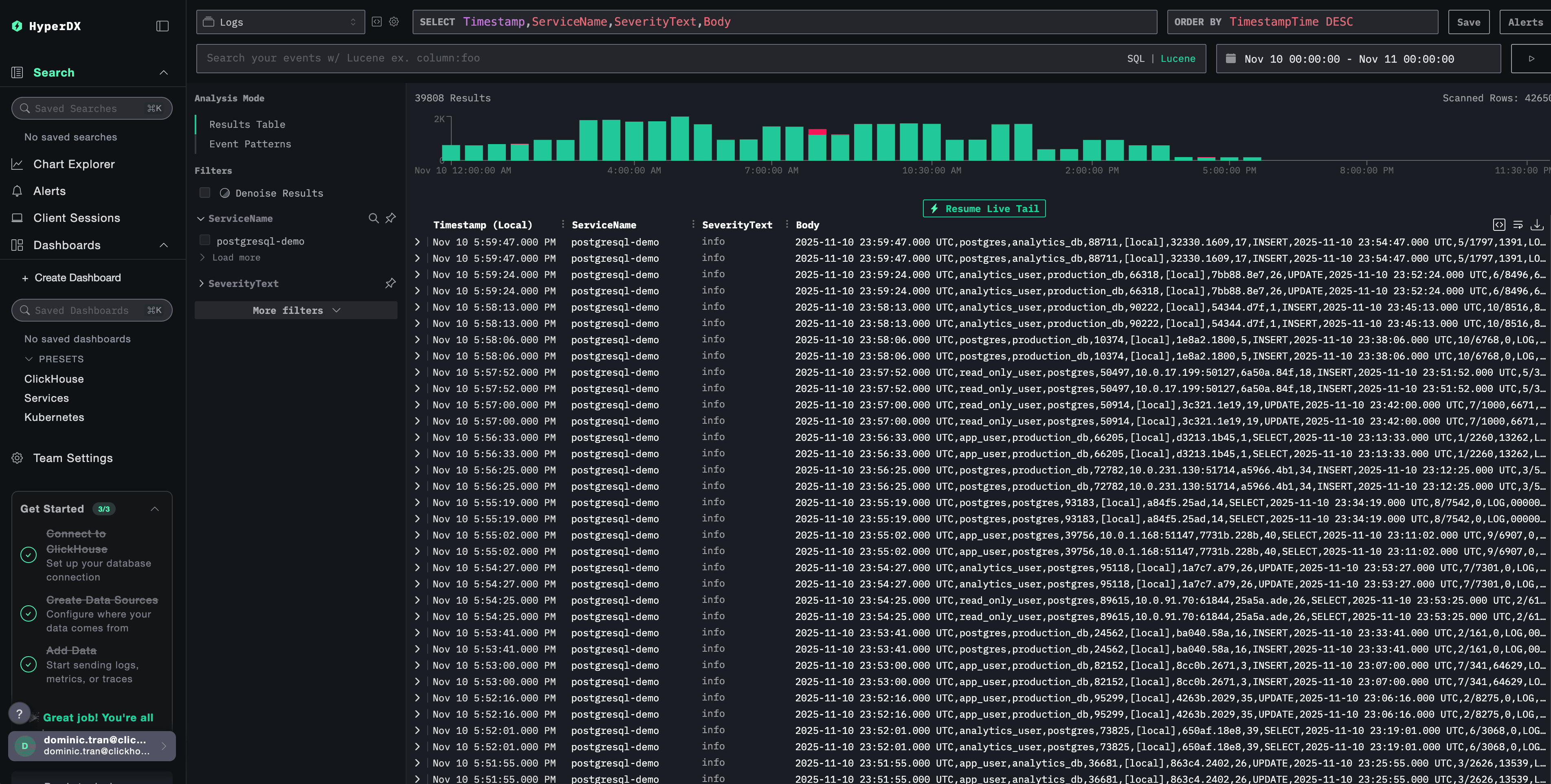
Une fois la configuration terminée, connectez-vous à HyperDX et vérifiez que les logs sont bien ingérés :
- Accédez à la vue Search
- Sélectionnez Logs comme source
- Filtrez sur
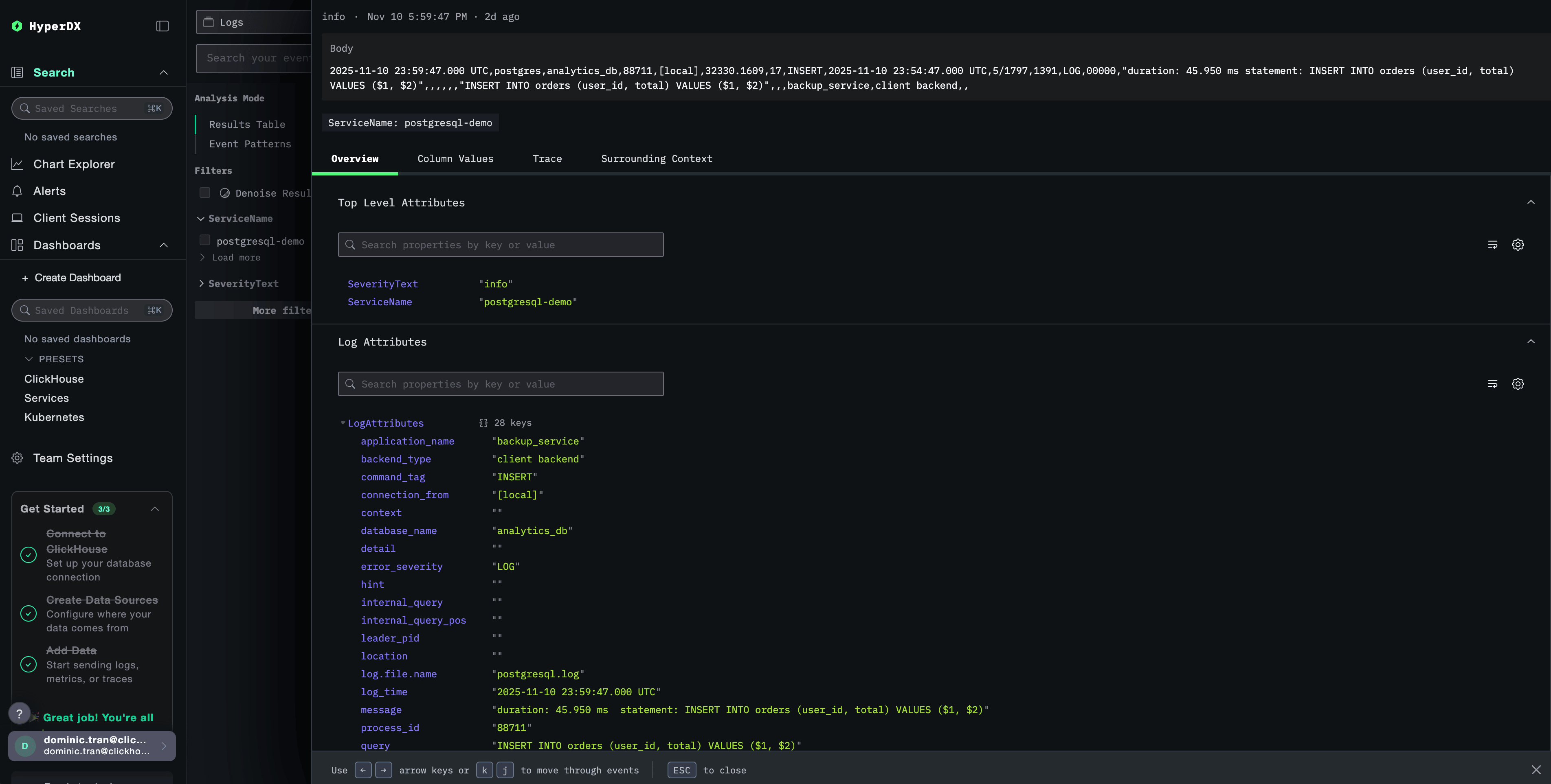
source:postgresqlpour afficher les logs spécifiques à PostgreSQL - Vous devriez voir des entrées de logs structurées avec des champs tels que
user_name,database_name,error_severity,message,query, etc.
Jeu de données de démonstration
Pour les utilisateurs qui souhaitent tester l’intégration des logs PostgreSQL avant de configurer leurs systèmes de production, nous fournissons un jeu de données d’exemple composé de logs PostgreSQL pré-générés avec des motifs réalistes.
Télécharger le jeu de données d’exemple
Téléchargez le fichier de logs d’exemple :
curl -O https://datasets-documentation.s3.eu-west-3.amazonaws.com/clickstack-integrations/postgres/postgresql.logCréer une configuration de collecteur de test
Créez un fichier nommé postgres-logs-demo.yaml avec la configuration suivante :
cat > postgres-logs-demo.yaml << 'EOF'
receivers:
  filelog/postgres:
    include:
      - /tmp/postgres-demo/postgresql.log
    start_at: beginning  # Lire depuis le début pour les données de démonstration
    multiline:
      line_start_pattern: '^\d{4}-\d{2}-\d{2} \d{2}:\d{2}:\d{2}'
    operators:
      - type: csv_parser
        parse_from: body
        parse_to: attributes
        header: 'log_time,user_name,database_name,process_id,connection_from,session_id,session_line_num,command_tag,session_start_time,virtual_transaction_id,transaction_id,error_severity,sql_state_code,message,detail,hint,internal_query,internal_query_pos,context,query,query_pos,location,application_name,backend_type,leader_pid,query_id'
        lazy_quotes: true

      - type: time_parser
        parse_from: attributes.log_time
        layout: '%Y-%m-%d %H:%M:%S.%L %Z'

      - type: add
        field: attributes.source
        value: "postgresql-demo"

      - type: add
        field: resource["service.name"]
        value: "postgresql-demo"

service:
  pipelines:
    logs/postgres-demo:
      receivers: [filelog/postgres]
      processors:
        - memory_limiter
        - transform
        - batch
      exporters:
        - clickhouse
EOF
Exécuter ClickStack avec la configuration de démonstration
Exécutez ClickStack avec les logs et la configuration de démonstration :
docker run --name clickstack-demo \
  -p 8080:8080 -p 4317:4317 -p 4318:4318 \
  -e CUSTOM_OTELCOL_CONFIG_FILE=/etc/otelcol-contrib/custom.config.yaml \
  -v "$(pwd)/postgres-logs-demo.yaml:/etc/otelcol-contrib/custom.config.yaml:ro" \
  -v "$(pwd)/postgresql.log:/tmp/postgres-demo/postgresql.log:ro" \
  clickhouse/clickstack-all-in-one:latest
Vérifier les logs dans HyperDX
Une fois ClickStack en cours d’exécution :
- Ouvrez HyperDX et connectez-vous à votre compte (vous devrez peut-être d’abord en créer un)
- Accédez à la vue Search et définissez la source sur
Logs - Définissez la plage horaire sur 2025-11-09 00:00:00 - 2025-11-12 00:00:00
Tableaux de bord et visualisations
Pour vous aider à commencer à surveiller PostgreSQL avec ClickStack, nous fournissons les visualisations essentielles pour les logs PostgreSQL.
Télécharger la configuration du tableau de bord
Importer le tableau de bord préconfiguré
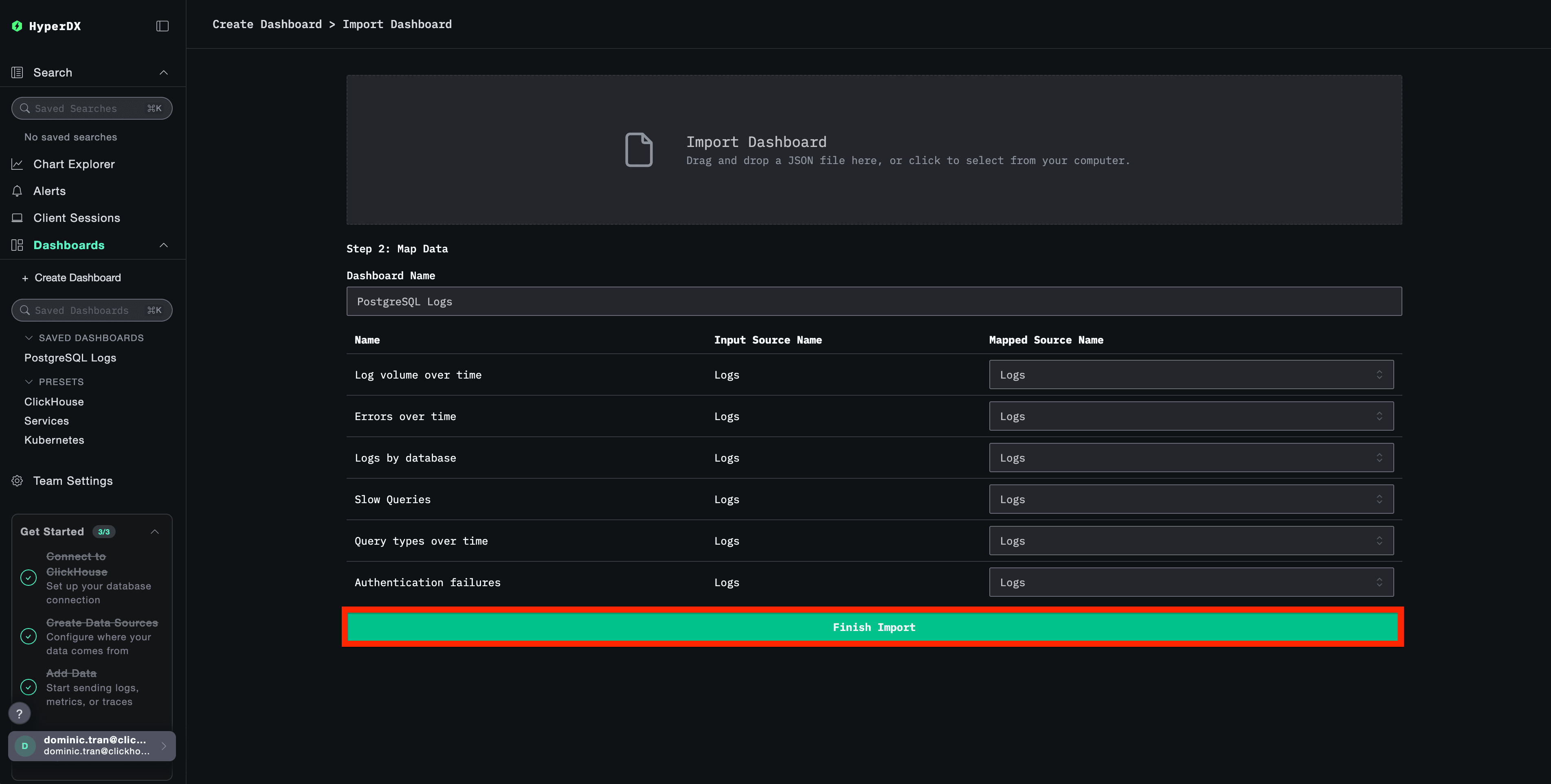
- Ouvrez HyperDX et accédez à la section Tableaux de bord
- Cliquez sur Importer un tableau de bord dans le coin supérieur droit, dans le menu à points de suspension

- Téléversez le fichier
postgresql-logs-dashboard.jsonet cliquez sur Terminer l’importation
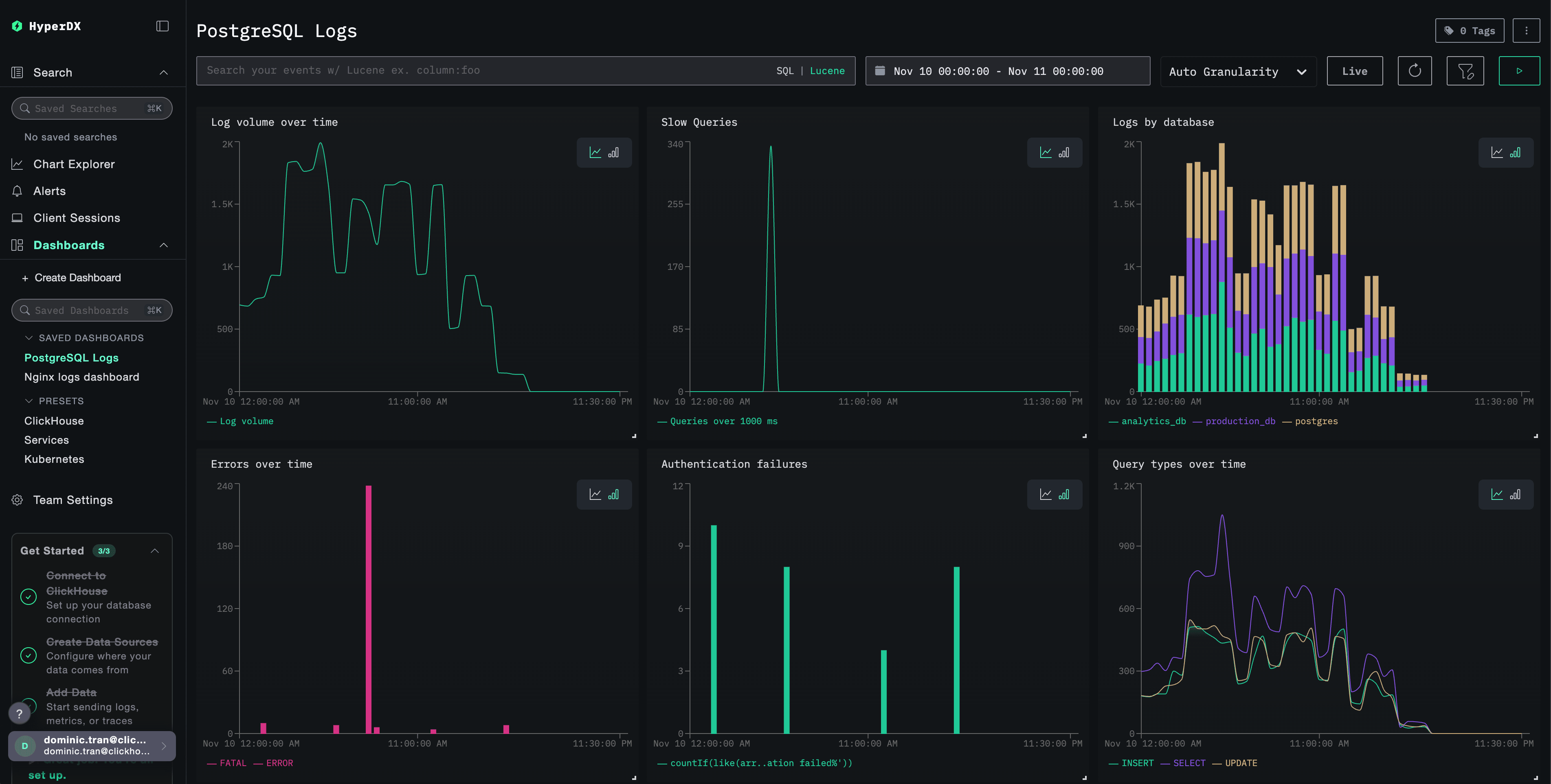
Afficher le tableau de bord
Le tableau de bord sera créé avec toutes les visualisations déjà configurées :
Dépannage
La configuration personnalisée ne se charge pas
Vérifiez que la variable d’environnement est définie :
docker exec <container-name> printenv CUSTOM_OTELCOL_CONFIG_FILEVérifiez que le fichier de configuration personnalisé est bien monté et lisible :
docker exec <container-name> cat /etc/otelcol-contrib/custom.config.yaml | head -10Aucun log n’apparaît dans HyperDX
Vérifiez que la configuration effective inclut bien votre receiver filelog :
docker exec <container> cat /etc/otel/supervisor-data/effective.yaml | grep -A 10 filelogRecherchez des erreurs dans les logs du collecteur :
docker exec <container> cat /etc/otel/supervisor-data/agent.log | grep -i postgresSi vous utilisez le jeu de données de démonstration, vérifiez que le fichier de logs est accessible :
docker exec <container> cat /tmp/postgres-demo/postgresql.log | wc -lÉtapes suivantes
- Configurez des alertes pour les événements critiques (échecs de connexion, requêtes lentes, pics d’erreurs)
- Corrélez les logs avec les métriques PostgreSQL pour une supervision complète de la base de données
- Créez des tableaux de bord personnalisés pour les modèles de requêtes propres à votre application
- Configurez
log_min_duration_statementpour identifier les requêtes lentes en fonction de vos exigences de performance
Passer en production
Ce guide s’appuie sur l’OpenTelemetry Collector intégré à ClickStack pour une mise en place rapide. Pour les déploiements en production, nous vous recommandons d’exécuter votre propre OTel Collector et d’envoyer les données vers le point de terminaison OTLP de ClickStack. Consultez Envoi de données OpenTelemetry pour la configuration en production.