

 Set up docs MCP
Intégration à une application JVM existante
Cette section décrit comment configurer votre application JVM existante afin d’envoyer des métriques à ClickStack à l’aide de l’agent Java OpenTelemetry.
Si vous souhaitez tester l’intégration avant de configurer votre environnement de production, vous pouvez utiliser notre jeu de données de démonstration dans la section consacrée au jeu de données de démonstration.
Prérequis
- Une instance ClickStack en cours d’exécution
- Une application Java existante (Java 8+)
- L’accès nécessaire pour modifier les arguments de démarrage de la JVM
Obtenir une clé API ClickStack
L’agent Java OpenTelemetry envoie les données vers l’endpoint OTLP de ClickStack, qui nécessite une authentification.
- Ouvrez HyperDX à l’URL de votre instance ClickStack (par exemple, http://localhost:8080)
- Créez un compte ou connectez-vous si nécessaire
- Accédez à Team Settings → API Keys
- Copiez votre clé API d’ingestion

Télécharger l’agent Java OpenTelemetry
Téléchargez le fichier JAR de l’agent Java OpenTelemetry :
curl -L -O https://github.com/open-telemetry/opentelemetry-java-instrumentation/releases/download/v2.22.0/opentelemetry-javaagent.jarCette commande télécharge l’agent dans votre répertoire courant. Vous pouvez le placer à l’emplacement le plus approprié pour votre déploiement (par exemple, /opt/opentelemetry/ ou à côté du JAR de votre application).
Configurer les arguments de démarrage de la JVM
Ajoutez l’agent Java à votre commande de démarrage de la JVM. L’agent collecte automatiquement les métriques JVM et les envoie à ClickStack.
Option 1 : Options de ligne de commande
java -javaagent:opentelemetry-javaagent.jar \
  -Dotel.service.name=my-java-app \
  -Dotel.exporter.otlp.endpoint=http://localhost:4318 \
  -Dotel.exporter.otlp.protocol=http/protobuf \
  -Dotel.exporter.otlp.headers="authorization=YOUR_API_KEY" \
  -Dotel.metrics.exporter=otlp \
  -Dotel.logs.exporter=none \
  -Dotel.traces.exporter=none \
  -jar my-application.jar
Remplacez les éléments suivants :
opentelemetry-javaagent.jar→ Chemin complet vers le JAR de l’agent (par exemple,/opt/opentelemetry/opentelemetry-javaagent.jar)my-java-app→ Un nom explicite pour votre service (par exemple,payment-service,user-api)YOUR_API_KEY→ Votre clé API ClickStack récupérée ci-dessusmy-application.jar→ Le nom du fichier JAR de votre applicationhttp://localhost:4318→ Votre endpoint ClickStack (utilisezlocalhost:4318si ClickStack s’exécute sur la même machine, sinon utilisezhttp://your-clickstack-host:4318)
Option 2 : Variables d’environnement
Vous pouvez aussi utiliser des variables d’environnement :
export JAVA_TOOL_OPTIONS="-javaagent:opentelemetry-javaagent.jar"
export OTEL_SERVICE_NAME="my-java-app"
export OTEL_EXPORTER_OTLP_ENDPOINT="http://localhost:4318"
export OTEL_EXPORTER_OTLP_PROTOCOL="http/protobuf"
export OTEL_EXPORTER_OTLP_HEADERS="authorization=YOUR_API_KEY"
export OTEL_METRICS_EXPORTER="otlp"
export OTEL_LOGS_EXPORTER="none"
export OTEL_TRACES_EXPORTER="none"

java -jar my-application.jar
Remplacez les éléments suivants :
opentelemetry-javaagent.jar→ Chemin complet vers le JAR de l’agentmy-java-app→ Le nom de votre serviceYOUR_API_KEY→ Votre clé API ClickStackhttp://localhost:4318→ Votre endpoint ClickStackmy-application.jar→ Le nom du fichier JAR de votre application
Vérifier les métriques dans HyperDX
Une fois votre application démarrée avec l’agent, vérifiez que les métriques arrivent bien dans ClickStack :
- Ouvrez HyperDX à l’adresse http://localhost:8080 (ou à l’URL de votre instance ClickStack)
- Accédez à Chart Explorer
- Recherchez les métriques commençant par
jvm.(par exemple,jvm.memory.used,jvm.gc.duration,jvm.thread.count)
Jeu de données de démonstration
Pour les utilisateurs qui souhaitent tester l’intégration des métriques JVM avant d’instrumenter leurs applications, nous fournissons un jeu de données d’exemple avec des métriques pré-générées illustrant un comportement JVM réaliste sur un microservice de taille moyenne avec un trafic modéré et stable.
Télécharger le jeu de données d’exemple
# Télécharger les métriques gauge (mémoire, threads, CPU, classes)
curl -O https://datasets-documentation.s3.eu-west-3.amazonaws.com/clickstack-integrations/jvm/jvm-metrics-gauge.jsonl

# Télécharger les métriques sum (événements de GC)
curl -O https://datasets-documentation.s3.eu-west-3.amazonaws.com/clickstack-integrations/jvm/jvm-metrics-sum.jsonl
Le jeu de données couvre 24 heures de métriques JVM, avec notamment :
- une augmentation de la mémoire du heap avec des événements périodiques de garbage collection
- des variations du nombre de threads
- des temps de pause GC réalistes
- l’activité de chargement des classes
- des profils d’utilisation du CPU
Démarrer ClickStack
Si ClickStack n’est pas déjà en cours d’exécution :
docker run -d --name clickstack \
  -p 8080:8080 -p 4317:4317 -p 4318:4318 \
  clickhouse/clickstack-all-in-one:latest
Patientez quelques instants le temps que ClickStack démarre complètement.
Importer le jeu de données de démonstration
# Importer les métriques gauge (mémoire, threads, CPU, classes)
docker exec -i clickstack clickhouse-client --query="
  INSERT INTO default.otel_metrics_gauge FORMAT JSONEachRow
" < jvm-metrics-gauge.jsonl

# Importer les métriques sum (événements de GC)
docker exec -i clickstack clickhouse-client --query="
  INSERT INTO default.otel_metrics_sum FORMAT JSONEachRow
" < jvm-metrics-sum.jsonl
Cela importe directement les métriques dans les tables de métriques de ClickStack.
Vérifier les données de démonstration
Une fois l’import terminé :
- Ouvrez HyperDX à l’adresse http://localhost:8080 et connectez-vous (créez un compte si nécessaire)
- Accédez à la vue Search et définissez la source sur Metrics
- Définissez l’intervalle de temps sur 2025-12-06 14:00:00 - 2025-12-09 14:00:00
- Recherchez
jvm.memory.usedoujvm.gc.duration
Vous devriez voir les métriques du service de démonstration.
Tableaux de bord et visualisations
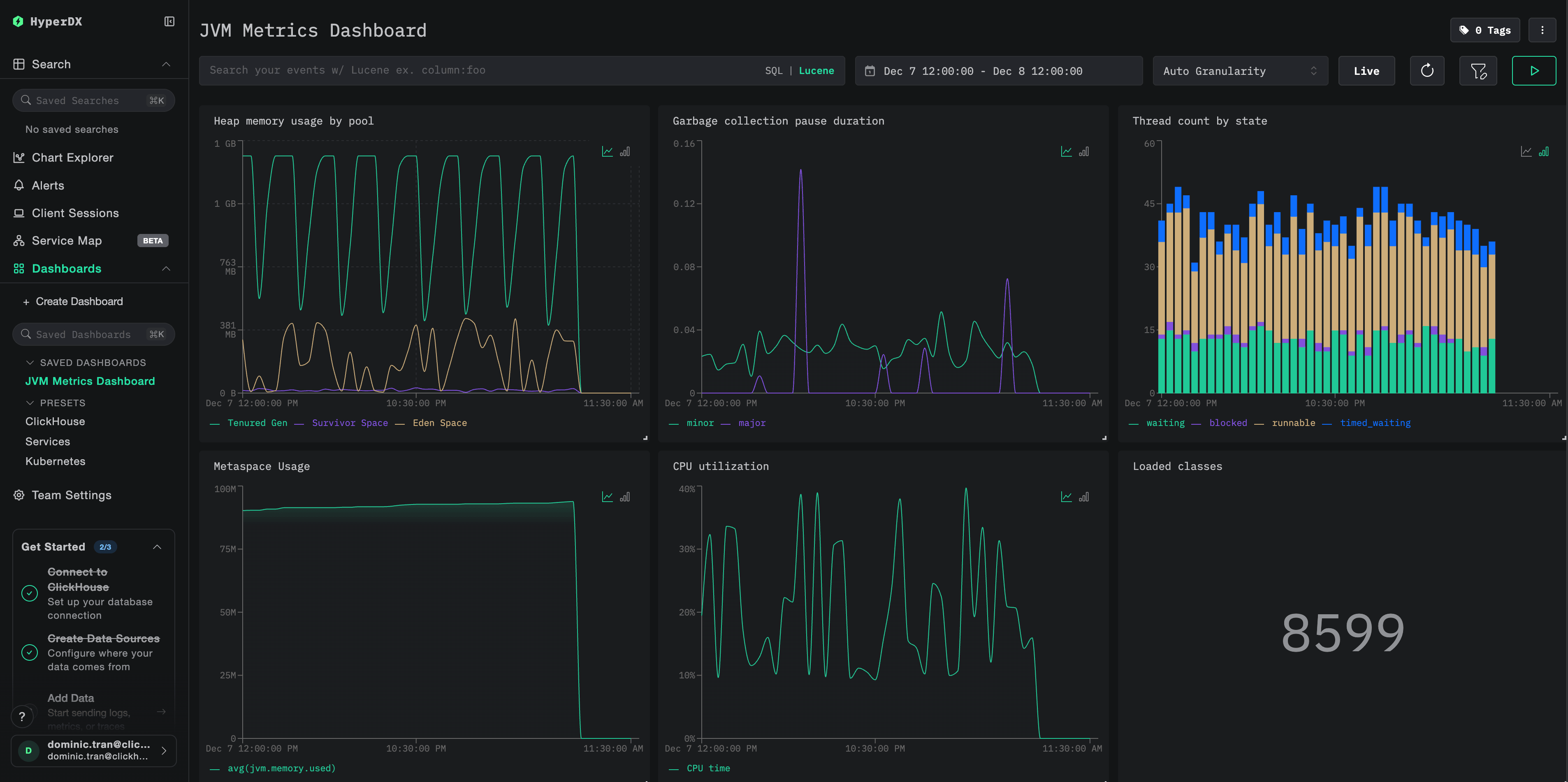
Pour vous aider à surveiller les applications JVM avec ClickStack, nous fournissons un tableau de bord préconfiguré avec les visualisations essentielles des métriques JVM.
Télécharger la configuration du tableau de bord
Importer le tableau de bord préconfiguré
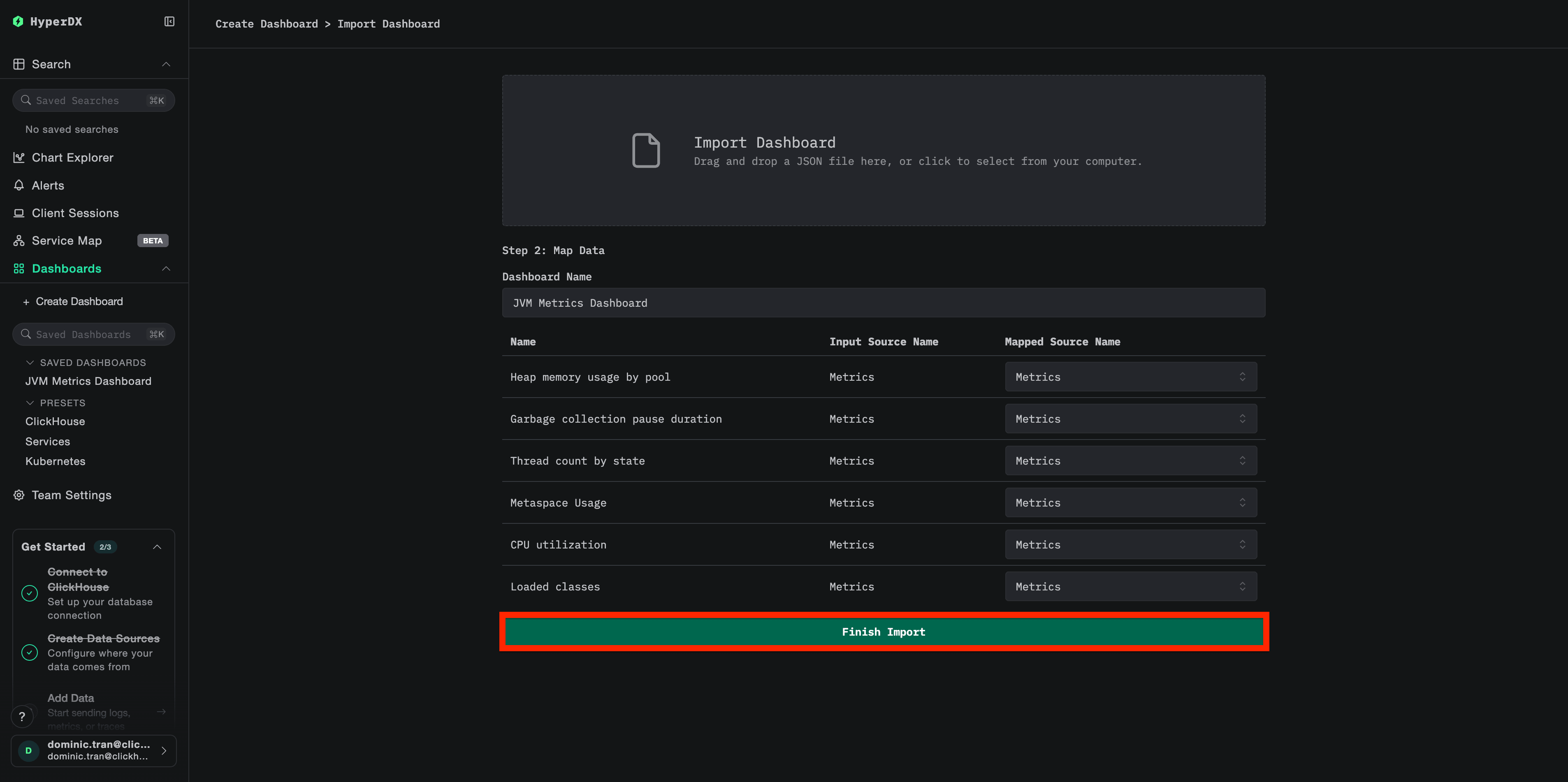
- Ouvrez HyperDX et accédez à la section Dashboards
- Cliquez sur Import Dashboard dans le coin supérieur droit, dans le menu à points de suspension

- Téléversez le fichier
jvm-metrics-dashboard.jsonet cliquez sur Finish Import
Afficher le tableau de bord
Le tableau de bord sera créé avec toutes les visualisations préconfigurées :
Dépannage
L’agent ne démarre pas
Vérifiez que le JAR de l’agent existe :
ls -lh /path/to/opentelemetry-javaagent.jarVérifiez la compatibilité de votre version de Java (Java 8+ requis) :
java -versionRecherchez le message de log au démarrage de l’agent : Au démarrage de votre application, vous devriez voir :
[otel.javaagent] OpenTelemetry Javaagent v2.22.0 startedAucune métrique ne s’affiche dans HyperDX
Vérifiez que ClickStack est bien en cours d’exécution et accessible :
docker ps | grep clickstack
curl -v http://localhost:4318/v1/metrics
Vérifiez que l’exportateur de métriques est bien configuré :
# If using environment variables, verify:
echo $OTEL_METRICS_EXPORTER
# Should output: otlp
Vérifiez les logs de l’application pour repérer les erreurs OpenTelemetry : Recherchez dans les logs de votre application tout message d’erreur lié à OpenTelemetry ou à un échec d’export OTLP.
Vérifiez la connectivité réseau : Si ClickStack se trouve sur un host distant, assurez-vous que le port 4318 est accessible depuis votre serveur d’application.
Vérifiez la version de l’agent : Assurez-vous d’utiliser la dernière version stable de l’agent (actuellement 2.22.0), car les versions plus récentes incluent souvent des améliorations des performances.
Étapes suivantes
- Configurez des alertes pour des métriques critiques, comme une forte utilisation du heap, des pauses de GC fréquentes ou l’épuisement des threads
- Explorez d’autres intégrations ClickStack pour unifier vos données d’observabilité
Mise en production
Ce guide montre comment configurer l’agent Java OpenTelemetry pour des tests en local. Pour les déploiements en production, incluez le JAR de l’agent dans vos images de conteneur et configurez-le à l’aide de variables d’environnement afin d’en faciliter la gestion. Pour les environnements plus vastes comportant de nombreuses instances JVM, déployez un OpenTelemetry Collector centralisé pour regrouper les métriques par lots et les transférer depuis plusieurs applications, au lieu de les envoyer directement à ClickStack.
Consultez Ingestion avec OpenTelemetry pour découvrir des modèles de déploiement en production et des exemples de configuration du collecteur.