

 Set up docs MCP
Integración con PostgreSQL existente
Esta sección explica cómo configurar su instalación actual de PostgreSQL para enviar logs a ClickStack modificando la configuración del OTel collector de ClickStack.
Si desea probar la integración de logs de PostgreSQL antes de configurar su propio entorno, puede hacerlo con nuestra configuración predefinida y datos de muestra en la sección "Conjunto de datos de demostración".
Requisitos previos
- Instancia de ClickStack en ejecución
- Una instalación existente de PostgreSQL (versión 9.6 o posterior)
- Acceso para modificar los archivos de configuración de PostgreSQL
- Espacio suficiente en disco para los archivos de registro
Configurar el registro de PostgreSQL
PostgreSQL admite varios formatos de registro. Para el análisis estructurado con OpenTelemetry, recomendamos el formato CSV, que proporciona una salida uniforme y fácil de procesar.
El archivo postgresql.conf normalmente se encuentra en:
- Linux (apt/yum):
/etc/postgresql/{version}/main/postgresql.conf - macOS (Homebrew):
/usr/local/var/postgres/postgresql.confo/opt/homebrew/var/postgres/postgresql.conf - Docker: La configuración suele establecerse mediante variables de entorno o un archivo de configuración montado
Agregue o modifique esta configuración en postgresql.conf:
# Required for CSV logging
logging_collector = on
log_destination = 'csvlog'

# Recommended: Connection logging
log_connections = on
log_disconnections = on

# Optional: Tune based on your monitoring needs
#log_min_duration_statement = 1000  # Log queries taking more than 1 second
#log_statement = 'ddl'               # Log DDL statements (CREATE, ALTER, DROP)
#log_checkpoints = on                # Log checkpoint activity
#log_lock_waits = on # Log lock contentionDespués de realizar estos cambios, reinicia PostgreSQL:
# For systemd
sudo systemctl restart postgresql

# For Docker
docker restart
Verifique que se estén escribiendo los logs:
# Default log location on Linux
tail -f /var/lib/postgresql/{version}/main/log/postgresql-*.log

# macOS Homebrew
tail -f /usr/local/var/postgres/log/postgresql-*.log
Crear una configuración personalizada del OTel collector
ClickStack permite ampliar la configuración base de OpenTelemetry Collector montando un archivo de configuración personalizado y estableciendo una variable de entorno. La configuración personalizada se fusiona con la configuración base administrada por HyperDX mediante OpAMP.
Cree un archivo llamado postgres-logs-monitoring.yaml con la siguiente configuración:
receivers:
  filelog/postgres:
    include:
      - /var/lib/postgresql/*/main/log/postgresql-*.csv # Adjust to match your PostgreSQL installation
    start_at: end
    multiline:
      line_start_pattern: '^\d{4}-\d{2}-\d{2} \d{2}:\d{2}:\d{2}'
    operators:
      - type: csv_parser
        parse_from: body
        parse_to: attributes
        header: 'log_time,user_name,database_name,process_id,connection_from,session_id,session_line_num,command_tag,session_start_time,virtual_transaction_id,transaction_id,error_severity,sql_state_code,message,detail,hint,internal_query,internal_query_pos,context,query,query_pos,location,application_name,backend_type,leader_pid,query_id'
        lazy_quotes: true

      - type: time_parser
        parse_from: attributes.log_time
        layout: '%Y-%m-%d %H:%M:%S.%L %Z'

      - type: add
        field: attributes.source
        value: "postgresql"

      - type: add
        field: resource["service.name"]
        value: "postgresql-production"

service:
  pipelines:
    logs/postgres:
      receivers: [filelog/postgres]
      processors:
        - memory_limiter
        - transform
        - batch
      exporters:
        - clickhouse
Esta configuración:
- Lee los logs CSV de PostgreSQL desde su ubicación predeterminada
- Gestiona entradas de log multilínea (los errores suelen abarcar varias líneas)
- Analiza el formato CSV con todos los campos estándar del log de PostgreSQL
- Extrae las marcas de tiempo para conservar la hora original de los logs
- Añade el atributo
source: postgresqlpara filtrar en HyperDX - Envía los logs al exporter de ClickHouse mediante un pipeline dedicado
Configurar ClickStack para cargar una configuración personalizada
Para habilitar una configuración personalizada del collector en su despliegue actual de ClickStack, debe:
- Montar el archivo de configuración personalizado en
/etc/otelcol-contrib/custom.config.yaml - Establecer la variable de entorno
CUSTOM_OTELCOL_CONFIG_FILE=/etc/otelcol-contrib/custom.config.yaml - Montar el directorio de logs de PostgreSQL para que el collector pueda leerlos
Opción 1: Docker Compose
Actualice la configuración del despliegue de ClickStack:
services:
  clickstack:
    # ... existing configuration ...
    environment:
      - CUSTOM_OTELCOL_CONFIG_FILE=/etc/otelcol-contrib/custom.config.yaml
      # ... other environment variables ...
    volumes:
      - ./postgres-logs-monitoring.yaml:/etc/otelcol-contrib/custom.config.yaml:ro
      - /var/lib/postgresql:/var/lib/postgresql:ro
      # ... other volumes ...
Opción 2: Docker Run (imagen todo en uno)
Si usas la imagen todo en uno con docker run:
docker run --name clickstack \
  -p 8080:8080 -p 4317:4317 -p 4318:4318 \
  -e CUSTOM_OTELCOL_CONFIG_FILE=/etc/otelcol-contrib/custom.config.yaml \
  -v "$(pwd)/postgres-logs-monitoring.yaml:/etc/otelcol-contrib/custom.config.yaml:ro" \
  -v /var/lib/postgresql:/var/lib/postgresql:ro \
clickhouse/clickstack-all-in-one:latestVerificación de logs en HyperDX
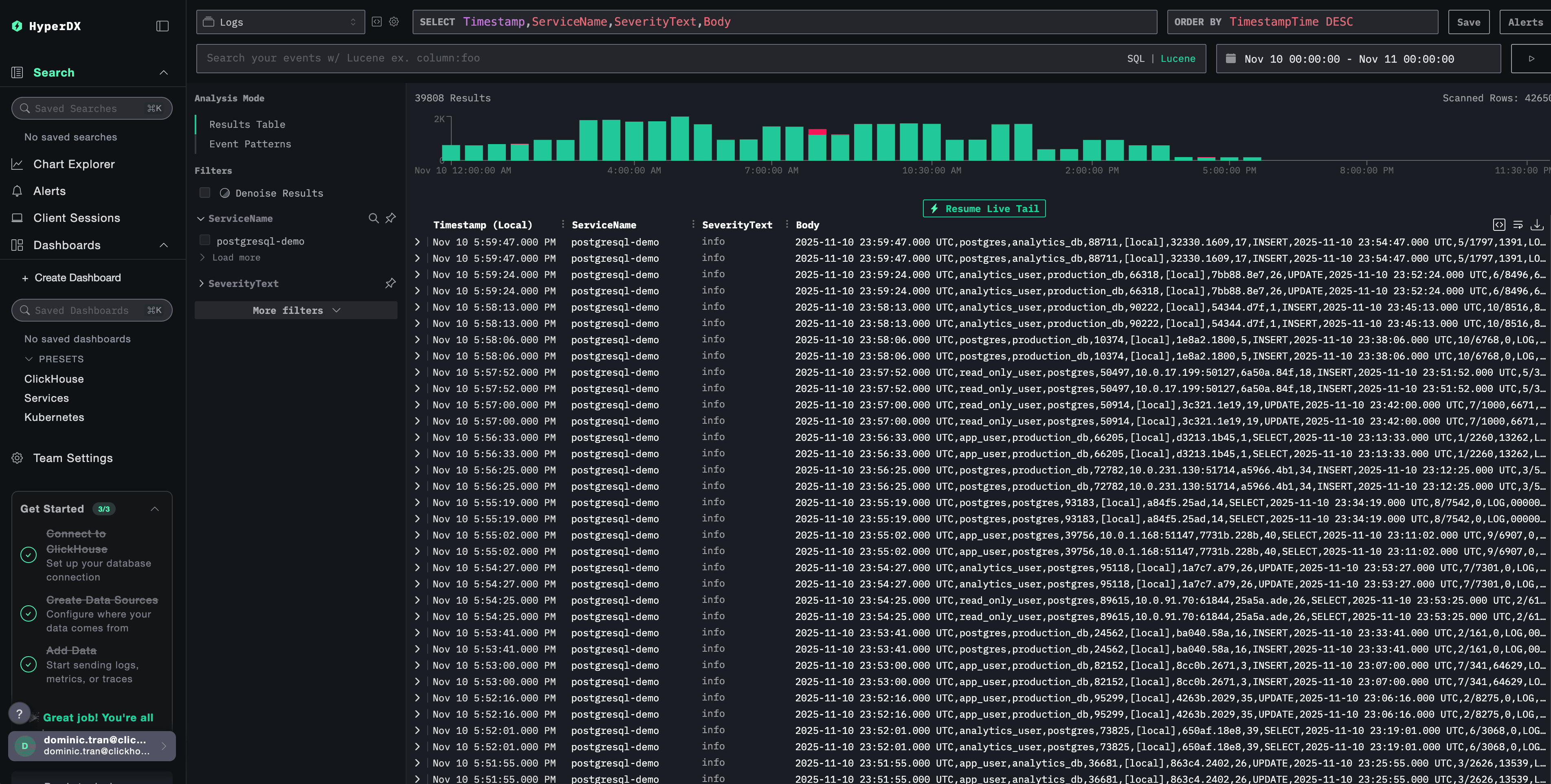
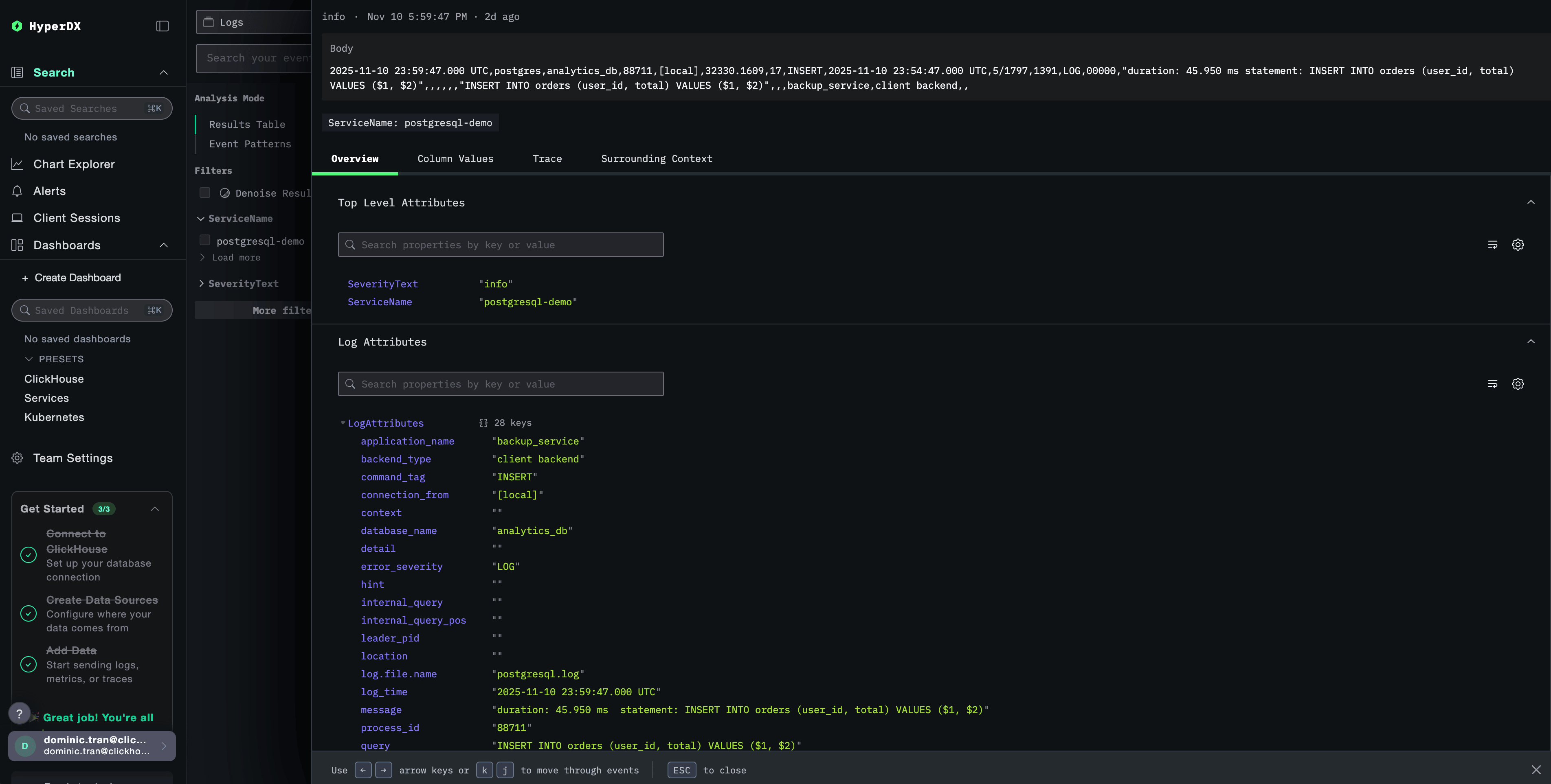
Una vez configurado, inicie sesión en HyperDX y compruebe que los logs estén fluyendo:
- Vaya a la vista de búsqueda
- Configure
sourcecomo Logs - Filtre por
source:postgresqlpara ver los logs específicos de PostgreSQL - Debería ver entradas de log estructuradas con campos como
user_name,database_name,error_severity,message,query, etc.
Conjunto de datos de demostración
Para los usuarios que quieran probar la integración de logs de PostgreSQL antes de configurar sus sistemas de producción, proporcionamos un conjunto de datos de ejemplo con logs de PostgreSQL pregenerados y patrones realistas.
Descarga el conjunto de datos de ejemplo
Descarga el archivo de log de ejemplo:
curl -O https://datasets-documentation.s3.eu-west-3.amazonaws.com/clickstack-integrations/postgres/postgresql.logCrea una configuración de collector de prueba
Crea un archivo llamado postgres-logs-demo.yaml con la siguiente configuración:
cat > postgres-logs-demo.yaml << 'EOF'
receivers:
  filelog/postgres:
    include:
      - /tmp/postgres-demo/postgresql.log
    start_at: beginning  # Leer desde el inicio para los datos de demostración
    multiline:
      line_start_pattern: '^\d{4}-\d{2}-\d{2} \d{2}:\d{2}:\d{2}'
    operators:
      - type: csv_parser
        parse_from: body
        parse_to: attributes
        header: 'log_time,user_name,database_name,process_id,connection_from,session_id,session_line_num,command_tag,session_start_time,virtual_transaction_id,transaction_id,error_severity,sql_state_code,message,detail,hint,internal_query,internal_query_pos,context,query,query_pos,location,application_name,backend_type,leader_pid,query_id'
        lazy_quotes: true

      - type: time_parser
        parse_from: attributes.log_time
        layout: '%Y-%m-%d %H:%M:%S.%L %Z'

      - type: add
        field: attributes.source
        value: "postgresql-demo"

      - type: add
        field: resource["service.name"]
        value: "postgresql-demo"

service:
  pipelines:
    logs/postgres-demo:
      receivers: [filelog/postgres]
      processors:
        - memory_limiter
        - transform
        - batch
      exporters:
        - clickhouse
EOF
Ejecuta ClickStack con la configuración de demostración
Ejecuta ClickStack con los logs de demostración y esta configuración:
docker run --name clickstack-demo \
  -p 8080:8080 -p 4317:4317 -p 4318:4318 \
  -e CUSTOM_OTELCOL_CONFIG_FILE=/etc/otelcol-contrib/custom.config.yaml \
  -v "$(pwd)/postgres-logs-demo.yaml:/etc/otelcol-contrib/custom.config.yaml:ro" \
  -v "$(pwd)/postgresql.log:/tmp/postgres-demo/postgresql.log:ro" \
  clickhouse/clickstack-all-in-one:latest
Verifica los logs en HyperDX
Una vez que ClickStack esté en ejecución:
- Abre HyperDX e inicia sesión en tu cuenta (puede que primero tengas que crear una cuenta)
- Ve a la Search view y establece
Logscomo source - Configura el intervalo de tiempo en 2025-11-09 00:00:00 - 2025-11-12 00:00:00
Dashboards y visualización
Para ayudarte a empezar a monitorizar PostgreSQL con ClickStack, ofrecemos visualizaciones esenciales para los logs de PostgreSQL.
Descargar la configuración del dashboard
Importar el dashboard preconfigurado
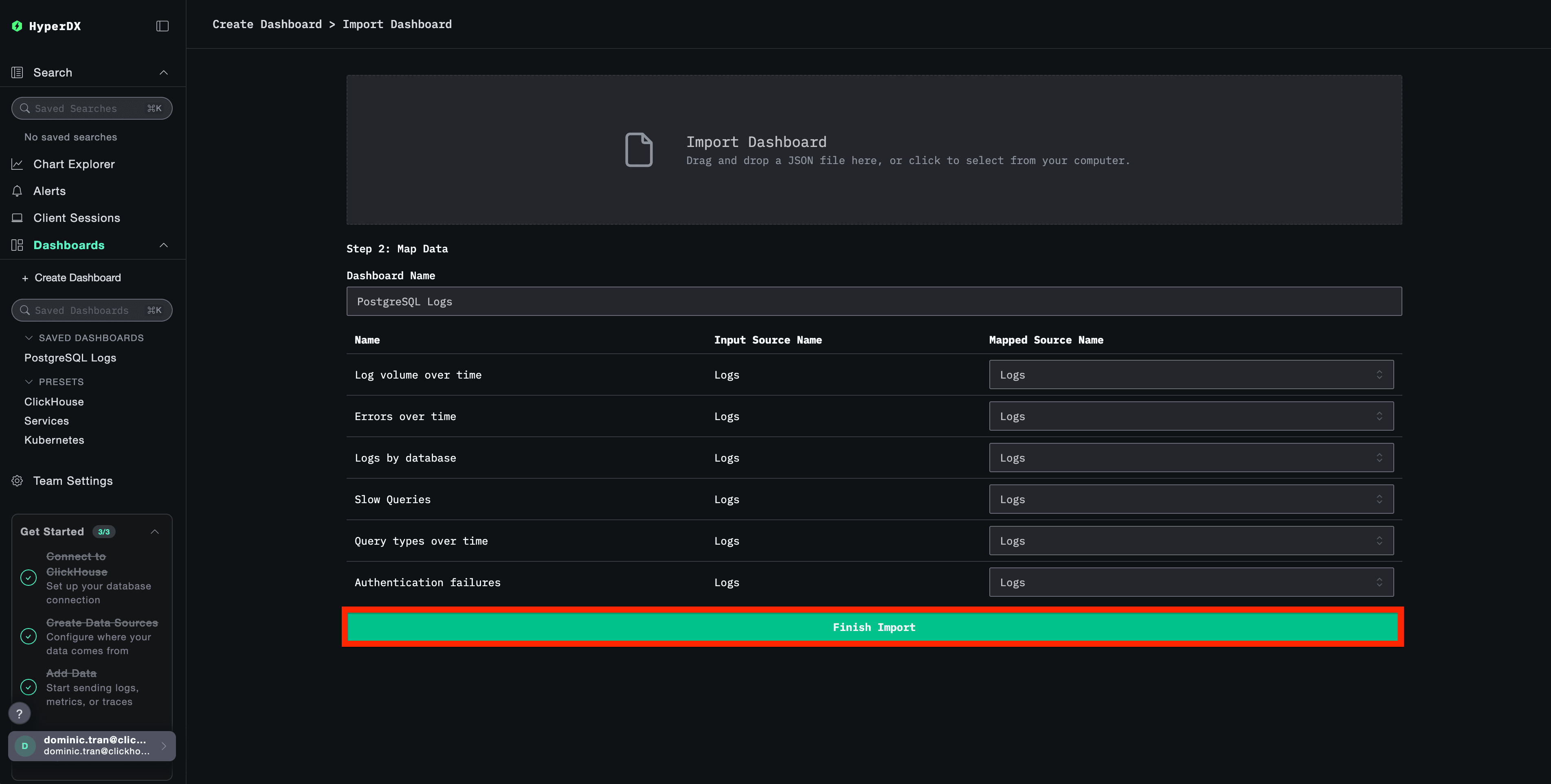
- Abre HyperDX y ve a la sección Dashboards
- Haz clic en Import Dashboard en la esquina superior derecha, dentro del menú de puntos suspensivos

- Sube el archivo
postgresql-logs-dashboard.jsony haz clic en Finish Import
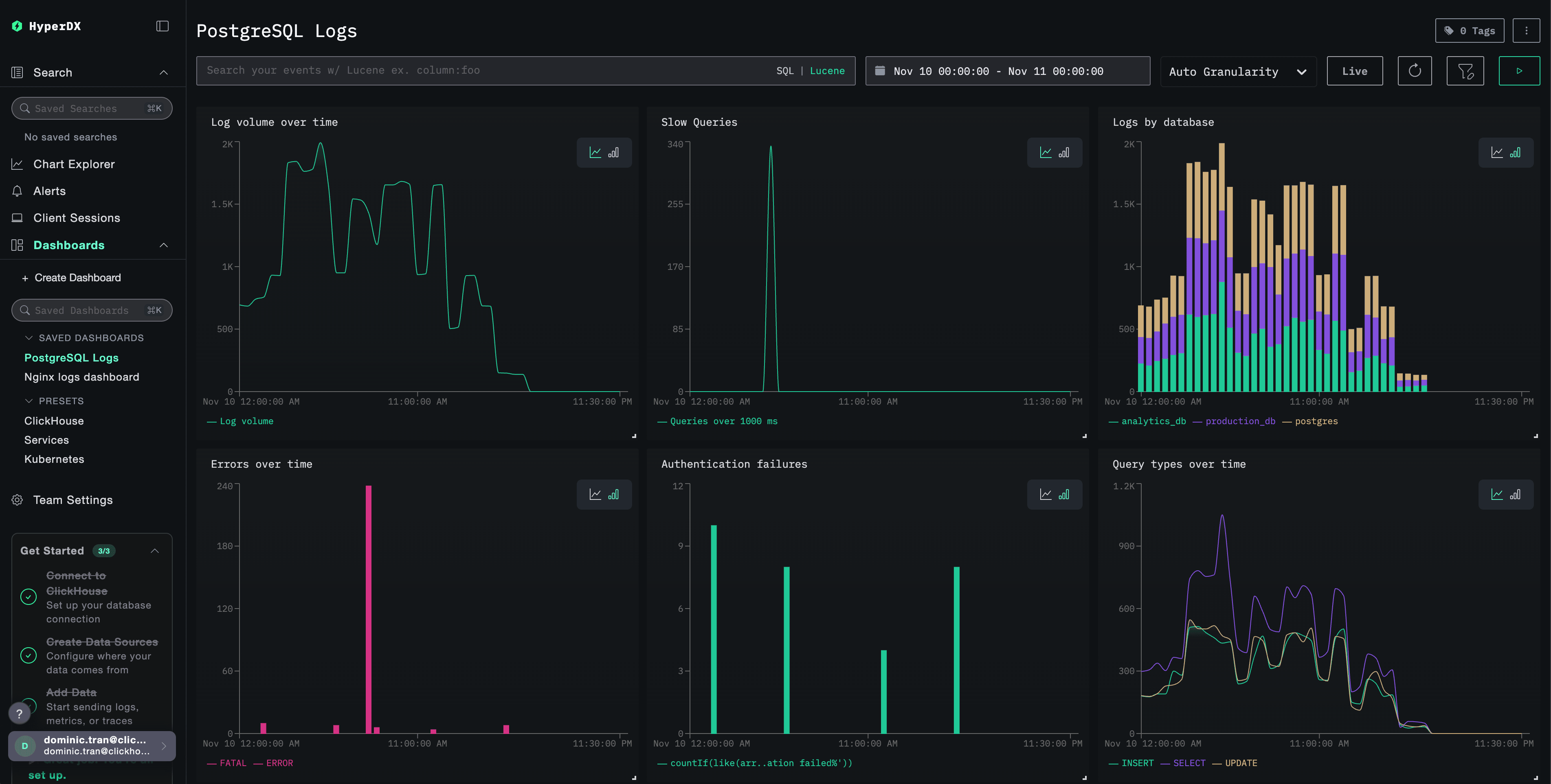
Ver el dashboard
El dashboard se creará con todas las visualizaciones preconfiguradas:
Solución de problemas
La configuración personalizada no se carga
Verifica que la variable de entorno esté configurada:
docker exec <container-name> printenv CUSTOM_OTELCOL_CONFIG_FILEComprueba que el archivo de configuración personalizado esté montado y sea legible:
docker exec <container-name> cat /etc/otelcol-contrib/custom.config.yaml | head -10No aparecen logs en HyperDX
Comprueba que la configuración efectiva incluya tu receiver filelog:
docker exec <container> cat /etc/otel/supervisor-data/effective.yaml | grep -A 10 filelogRevise si hay errores en los logs del collector:
docker exec <container> cat /etc/otel/supervisor-data/agent.log | grep -i postgresSi utiliza el conjunto de datos de demostración, verifique que se pueda acceder al archivo de registro:
docker exec <container> cat /tmp/postgres-demo/postgresql.log | wc -lPróximos pasos
- Configure alertas para eventos críticos (fallos de conexión, consultas lentas, picos de errores)
- Correlacione los logs con las métricas de PostgreSQL para supervisar la base de datos de forma integral
- Cree dashboards personalizados para patrones de consultas específicos de la aplicación
- Configure
log_min_duration_statementpara identificar consultas lentas según sus requisitos de rendimiento
Llevar a producción
Esta guía amplía el OpenTelemetry Collector integrado de ClickStack para ofrecer una configuración rápida. Para implementaciones en producción, recomendamos ejecutar su propio OTel Collector y enviar los datos al endpoint OTLP de ClickStack. Consulte Envío de datos de OpenTelemetry para la configuración de producción.