

 Set up docs MCP
Интеграция с существующим PostgreSQL
В этом разделе описано, как настроить существующий экземпляр PostgreSQL для отправки журналов в ClickStack, изменив конфигурацию коллектора ClickStack OTel.
Если вы хотите протестировать интеграцию журналов PostgreSQL перед настройкой собственной среды, воспользуйтесь нашей предварительно настроенной конфигурацией и образцом данных из раздела "Демо-набор данных".
Предварительные требования
- Запущенный экземпляр ClickStack
- Существующая установка PostgreSQL (версия 9.6 или новее)
- Доступ для изменения файлов конфигурации PostgreSQL
- Достаточно места на диске для файлов журналов
Настройте логирование PostgreSQL
PostgreSQL поддерживает несколько форматов логов. Для структурированного разбора с OpenTelemetry мы рекомендуем формат CSV, который обеспечивает единообразный и пригодный для разбора вывод.
Файл postgresql.conf обычно находится по следующему пути:
- Linux (apt/yum):
/etc/postgresql/{version}/main/postgresql.conf - macOS (Homebrew):
/usr/local/var/postgres/postgresql.confили/opt/homebrew/var/postgres/postgresql.conf - Docker: конфигурация обычно задаётся через переменные окружения или смонтированный файл конфигурации
Добавьте или измените следующие настройки в postgresql.conf:
# Required for CSV logging
logging_collector = on
log_destination = 'csvlog'

# Recommended: Connection logging
log_connections = on
log_disconnections = on

# Optional: Tune based on your monitoring needs
#log_min_duration_statement = 1000  # Log queries taking more than 1 second
#log_statement = 'ddl'               # Log DDL statements (CREATE, ALTER, DROP)
#log_checkpoints = on                # Log checkpoint activity
#log_lock_waits = on # Log lock contentionПосле внесения этих изменений перезапустите PostgreSQL:
# For systemd
sudo systemctl restart postgresql

# For Docker
docker restart
Проверьте, что записи журнала создаются:
# Default log location on Linux
tail -f /var/lib/postgresql/{version}/main/log/postgresql-*.log

# macOS Homebrew
tail -f /usr/local/var/postgres/log/postgresql-*.log
Создайте пользовательскую конфигурацию OTel collector
ClickStack позволяет расширить базовую конфигурацию OpenTelemetry Collector, смонтировав пользовательский файл конфигурации и задав переменную окружения. Пользовательская конфигурация объединяется с базовой конфигурацией, которой HyperDX управляет через OpAMP.
Создайте файл с именем postgres-logs-monitoring.yaml со следующей конфигурацией:
receivers:
  filelog/postgres:
    include:
      - /var/lib/postgresql/*/main/log/postgresql-*.csv # Adjust to match your PostgreSQL installation
    start_at: end
    multiline:
      line_start_pattern: '^\d{4}-\d{2}-\d{2} \d{2}:\d{2}:\d{2}'
    operators:
      - type: csv_parser
        parse_from: body
        parse_to: attributes
        header: 'log_time,user_name,database_name,process_id,connection_from,session_id,session_line_num,command_tag,session_start_time,virtual_transaction_id,transaction_id,error_severity,sql_state_code,message,detail,hint,internal_query,internal_query_pos,context,query,query_pos,location,application_name,backend_type,leader_pid,query_id'
        lazy_quotes: true

      - type: time_parser
        parse_from: attributes.log_time
        layout: '%Y-%m-%d %H:%M:%S.%L %Z'

      - type: add
        field: attributes.source
        value: "postgresql"

      - type: add
        field: resource["service.name"]
        value: "postgresql-production"

service:
  pipelines:
    logs/postgres:
      receivers: [filelog/postgres]
      processors:
        - memory_limiter
        - transform
        - batch
      exporters:
        - clickhouse
Эта конфигурация:
- Считывает CSV-логи PostgreSQL из стандартного расположения
- Обрабатывает многострочные записи журнала (ошибки часто занимают несколько строк)
- Разбирает CSV-формат со всеми стандартными полями журналов PostgreSQL
- Извлекает временные метки, чтобы сохранить исходное время событий в журналах
- Добавляет атрибут
source: postgresqlдля фильтрации в HyperDX - Направляет журналы в ClickHouse exporter через выделенный конвейер
Настройка ClickStack для загрузки пользовательской конфигурации
Чтобы включить пользовательскую конфигурацию collector в уже существующем развертывании ClickStack, необходимо:
- Смонтировать файл пользовательской конфигурации в
/etc/otelcol-contrib/custom.config.yaml - Задать переменную окружения
CUSTOM_OTELCOL_CONFIG_FILE=/etc/otelcol-contrib/custom.config.yaml - Смонтировать каталог с журналами PostgreSQL, чтобы collector мог их читать
Вариант 1: Docker Compose
Обновите конфигурацию развертывания ClickStack:
services:
  clickstack:
    # ... existing configuration ...
    environment:
      - CUSTOM_OTELCOL_CONFIG_FILE=/etc/otelcol-contrib/custom.config.yaml
      # ... other environment variables ...
    volumes:
      - ./postgres-logs-monitoring.yaml:/etc/otelcol-contrib/custom.config.yaml:ro
      - /var/lib/postgresql:/var/lib/postgresql:ro
      # ... other volumes ...
Вариант 2: Docker Run (образ «всё в одном»)
Если вы используете образ «всё в одном» с docker run:
docker run --name clickstack \
  -p 8080:8080 -p 4317:4317 -p 4318:4318 \
  -e CUSTOM_OTELCOL_CONFIG_FILE=/etc/otelcol-contrib/custom.config.yaml \
  -v "$(pwd)/postgres-logs-monitoring.yaml:/etc/otelcol-contrib/custom.config.yaml:ro" \
  -v /var/lib/postgresql:/var/lib/postgresql:ro \
clickhouse/clickstack-all-in-one:latestПроверка журналов в HyperDX
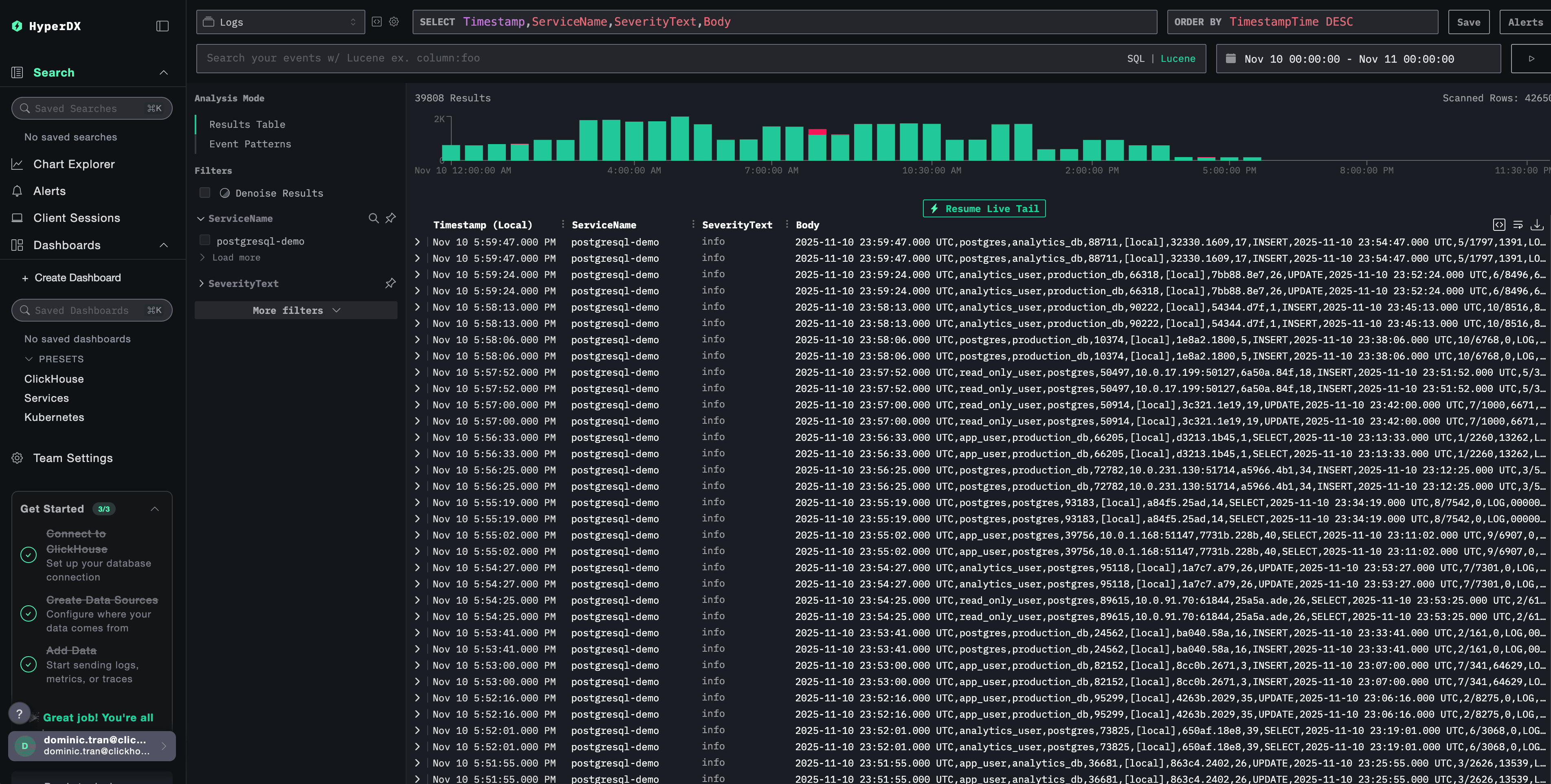
После настройки войдите в HyperDX и убедитесь, что журналы поступают:
- Перейдите в представление поиска
- Установите для source значение Logs
- Отфильтруйте по
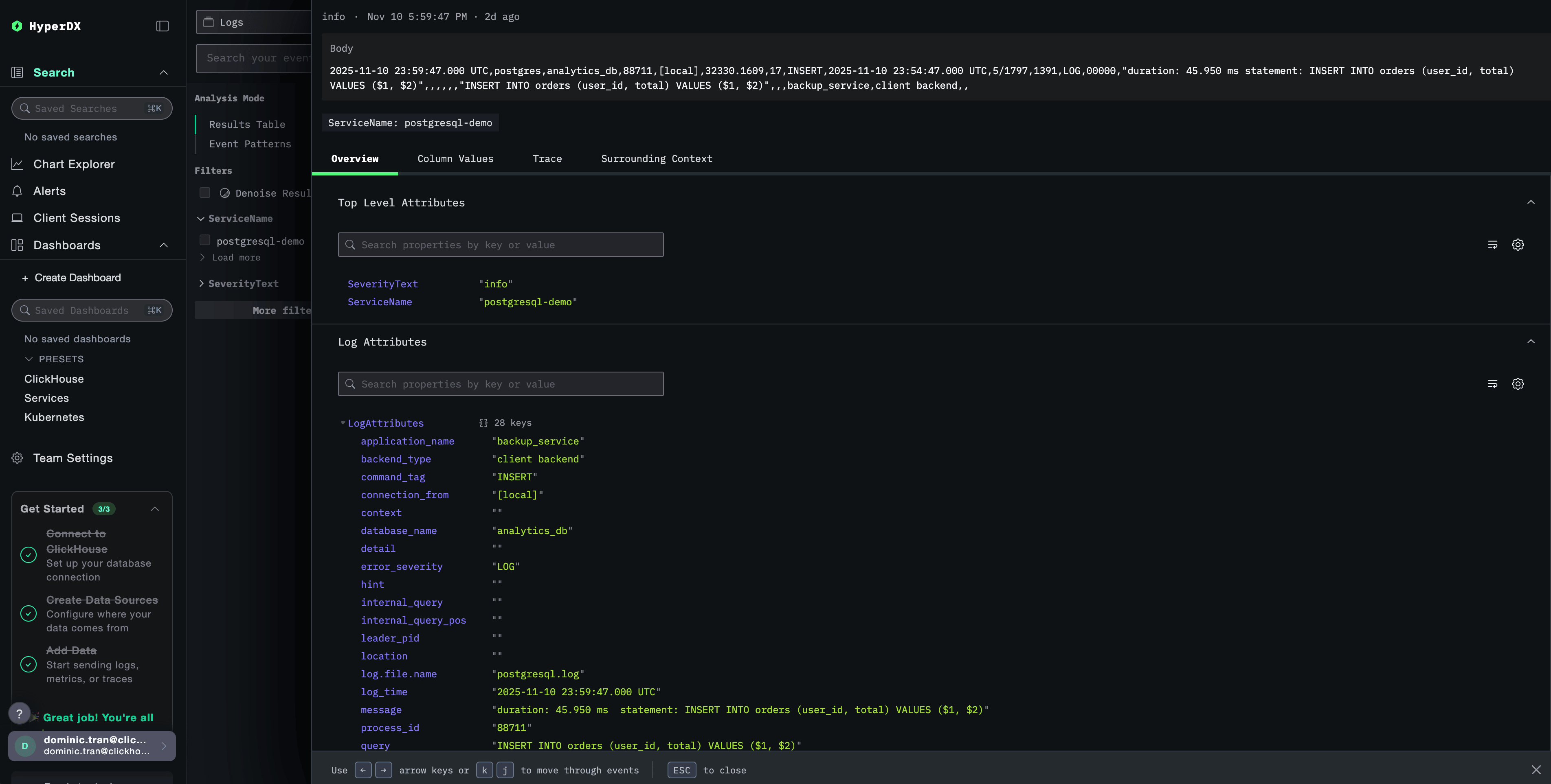
source:postgresql, чтобы увидеть журналы PostgreSQL - Вы должны увидеть структурированные записи журнала с такими полями, как
user_name,database_name,error_severity,message,queryи т. д.
Демо-набор данных
Для пользователей, которые хотят протестировать интеграцию журналов PostgreSQL перед настройкой своих систем в продакшне, мы предоставляем пример набора данных с заранее сгенерированными журналами PostgreSQL, имитирующими реалистичные шаблоны.
Скачайте пример набора данных
Скачайте пример файла журнала:
curl -O https://datasets-documentation.s3.eu-west-3.amazonaws.com/clickstack-integrations/postgres/postgresql.logСоздайте тестовую конфигурацию коллектора
Создайте файл postgres-logs-demo.yaml со следующей конфигурацией:
cat > postgres-logs-demo.yaml << 'EOF'
receivers:
  filelog/postgres:
    include:
      - /tmp/postgres-demo/postgresql.log
    start_at: beginning  # Читать с начала для демо-данных
    multiline:
      line_start_pattern: '^\d{4}-\d{2}-\d{2} \d{2}:\d{2}:\d{2}'
    operators:
      - type: csv_parser
        parse_from: body
        parse_to: attributes
        header: 'log_time,user_name,database_name,process_id,connection_from,session_id,session_line_num,command_tag,session_start_time,virtual_transaction_id,transaction_id,error_severity,sql_state_code,message,detail,hint,internal_query,internal_query_pos,context,query,query_pos,location,application_name,backend_type,leader_pid,query_id'
        lazy_quotes: true

      - type: time_parser
        parse_from: attributes.log_time
        layout: '%Y-%m-%d %H:%M:%S.%L %Z'

      - type: add
        field: attributes.source
        value: "postgresql-demo"

      - type: add
        field: resource["service.name"]
        value: "postgresql-demo"

service:
  pipelines:
    logs/postgres-demo:
      receivers: [filelog/postgres]
      processors:
        - memory_limiter
        - transform
        - batch
      exporters:
        - clickhouse
EOF
Запустите ClickStack с демо-конфигурацией
Запустите ClickStack с демо-журналами и этой конфигурацией:
docker run --name clickstack-demo \
  -p 8080:8080 -p 4317:4317 -p 4318:4318 \
  -e CUSTOM_OTELCOL_CONFIG_FILE=/etc/otelcol-contrib/custom.config.yaml \
  -v "$(pwd)/postgres-logs-demo.yaml:/etc/otelcol-contrib/custom.config.yaml:ro" \
  -v "$(pwd)/postgresql.log:/tmp/postgres-demo/postgresql.log:ro" \
  clickhouse/clickstack-all-in-one:latest
Проверьте журналы в HyperDX
После запуска ClickStack:
- Откройте HyperDX и войдите в свою учётную запись (возможно, сначала потребуется создать учётную запись)
- Перейдите в представление Search и выберите источник
Logs - Установите временной диапазон 2025-11-09 00:00:00 - 2025-11-12 00:00:00
Панели мониторинга и визуализация
Чтобы вам было проще начать мониторинг PostgreSQL с помощью ClickStack, мы предоставляем ключевые визуализации для журналов PostgreSQL.
Скачать конфигурацию панели мониторинга
Импортируйте преднастроенную панель мониторинга
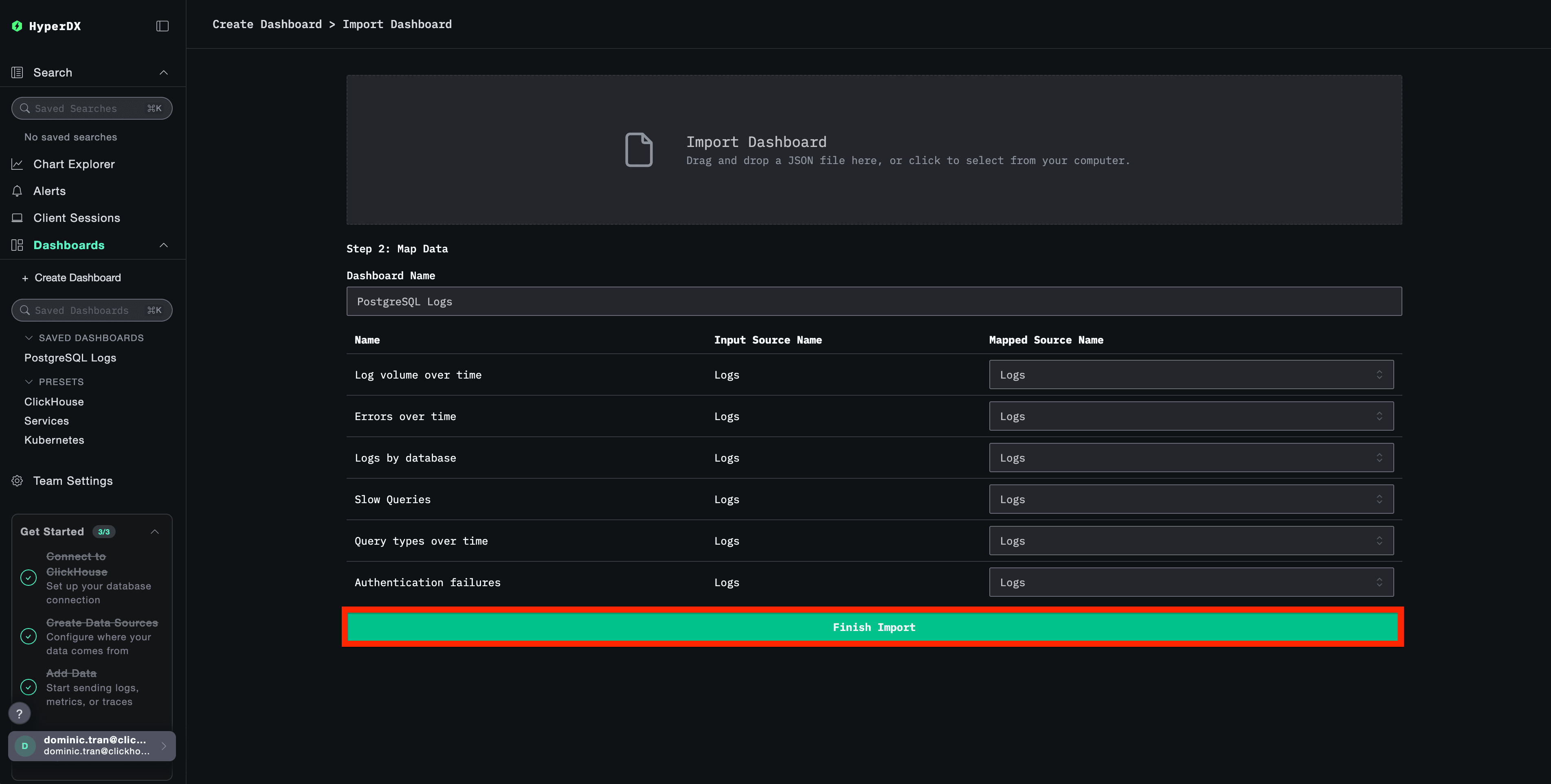
- Откройте HyperDX и перейдите в раздел Dashboards
- Нажмите Import Dashboard в правом верхнем углу в меню с многоточием

- Загрузите файл
postgresql-logs-dashboard.jsonи нажмите Finish Import
Откройте панель мониторинга
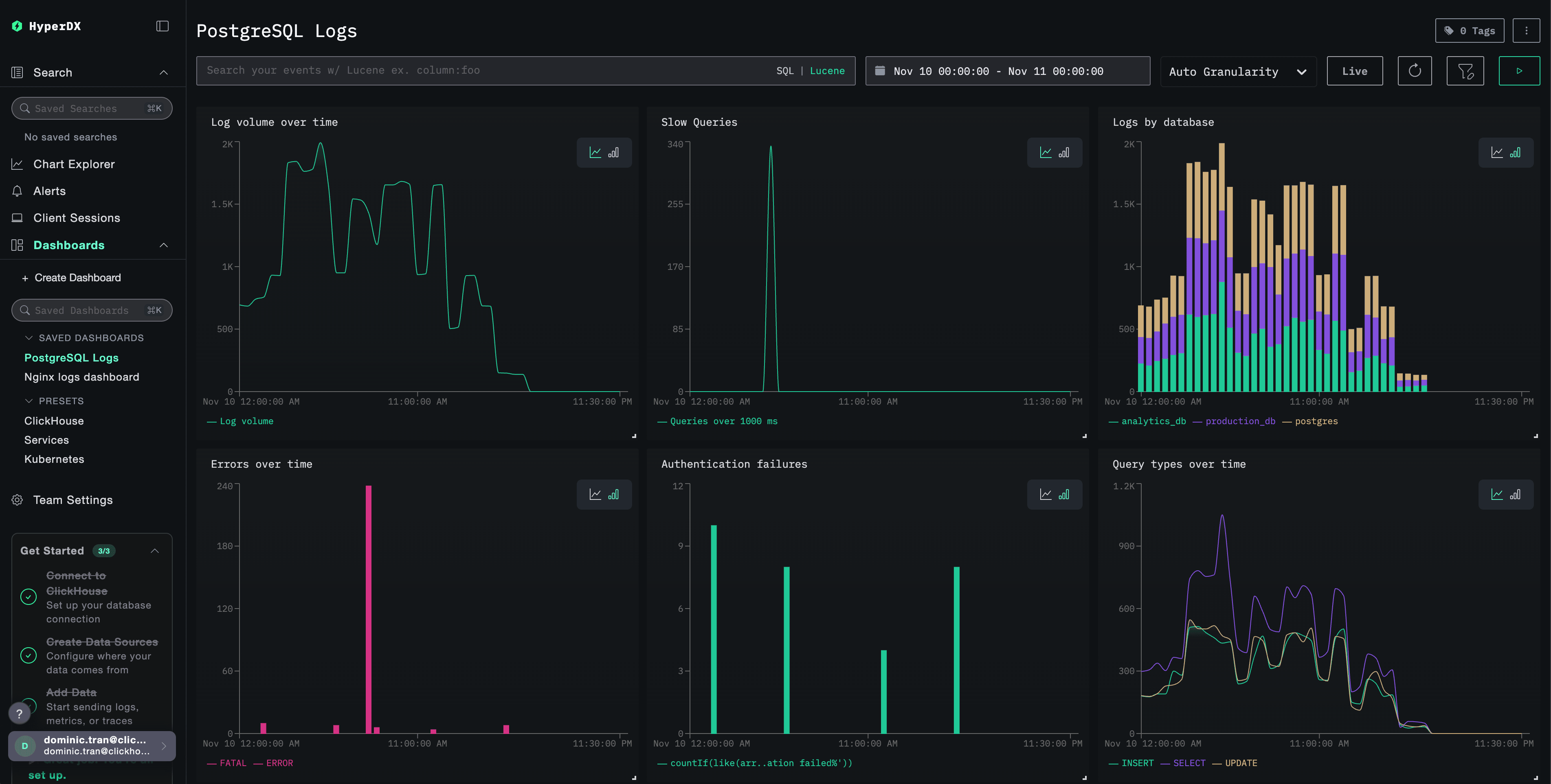
Панель мониторинга будет создана со всеми преднастроенными визуализациями:
Устранение неполадок
Пользовательская конфигурация не загружается
Убедитесь, что переменная среды задана:
docker exec <container-name> printenv CUSTOM_OTELCOL_CONFIG_FILEУбедитесь, что пользовательский файл конфигурации смонтирован и доступен для чтения:
docker exec <container-name> cat /etc/otelcol-contrib/custom.config.yaml | head -10Журналы не отображаются в HyperDX
Проверьте, что в фактической конфигурации есть ваш ресивер filelog:
docker exec <container> cat /etc/otel/supervisor-data/effective.yaml | grep -A 10 filelogПроверьте журналы collector на наличие ошибок:
docker exec <container> cat /etc/otel/supervisor-data/agent.log | grep -i postgresЕсли вы используете демо-набор данных, убедитесь, что файл журнала доступен:
docker exec <container> cat /tmp/postgres-demo/postgresql.log | wc -lСледующие шаги
- Настройте оповещения для критических событий (сбоев соединения, медленных запросов, всплесков ошибок)
- Настройте корреляцию журналов с метриками PostgreSQL для всестороннего мониторинга базы данных
- Создайте пользовательские панели мониторинга для шаблонов запросов, характерных для вашего приложения
- Настройте
log_min_duration_statement, чтобы выявлять медленные запросы в соответствии с вашими требованиями к производительности
Переход в продакшн
В этом руководстве для быстрой настройки используется встроенный OpenTelemetry Collector ClickStack. Для развертываний в продакшне мы рекомендуем запускать собственный OTel Collector и отправлять данные в конечную точку OTLP ClickStack. Инструкции по настройке для продакшна см. в разделе Отправка данных OpenTelemetry.